"Hai, tolong ada cara saya bisa masuk ke iPhone saya yang terkunci tanpa memasukkan kode sandi yang sesuai?"
Apple adalah salah satu perusahaan teknologi seluler paling andal yang populer untuk sistem keamanan kaku yang terselip di perangkat selulernya, termasuk iPhone. Pengguna akhir dilengkapi dengan beberapa fitur keamanan, dari kode sandi layar hingga ID wajah, dan Touch ID, yang semuanya dapat Anda pilih untuk melindungi data Anda dari mata yang mengintip.
Terlepas dari manfaat besar dari sistem keamanan, ada beberapa sisi gelap yang terkait dengannya, terutama dalam situasi di mana Anda tidak dapat mengingat detail buka kunci iPhone Anda. Jika ini masalah yang Anda hadapi, posting ini untuk Anda. Di sini, kami akan menjelaskan cara masuk ke iPhone Anda yang terkunci tanpa kode sandi. Jadi baca terus untuk menemukan teknik yang diperlukan!
Kiat: Ini adalah tutorial video yang membantu Anda memahami cara -cara yang diperkenalkan dengan lebih baik.
Passixy iPhone Unlocker adalah salah satu solusi terbuka layar terkemuka yang dirancang untuk perangkat iOS, seperti iPhone, iPod, atau iPad. Perangkat lunak menangani segala bentuk tantangan keamanan yang mungkin Anda alami di iPhone Anda dan memberi Anda akses penuh ke perangkat tanpa mengorbankannya. Dengan perangkat lunak ini, Anda dapat masuk ke iPhone yang terkunci tanpa memasukkan kode sandi buka kunci. Tidak masalah apakah Anda menggunakan 4-6 kode keamanan numerik, ID wajah, atau ID sentuh, Passixy membantu Anda merebut kembali akses ke perangkat Anda dengan mudah dalam waktu sesingkat mungkin.
Perangkat lunak ini muncul sebagai utilitas unlock iOS terbaik karena fitur berkualitas tinggi yang dimilikinya. Antarmuka interaktifnya membuat layar membuka kunci dan sederhana. Passixy tidak terbatas pada buka kunci layar, fungsinya juga meluas ke iCloud Activation Unlock, dekripsi cadangan iTunes, dan beberapa lainnya.
Fitur utama
- 1-klik untuk masuk ke iPhone yang terkunci tanpa memasukkan kode sandi yang sesuai.
- Menangani masalah kunci layar untuk semua model iPhone, dari yang tertua hingga iPhone 15 terbaru.
- Menawarkan tingkat keberhasilan buka kunci layar iOS tertinggi.
- Lengkap iOS Unlocker dengan fungsi tambahan seperti: Penghapusan kunci aktivasi iCloud, menghapus MDM, memulihkan/menghapus kode sandi waktu layar, penghapusan ID Apple, dan banyak lagi.
Panduan bertahap untuk masuk ke iPhone yang terkunci dengan Passixy
Disiapkan di bawah ini adalah panduan instruksional sederhana untuk membuka kunci iPhone Anda yang terkunci tanpa kata sandi menggunakan Passixy:
Langkah 1:Instal Passixy di Windows atau Mac Computer Anda. Hubungkan iPhone Anda yang terkunci ke komputer melalui USB yang andal dan jalankan perangkat lunak.
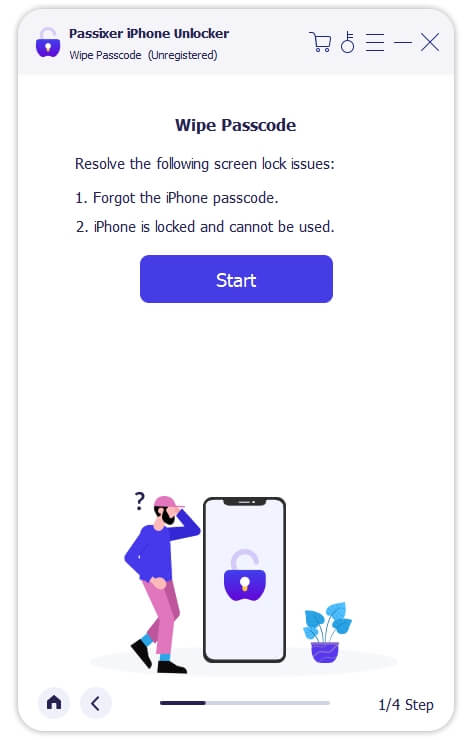
Langkah 2:Klik padaBersihkan kode sandiUbin dari Layar Menu Mulai Cepat dan KlikAwaluntuk melanjutkan.
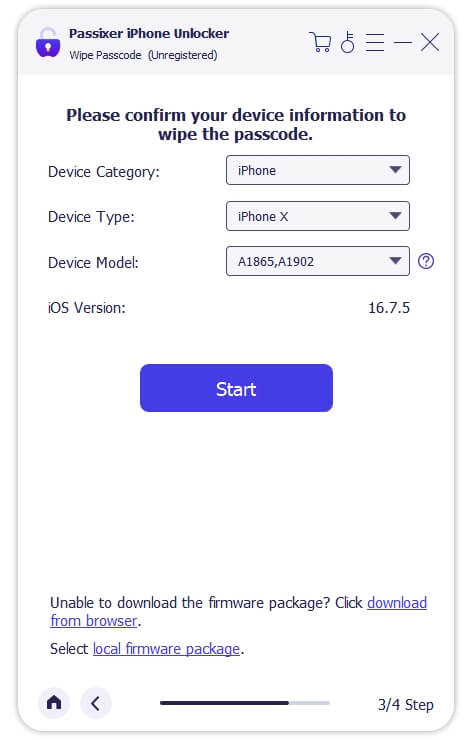
Langkah 3:Tanpa penundaan, beberapa info tentang iPhone Anda akan muncul seperti gambar berikut di bawah ini:
Pastikan informasi yang ditampilkan dengan apa yang Anda miliki untuk perangkat Anda, lalu klik padaAwaltombol untuk melanjutkan.
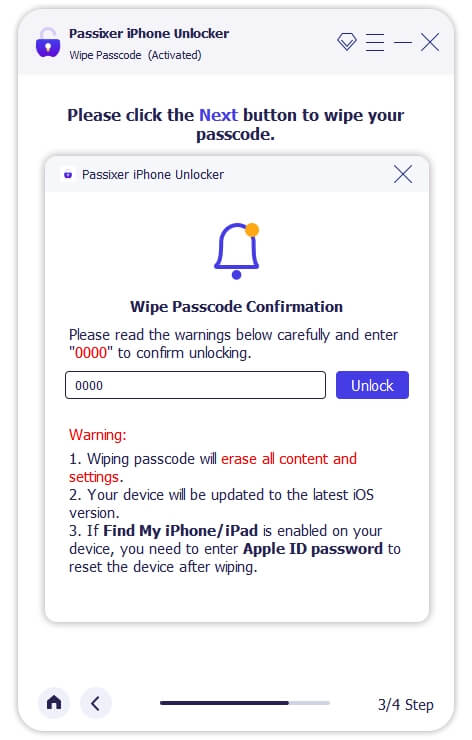
Langkah 4:Setelah mengklik mulai, perangkat lunak akan mulai mengunduh firmware yang terkait dengan iOS Anda. Setelah unduhan selesai, Anda akan melihat layar ditampilkan di sini. Cukup masukkan0000di ruang yang disediakan dan tekanMembuka kuncitombol.
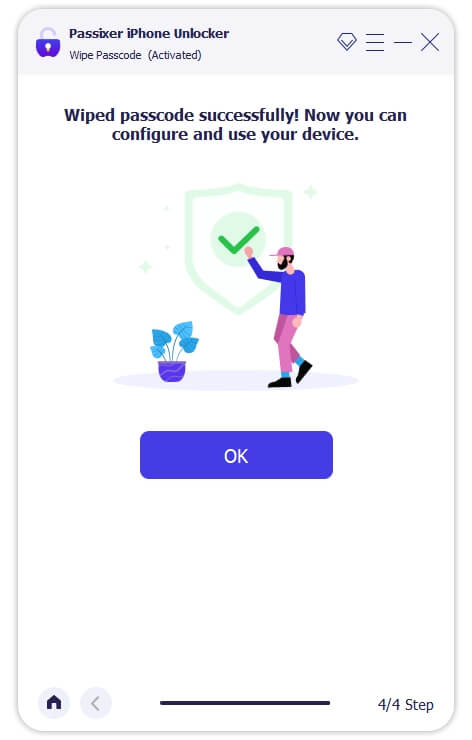
Langkah 5:Sekarang, Passixy akan membantu Anda masuk ke iPhone yang terkunci dan Anda dapat menggunakan perangkat tanpa memasukkan kode sandi.
Cara 2. Masuk ke iPhone yang terkunci tanpa kode sandi via Find My iPhone
Dengan Find My Function di iCloud, Anda juga dapat masuk ke iPhone yang terkunci tanpa menyediakan kode sandi yang sesuai. Fungsi ini ditetapkan untuk membantu melacak lokasi yang tepat dari iPhone atau iPad jika hilang. Ini juga terbukti sangat bermanfaat dalam proses membuka kunci layar. Ini memungkinkan Anda menyeka semua data dan pengaturan Anda dari jarak jauh, termasuk kode sandi layar di iPhone Anda, sehingga Anda dapat masuk ke perangkat tanpa kode sandi.
Menggunakan Find To My untuk membuka kunci perangkat Anda sederhana. Dapatkan saja perangkat yang diaktifkan internet, yang bisa berupa komputer atau ponsel dan menggunakan panduan bertahap yang dibagikan di bawah ini untuk menyelesaikannya:
Langkah 1:Luncurkan browser web dan kunjungiicloud.com. Kemudian, masuk ke iCloud dengan detail ID Apple yang terhubung ke iPhone Anda yang terkunci.
Langkah 2:Tanpa penundaan, kode 2FA akan dikirim ke salah satu perangkat yang terhubung dengan ID Apple Anda. Salin kode dan masukkan ruang untuk mendapatkan akses ke akun iCloud Anda. Setelah Anda mendapatkan akses, gulir ke bawah dan pilihTemukan saya.
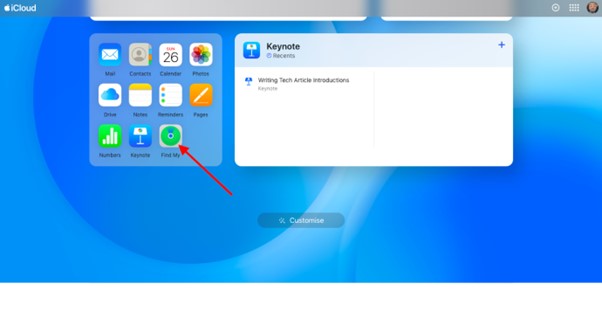
Langkah 3:Layar yang ditampilkan di sini akan secara otomatis memuat:
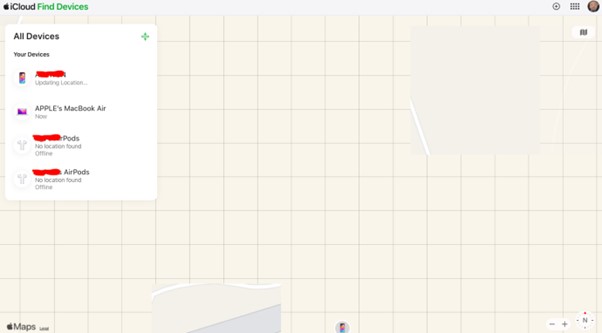
Di bilah sisi kiri, kami memiliki perangkat yang terhubung ke ID Apple Anda. Mohon klik iPhone Anda yang terkunci.
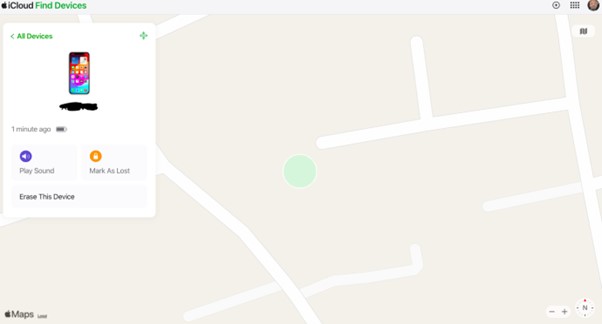
Langkah 4:Selanjutnya, klikHapus perangkat inidan temukan akan segera menghapus perangkat. Setelah menyeka iPhone, Anda dapat melanjutkan untuk mengaturnya dan mulai menggunakannya untuk aktivitas yang Anda inginkan tanpa kode sandi layar.
Batasan
- Koneksi jaringan adalah suatu keharusan bagi Anda untuk menggunakan fitur Find My iPhone untuk membuka kunci perangkat Anda.
- Wajib Anda tahu detail ID Apple yang terhubung ke iPhone.
- Anda harus diaktifkan menemukan iPhone saya di perangkat yang terkunci sebelum menerapkan solusi ini. Jika belum, Anda tidak dapat membuka kunci iPhone.
Cara 3. Buka kunci iPhone tanpa kode sandi menggunakan iTunes
Aplikasi iTunes menawarkan pendekatan sederhana lain untuk membuka kunci iPhone Anda yang terkunci tanpa menyediakan kode sandi. Meskipun iTunes App adalah platform streaming musik, ia juga memainkan peran penting dalam operasi unlock dan upgrade iOS. iTunes memungkinkan Anda untuk memotong kunci layar dan masuk ke iPhone yang terkunci lagi dengan memulihkan perangkat, yang sering menyebabkan hilangnya semua data dan pengaturan yang diinstal.
Untuk membuka kunci iPhone Anda menggunakan iTunes, pastikan fungsi Find My iPhone dinonaktifkan dan kemudian menerapkan langkah -langkah di bawah ini:
Langkah 1:Di komputer Anda, luncurkan iTunes (untuk Windows dan Mac berjalan di Majoveos atau versi sebelumnya) atau Finder (untuk Mac Catalina dan versi yang lebih baru). Setelah selesai, lanjutkan untuk menempatkan iPhone Anda yang terkunci dalam mode pemulihan menggunakan kombinasi kunci yang tepat.
Berikut panduan cepat tentang cara mengaktifkan mode pemulihan untuk model iPhone yang berbeda:
TERKAIT:Solved: Bitlocker -Atripting System Drive Terkunci Kesalahan -drive tempat windows diinstal terkunci
iPhone 8/X dan model yang lebih baru
- TekanVolume naikTombol dan kemudian lepaskan.
- Lanjutkan keVolume turuntombol dan melakukan hal yang sama.
- Setelah itu, tahanSampingTombol (juga dikenal sebagai kunci kunci) sampai iPhone Anda menampilkan layar mode pemulihan.
iPhone 7/7 Plus
- TahanVolume turunTombol +Kekuatantombol bersama.
- Terus pegang kedua tombol sampai Anda melihat layar mode pemulihan.
iPhone 6/6s dan model lama
- TekanRumahTombol +Kekuatantombol bersama.
- Tahan kedua kunci sampai layar mode pemulihan ditampilkan di iPhone Anda.
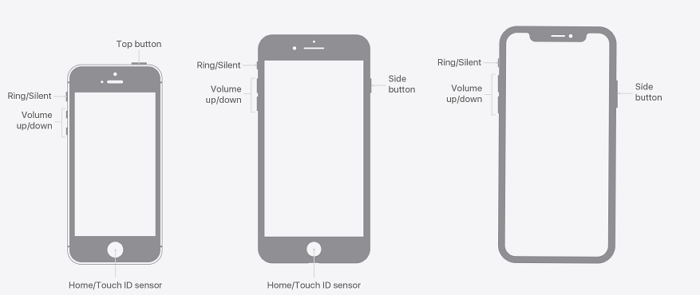
Langkah 2:Saat Anda masih menahan tombol terakhir untuk mode pemulihan, sambungkan iPhone Anda ke komputer menggunakan kabel USB. iTunes harus segera mendeteksi perangkat Anda. Cukup cari iPhone Anda di iTunes.
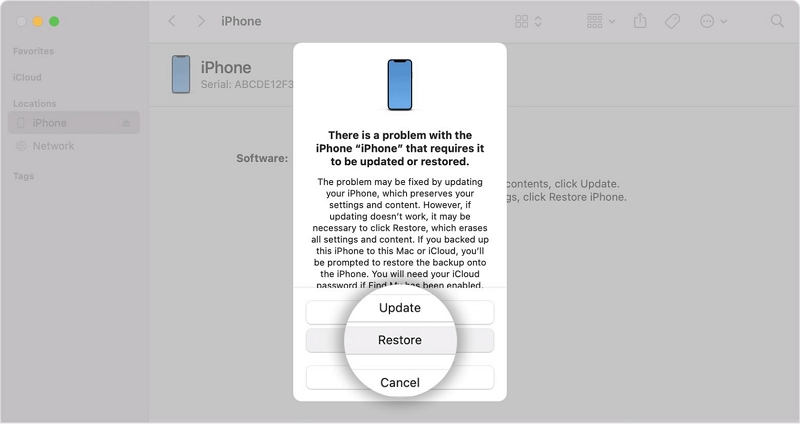
Langkah 3:Selanjutnya, klik padaMemulihkanTombol di pop-out untuk melanjutkan dengan reset sistem. iTunes akan mengembalikan perangkat Anda ke mode pabrik dan menghapus semua pengaturan dan kode sandi yang diinstal di atasnya. Sekarang Anda dapat menggunakan iPhone tanpa menyediakan kode buka kunci layar.
Batasan
- Mungkin perlu beberapa upaya untuk berhasil menempatkan iPhone Anda ke mode pemulihan.
- Pemulihan mungkin memakan waktu lama, mungkin hingga sepuluh menit atau lebih.
Cara 4. Akses iPhone yang terkunci tanpa kata sandi melalui hapus iPhone opsi
Apakah Anda menggunakan iPhone yang berjalan pada sistem operasi iOS 15.2 atau yang lebih baru? Jika demikian, Anda dapat mendapatkan kembali akses ke layar terkunci Anda menggunakan opsi penghapusan iPhone yang ditampilkan di layar Anda setelah memasukkan Lockout Keamanan/Layar yang tidak tersedia. Untuk solusi ini, Anda tidak memerlukan komputer, atau kabel USB untuk koneksi. Proses dapat diselesaikan langsung dari iPhone yang terkunci. Inilah prosedur sederhana untuk digunakan:
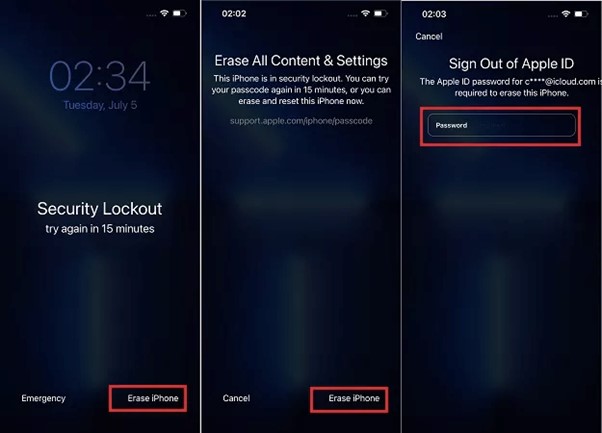
Langkah 1:Masukkan kode sandi yang salah beberapa kali sampai iPhone Anda menunjukkan penguncian keamanan atau layar yang tidak tersedia. TemukanHapus iPhoneIkon di sudut kanan bawah layar ponsel Anda dan ketuk di atasnya.
Langkah 2:Layar yang menunjukkan konsekuensi menggunakan opsi penghapusan iPhone akan muncul. Ketuk padaHapus iPhonetombol lagi untuk melanjutkan.
Tanpa penundaan, perangkat Anda akan mengarahkan Anda ke antarmuka lain di mana Anda harus memasukkan kata sandi ke ID Apple yang terhubung ke iPhone. Masukkan kode sandi yang benar dan tunggu perangkat Anda menyapu.
Langkah 3:Setelah menyeka sistem Anda, iPhone akan reboot. Setelah muncul, konfigurasikan untuk penggunaan dan mulailah mengoperasikannya tanpa hambatan.
Batasan
- Semua konten dan pengaturan yang diinstal pada iPhone Anda akan dihapus saat Anda menggunakan solusi ini.
- Anda harus memiliki detail ID Apple yang ditautkan ke perangkat, karena Anda membutuhkannya untuk membuka kunci iPhone saat menggunakan pendekatan ini.
- Koneksi jaringan diperlukan.
Cara 5. Buka kunci iPhone tanpa kata sandi menggunakan Siri
Dengan fitur Bantuan Suara, Siri, Anda dapat membuka kunci iPhone setelah melupakan kode sandi. Solusi ini membantu Anda masuk ke iPhone yang terkunci jika berjalan di iOS 8.0 atau 10.1.
Untuk orang -orang dengan iPhone menggunakan OS yang disebutkan di atas, gunakan langkah -langkah di bawah ini untuk membuka kunci iPhone Anda tanpa kata sandi melalui Siri:
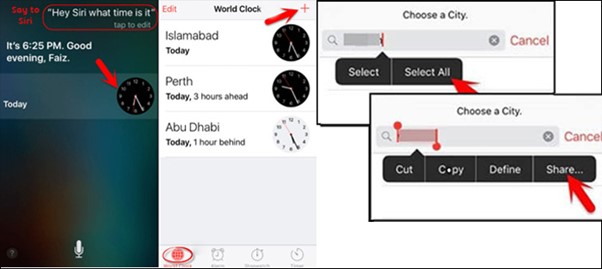
- Aktifkan Siri di iPhone Anda dengan mengetuk tombol yang sesuai. Begitu Siri muncul, tanyakan "Jam berapa?"
- Tanpa penundaan, Siri akan merespons dan menampilkan jam di layar Anda. Klik jam untuk meluncurkan jam dunia.
- Ketuk pada+Ikon di sudut kanan atas layar Anda sehingga Anda dapat mengatur waktu baru.
- Ketik sesuatu di ruang kosong yang disediakan dan tekan panjang pada teks. Pilih teks dan klikMembagikan>Pesan Aplikasi.
- Aplikasi pesan akan secara otomatis muncul. Masukkan beberapa teks diKepanel aplikasi pesan dan klik+untuk membuat kontak baru.
- Di halaman Pengaturan Kontak, klikTambahkan fotoikon dan pilihPilih fotountuk meluncurkan pustaka foto.
- Sekarang, ketuk tombol beranda untuk membuka kunci iPhone Anda.
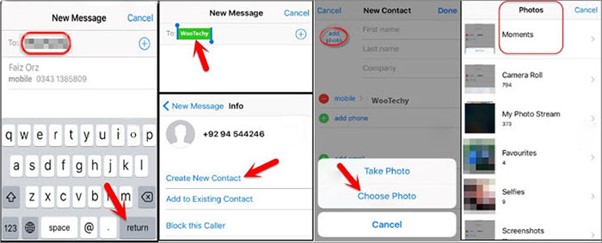
Batasan
- Siri pasti telah diaktifkan pada perangkat sebelum menggunakan solusi ini.
- Solusi ini tidak berhasil sebagian besar waktu.
- Ini adalah trik sementara untuk memotong layar kunci iPhone.
Cara 6. Buka iPhone yang terkunci tanpa kode sandi menggunakan kode sandi lama
Terakhir, kami sarankan menggunakan kode sandi lama Anda untuk membuka kunci atau masuk ke iPhone Anda yang terkunci. Solusi ini bekerja paling baik untuk perangkat yang berjalan di iOS 17.0 dan sistem operasi kemudian. Namun, ada beberapa prasyarat yang harus Anda penuhi agar Anda membuka iPhone yang terkunci dengan kode sandi lama Anda. Lihat di bawah ini:
- Anda pasti telah mengubah kode sandi Anda sekali dalam 72 jam terakhir.
- Pastikan Anda mengingat kode sandi sebelumnya untuk menggunakan solusi ini.
- Hanya sistem operasi yang dipilih, iOS 17.0 dan yang lebih baru, mendukung solusi ini.
Setelah semua kondisi di atas diperiksa, gunakan panduan bertahap di bawah ini untuk membuka kunci iPhone Anda yang terkunci menggunakan kode sandi lama:
Langkah 1:Masukkan kode sandi yang salah di iPhone Anda dan tunggu sampai menampilkan "iPhone tidak tersedia". Klik padaLupa kode sandi?Tombol terletak di sudut kanan bawah layar yang ditampilkan.
Langkah 2:Ketuk putihMasukkan kode sandi sebelumnyaTombol dan layar dengan bidang kosong untuk memasukkan kode sandi lama Anda akan muncul. Ketik kode sandi untuk melanjutkan.
Langkah 3:Setelah iPhone Anda memvalidasi kode sandi sebelumnya, itu akan mengarahkan Anda ke antarmuka lain di mana Anda memasukkan kode sandi baru Anda untuk membuka kunci perangkat Anda. Ketik kode sandi yang dapat Anda ingat untuk menyelesaikan proses.
Batasan
- Membutuhkan iOS 17 atau lebih.
- Penerapan terbatas. Ini hanya dapat digunakan jika kata sandi telah diatur ulang dalam 72 jam terakhir.
Cara 7. Akses iPhone yang terkunci dengan aplikasi Perangkat Apple
Jika Anda menggunakan komputer Windows 10 atau Windows 11, Anda dapat mencoba metode ini. Anda mungkin tidak terbiasa dengan aplikasi Apple Devices, karena baru saja diluncurkan tahun ini (2024). Ini dapat mengembalikan iPhone Anda, sehingga menghapus kode sandi layar Anda dan memungkinkan Anda untuk berhasil memasukkan ponsel Anda.
Catatan: Jika iPhone Anda memiliki fitur Temukan saya, Anda akan memerlukan ID Apple yang digunakan pada iPhone untuk menghapus kunci aktivasi setelah memulihkannya.
Langkah 1:Matikan iPhone.
- Untuk iPhone tanpa tombol beranda: Tekan tombol volume atas atau volume ke bawah dan tombol samping secara bersamaan sampai power off slider ditampilkan. Kemudian, seret slider dari kiri ke kanan untuk mematikan ponsel Anda.
- Untuk iPhone dengan tombol beranda: Tahan tombol samping dan lepaskan saat Anda melihat slider power off. Selanjutnya, seret slider untuk mematikan perangkat Anda.
Langkah 2:Hubungkan iPhone Anda ke komputer tempat aplikasi Apple Devices diinstal. Kemudian, tekan tombol yang sesuai untuk menempatkan iPhone Anda ke mode pemulihan.
- Untuk iPhone 8 atau lebih baru: tekan tombol samping.
- Untuk iPhone 7 atau Plus: Tekan tombol Volume Down.
- Untuk iPhone 6s dan sebelumnya: Tekan tombol beranda.
Langkah 3:BerlariPerangkat apeldan klikUmum.
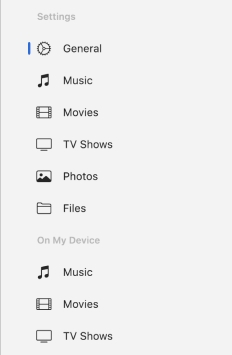
Langkah 4:MemilihKembalikan iPhoneUntuk menghapus data dan pengaturan termasuk kode sandi layar dari iPhone Anda.
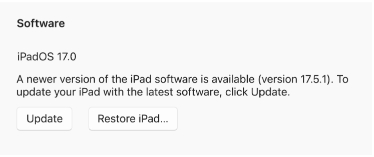
Batasan
- Hanya bekerja di Windows 10 atau Windows 11.
- Pemula mungkin merasa sulit untuk menempatkan ponsel mereka ke mode pemulihan.
FAQ
Q1. Dapatkah saya membuka kunci iPhone saya tanpa kode sandi tanpa kehilangan data?
TIDAK! Hampir solusi yang mengarah ke iOS membuka kunci tanpa kode sandi sering menyebabkan kehilangan data. Perangkat Anda akan dipulihkan, sehingga semua konten dan pengaturan yang diinstal dihapus dan Anda dapat merebut kembali akses. Namun, Anda dapat mencoba teknik kode sandi lama yang diperkenalkan dalam artikel jika Anda tidak ingin kehilangan data.
Q2. Bagaimana cara membuka kunci iPhone saya menggunakan kamera saya?
Membuka kunci iPhone Anda dengan fitur kamera dimungkinkan untuk perangkat yang berjalan di iOS 9.0 dan versi sebelumnya, karena ada beberapa bug yang mendukung operasi tersebut. Untuk melakukan ini, buka aplikasi kamera di iPhone Anda dan letakkan di mode selfie. Tekan tombol Home sampai Anda mendengar suara klik yang menandakan bahwa perangkat Anda tidak terkunci.
Kata -kata terakhir
Masuk ke iPhone yang terkunci tanpa kata sandi bukanlah jalan -jalan di taman saat Anda tidak memiliki panduan tutorial yang tepat. Dengan solusi yang disediakan dalam posting ini, Anda sekarang dapat masuk ke iPhone yang terkunci di dalam jepret jari. Passixy iOS Unlocker menawarkan solusi terbaik. Perangkat lunak ini membantu Anda menghapus kunci layar tanpa kode sandi dengan mudah dan cepat dengan tingkat keberhasilan yang luar biasa.




![[2025 Terbaru] 4 Cara untuk Membuka Kunci IPhone Sprint](https://th.elsefix.com/tech/afton/wp-content/uploads/cache/2025/08/unlock-sprint-iphone.jpg)