Windows 7 menyertakan fitur baru yang disebut Windows Vault, yang sebenarnya merupakan nama baruNama pengguna dan kata sandi yang disimpandi Windows Vista/XP. Setiap kali Anda mengakses file berbagi pada mesin lain, memetakan drive ke server jarak jauh, atau terhubung ke domain Windows, Anda akan diminta untuk memberikan nama pengguna dan kata sandi seperti yang ditunjukkan di bawah ini.

Jika Anda memilih kotak centang "Ingat Kredensial Saya", itu akan menyimpan kredensial di Windows Vault. Lain kali, ketika Anda terhubung ke sumber daya yang sama, kredensial yang Anda simpan akan digunakan secara otomatis, dan Anda tidak akan diminta untuk kredensial. Ini bisa menjadi fitur hemat waktu yang bagus jika Anda perlu mengakses sumber daya yang sama sering.
Dalam tutorial ini kami akan menunjukkan kepada Anda cara mencadangkan dan mengembalikan kata sandi simpan di Windows Vault. Anda dapat mengakses Windows Vault melalui Credential Manager. Cara termudah adalah dengan hanya mengetik "Manajer Kredensial" di Prompt Pencarian Menu Mulai Windows 7. Anda juga dapat mengakses manajer kredensial melalui panel kontrol.
Pelajari lebih lanjut:

Bagaimana cara mencadangkan kata sandi yang disimpan di windows vault?
- Klik padaCadangan Vaulttautan di Manajer Kredensial. Ini akan memunculkanNama pengguna dan kata sandi yang disimpanWizard.
- Pilih lokasi file untuk mencadangkan kredensial logon yang disimpan di komputer Anda. Klik Berikutnya.

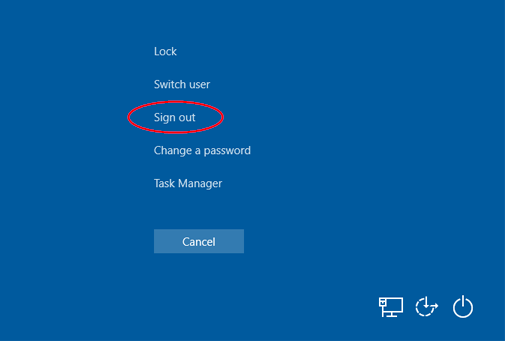
- Di jendela berikutnya, Anda akan diminta untuk menekan Ctrl+Alt+Hapus pada keyboard Anda.
- Masukkan kata sandi baru untuk melindungi file cadangan. Konfirmasikan kata sandi dan klik berikutnya.

- Layar Anda akan menjadi hitam. KlikMenyelesaikanuntuk menyelesaikan wizard cadangan.

Bagaimana cara mengembalikan kata sandi Windows Vault?
- Klik padaKembalikan lemari besitautan di Manajer Kredensial. Ini akan memunculkanNama pengguna dan kata sandi yang disimpanWizard.
- Pilih file cadangan kredensial Anda yang telah Anda buat sebelumnya. Klik Berikutnya.

- Anda diminta untuk menekan Ctrl+Alt+Delete untuk melanjutkan.

- Ketik kata sandi untuk file cadangan kredensial yang dilindungi kata sandi Anda. Klik Berikutnya.

- Kredensial Windows Anda telah dipulihkan. KlikMenyelesaikan.