Perlu menulis skrip PowerShell untuk mengubah kata sandi akun lokal? Kami telah membahas berbagai cara mengatur ulang kata sandi Windows di masa lalu, tetapi tutorial ini akan mengajarkan Anda cara mengubah kata sandi akun lokal atau akun domain menggunakan Windows PowerShell.
Cara Mengubah Kata Sandi Admin Lokal / Domain Menggunakan PowerShell
- Buka Windows PowerShell sebagai administrator.
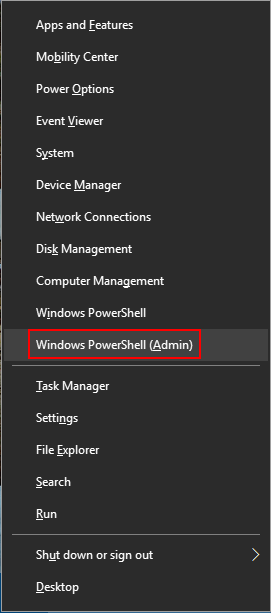
- Pertama, Anda harus mengonversi kata sandi baru Anda menjadi string terenkripsi dengan menjalankan perintah berikut. Pastikan untuk mengganti P@SSW0RD dengan kata sandi baru yang ingin Anda tetapkan untuk akun Anda.
$NewPassword = ConvertTo-SecureString "P@ssw0rd" -AsPlainText -ForceTERKAIT:
- Selanjutnya, ketik perintah berikut untuk mengubah kata sandi akun lokal Anda. Pengganti Tom dalam perintah di bawah ini dengan nama pengguna aktual dari akun lokal yang ingin Anda ubah kata sandi.
Set-LocalUser -Name Tom -Password $NewPassword
Jika Anda perlu mengubah kata sandi pengguna domain, jalankan perintah berikut sebagai gantinya:
Set-ADAccountPassword Tom -NewPassword $NewPassword –Reset
- Setelah menyelesaikan langkah -langkah di atas, reboot komputer Anda dan Anda dapat masuk ke akun lokal / domain Anda dengan kata sandi baru.