Memperkuat Keamanan macOS pada tahun 2025
Apple terus meningkatkan keamanan macOS dengan pembaruan besar yang mengatasi ratusan kerentanan. Pada tahun 2025 saja, patch keamanan Apple telah memperbaiki lusinan kelemahan, banyak di antaranya dapat membahayakan data atau integritas sistem Anda jika tidak ditambal.
Pada saat yang sama, ancaman macOS meningkat, dengan malware seperti pencuri informasi yang memimpin serangan tersebut.Laporan menunjukkan peningkatan ancaman macOS sebesar 400% dari tahun 2023 hingga 2024, menyoroti meningkatnya risiko terhadap pengguna Mac.
Meskipun fitur keamanan Apple kuat, fitur tersebut berfungsi paling baik jika dipadukan dengan keputusan yang tepat. Anda dapat meningkatkan fleksibilitas Mac Anda dengan menyesuaikan pengaturan keamanan dan privasi — namun berhati-hatilah, karena beberapa perubahan dapat memengaruhi kinerja atau perlindungan aplikasi.
Untuk perlindungan total, mengamankan ponsel Anda juga sama pentingnya.Banyak ancaman modern menargetkan macOS dan perangkat seluler, jadi penting untuk memastikan ponsel Anda juga terlindungi dari spyware.
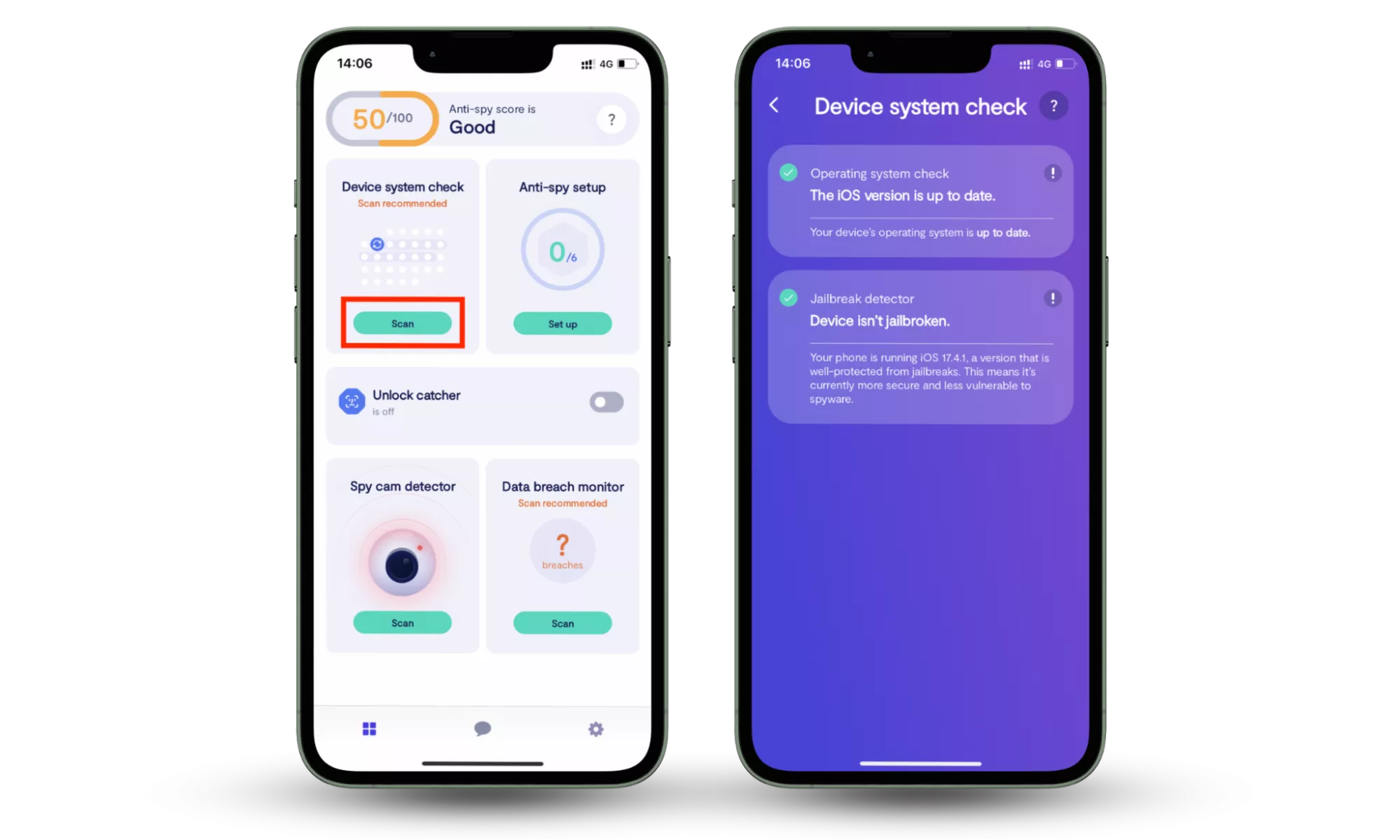
Di situlahClario Anti Mata-Matamasuk. KamiFitur pengaturan Anti-Spymemandu Anda melalui daftar pengaturan privasi penting di Mac dan perangkat seluler Anda, membantu Anda mengurangi paparan terhadap spyware dan memperkuat perlindungan Anda secara keseluruhan. Alat ini memastikan privasi Anda terjamin di seluruh perangkat, meminimalkan kerentanan, dan memberi Anda ketenangan pikiran di dunia yang semakin digital.
Berikut cara menggunakan pengaturan Anti-mata-mata Clario Anti Spy:
- Unduh Clario Anti Mata-Mata, buat akun, dan masuk.
- Di bawahPengaturan anti-mata-mata, pilihMendirikan.
- Ikuti panduan langkah demi langkah untuk mengamankan perangkat Anda dan mengurangi paparan spyware di ponsel Anda.
 Langkah 1-3: Unduh Clario Anti Spy, tekan Atur dan ikuti petunjuk langkah demi langkah.
Wawasan tren
Memutakhirkan ke macOS Tahoe terbaru menjadi semakin penting karena sebagian besarkerentanan keamananhanya ditambal sepenuhnya pada rilis terbaru.
Cara mengakses pengaturan keamanan Mac Anda
OS X Anda dilengkapi dengan fitur keamanan dan privasi bawaan untuk melindungi data sensitif Anda. Hal ini tidak bersifat tetap sehingga Anda dapat mengambil kendali dan menyesuaikannya agar lebih memenuhi kebutuhan dan preferensi unik Anda.
Untuk mengakses dan menyesuaikan preferensi keamanan di Mac Anda:
- Pergi kePengaturan Sistemdan klikPrivasi & Keamanan.
- Anda akan melihat semua pengaturan privasi di sebelah kanan Anda.
- Mulailah menyesuaikannya untuk memenuhi kebutuhan Anda.
 Langkah 1. Buka Pengaturan Sistem di Mac Anda.
 Langkah 2. Klik Privasi & Keamanan.
Anda mungkin menyadari bahwa Anda tidak dapat mengubah beberapa pengaturan keamanan dan privasi di Mac Anda. Hal ini biasanya terjadi karena beberapa panel keamanan dan privasi Mac berwarna abu-abu. Anda dapat dengan mudah memperbaikinya dengan mengklik ikon gembok di bagian bawah, lalu memasukkan kata sandi administratif Anda untuk membukanya.
1. Cara mengaktifkan kunci kata sandi pada tab Umum
Anda dapat memastikan bahwa Anda membatasiakses ke Mac Andasementara itu tanpa pengawasan dengan mengatur kunci kata sandinya. Dengan cara ini, tidak ada seorang pun yang dapat masuk ke perangkat Anda saat berada dalam mode tidur atau screensaver kecuali mereka mengetahui kata sandinya.
Untuk mengaktifkan kunci kata sandi di Mac Anda:
- Klikikon apeldi bilah menu dan pilihPengaturan Sistem.
- MemilihLayar Kuncidari bilah sisi kiri.
- TemukanMemerlukan kata sandisetelah screen saver dimulai atau opsi tampilan dimatikan.
- Klik menu pop-up dan pilih waktu yang Anda inginkan sebelum Anda harus memasukkan kata sandi.
 Langkah 1. Buka Pengaturan Sistem di Mac
 Langkah 2. Temukan opsi Memerlukan kata sandi setelah screen saver dimulai…
 Langkah 3. Pilih waktu yang berlalu setelah kata sandi diperlukan
Tip
Tetap menyimpannya pada default adalah pilihan teraman Anda.
Pastikan juga untuk mencentang kotaknyaNonaktifkan login otomatis. Jika ini tidak dicentang, siapa pun dapat masuk ke akun Anda tanpa kata sandi.
Jika Anda memiliki akses tingkat admin, Anda dapat menerapkan pengaturan ini ke semua akun pengguna dengan menyesuaikan fitur keamanan global di bagian Komputer Ini.
2. Cara mengaktifkan FileVault
FileVault secara otomatis mengenkripsi data di hard drive Anda. Jadi tanpa kata sandi atau kunci pemulihan Anda, mengakses konten yang ada di sini hampir tidak mungkin.
Bacaan lebih lanjut:
Fitur ini adalah cara terbaik untuk mengamankan data sensitif. Ini sangat berguna jika Anda selalu bepergian dan ada kemungkinan besar laptop Anda dicuri atau salah taruh. Kelemahannya adalah ini dapat memperlambat Mac Anda. Namun, Anda harus melanjutkan jika Anda merasa peningkatan keamanan dan privasi Mac layak dilakukan.
Berikut cara mengaktifkan FileVault di Mac Anda:
- Klikikon apeldi bilah menu dan pilihPengaturan Sistem.
- MemilihJaringandari sidebar kiri, lalu kliktembok apidi sebelah kanan.
- Aktifkan sakelar di sebelah Firewall untuk mencegah koneksi tidak sah.
- KlikPilihantombol.
- Aktifkan sakelar di sebelahAktifkan mode silumanuntuk lebih melindungi Mac Anda, lalu klikOKEuntuk mengkonfirmasi.
 Langkah 1. Buka Pengaturan Sistem di Mac
 Langkah 2. Buka tab FileVault
 Langkah 3. Nyalakan Filevault
3. Cara mengaktifkan Firewall
Jika aplikasi dan layanan Mac Anda memerlukan koneksi masuk agar dapat berfungsi, perangkat Anda berisiko terkena perangkat lunak berbahaya. Namun firewall, yang pada dasarnya merupakan filter jaringan, memungkinkan Anda mengontrol koneksi masuk.
Meskipun firewall klasik melakukan pemfilteran berdasarkan per port, Mac Anda melakukannya berdasarkan per aplikasi atau per layanan. Ini memberi Anda lebih banyak fleksibilitas.
Untuk mengaktifkan firewall Mac:
- Pergi kePengaturan Sistem,lalu klikJaringan.
- Pilihtembok apitab danalihkan tombol Firewall ke posisi Aktif.
- Tip:Jika opsi ini berwarna abu-abu, klik ikon gembok di pojok kiri bawah dan masukkan kata sandi administrator Anda untuk membukanya.
- KlikOpsi Firewalluntuk menyesuaikan pengaturan firewall Anda. Anda dapat memilih untuk memblokir koneksi masuk untuk semua aplikasi atau hanya mengizinkan aplikasi bawaan atau yang ditandatangani.
Langkah 1. Buka Pengaturan Sistem di Mac Langkah 2. Akses pengaturan Firewall
 Langkah 3. Aktifkan Firewall dan akses opsi lanjutan
 Langkah 4. Sesuaikan izin
Beberapa aplikasi mungkin tidak berfungsi dengan baik jika Anda memblokir semua koneksi. Jika Anda ragu untuk melanjutkan, izinkan koneksi hanya untuk aplikasi bawaan dan ditandatangani yang disetujui oleh Apple.
4. Cara menyesuaikan pengaturan privasi
Mac Anda memungkinkan Anda mengelola informasi yang dapat diakses oleh orang lain di jaringan atau di internet. Misalnya, Anda dapat mengontrol app atau situs web mana yang dapat menggunakan lokasi Mac Anda saat ini. Jadi, Anda mungkin perlu menjaga agar lokasi Anda dapat diakses oleh peta, layanan pesan-antar makanan, dan platform belanja. Namun game atau aplikasi messenger tidak perlu mengetahui di mana Anda berada.
Berikut cara menyesuaikan pengaturan privasi untuk aplikasi Anda:
- Klikikon apeldi bilah menu dan pilihPengaturan Sistem.
- KlikPrivasi & Keamanandari bilah sisi kiri.
- pilihLayanan Lokasi, lalu aktifkan/nonaktifkan tombol untuk mengizinkan (atau tidak) aplikasi dan layanan menentukan lokasi Anda.
- Kembali, lalu pilih salah satuaplikasi Applepada daftar untuk mengubah aplikasi pihak ketiga mana yang dapat mengakses masing-masing aplikasi tersebut.
- Kembali, gulir ke bawah, dan pilihOtomatisasiuntuk memilih aplikasi pihak ketiga mana yang dapat mengontrol aplikasi lain di Mac Anda.
- Kembali, dan pilihFile dan Folderdan/atauAkses Disk Penuhuntuk menentukan aplikasi mana yang dapat mengakses file, folder, dan disk penuh Anda.
- Kembali, dan klikPerekaman Layaruntuk memilih aplikasi mana yang dapat merekam layar Anda.
Langkah 1. Buka Pengaturan Sistem di Mac Anda. Langkah 2. Pilih opsi Layanan Lokasi
 Langkah 3. Pilih aplikasi mana yang memiliki akses ke lokasi Anda
 Langkah 4. Pilih salah satu aplikasi Apple dalam daftar
 Langkah 6. Pilih opsi Otomatisasi
 Langkah 7. Pilih opsi File dan Folder
 Langkah 8. Pilih aplikasi mana yang dapat mengakses file dan folder di Mac Anda
 Langkah 9. Memilih opsi Akses Disk Penuh
 Langkah 10. Memilih aplikasi mana yang dapat mengakses seluruh disk Mac Anda
 Langkah 11. Memilih opsi Perekaman Audio Layar & Sistem
 Langkah 12. Memilih aplikasi mana yang Anda izinkan merekam layar Anda
Buat perubahan pada kategori berikut sesuai keinginan Anda:
- Layanan Lokasi
- Kontak
- Kalender
- Pengingat
- Foto
- Kamera
- Mikropon
- Pengenalan Ucapan
- Aksesibilitas
- Pemantauan Masukan
- Akses Disk Penuh
- Perekaman Layar
- Media & Apple Musik
- RumahKit
- Bluetooth
- Otomatisasi
- Analisis & Peningkatan
- Periklanan Apple
Cara mengubah pengaturan keamanan Anda di Safari
Safari menawarkan pengaturan lanjutan untuk melindungi privasi Anda dan seluruh sistem macOS dari ancaman online. Inilah cara Anda dapat…
1. Cegah file yang diunduh agar tidak terbuka secara otomatis
Tentu saja, Safari dapat mendeteksi apakah file yang diunduh ‘aman’ atau ‘tidak aman’, namun masih jauh dari sempurna. Membatasi pembukaan file otomatis adalah cara yang lebih pasti untuk menghindari virus terbuka secara tidak sengaja.
Untuk mematikan pembukaan unduhan otomatis:
- Buka Safari.
- KlikSafaripada bilah menu dan pilihPengaturan.
- Pergi keUmumtab.
- Di bagian paling bawah, hapus centangBuka file "aman" setelah mengunduh kotak centang.
 Langkah 1. Buka Pengaturan Safari.
 Langkah 2. Hapus centang pada kotak Buka “aman” setelah mengunduh di tab Umum
Jangan khawatir, file aman Anda akan tetap terdownload seperti biasa.
2. Memperingatkan Anda ketika Anda berada di situs web palsu
Safari dapat memverifikasi apakah situs web yang Anda kunjungi menggunakan koneksi terenkripsi. Jika tidak mematuhi aturan keselamatan dasar, Safari akan memberi tahu Anda bahwa halaman tersebut mungkin berbahaya dan menyarankan Anda untuk keluar.
Untuk meningkatkan perlindungan dari serangan phishing, aktifkan peringatan situs web palsu di Safari. Begini caranya:
- Kunjungi sajaPengaturan Safari.
- KlikKeamanan.
- PeriksaPeringatkan ketika mengunjungi situs web penipuan.
Langkah 1. Buka Pengaturan Safari. Langkah 2. Centang Peringatan saat mengunjungi situs web penipuan di bagian Keamanan
3. Cegah situs web melacak riwayat online Anda
Pengiklan menggunakan pelacakan lintas situs untuk mempelajari lebih lanjut tentang Anda sehingga mereka dapat menampilkan iklan yang lebih relevan kepada Anda. Meskipun hal ini tidak salah, Anda berhak menjaga kerahasiaan informasi Anda.
Untuk membatasi pelacakan lintas situs:
- Buka Safari.
- KlikSafaripada bilah menu dan pilihPengaturan.
- Pergi kePribaditab.
- PeriksaCegah pelacakan lintas situskotak centang.
Langkah 1. Buka Pengaturan Safari. Langkah 2. Centang kotak Cegah pelacakan lintas situs di tab Privasi
4. Hapus riwayat penelusuran Anda
Jika Anda memutuskan untuk menghapus riwayat penelusuran, Anda dapat melakukannya untuk situs web tertentu atau semua situs web sekaligus.
Untuk menghapus riwayat penelusuran Anda:
- Buka Safari.
- KlikSafaripada bilah menu dan pilihPengaturan.
- Pergi kePribaditab dan klikKelola Data Situs Web. Anda akan melihat daftar semua situs web dengan riwayat penelusuran Anda.
- Pilih situs web, lalu klikMenghapusuntuk menghapus riwayatnya.
- KlikHapus semuauntuk menghapus riwayat semua situs web sepanjang waktu.
Langkah 1. Buka Pengaturan Safari. Langkah 2. Hapus riwayat penelusuran Anda
5. Kontrol perilaku dan izin situs web
Situs web dapat menampilkan pemberitahuan pop-up dan bahkan mungkin menggunakan kamera, mikrofon, atau lokasi Anda saat Anda mengunjunginya. Kami menyarankan Anda untuk mengubah preferensi Anda agar situs web meminta izin Anda sebelum melakukan hal-hal ini.
Untuk mengontrol izin situs web:
- MembukaSafari.
- KlikSafaripada bilah menu dan pilihPengaturan.
- Pergi keSitus webtab.
- PilihJendela munculanpilihan dari daftar di sebelah kiri.
- Di sebelah kanan, pilih situs web yang ingin Anda kelola dan pilih opsi dari menu drop-down.
Langkah 1. Buka Pengaturan Safari. Langkah 2. Atur Jendela Pop-up di tab Situs Web
Kesimpulan
Keamanan Mac saja tidak cukup untuk melindungi Anda dari ancaman yang terus berkembang seperti spyware. Meskipun macOS menawarkan perlindungan yang kuat, menyempurnakan pengaturan Anda sangatlah penting. DenganClario Anti Mata-Mata, Anda dapat dengan mudah memperkuat pertahanan Anda dengan mengikuti panduan langkah demi langkah yang mudah untuk mengamankan ponsel Anda. Jangan menunggu sampai terlambat, kendalikan privasi Anda sekarang dan pastikan perangkat Anda terlindungi dari ancaman terbaru.
- Hotspot Kejahatan Dunia Maya – Siapa yang Paling Banyak Terkena Penipuan Online?
- Apa Itu Privasi Daring? Ini adalah Hak Asasi Manusia Anda
- Apa itu Keamanan Siber?