Jika Anda kehilangan akses ke file terenkripsi EFS Anda, Anda tidak akan dapat membukanya kecuali Anda memiliki cadangan sertifikat EFS untuk mendekripsi data. Dalam tutorial ini kami akan menunjukkan 2 cara sederhana untuk mengimpor sertifikat EFS ke Windows 10, 8 dan 7, sehingga Anda dapat mendapatkan kembali akses ke file terenkripsi EFS Anda.
Metode 1: Impor Sertifikat EFS ke Windows Menggunakan Panduan Impor Sertifikat
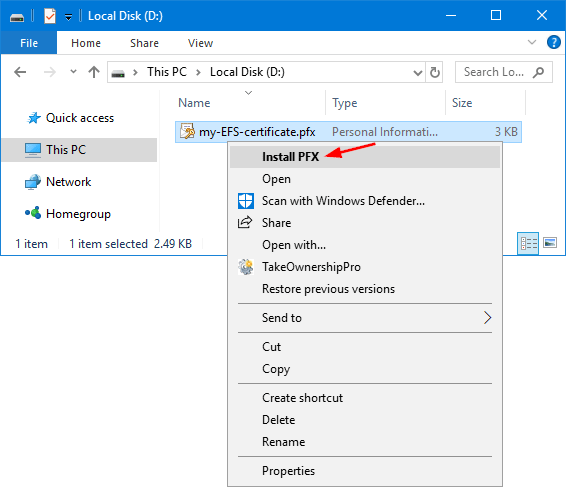
- Klik kanan pada Sertifikat EFS Anda (.pfx) di Windows Explorer, lalu pilihInstal PFXdari menu konteks.
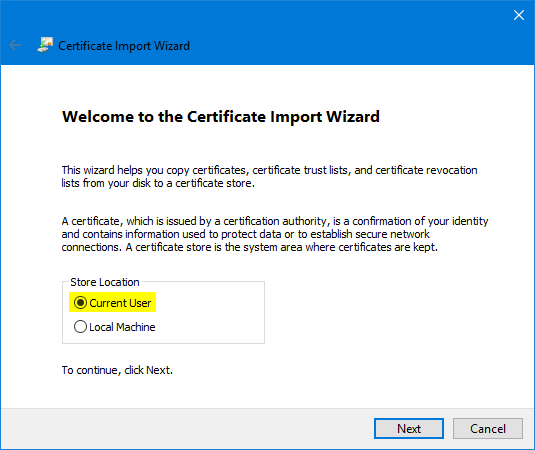
- Saat Wisaya Impor Sertifikat terbuka, klikBerikutnya.
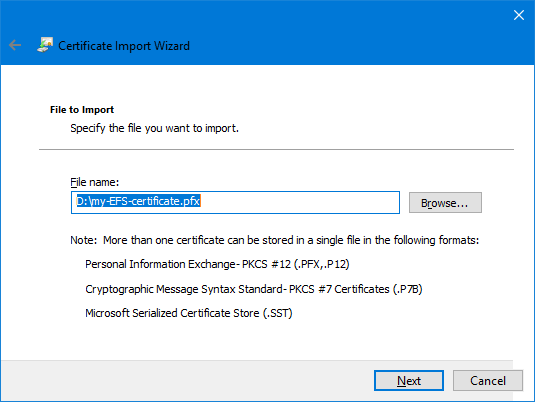
- Konfirmasi file sertifikat EFS dengan ekstensi .pfx dimasukkan dalam bidang nama file. KlikBerikutnya.
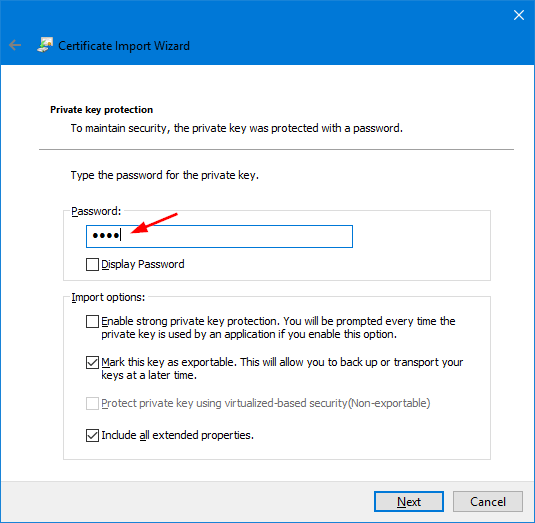
- Masukkan kata sandi untuk mengakses kunci pribadi yang terkait dengan sertifikat EFS. Pilih kotak "Tandai kunci ini sebagai ekspor. Ini akan memungkinkan Anda untuk mendukung atau mengangkut kunci Anda di lain waktu“. KlikBerikutnya.
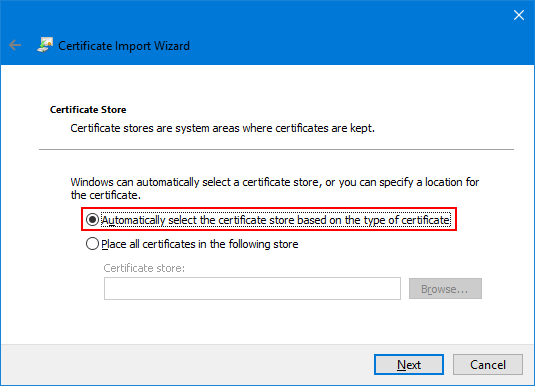
- Klik "Secara otomatis memilih toko sertifikat berdasarkan jenis sertifikat”Dan klikBerikutnya.
- KlikMenyelesaikan.
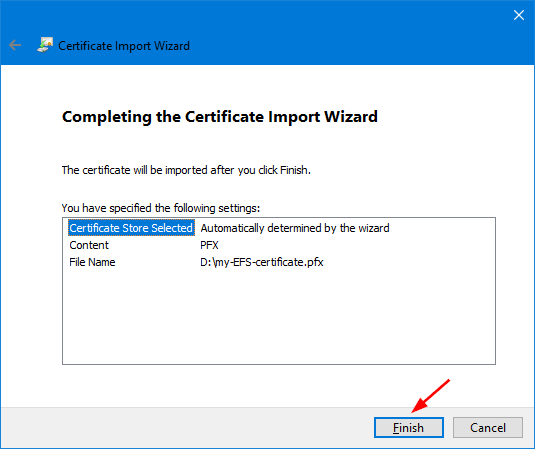
Anda harus melihat pesan yang melaporkan bahwa impor berhasil.
Metode 2: Impor Sertifikat EFS ke Windows Menggunakan Perintah Prompt
- Buka prompt perintah sebagai administrator.
- Jika Anda ingin mengimpor sertifikat EFS, Anda telah dicadangkan, ketikkan perintah berikut dan tekan ENTER.
certutil.exe -p [certificate_password] -user -importpfx [certificate_full_path]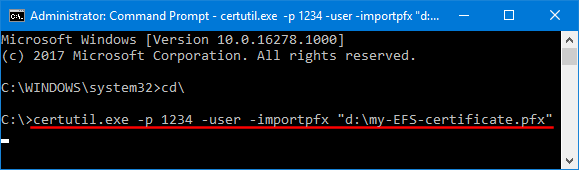
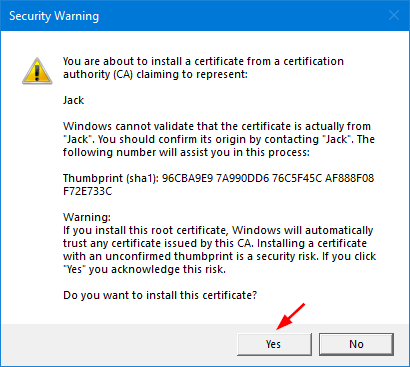
- Anda akan mendapatkan peringatan keamanan yang menunjukkan bahwa sertifikat EFS yang ditandatangani sendiri tidak ditandatangani dari otoritas tepercaya. KlikYauntuk melanjutkan.
Lihat juga:3 Cara Menonaktifkan EFS (Sistem File Enkripsi) di Windows 10 / 8/7
- Sekarang Anda telah berhasil mengimpor sertifikat EFS (.pfx) ke toko pribadi Manajer Sertifikat.