Sebelum kita membahas mengapa NAT bisa gagal, mari kita uraikan cara kerjanya — dimulai dengan paket jaringan (atau kumpulan data kecil yang membuat Internet dapat digunakan).
Saat Anda mengirim data dari perangkat Anda, baik itu memuat situs web, bergabung dengan game online, atau streaming acara favorit Anda, router Anda mengemas data tersebut ke dalam paket jaringan. Paket-paket ini berisi alamat IP pribadi Anda, tapi di sinilah NAT (Network Address Translation) berperan seperti pengawal.
Apa yang dilakukan NAT? Ini menukar IP pribadi Anda dengan IP publik, yang dibagikan ke semua perangkat Anda. Hal ini memastikan server eksternal tidak pernah melihat IP asli Anda, sehingga perangkat Anda tetap tersembunyi dan terlindungi.

Kesalahan “Jenis NAT Gagal” di PS5 terjadi ketika konsol Anda tidak dapat menentukan jenis NAT jaringan. Jenis NAT memengaruhi kemampuan Anda untuk terhubung dan berkomunikasi dengan pemain lain secara online. Umumnya ada tiga jenis NAT:
- NAT Tipe 1 (Terbuka): Tipe terbaik, memungkinkan koneksi termudah ke pemain lain dan server game.
- NAT Tipe 2 (Sedang): Secara umum dapat diterima untuk sebagian besar koneksi, dengan beberapa batasan kecil.
- NAT Tipe 3 (Ketat): Paling membatasi, sering kali menyebabkan masalah pada obrolan suara dan koneksi ke pemain lain.
Saat Anda mendapatkan kesalahan “Jenis NAT Gagal”, itu berarti PS5 Anda tidak dapat membuat koneksi yang diperlukan, biasanya karena pengaturan atau batasan jaringan. Hal ini dapat menimbulkan masalah seperti:
- Kesulitan bergabung dengan game multipemain.
- Masalah dengan obrolan suara.
- Masalah konektivitas keseluruhan dengan layanan online.
Tapi cukup teori untuk hari ini, mari kita fokus pada rekomendasi langsung tentang bagaimana Anda dapat memperbaiki kesalahan tersebut!
Cara memperbaiki tipe NAT gagal di PS5
Ada banyak cara yang dapat Anda coba untuk menghilangkan kesalahan yang mengganggu ini.
Mulai ulang router dan konsol
Matikan router Anda dan cabut dari sumber listrik, lalu matikan juga konsol PS5 Anda. Tunggu beberapa menit sebelum menyambungkan kembali router Anda dan menyalakannya.
Setelah router terhubung kembali, hidupkan PS5 Anda. Proses perputaran daya ini dapat membantu menyegarkan koneksi jaringan dan menyelesaikan gangguan atau konflik sementara yang mungkin memengaruhi perangkat Anda.
Atur koneksi jaringan secara manual
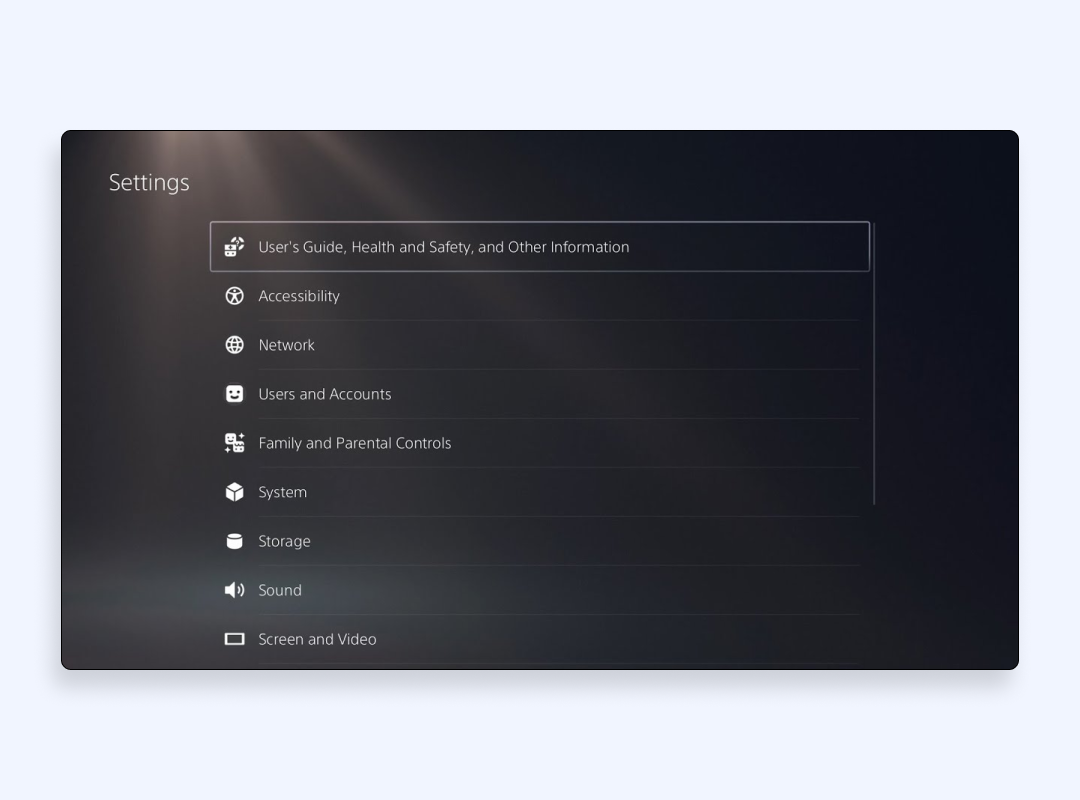
Anda dapat mengatur koneksi Internet di PS5 secara manual untuk memastikan Anda memiliki jenis NAT yang tepat. Lakukan saja hal berikut:
Untuk mengatur koneksi jaringan di PS5 Anda secara manual, ikuti langkah-langkah berikut:
1. BukaPengaturan Jaringan:
- Dari layar beranda PS5, bukaPengaturan(ikon roda gigi di pojok kanan atas).
- MemilihJaringandari daftar.
2. Atur koneksi Internet:
- DiJaringanmenu, pilihAtur Koneksi Internet.
- Pilih salah satuGunakan Wi-FiatauGunakan Kabel LAN(untuk koneksi kabel), tergantung pada pengaturan Anda.
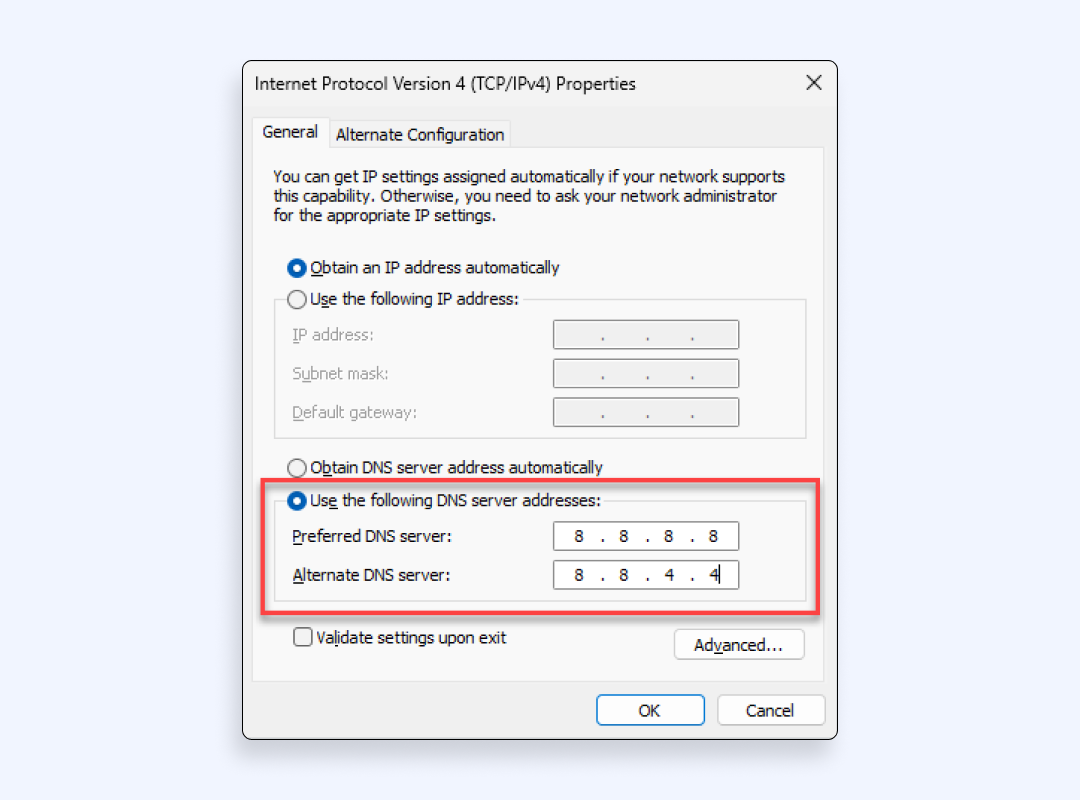
- Anda akan diminta memasukkan beberapa detail secara manual. Pengaturan utamanya meliputi:
🎮Pengaturan Alamat IP:Buka Mode Manual dan masukkan alamat IP, subnet mask, gateway default, dan server DNS Anda. Tidak yakin di mana menemukannya? Periksa pengaturan jaringan pada perangkat lain yang terhubung ke jaringan yang sama atau tanyakan pada Penyedia Layanan Internet (ISP) Anda.
🎮Nama Host DHCP:Kecuali pengaturan jaringan Anda memerlukannya, cukup gunakan “Jangan Tentukan.” Sederhana. Selesai. Pindah.
🎮Pengaturan DNS:Memilihpetunjukdan masukkan alamat server DNS masuk Anda (misalnya, Google DNS: 8.8.8.8 dan 8.8.4.4, atau DNS ISP Anda jika Anda lebih suka menyimpannya secara lokal).
🎮Pengaturan MTU:MemilihOtomatiskecuali Anda memerlukan pengaturan MTU tertentu.
🎮Server Proksi:MemilihJangan Gunakankecuali pengaturan jaringan Anda memerlukan server proxy.
4.Uji koneksi:
- Setelah memasukkan semua informasi yang diperlukan, simpan pengaturan Anda.
- PS5 Anda kemudian akan menguji koneksi untuk memastikan semuanya berfungsi dengan benar.
Ubah jenis NAT
Untuk mengubah jenis NAT di PS5, Anda perlu menyetel alamat IP statis untuk konsol tersebut. Ikuti langkah-langkah berikut:
Bacaan yang Direkomendasikan:
1. Buka PS5Pengaturanmenu.

2. Navigasikan keJaringan.
3. PilihStatus Koneksi.
4. PilihLihat Status Koneksidan catat informasi yang ditampilkan dengan menuliskannya atau mengambil foto.
5. Kembali keJaringanmenu.
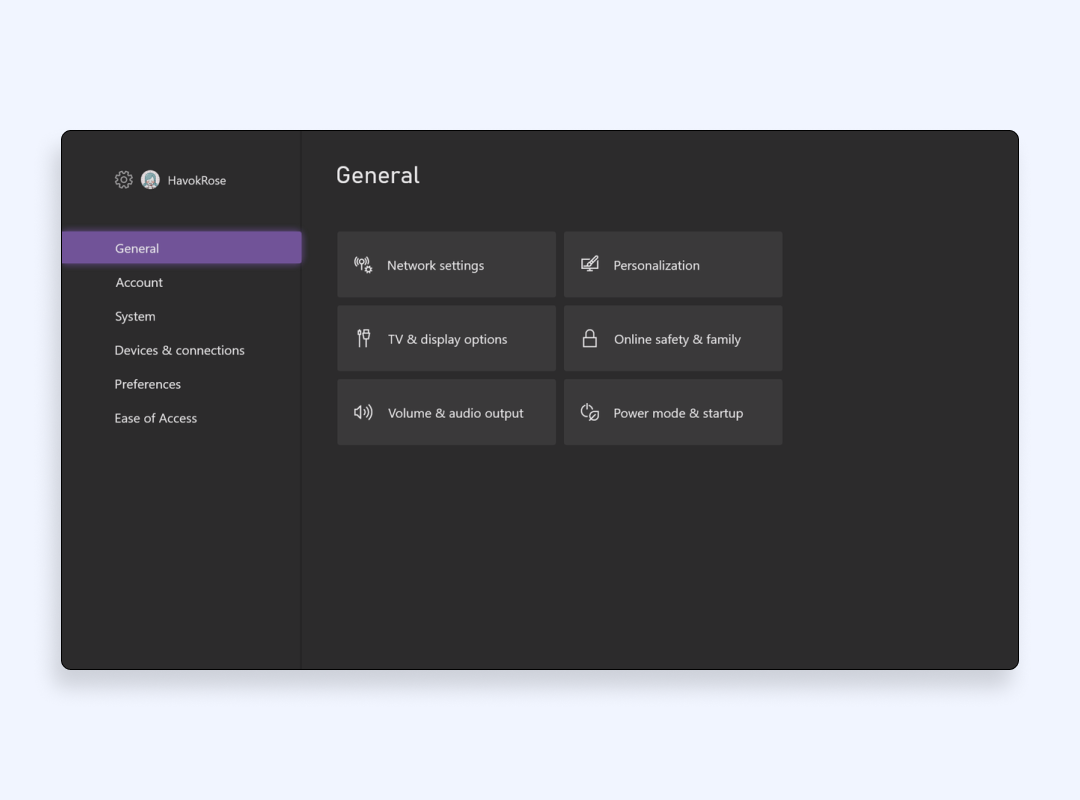
6. PilihAtur Koneksi Internet.
7. PilihAtur Secara Manual.
8. Masukkan detail yang Anda rekam sebelumnya.
9. KlikSelesai.
10. Jika diminta pengaturan MTU dan server proxy, pilihOtomatisuntuk MTU danJangan Gunakanuntuk server proksi.
Ini akan membantu mengatur alamat IP statis, yang dapat membantu mengubah jenis NAT Anda.
Aktifkan UPnP
Universal Plug and Play (UPnP) seperti tombol sambungkan otomatis untuk jaringan Anda. Ini menangani penerusan port sehingga perangkat Anda dapat berkomunikasi dengan game online dan server web dengan lancar — tidak perlu pengaturan manual. Kedengarannya bagus, bukan? Itu sebabnya para gamer menyukainya — membuatnya mudah untuk terhubung dan bermain dengan orang lain.
Tapi inilah alur ceritanya: UPnP bukanlah pembangkit tenaga keamanan.
❌ Tidak ada protokol autentikasi = tempat bermain peretas.
❌ Pada tahun 2020, penjahat dunia maya mengeksploitasi UPnP untuk memindai dan menyerang port terbuka — ya, langsung membajak perangkat yang rentan.
❌ Membiarkannya diaktifkan? Ini seperti membuka kunci pintu depan Anda dan berharap tidak ada yang masuk.
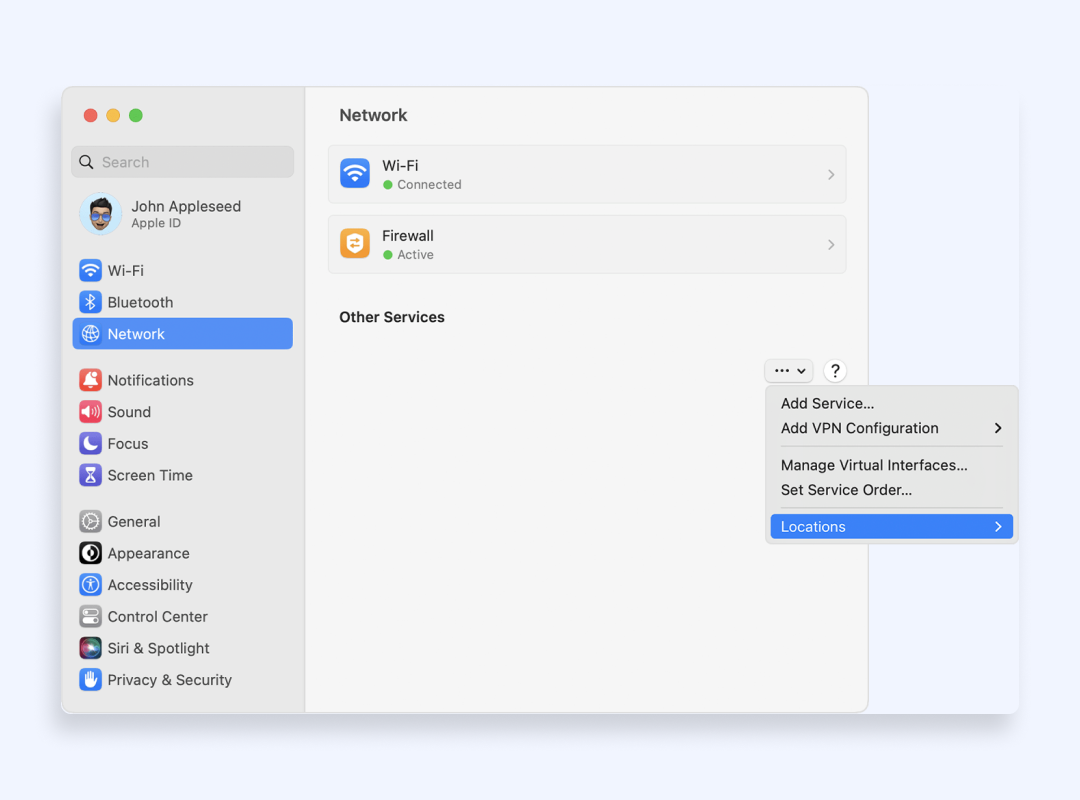
Jadi, haruskah Anda menggunakannya? Mungkin. Namun jika ya, pastikan keamanan Anda lainnya KUAT. Jika Anda tetap ingin membuka tipe NAT menggunakan UPnP, ikuti langkah-langkah berikut:
1. Temukan alamat IP router Anda. Biasanya Anda dapat menemukannya di bagian belakang perangkat atau di buku petunjuk.
2. Masukkan alamat IP ini ke bilah alamat browser Anda dan tekanMemasuki.
3. Masuk ke panel admin router Anda seperti yang tertulis di panduan pengguna router Anda.
4. Navigasikan ke pengaturan lanjutan.
5. Temukan dan aktifkan opsi UPnP (namanya mungkin berbeda tergantung firmware router Anda).
Meneruskan port secara manual
Seperti UPnP, penerusan porta memungkinkan jaringan Anda terhubung ke aplikasi dan server tertentu. Namun, dengan penerusan porta, Anda mengelola pengaturan secara manual, memberi Anda kontrol lebih besar atas proses dan mengurangi risiko keamanan.
Untuk mengubah jenis NAT di PlayStation 5 Anda dengan meneruskan port, ikuti langkah-langkah berikut:
1. Masukkan alamat IP router Anda ke bilah alamat browser. Anda dapat menemukan informasi ini di bagian belakang router atau di panduan penggunanya.
2. Masuk ke panel admin router Anda.
3. Navigasikan kePengaturan Lanjutandan temukanPenerusan Pelabuhanpilihan, lalu aktifkan.4. Masukkan rincian yang diperlukan untuk nomor port yang diperlukan. Ini akan memungkinkan lalu lintas diarahkan ke tujuan yang ditentukan melalui port terbuka.
Kiat yang berguna:Banyak gamer biasanya menggunakan alamat port berikut:
- TCP: 3074, 3478-3479
- UDP: 3478, 3479
Dalam artikel khusus kami, Anda dapat mempelajari lebih lanjut tentang penerusan porta dan manfaatnya.
Perbarui firmware router
Untuk memeriksa apakah Anda perlu memperbarui firmware pada router WiFi Anda, lakukan ini:
1. Buka antarmuka web router Anda (biasanya dengan mengetik192.168.1.1atau192.168.0.1ke dalam browser web Anda).
2. Carilah aFirmwareatauPembaruan Sistembagian.
3. Periksa pembaruan yang tersedia dan instal jika perlu.
 Contoh antarmuka web router
Jenis NAT mana yang terbaik untuk bermain game?
Tidak ada persyaratan khusus untuk memilih jenis NAT terbaik untuk game PS5, tetapi Anda harus ingat bahwa jenis yang berbeda mencakup tingkat “komunikasi” yang berbeda satu sama lain untuk melakukan transisi data bolak-balik. Kembali ke deskripsi setiap jenis NAT lalu periksa tabel di bawah untuk memahami bagaimana jenis NAT berinteraksi satu sama lain, dan mana yang menurut Anda cukup aman untuk bermain game online.
| Buka/Tipe NAT1 | Sedang/NAT Tipe 2 | Ketat/NAT Tipe 3 | |
| Buka/Tipe NAT1 | ✅ | ✅ | ✅ |
| Sedang/NAT Tipe 2 | ✅ | ✅ | |
| Ketat/NAT Tipe 3 | ✅ |
Namun, jika Anda ingin memastikan keamanan yang kuat dan sekaligus mempertahankan kecepatan koneksi yang tinggi, kami menyarankan Anda menggunakan aplikasi jaringan pribadi virtual (VPN). Dengan menyambung ke server jarak jauh dan meneruskan lalu lintas Internet Anda melalui terowongan yang terisolasi dan terenkripsi, aplikasi VPN menyembunyikan IP Anda sehingga ISP Anda tidak dapat melacak aktivitas online Anda dan memperlambat kecepatan koneksi saat Anda menjalankan game PS5 online.
Pertimbangkan untuk mencoba VeePN — aplikasi VPN premium yang menggunakan protokol WireGuard® untuk memastikan kecepatan koneksi tinggi dan enkripsi data yang solid pada saat yang bersamaan. VeePN menawarkan 2.500 server di 89 lokasi dan menggunakan standar enkripsi AES-256 yang dianggap sebagai metode paling andal sejauh ini.
Kompatibel dengan PS5 dan router WiFi, VeePN bisa menjadi VPN bagus untuk bermain game yang menjamin konektivitas stabil dan keamanan online yang solid.
Tingkatkan pengalaman bermain game Anda dengan VeePN
Terlepas dari jenis NAT apa yang Anda sukai untuk bermain game dan seberapa sering Anda menghadapi masalah dengan kesalahan “Jenis NAT Gagal” di PS5, selalu ada ruang untuk meningkatkan pengalaman bermain game Anda. VeePN menawarkan koneksi stabil di setiap sesi permainan dan keamanan sempurna yang akan melindungi Anda dari virus, malware, pelanggaran data, serta ancaman dunia maya lainnya.
Dapatkan VeePN sekarang dan nikmati jaminan uang kembali 30 hari!
Pertanyaan Umum
Untuk memperbaiki kesalahan “NAT Type Failed” di PS5 Anda, buka pengaturan router Anda dan aktifkan UPnP (Universal Plug and Play). Jika tidak berhasil, coba atur IP statis untuk PS5 Anda, lalu gunakan penerusan porta untuk membuka port yang diperlukan untuk Jaringan PlayStation: TCP 1935, 3478-3480 dan UDP 3074, 3478-3479. Mulai ulang router dan PS5 Anda setelah melakukan perubahan ini. Untuk mempelajari lebih lanjut tentang cara lain mengubah Jenis NAT di PS5 Anda, baca artikel ini.
Untuk memperbaiki masalah “Jenis NAT Gagal” di PS5 Anda, ikuti langkah-langkah berikut:
- Aktifkan UPnP di router Anda:Masuk ke pengaturan router Anda dan cari opsi UPnP (Universal Plug and Play), dan pastikan itu diaktifkan. Hal ini memungkinkan router Anda menangani penerusan port secara otomatis, yang dapat menyelesaikan masalah NAT.
- Tetapkan IP statis untuk PS5 Anda:Tetapkan alamat IP statis ke PS5 Anda dalam pengaturan router Anda untuk memastikan perutean jaringan yang konsisten.
- Penerusan port:Buka port yang diperlukan untuk PlayStation Network di router Anda secara manual. Port yang umum diperlukan adalah TCP: 1935, 3478-3480 dan UDP: 3074, 3478-3479. Simpan perubahan dan mulai ulang router Anda.
- Mulai ulang perangkat Anda:Nyalakan ulang router dan PS5 Anda setelah melakukan penyesuaian ini untuk menerapkan perubahan secara efektif.
Periksa artikel ini untuk mempelajari lebih lanjut cara memperbaiki kesalahan ini.
Kesalahan “NAT Type Failed” di PS5 terjadi ketika konsol tidak dapat terhubung dengan benar ke PlayStation Network karena masalah konfigurasi jaringan. Penyebab umumnya termasuk UPnP dinonaktifkan di router, pengaturan NAT yang ketat, pembatasan jaringan dari firewall atau ISP, atau NAT ganda karena menggunakan beberapa router.