Anda tidak bisa melakukannya tanpaKata Sandi Pengguna PDF dan Kata Sandi PemilikJika Anda mauAmankan dokumen PDF. Persis dua jenis kata sandi PDF yang Anda gunakan untuk menjaga dokumen PDF tetap aman. Selanjutnya, saya akan memperkenalkan perbedaan antara kata sandi pengguna PDF dan kata sandi pemilik danCara Mengamankan Dokumen PDFdengan dua jenis kata sandi.
Perbedaan antara kata sandi pengguna PDF dan kata sandi pemilik
Kata Sandi Pengguna PDF:Ini juga disebut kata sandi terbuka dokumen PDF, yang merupakan kata sandi yang digunakan untuk mencegah orang membuka atau melihat dokumen PDF. Setelah kata sandi pengguna diatur, untuk membuka dokumen PDF Adobe Acrobat/Reader akan meminta pengguna untuk memasukkan kata sandi ini. Jika tidak benar, dokumen tidak akan terbuka. Dengan mengatur kata sandi pengguna PDF, Anda dapat mengamankan dokumen PDF.
Direkomendasikan Baca:Cara menghapus atau memotong kata sandi izin pdf (kata sandi pemilik)
Kata Sandi Pemilik PDF:Ini juga dikenal sebagai Kata Sandi Izin PDF atau Kata Sandi Master PDF, yang merupakan kata sandi yang digunakan untuk menetapkan pembatasan dokumen PDF, yang dapat mencakup pencetakan, penyalinan konten, mengedit, mengekstraksi halaman, berkomentar, dll. Setelah kata sandi pemilik diatur, Acrobat akan memerlukan kata sandi ini jika Anda ingin membuat perubahan pada dokumen PDF. Lebih lanjut mengamankan dokumen PDF untuk mengatur kata sandi pemilik PDF.
Cara Mengatur Kata Sandi Pengguna PDF dan Kata Sandi Pemilik untuk Mengamankan Dokumen PDF
Untuk mengamankan dokumen PDF dengan kata sandi, Anda perlu menggunakan perangkat lunak pengeditan PDF seperti Adobe Acrobat.
Langkah 1:Buka dokumen PDF dengan Adobe Acrobat.
Langkah 2:PilihPeralatantab di bawah bilah menu. Gulir drop-down dan temukanMelindungiikon. Klik padaMelindungi.
Langkah 3:Klik padaMengenkripsi. Dan pilihMengenkripsi dengan kata sandi.
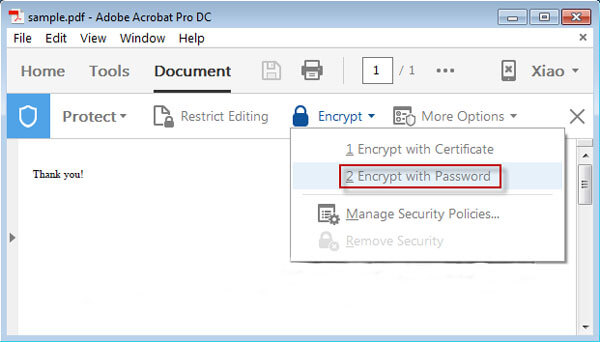
Langkah 4:Atur kata sandi pengguna dan kata sandi pemilik PDF.
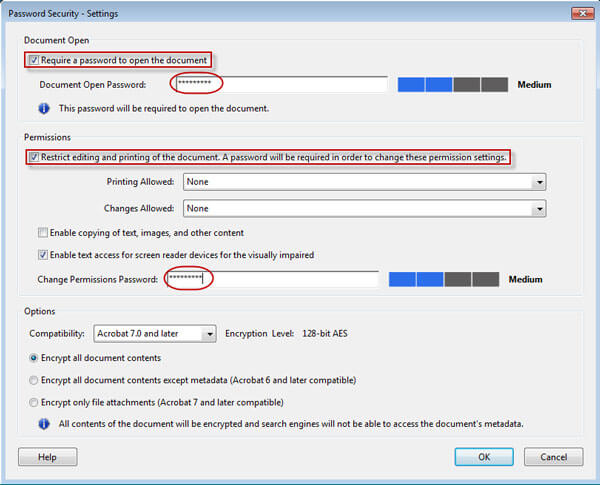
Kata Sandi Pengguna PDF:Centang kotak di sebelah "Membutuhkan kata sandi untuk membuka dokumen”Dan kemudian ketik aDokumen terbuka kata sandi.
Kata Sandi Pemilik PDF:Centang kotak di bawahIzindan kemudian ketikkan kata sandi di bidang di sebelah “Ubah Kata Sandi Izin“. Kemudian klik padaOKEtombol.
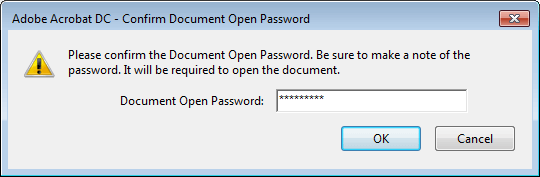
Langkah 5:Konfirmasi kata sandi terbuka dokumen.
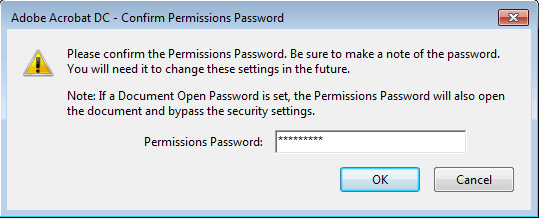
Konfirmasi Kata Sandi Izin.
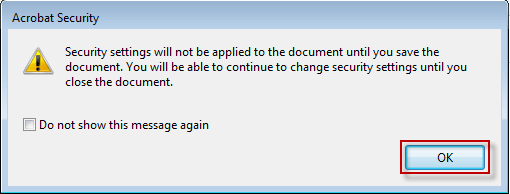
Langkah 6:Ini meminta Anda untuk menyimpan dokumen PDF untuk menerapkan pengaturan keamanan. Klik padaOKEdan kemudian tekanCtrl + sUntuk menyimpan dokumen PDF sehingga Anda dapat mengamankan dokumen PDF dengan sukses.
Apa yang Harus Dilakukan Jika Lupa Kata Sandi Pengguna PDF dan Kata Sandi Pemilik
Jika Anda lupa kata sandi pengguna yang tidak dapat membuka dokumen PDF yang diamankan, atau jika Anda lupa kata sandi pemilik tidak dapat mengedit/mencetak/menyalin konten dokumen PDF yang dilindungi, atau jika Anda lupa kata sandi pengguna PDF dan kata sandi pemilik, tenang saja! Anda dapat memulihkan kata sandi pengguna PDF dan kata sandi pemilik hanya dengan alat pemulihan kata sandi PDF - ISOFT PDF Refixer, sehingga Anda dapat tidak amannya dokumen PDF.