DWM.EXE atau Desktop Windows Manager adalah proses kritis di Windows 11. Banyak pengguna telah melaporkan bahwa proses ini menyebabkan masalah penggunaan CPU yang tinggi di Windows 11 meskipun ini merupakan proses Windows yang kritis. Anda tidak dapat mengacaukan proses DWM.EXE karena ini merupakan proses yang cukup penting kecuali jika itu telah menyebabkan beberapa masalah parah dengan Windows 11. Ada beberapa perbaikan yang dapat Anda coba perbaiki masalah DWM.EXE Windows 11. Dalam artikel ini, kami akan membahas semua proses DWM.EXE dan bagaimana Anda dapat memperbaiki masalah yang disebabkan oleh mereka.
Apa itu dwm.exe?
DWM.EXE adalah proses di Windows yang mengelola antarmuka pengguna grafis PC Anda. Proses DWM.EXE menangani semua pekerjaan yang melibatkan grafik dan efek visual.
Saat proses DWM.EXE menggunakan sebagian besar CPU Anda, maka itu dapat menghasilkan berbagai masalah dengan Windows 11. Anda mungkin menghadapiDwm.exe windows 11 masalah seperti penggunaan CPU tinggi,Windows macet, serta virus.
Lihat juga:Perbaiki adobe cef helper.exe menyebabkan CPU tinggi di windows pc
Memperbaiki DWM.EXE Windows 11 Desktop Window Manager
Jika Anda telah menghadapi Windows 11 karena DWM.EXE, Anda dapat mengikuti langkah -langkah yang diberikan di bawah ini untuk memperbaikinya.
Sesuaikan sistem untuk kinerja terbaik
Hal pertama yang dapat Anda coba lakukan adalah menyesuaikan sistem untuk kinerja terbaik. Untuk melakukannya, ikuti langkah-langkah yang diberikan di bawah ini-
- TekanWindowskunci untuk membukaMulai menu.
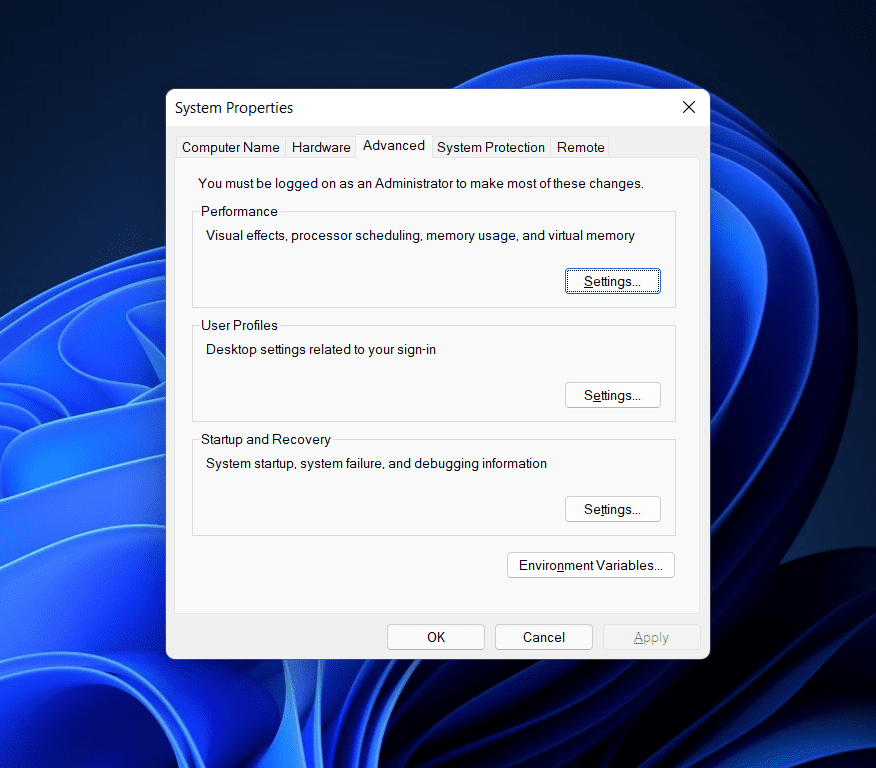
- CariLihat Pengaturan Sistem LanjutandiMulai menudan klik pada hasil pencarian yang relevan. Ini akan membawa Anda keyang majutab diProperti Sistem.
- Di sini, di bawahPertunjukanbagian, klik padaPengaturanaplikasi.
- Di layar berikutnya, centang opsi yang mengatakanSesuaikan dengan kinerja terbaik.
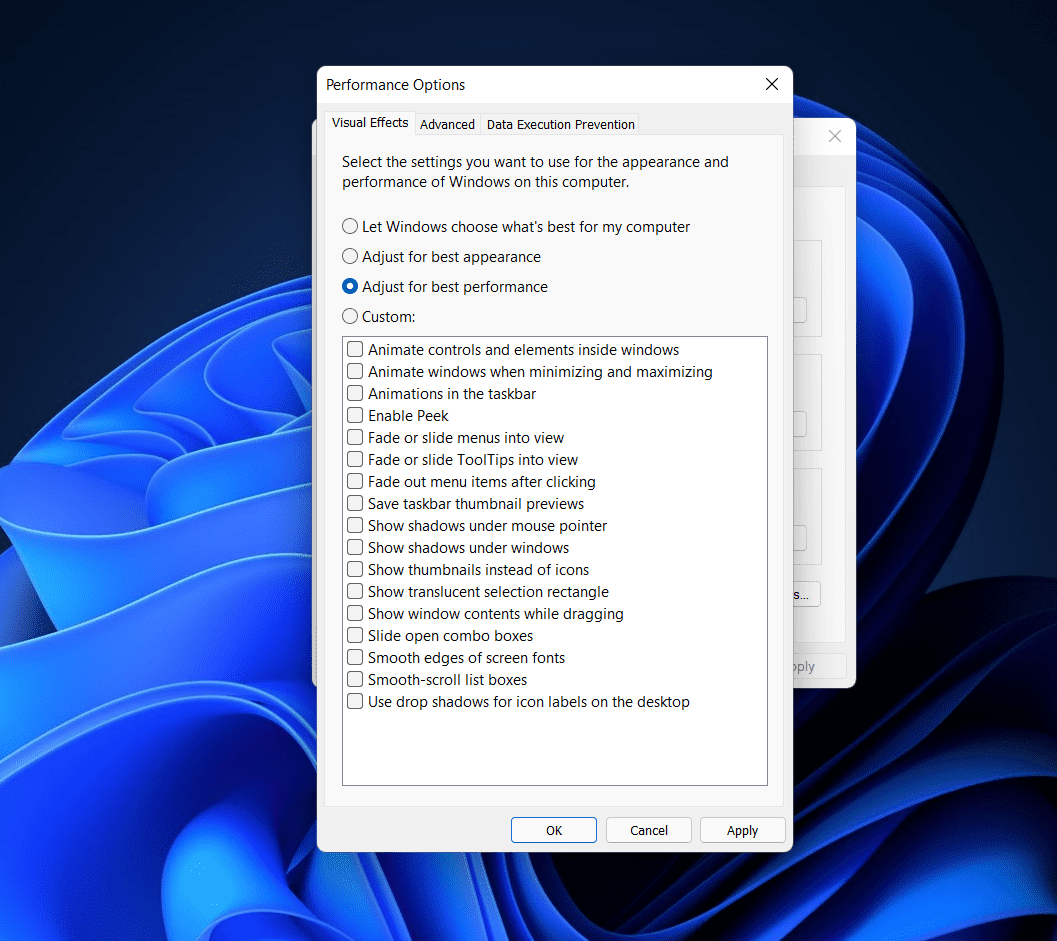
- Sekarang, klikMenerapkandan klikOKEuntuk menyimpan perubahan.
Pindai PC Anda untuk virus dan malware
Jika DWM.EXE menyebabkan masalah di Windows 11, maka itu mungkin karena virus dan malware pada sistem Anda. Jika Anda telah menghadapi masalah ini di PC Anda, Anda harus lebih suka memindai PC Anda untuk virus dan malware. Anda dapat menggunakan Windows Security untuk memindai PC Anda untuk virus. Jika Anda memiliki aplikasi antivirus pihak ketiga di PC Anda, Anda juga dapat menggunakannya untuk memindai PC Anda untuk virus dan malware. Setelah melakukannya, masalah tersebut harus diperbaiki.
Jalankan SFC dan Dism Scan
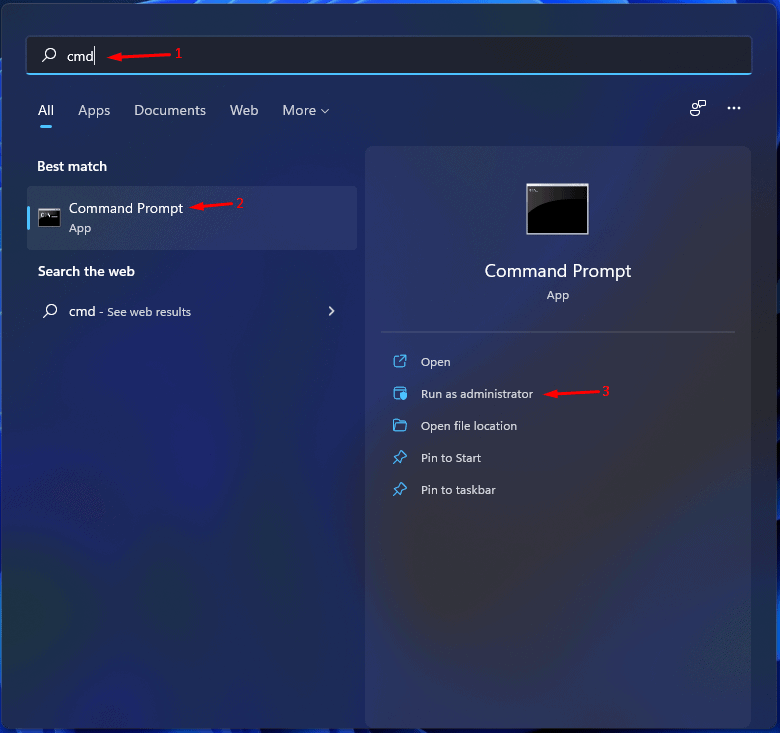
Coba jalankan SFC dan sm scan untuk memperbaiki masalah DWM.EXE Windows 11. Anda harus terlebih dahulu mencoba SFC, karena akan memindai dan memperbaiki kesalahan pada PC Anda yang disebabkan karena file yang rusak. Untuk menjalankan pemindaian SFC, ikuti langkah-langkah yang diberikan di bawah ini-
- TekanWindowskunci dan diMulai menuCariCmd.Klik kanan diCommand promptdan kemudian klikJalankan sebagai administrator.
- DiCommand prompt,jenisSFC /SCANNOWdan memukulMemasukiuntuk menjalankan perintah.
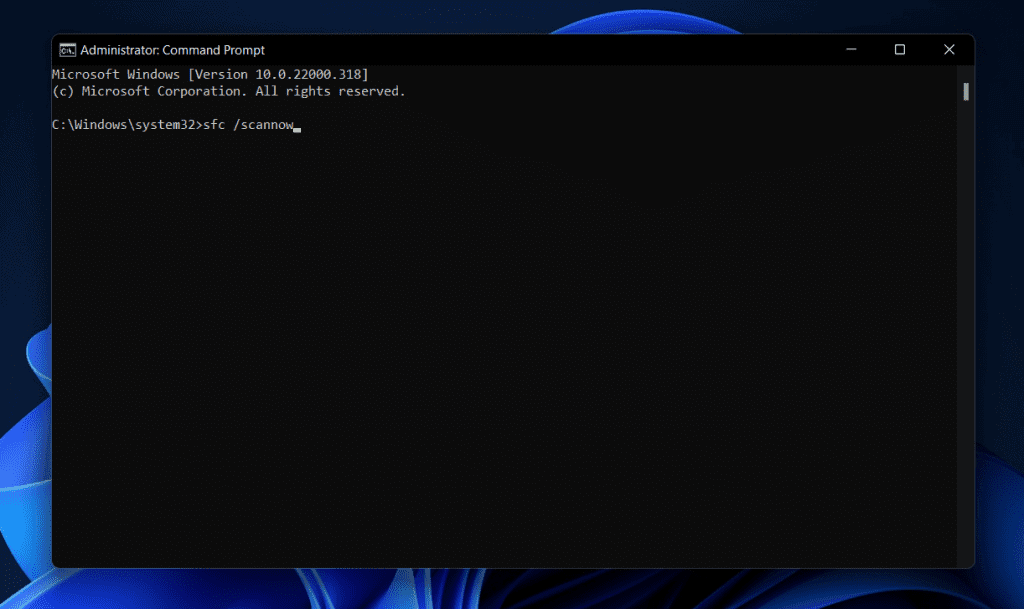
- Tunggu prosesnya selesai, lalu tutupCommand promptdan restart PC Anda.
Jika ini tidak membantu Anda, Anda dapat mencoba menjalankan SMP. Untuk menjalankan subs, ikuti langkah-langkah yang diberikan di bawah ini-
- JalankanCommand promptsebagai administrator. Anda dapat melakukannya dengan mengikuti langkah -langkah di atas.
- Ketik perintahDism /Online /Cleanup-Image /RestoreHealthdiCommand promptdan memukulMemasukiuntuk menjalankan perintah.
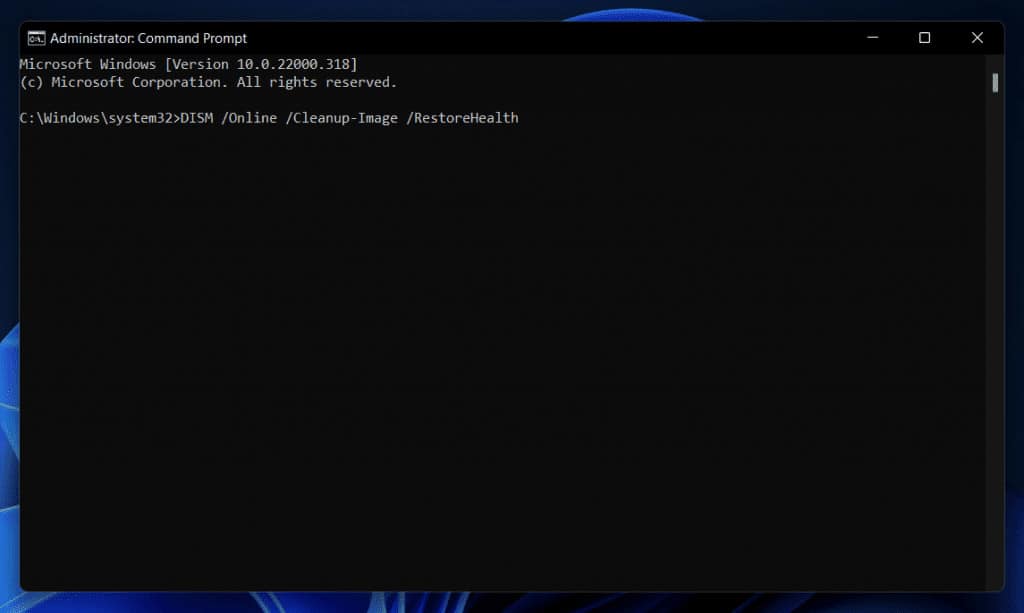
- Prosesnya akan dimulai; Tunggu sampai selesai. Setelah proses selesai, tutupCommand promptdan restart PC. Ini mungkin harus memperbaiki masalah yang telah Anda hadapi.
Restart Explorer.exe
Anda dapat mencoba memulai ulang explorer.exePerbaiki masalah DWM.EXE Windows 11. Untuk memulai kembali Explorer.exe, ikuti langkah-langkah yang diberikan di bawah ini-
- TekanCtrl + Shift + ESCuntuk membukaManajer tugasdi PC Anda.
- Pergi keDetailtab diManajer tugas.
- Di sini cari dan pilihExplorer.exe.
- Klik kanan pada proses dan kemudian klikTugas akhir.
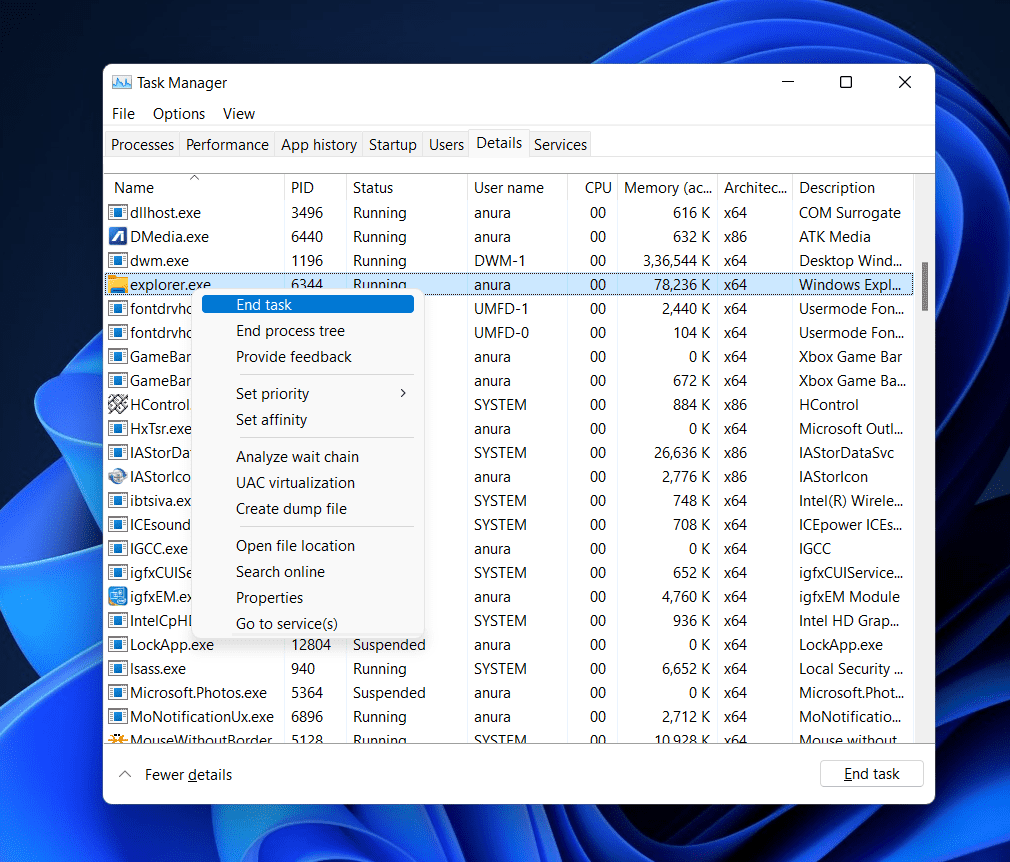 Klik padaMengajukandi sudut kanan atas dan klikJalankan tugas baru.
- MemasukiPenjelajahDi kotak dialog, lalu klikOKE.
Ini akan menjalankan Explorer.exe lagi, dan masalahnya harus diselesaikan sekarang.
Nonaktifkan percepatan perangkat keras
Hal lain yang dapat Anda lakukan adalah menonaktifkan akselerasi perangkat keras. Untuk menonaktifkan akselerasi perangkat keras, ikuti langkah-langkah yang diberikan di bawah ini-
- TekanWindowskunci dan kemudian diMulai menuCariRegedit.
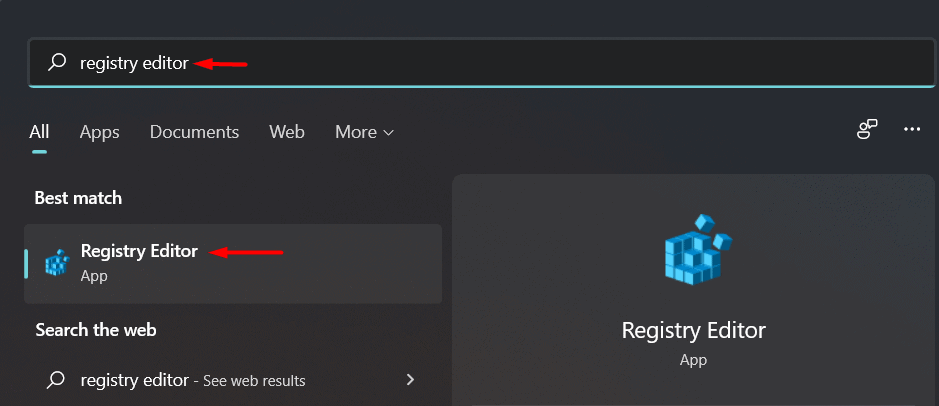
- Klik padaEditor Registridari hasil pencarian.
- DiEditor registri,menuju ke alamat berikut-
- Computerhkey_current_usersoftwaremicrosoftofficeCommon
- Di bilah sisi kiri, klik kanan diUmumkunci. KlikBarudan kemudian klikKunci.
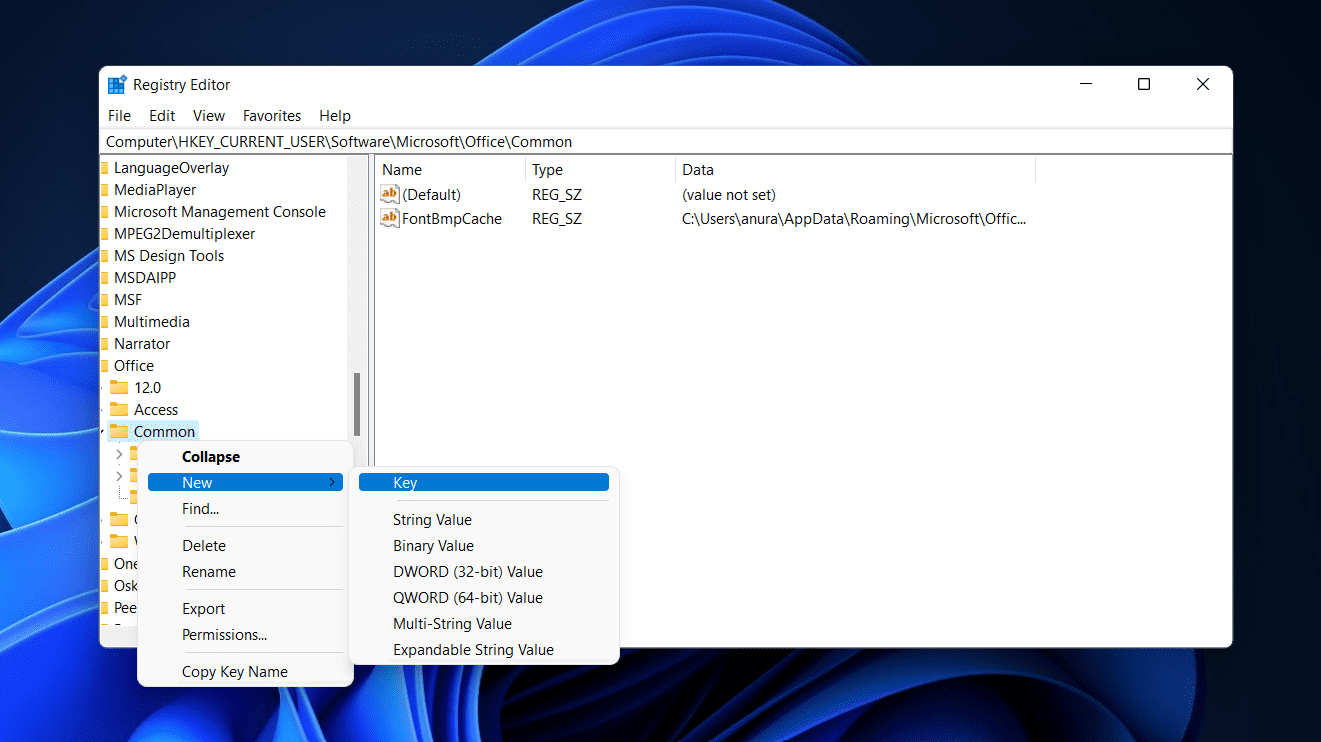
- Masukkan nama kunci sebagaiGrafik.
- Selanjutnya, klik kanan diGrafikdi bilah sisi kiri. Klik padaBaruDari menu dan kemudian klikNilai DWORD (32-bit). NamaNilai DWORD (32-bit)sebagaiDisableHardWareacceleration.
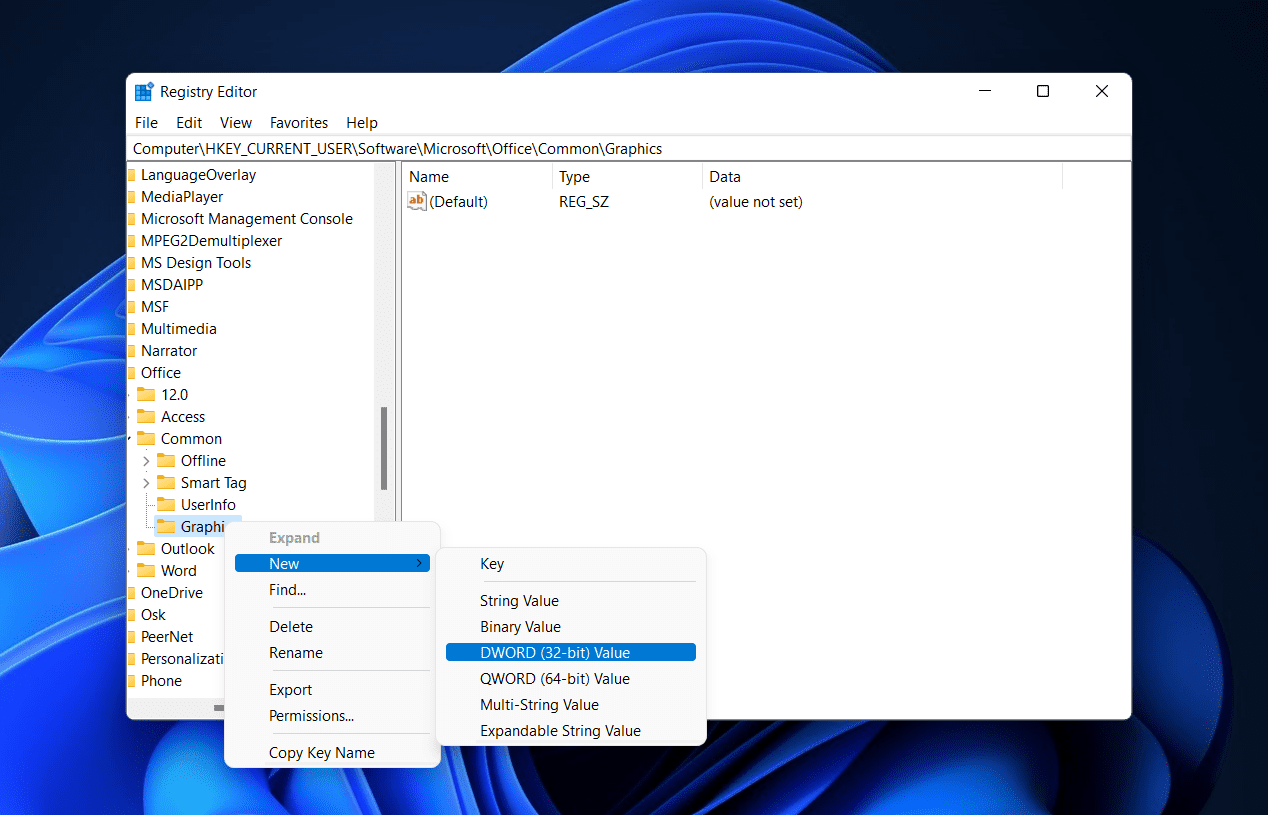
- Di sisi kanan, klik dua kali diDisableHardWareacceleration, dan aturNilai datake1.
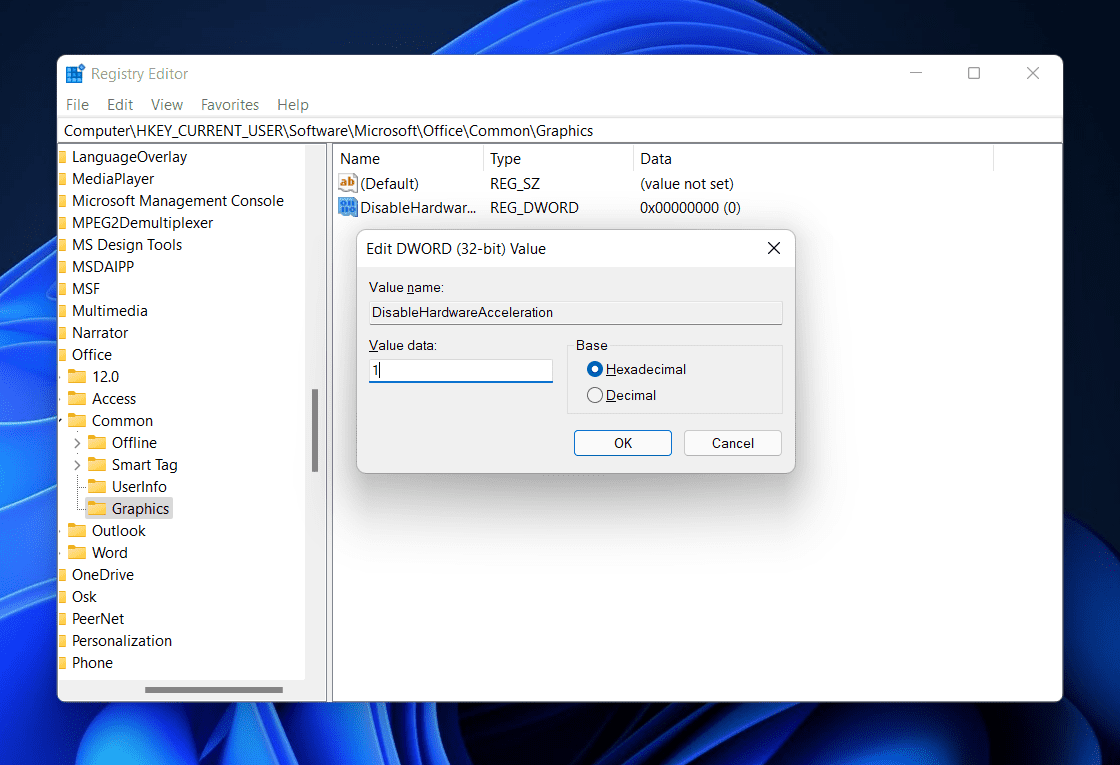
- KlikOKEuntuk menyimpan perubahan dan kemudian tutupEditor Registridan restart PC Anda. Ini kemungkinan besar harus memperbaiki masalah ini.
Panduan Terkait:
- Apa itu WSAppx di Windows 11: Perbaiki penggunaan disk CPU tinggi
- Apa itu lsass.exe? Perbaiki LSASS.EXE Tinggi Penggunaan CPU Windows 11
- Cara Memperbaiki Masalah Kinerja CPU dan Kelambatan di Windows 11
- Cara Memperbaiki Gulungan Dua Finger Tidak Berhasil Masalah di Windows 11
- Cara menonaktifkan atau mematikan OneDrive di Windows 11
Kami berharap artikel ini memberi Anda informasi yang cukup tentang DWM.EXE dan apa fungsinya. Jika Anda menghadapi masalah karena proses ini, artikel ini akan membantu Anda menyelesaikannya. Mengikuti langkah -langkah di atas, Anda akan dapat memperbaiki masalah yang disebabkan oleh DWM.EXE.





![[2024 Diperbarui] Cara memotong layar kunci iOS 17](https://th.elsefix.com/tech/afton/wp-content/uploads/cache/2025/04/how-to-bypass-ios-17-lock-screen.webp.webp.webp)