Shutdown sistem yang tidak terduga dan bukannya restart akan mengganggu alur kerja dan dapat mempersulit pembaruan atau pemecahan masalah. Windows 11 mungkin mati alih-alih memulai ulang karena fitur manajemen daya, pengaturan firmware, atau masalah driver. Mengatasi perilaku ini melibatkan perubahan yang ditargetkan pada pengaturan daya sistem, pembaruan firmware, dan peninjauan konfigurasi perangkat keras secara cermat.
Nonaktifkan Startup Cepat
Langkah 1:Buka Control Panel dengan memilih menu Start dan mengetikControl Panel. Pilih aplikasi Panel Kontrol dari hasil.
Langkah 2:KlikOpsi Daya. Di panel kiri, pilihPilih fungsi tombol daya.

Langkah 3:Di bagian atas jendela, klikUbah pengaturan yang saat ini tidak tersediauntuk membuka kunci pengaturan mematikan.
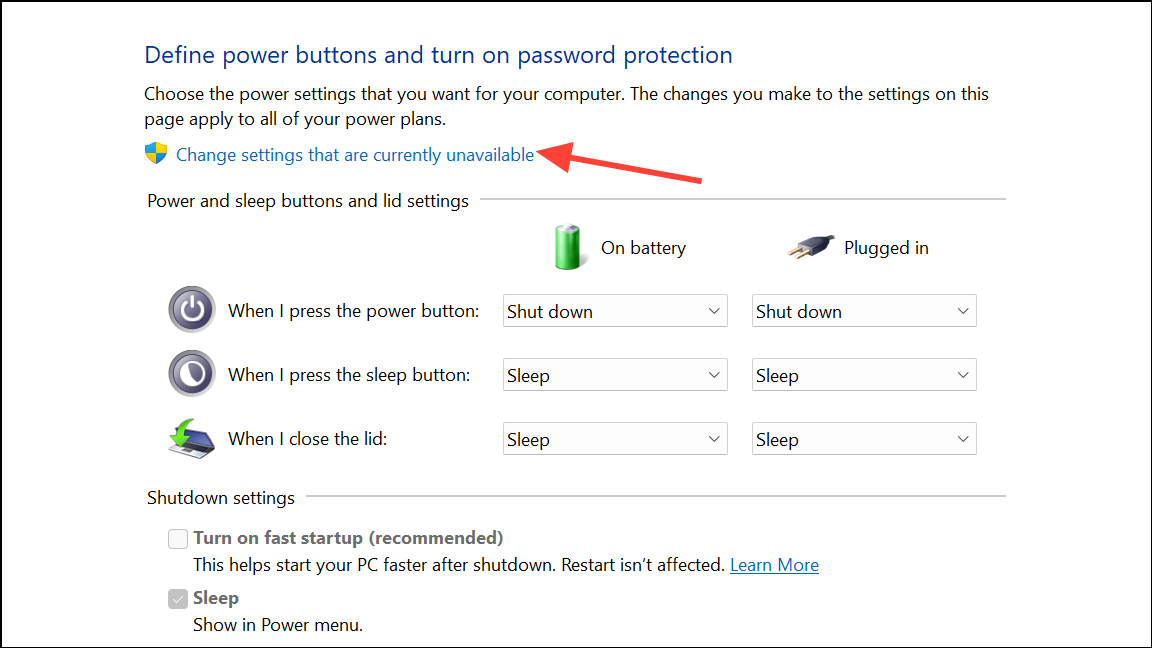
Langkah 4:Gulir kePengaturan mematikanbagian. Hapus centangAktifkan startup cepat (disarankan). Fitur ini mempercepat waktu booting dengan menyimpan file sistem dalam cache, namun dapat menyebabkan sistem mati alih-alih memulai ulang.
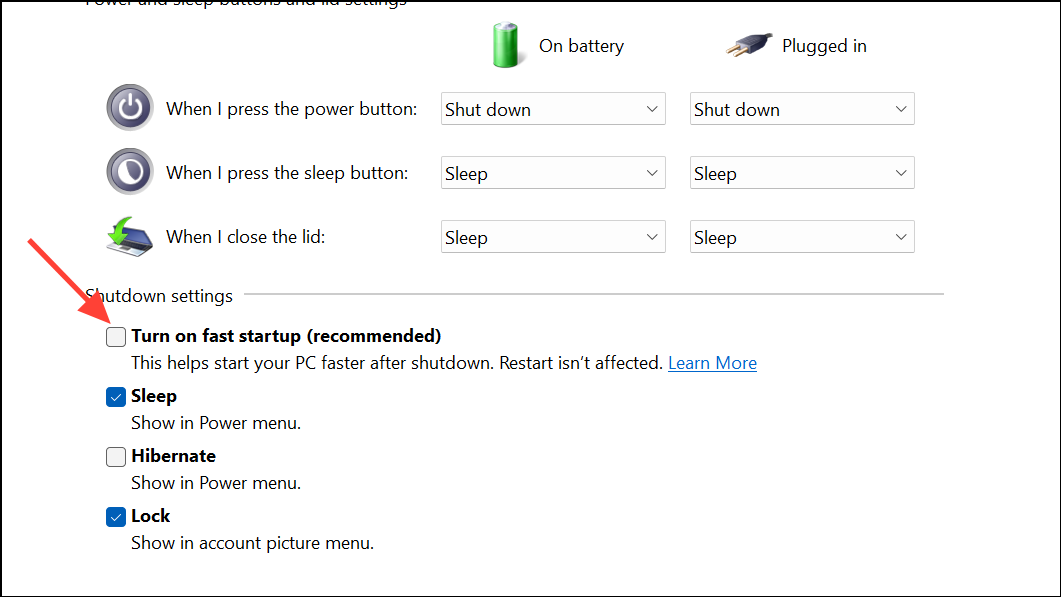
Langkah 5:KlikSimpan perubahandan tutup jendela. Fast Startup sekarang dinonaktifkan, yang dapat menyelesaikan masalah restart pada banyak sistem.
Perbarui Firmware BIOS/UEFI
Langkah 1:Identifikasi versi BIOS atau UEFI Anda saat ini. Klik kanan tombol Mulai, pilihBerlari, jenismsinfo32, dan tekan Enter. Ringkasan Sistem akan menampilkan versi dan tanggal BIOS Anda.

Langkah 2:Kunjungi situs web dukungan produsen PC atau motherboard Anda. Unduh pembaruan BIOS/UEFI terbaru yang sesuai dengan model Anda dan versi Windows saat ini. Konfirmasikan kompatibilitas sebelum melanjutkan.
Langkah 3:Ikuti instruksi pabrik untuk memperbarui BIOS/UEFI. Hal ini sering kali melibatkan pembuatan drive USB yang dapat di-boot atau menjalankan utilitas pembaruan khusus. Jika Anda tidak yakin, carilah bantuan profesional, karena pembaruan yang tidak tepat dapat membuat sistem tidak dapat di-boot.
Memperbarui firmware memperbaiki bug dan memastikan fungsi manajemen daya Windows 11 selaras dengan perangkat keras, sehingga secara signifikan mengurangi anomali mematikan dan memulai ulang.
Periksa Pengaturan Manajemen Daya di BIOS/UEFI
Langkah 1:Nyalakan kembali komputer Anda dan masuk ke pengaturan BIOS/UEFI dengan menekan tombol yang ditentukan saat boot (sering kaliF2,F10,Delete, atauEsc).
Langkah 2:Arahkan keManajemen Dayabagian. Cari pengaturan sepertiBangun di LAN,Nyalakan dengan PCI-E, atauNyalakan dengan Keyboard. Nonaktifkan fitur-fitur ini untuk mencegah perangkat keras memicu restart atau kejadian penyalaan yang tidak diinginkan.
Langkah 3:Simpan perubahan dan keluar dari BIOS/UEFI. Penyesuaian ini mencegah periferal atau aktivitas jaringan menyebabkan sistem dimulai ulang saat pematian dimaksudkan.
Perbarui Driver Perangkat
Langkah 1:Buka Device Manager dengan mengklik kanan tombol Start dan memilihManajer Perangkat.

Langkah 2:MemperluasPerangkat SistemDanAdaptor Jaringan.
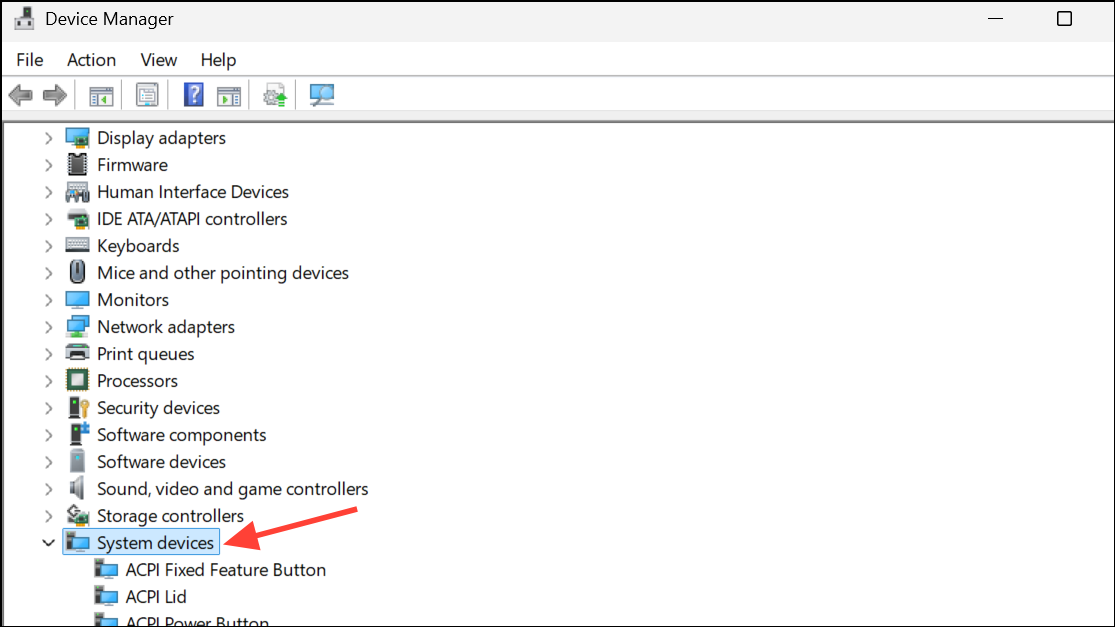
Langkah 3:Klik kanan setiap perangkat dan pilihPerbarui driver, lalu pilihCari driver secara otomatis. Berikan perhatian khusus padaAntarmuka Mesin Manajemen Intel (IMEI)dan adaptor jaringan, karena driver yang ketinggalan jaman dapat memengaruhi kontrol daya.
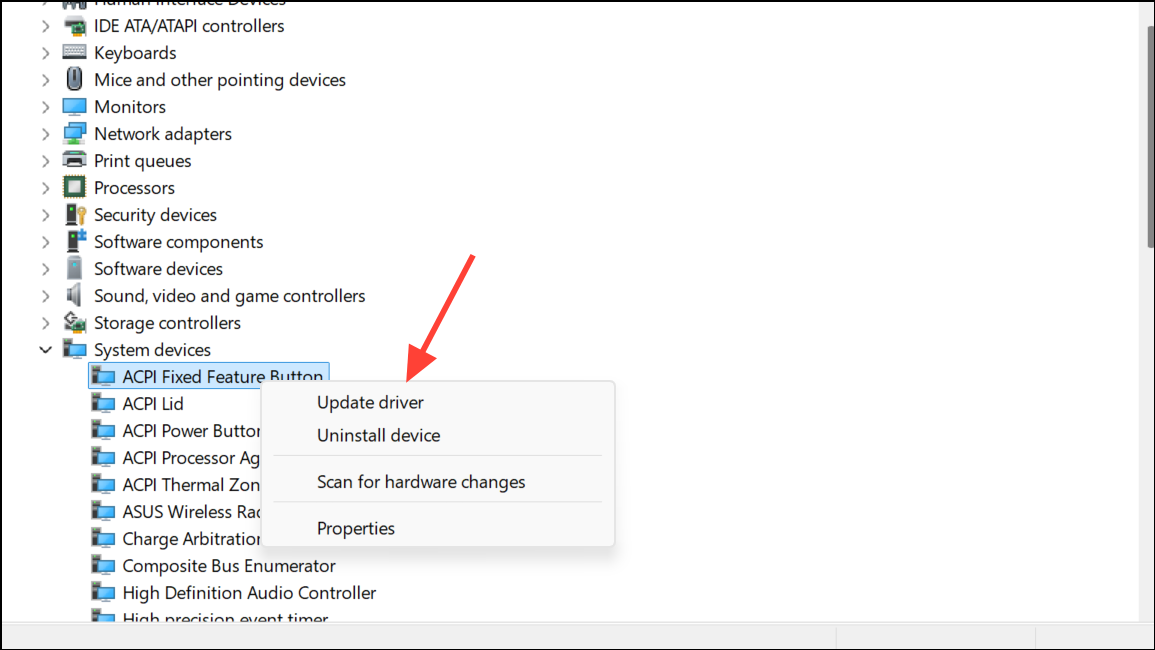
Langkah 4:Nyalakan kembali komputer Anda setelah memperbarui driver untuk memastikan pengaturan baru diterapkan. Driver yang diperbarui meningkatkan komunikasi antara Windows dan perangkat keras, sehingga mengurangi masalah restart.
Atur Ulang Pengaturan Daya Menggunakan Command Prompt
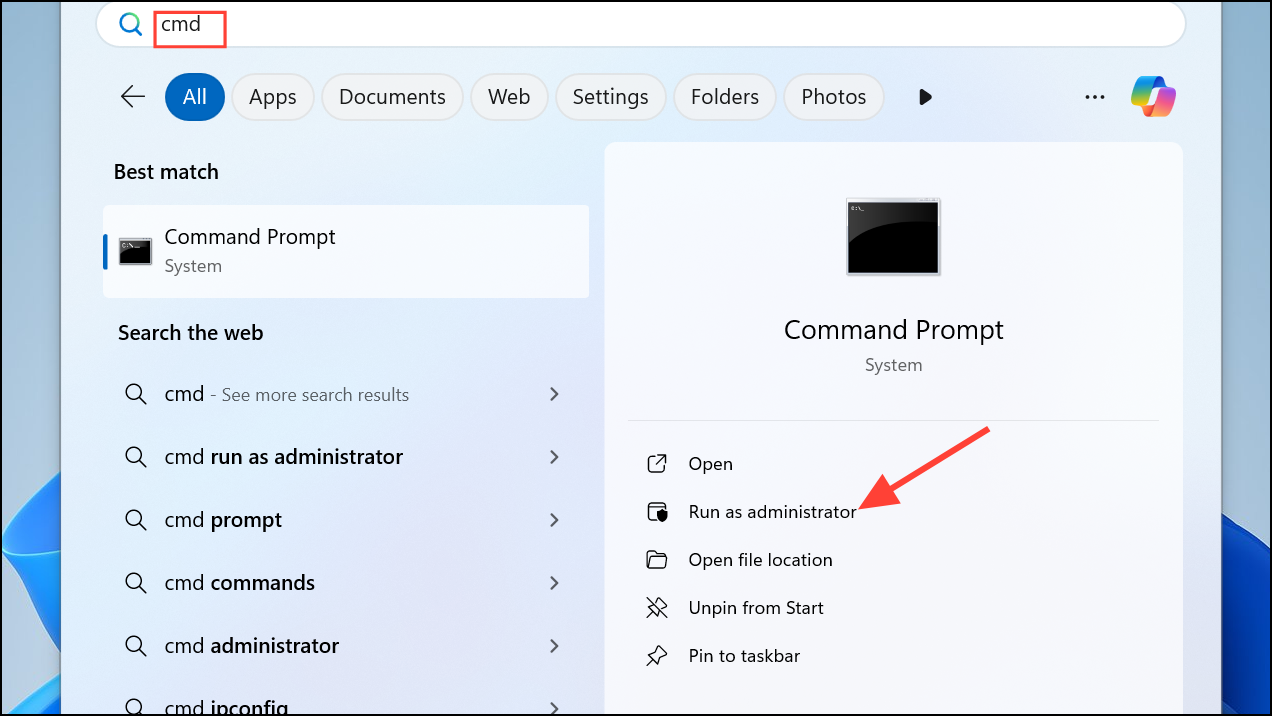
Langkah 1:Buka menu Start, ketikcmd, klik kananPrompt Perintah, dan pilihJalankan sebagai administrator.
Langkah 2:Untuk menonaktifkan mode Hibernasi, masukkan:
powercfg -h off
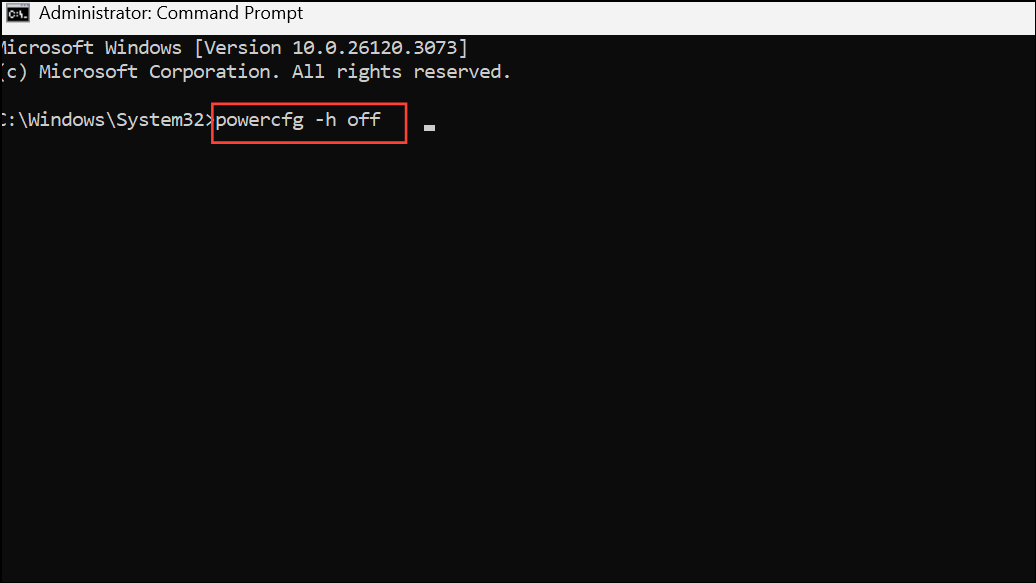
Perintah ini mematikan Hibernate, yang dapat berinteraksi dengan Fast Startup dan menyebabkan masalah pematian.
Langkah 3:Untuk mematikan paksa secara penuh, masukkan:
shutdown /s /f /t 0
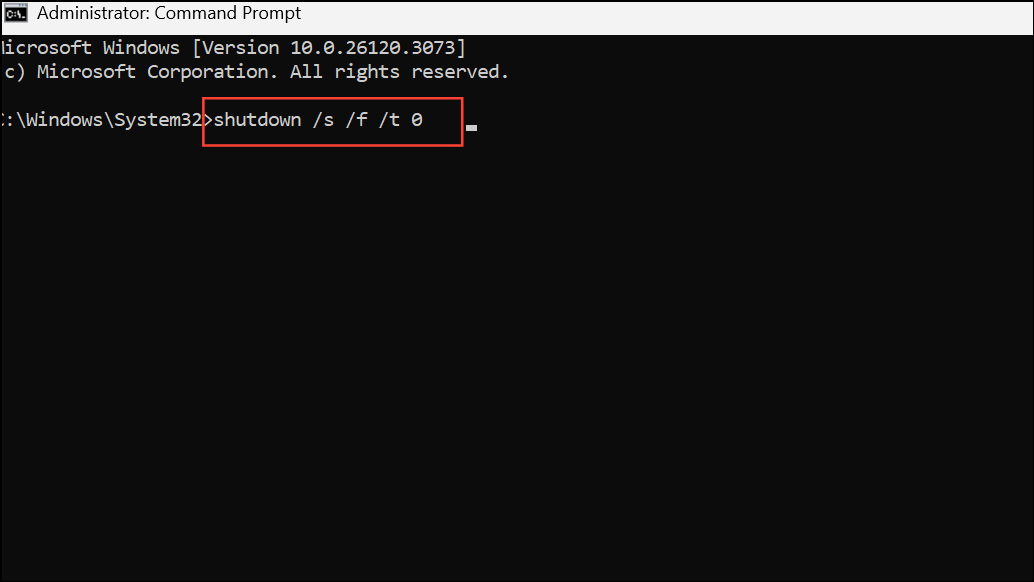
Perintah ini memaksa sistem untuk segera dimatikan, melewati proses apa pun yang mungkin memicu restart.
Langkah Pemecahan Masalah Tambahan
Jika cara di atas tidak menyelesaikan masalah, pertimbangkan langkah berikut:
Bacaan yang Direkomendasikan:
- Instal semua Pembaruan Windows yang tertunda dariPengaturan > Pembaruan Windowsuntuk mengatasi bug yang diketahui.
- Tinjau Penjadwal Tugas untuk tugas otomatis yang dapat memicu restart.
- Periksa aplikasi latar belakang atau skrip yang dapat mengganggu proses mematikan.
- Periksa Peraga Peristiwa (
eventvwr.msc) untuk log yang terkait dengan kegagalan restart atau shutdown yang tidak terduga. - Lakukan instalasi perbaikan Windows jika file sistem diduga rusak.
- Untuk laptop, pasang kembali atau ganti baterai jika masalah perangkat keras masih terjadi, dan instal ulang driver baterai menggunakan Pengelola Perangkat.
- Uji perilaku mulai ulang dalam Mode Aman untuk mengesampingkan konflik perangkat lunak pihak ketiga.
Kesalahan perangkat keras, seperti masalah motherboard atau catu daya, juga dapat menyebabkan kebingungan saat memulai ulang dan mematikan. Jika semua solusi perangkat lunak gagal, konsultasikan dengan teknisi berkualifikasi untuk diagnosis lebih lanjut.
Menyesuaikan pengaturan daya, memperbarui firmware, dan menyegarkan driver biasanya akan menghentikan mematikan Windows 11 ketika diminta untuk memulai ulang. Jika masalah muncul kembali, periksa kembali pembaruan baru atau perubahan perangkat keras sebelum mengulangi langkah-langkah ini.