Menerima pesan "SmartScreen tidak dapat dicapai sekarang" berarti Windows Defender SmartScreen tidak dapat memeriksa keamanan aplikasi dengan server Microsoft. Ini mengganggu kemampuan sistem untuk memblokir perangkat lunak yang berpotensi berbahaya, membuat perangkat Anda kurang terlindungi. Masalahnya sering berasal dari gangguan jaringan, pengaturan keamanan yang salah, atau salah konfigurasi kebijakan. Metode berikut membahas solusi yang paling efektif, dimulai dengan pemecahan masalah jaringan dan bergerak melalui pengaturan sistem dan penyesuaian kebijakan kelompok.
Periksa koneksi internet dan konfigurasi jaringan
SmartScreen bergantung pada koneksi internet yang stabil untuk memverifikasi file dan aplikasi. Jika koneksi Anda tidak stabil atau diblokir, SmartScreen tidak dapat berfungsi. Mulailah dengan menguji dan memperbaiki jaringan Anda.
Langkah 1:Buka browser web pilihan Anda dan kunjungi situs seperti speedtest.net untuk memeriksa kecepatan internet Anda. Jika koneksi lambat atau gagal, ini mungkin penyebabnya.
Langkah 2:Jika Anda melihat masalah konektivitas, cabut modem dan router Anda selama setidaknya 30 detik, lalu colokkan kembali untuk mengatur ulang perangkat keras jaringan Anda. Tunggu semua lampu kembali normal.
Langkah 3:Untuk koneksi kabel, mencabut dan menghubungkan kembali kabel Ethernet untuk memastikan tautan yang solid. Untuk Wi-Fi, lepaskan dan sambungkan kembali ke jaringan nirkabel Anda.
Langkah 4:Jalankan Pemecahan Masalah Jaringan Windows bawaan. MembukaSettings > System > Troubleshoot > Other Troubleshootersdan pilihNetwork and Internet troubleshooter. Ikuti petunjuk untuk membiarkan Windows secara otomatis mendeteksi dan memperbaiki masalah jaringan.
Langkah 5:Jika Anda menggunakan VPN, putuskan untuk sementara waktu. VPN kadang -kadang dapat memblokir permintaan SmartScreen atau menggunakan IP yang ditolak oleh server Microsoft. Coba jalankan penginstal lagi setelah memutuskan sambungan dari VPN.
Verifikasi dan sesuaikan pengaturan layar pintar di Windows Security
Pengaturan layar pintar yang salah atau fitur yang dinonaktifkan dapat memicu kesalahan. Konfirmasikan bahwa semua perlindungan layar pintar aktif.
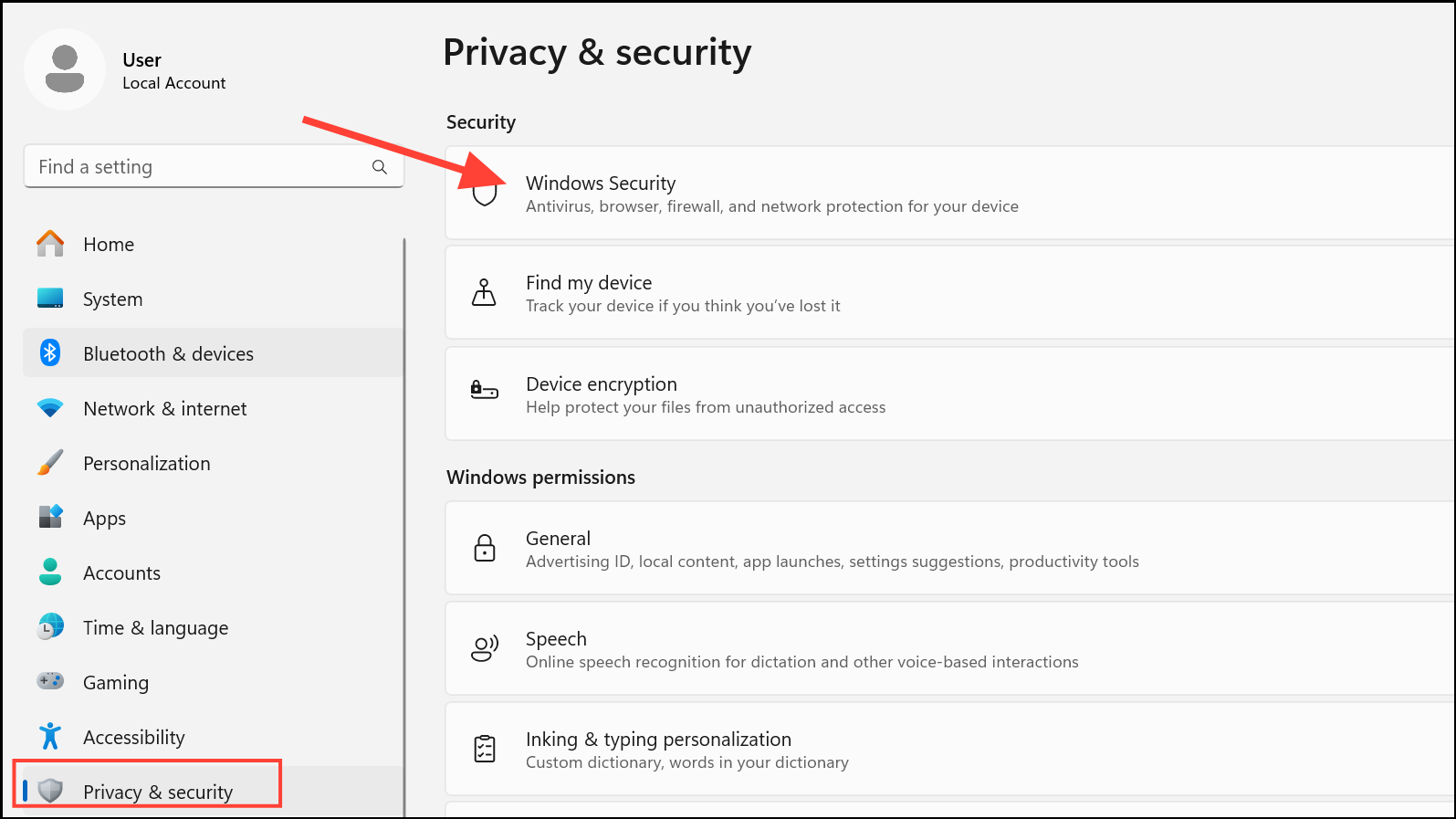
Langkah 1:KlikStarttombol, lalu pilihSettings.
Langkah 2:Di bilah sisi kiri, pilihPrivacy & security, lalu klikWindows Securitydi sebelah kanan.
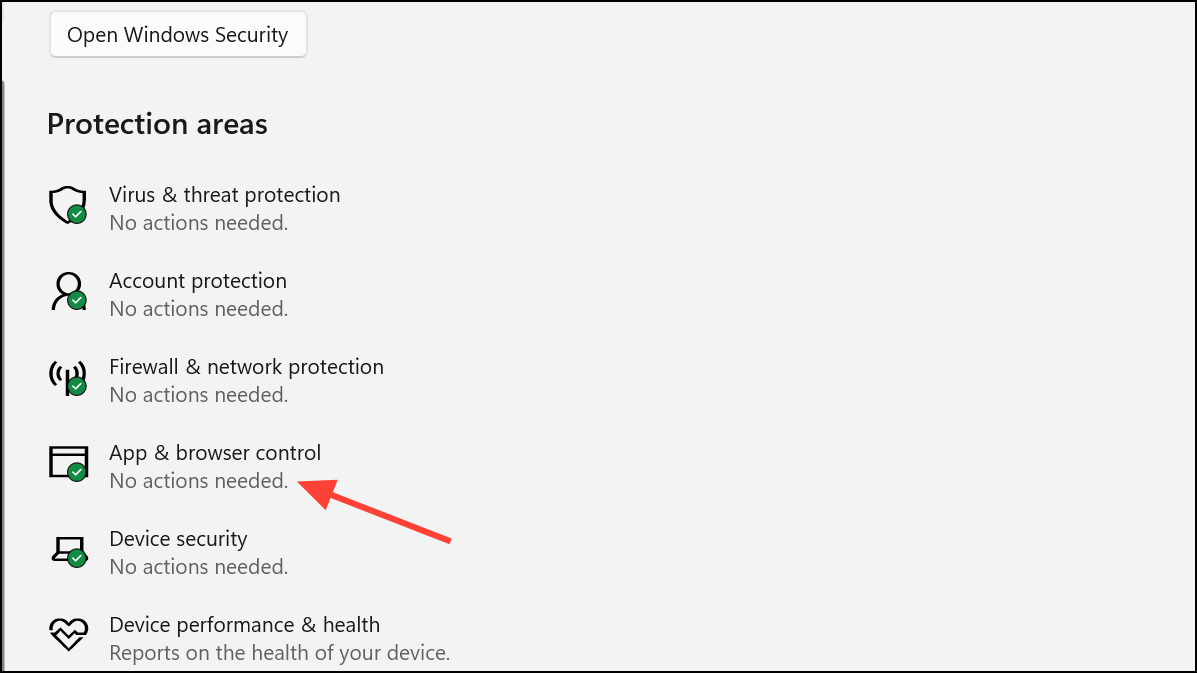
Langkah 3:KlikApp & browser controluntuk mengakses pengaturan layar pintar.
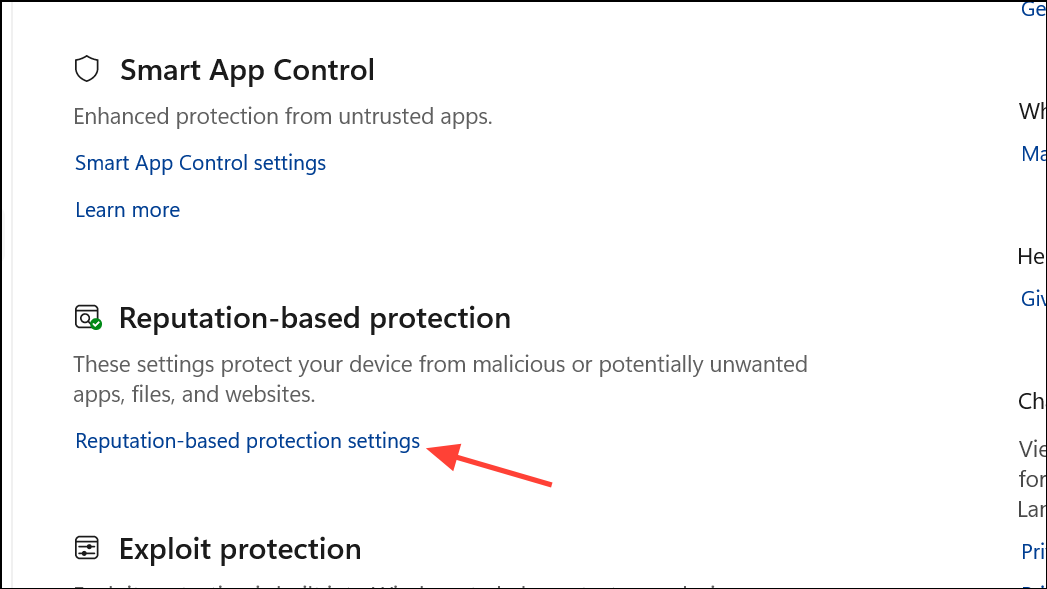
Langkah 4:MemilihReputation-based protection settings.
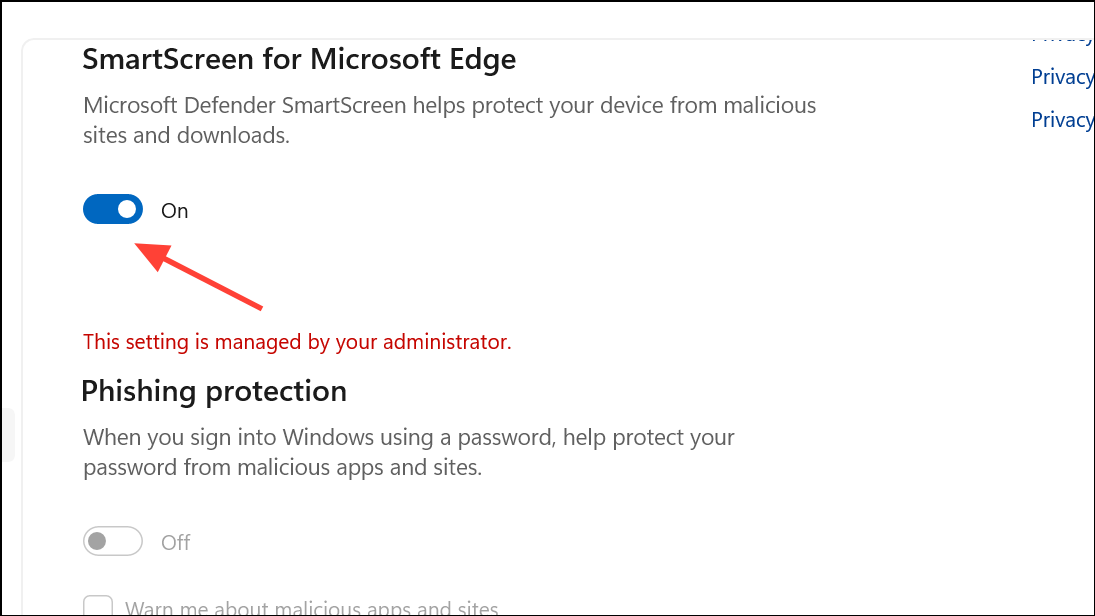
Langkah 5:Pastikan bahwa soggle berikut diatur kePada:
- Periksa aplikasi dan file.
- SmartScreen untuk Microsoft Edge.
- Pemblokiran aplikasi yang berpotensi tidak diinginkan.
- SmartScreen untuk aplikasi Microsoft Store.
Konfigurasi ini memungkinkan SmartScreen memindai file dan aplikasi, dan memblokir konten yang mencurigakan secara real time.
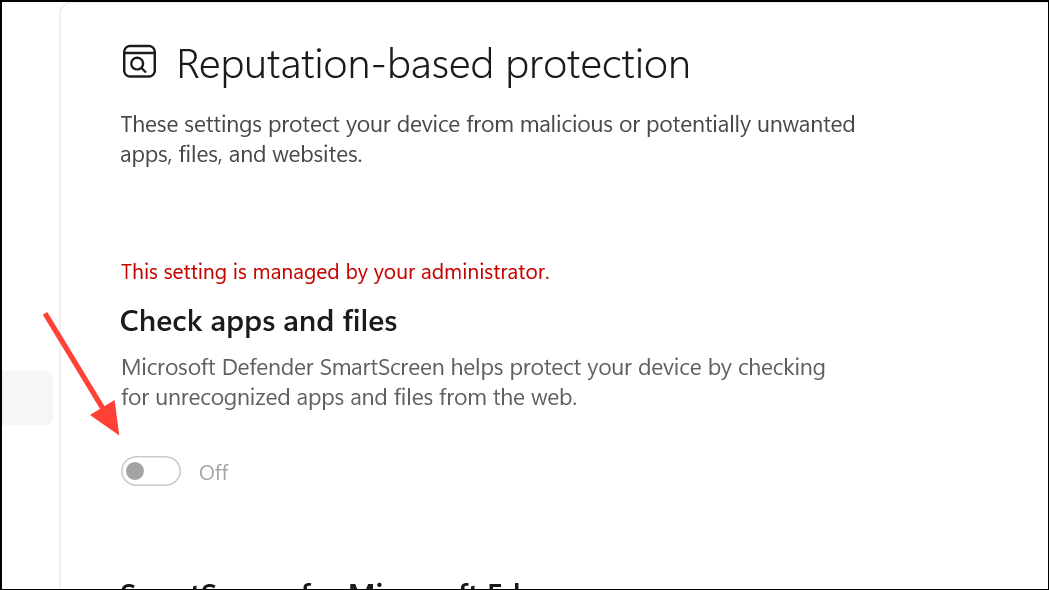
Langkah 6:Jika Anda perlu memotong kesalahan sementara untuk aplikasi tertentu, Anda dapat berpalingPeriksa aplikasi dan filekeMati, instal atau jalankan aplikasi, lalu putar kembaliPada. Hanya lakukan ini untuk file tepercaya, karena menonaktifkan smartscreen mengurangi perlindungan Anda.
Aktifkan SmartScreen melalui Editor Kebijakan Grup Lokal (Windows 11 Pro)
Pada Windows 11 Pro atau perusahaan, pengaturan kebijakan grup dapat mengganti kontrol pengguna. Jika SmartScreen dinonaktifkan oleh kebijakan, Anda dapat mengaktifkannya kembali dengan langkah-langkah ini.
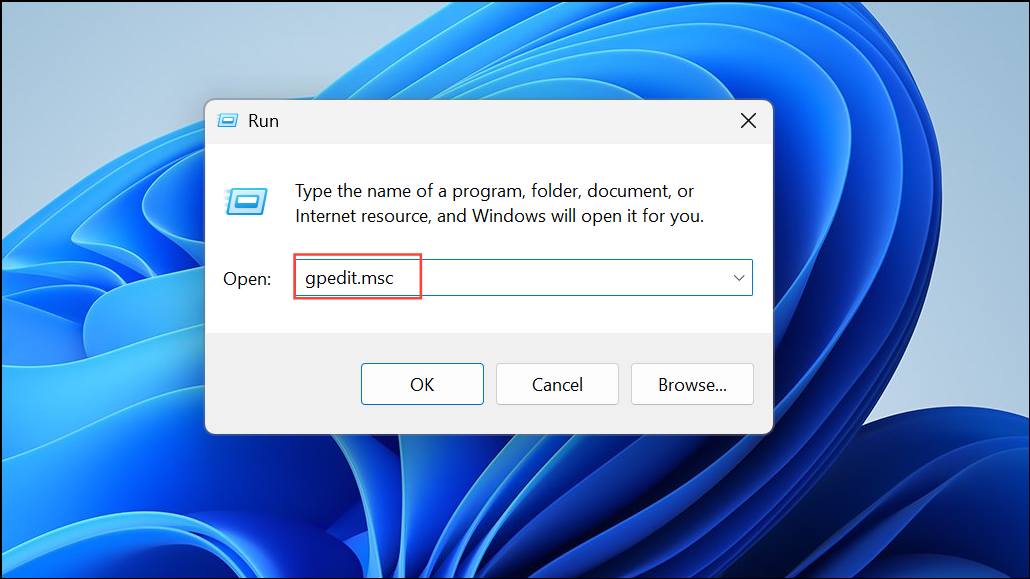
Langkah 1:TekanWIN+Runtuk membukaRundialog. Jenisgpedit.mscdan klikOKUntuk meluncurkan Editor Kebijakan Grup Lokal.
Langkah 2:Di panel kiri, arahkan ke:
Computer Configuration > Administrative Templates > Windows Components > File Explorer
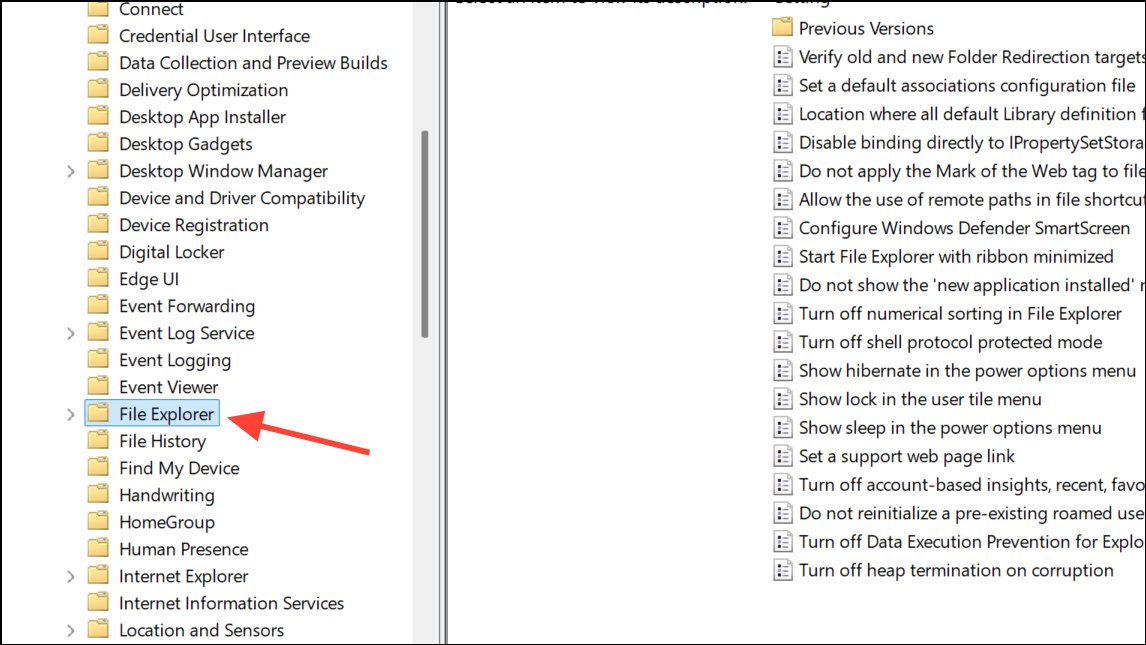
Langkah 3:Di panel kanan, klik dua kaliConfigure Windows Defender SmartScreen.
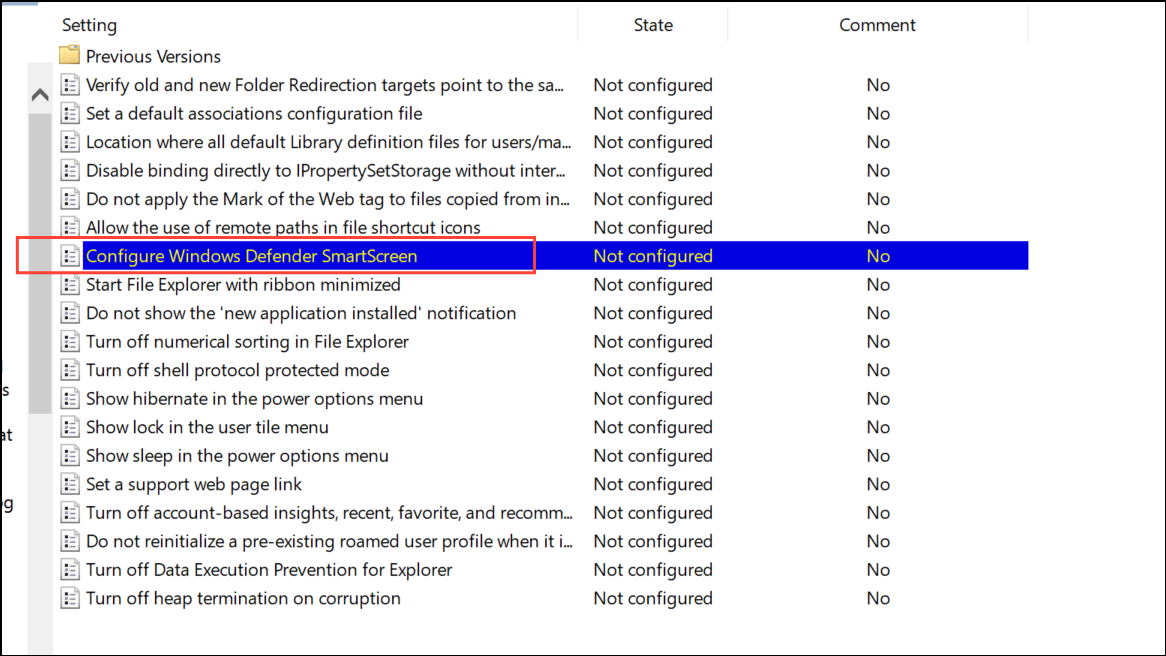
Langkah 4:Atur kebijakanDiaktifkan. KlikApplyDanOKuntuk menyimpan perubahan.
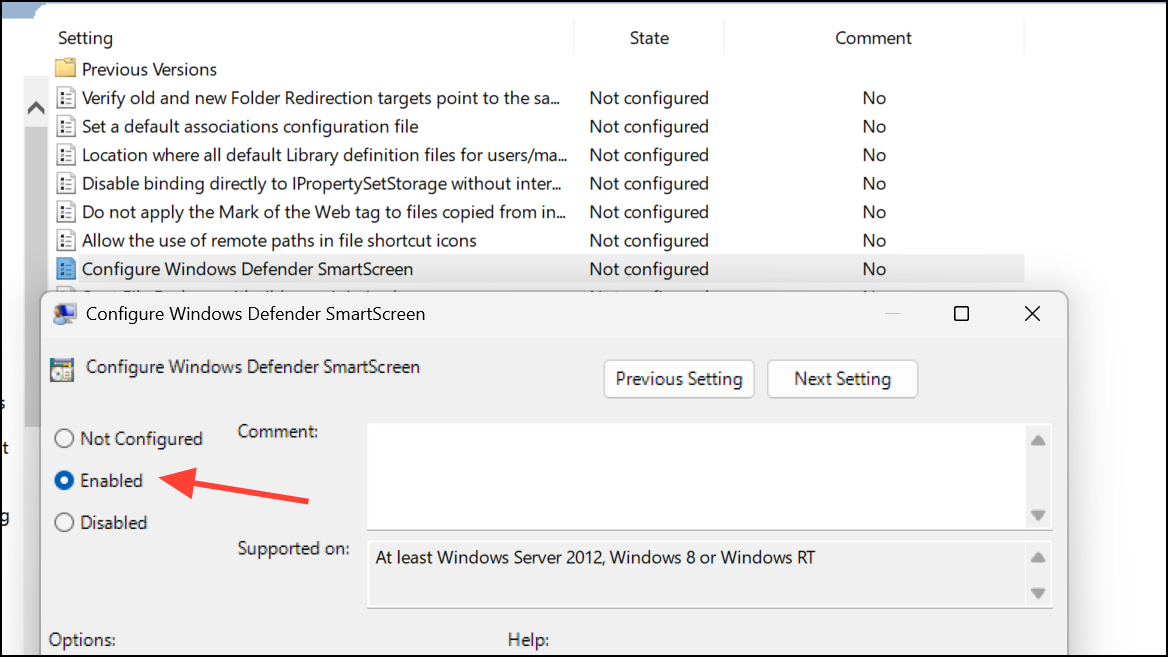
Langkah 5:Mulai ulang komputer Anda untuk menerapkan kebijakan baru. Setelah reboot, periksa apakah SmartScreen beroperasi secara normal.
Catatan:Editor Kebijakan Grup Lokal tidak tersedia di Windows 11 Home. Jika Anda berada di edisi beranda, gunakan metode aplikasi Windows Security sebagai gantinya.
Pindai korupsi malware atau sistem
Korupsi malware atau sistem dapat mengganggu kemampuan SmartScreen untuk terhubung atau berfungsi. Pemindaian menyeluruh membantu mengesampingkan kemungkinan ini.
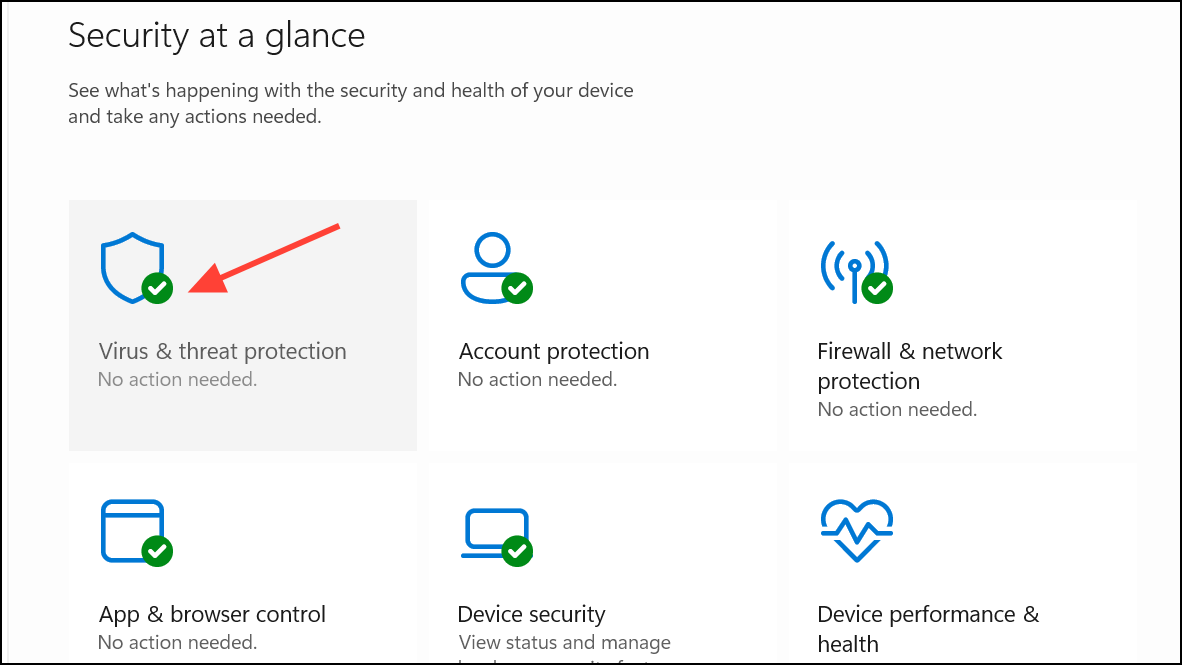
Langkah 1:MembukaWindows SecuritydariStartmenu.
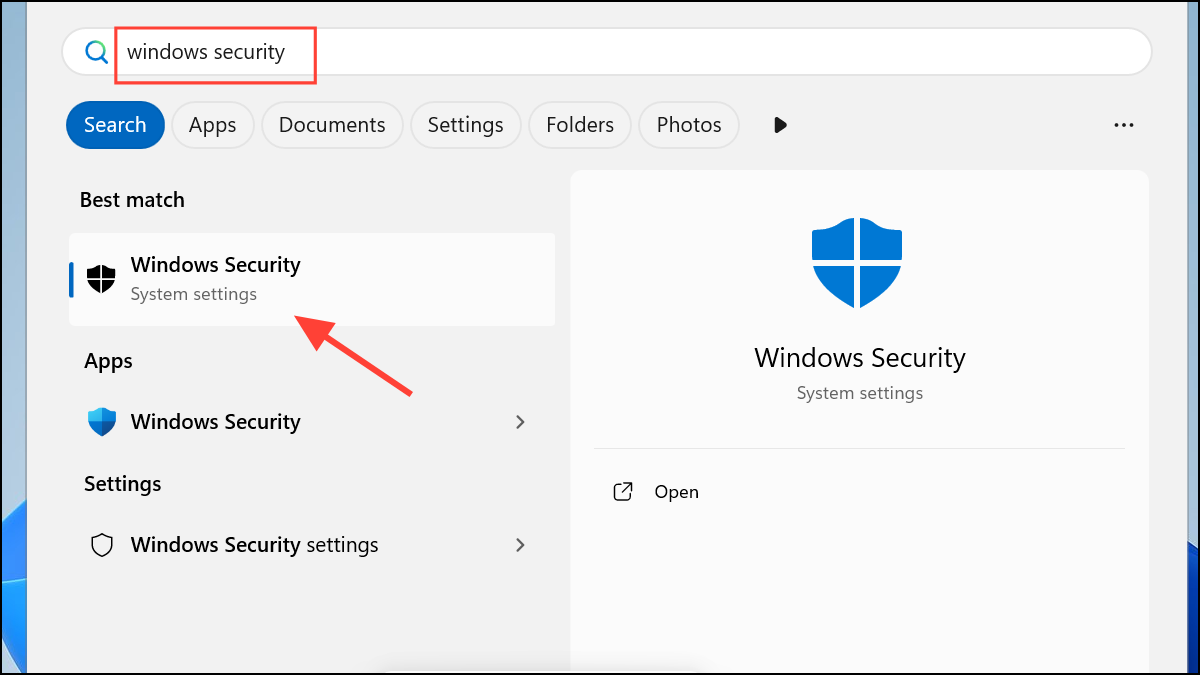
Langkah 2:MemilihVirus & threat protection, lalu klikScan options.
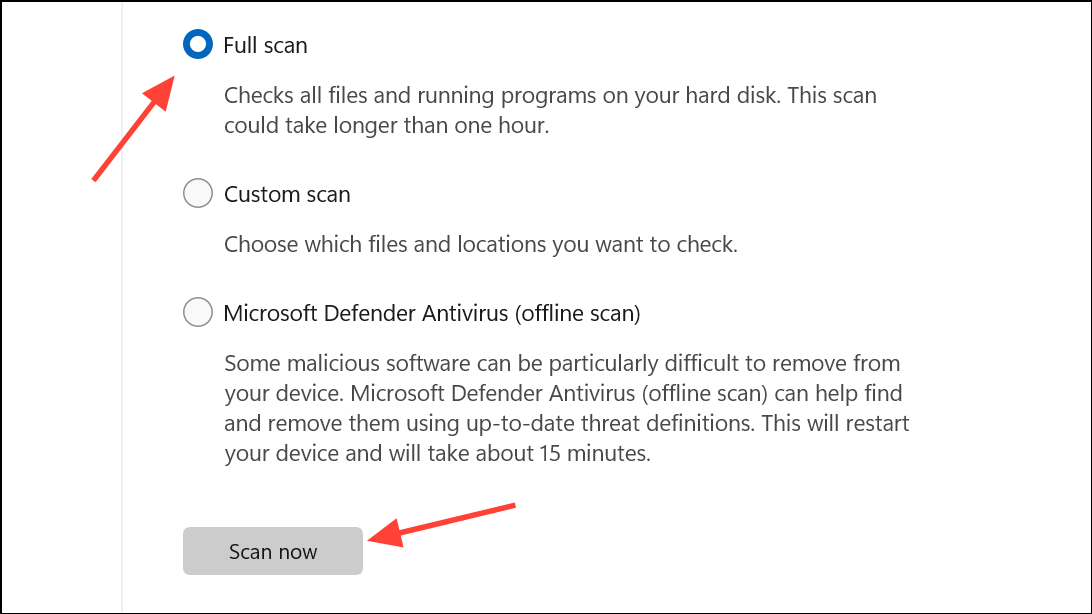
Langkah 3:MemilihFull scandan klikScan now. Tunggu pemindaian untuk menyelesaikan dan mengikuti petunjuk apa pun untuk menghilangkan ancaman.
Langkah 4:Untuk pendapat kedua, Anda dapat menggunakan pemindai malware pihak ketiga yang memiliki reputasi baik, seperti Malwarebytes. Unduh dari situs resmi, instal, dan jalankan pemindaian penuh dengan pemindaian rootkit diaktifkan.
Cek tambahan dan pemecahan masalah
Ada beberapa langkah lagi untuk dicoba jika masalahnya tetap ada:
Pelajari lebih lanjut:
- Periksa pengaturan proxy di
Settings > Network & Internet > Proxydan menonaktifkan proxy aktif apa pun, karena dapat memblokir komunikasi layar pintar. - Uji dengan akun pengguna Windows baru. Terkadang, korupsi profil pengguna menyebabkan masalah yang terus -menerus. Buat akun admin lokal baru, masuk, dan lihat apakah SmartScreen berfungsi.
- Untuk sementara menonaktifkan antivirus pihak ketiga atau perangkat lunak firewall. Beberapa suite keamanan memblokir koneksi layar pintar. Mengaktifkan kembali mereka setelah pengujian.
- Periksa pembaruan Windows di
Settings > Windows Updatedan instal semua pembaruan yang tertunda.
Menyelesaikan "SmartScreen tidak dapat dicapai sekarang" kesalahan mengembalikan perlindungan waktu nyata Windows 11 untuk aplikasi dan unduhan. Jika Anda terus melihat kesalahan setelah langkah -langkah ini, pertimbangkan untuk memeriksa forum dukungan Microsoft untuk masalah server yang sedang berlangsung atau melaporkan kasus Anda untuk pemecahan masalah lebih lanjut.