Saat pengguna iPhone menginstal pembaruan iOS, mereka menghadapi beberapa masalah yang tidak biasa. Kali ini, pengguna iPhone menghadapi masalah pengurasan baterai.
Menurut pengguna, baterai iPhone mereka habis dalam waktu 6-7 jam. Jadi, apa sebenarnya yang terjadi, dan bagaimana kita bisa mencegah masalah baterai cepat habis di iPhone?
Meskipun baterai terkuras lebih cepat setelah pembaruan iOS adalah masalah besar, opsi paling efektif adalah menunggu dan melihat apakah baterai membaik seiring berjalannya waktu.
Biasanya, hal ini terjadi setelah menginstal setiap pembaruan iOS baru, dan masalah tersebut teratasi seiring berjalannya waktu. Sementara itu, Anda dapat mencoba mengubah beberapa opsi di iPhone Anda untuk mengurangi masalah pengurasan baterai.
1. Paksa restart iPhone Anda
Memulai ulang iPhone secara paksa mungkin akan menghapus gangguan & bug yang mungkin memengaruhi konsumsi baterai. Inilah cara Anda dapat memulai ulang paksa iPhone Anda.
- Tekan & lepaskan tombol Volume Naik.
- Tekan & Lepaskan tombol Volume Turun.
- Selanjutnya, tekan dan tahan tombol samping untuk memulai ulang iPhone Anda.
Setelah force restart, gunakan iPhone Anda sebentar dan periksa apakah pengurasan baterai berkurang.
3. Nonaktifkan Penyegaran Aplikasi Latar Belakang
Penyegaran Aplikasi Latar Belakang adalah fitur yang memungkinkan aplikasi iPhone Anda menyegarkan kontennya saat berada di WiFi atau jaringan seluler di latar belakang. Anda dapat mencoba mematikan fitur ini dan melihat apakah itu membantu. Inilah yang perlu Anda lakukan.
1. LuncurkanPengaturanaplikasi.
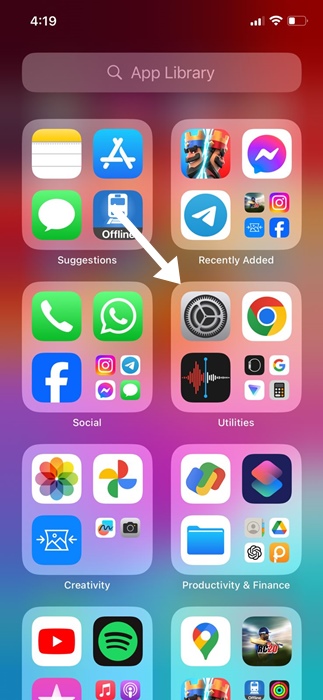
2. KetukUmum.
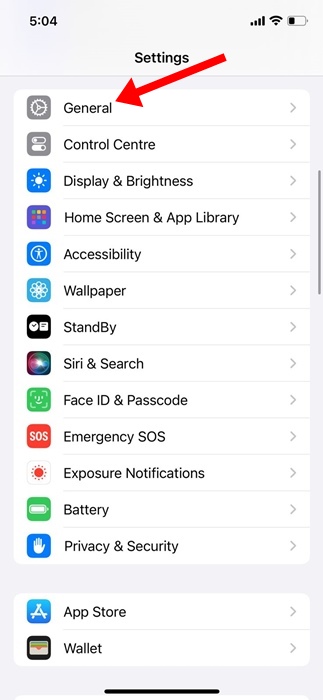
3. KetukPenyegaran Aplikasi Latar Belakang.
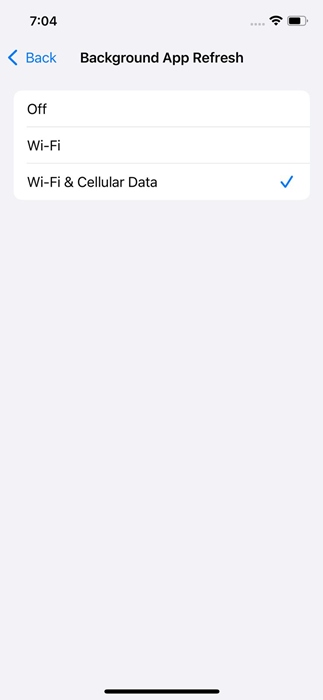
4. Pada layar Penyegaran Aplikasi Latar Belakang, pilihMati.
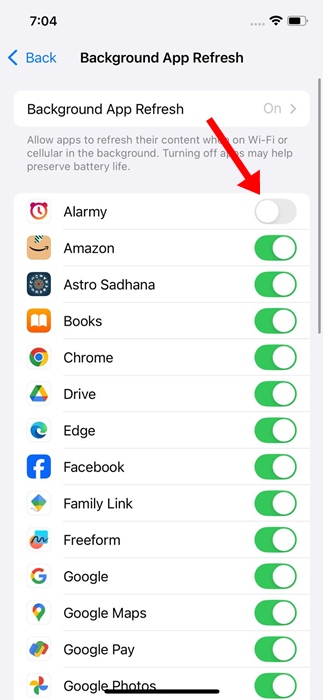
Setelah melakukan perubahan, restart iPhone Anda. Ini akan menonaktifkan fitur Penyegaran Aplikasi Latar Belakang di iPhone Anda.
3. Nonaktifkan Bluetooth di iPhone Anda
Menonaktifkan Bluetooth adalah solusi efektif lainnya untuk baterai cepat habis setelah pembaruan iOS. Berikut cara menonaktifkannya.
1. LuncurkanPengaturanaplikasi.
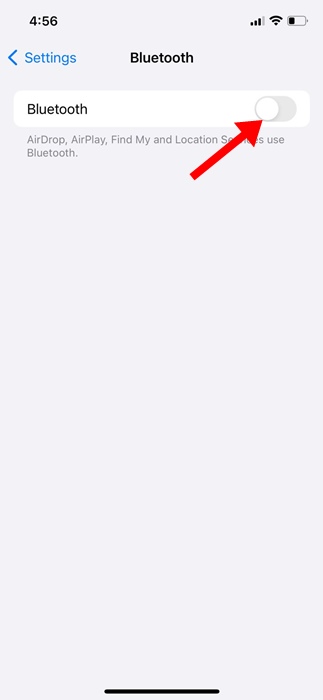
2. KetukBluetooth.
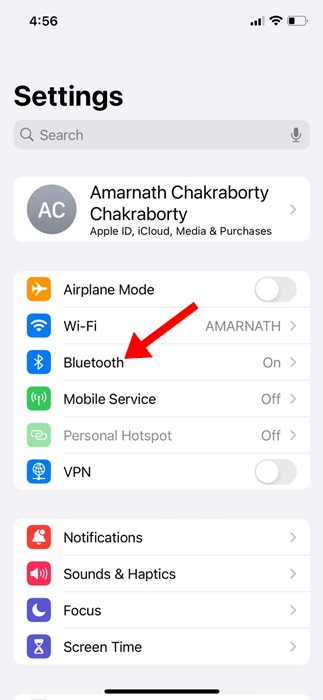
3.Matikan sakelardi samping Bluetooth.
4. Matikan Peringatan dan Otomatisasi Pintasan
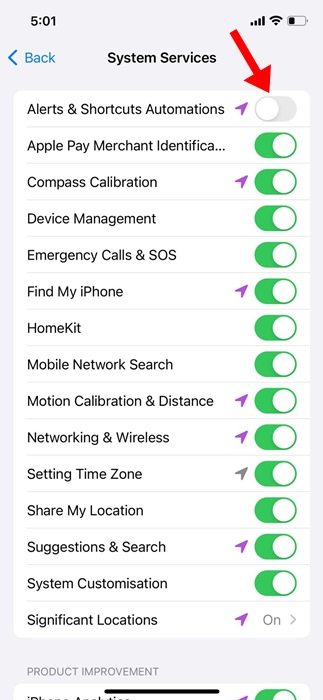
Otomatisasi Peringatan dan Pintasan adalah bagian dari fitur GPS, dan bertanggung jawab untuk mengingatkan Anda untuk menelepon saat berada di lokasi tertentu. Anda dapat mematikan Peringatan dan Otomatisasi Pintasan untuk memperbaiki baterai yang terkuras lebih cepat.
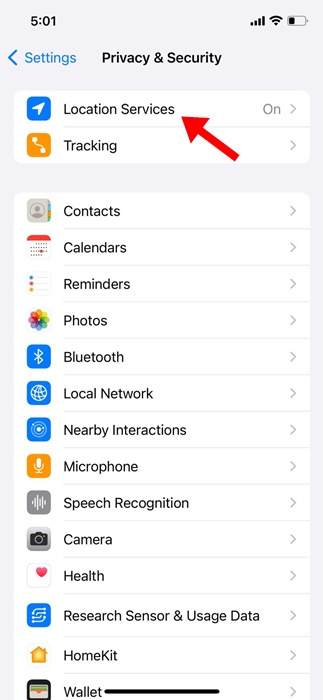
1. LuncurkanPengaturanaplikasi di iPhone Anda dan ketukPrivasi & Keamanan.
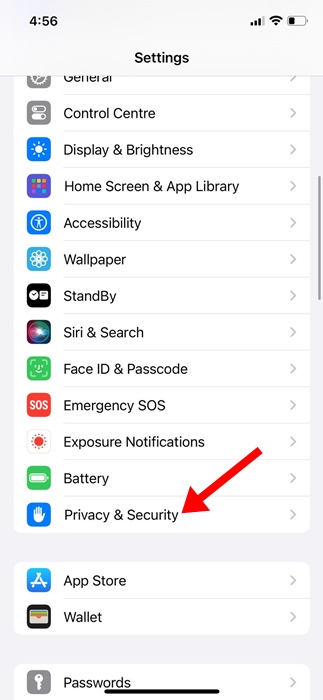
2. KetukLayanan Lokasi.
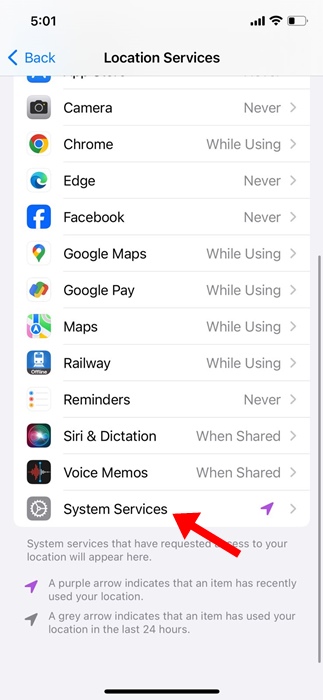
3. Gulir ke bawah dan pilihLayanan Sistem.
4.MematikanituOtomatisasi Peringatan & Pintasanberalih.
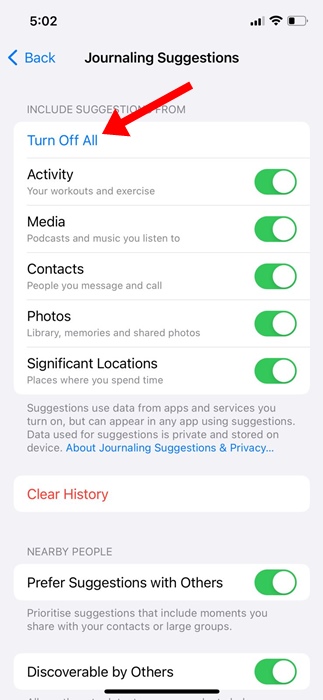
5. Matikan Saran Penjurnalan
Saran penjurnalan menggunakan data dari aplikasi dan layanan yang Anda aktifkan, namun dapat muncul di aplikasi apa pun menggunakan saran. Fitur ini menghabiskan masa pakai baterai; oleh karena itu, disarankan untuk mematikan fitur ini sepenuhnya.
1. LuncurkanPengaturanaplikasi.
Bacaan lebih lanjut:Apakah Baterai iPhone 17 Pro Anda Cepat Terkuras? Inilah Perbaikannya
2. KetukPrivasi & Keamanan.
3. KetukSaran Penjurnalan.
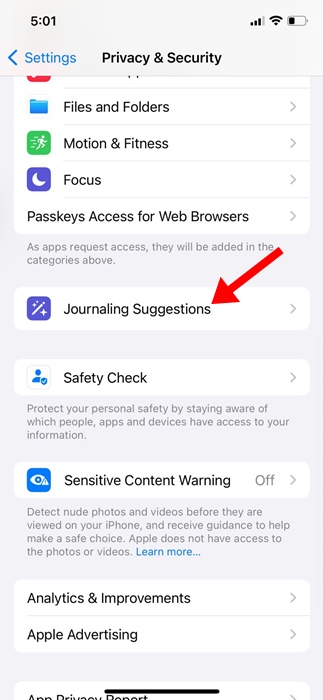
4. KetukMatikan Semua.
6. Nonaktifkan Laporan Privasi Aplikasi
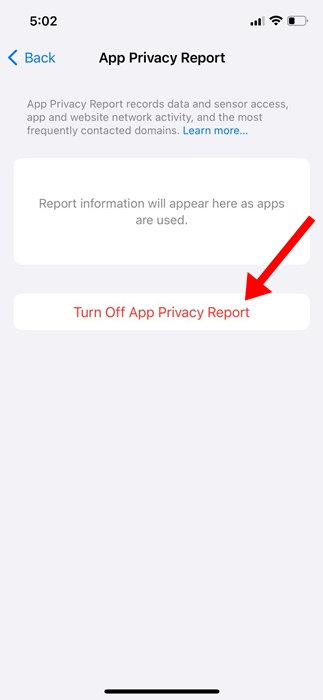
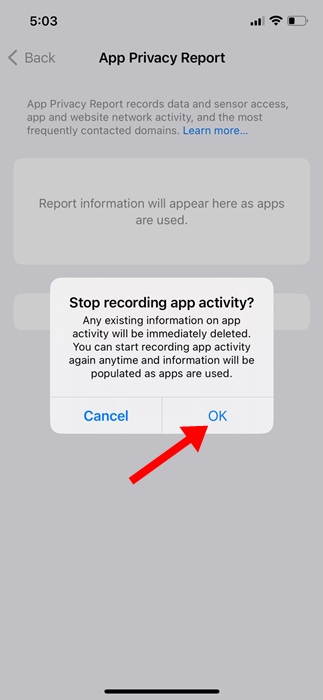
Laporan Privasi Aplikasi mencatat akses data dan sensor, aktivitas jaringan aplikasi dan situs web, serta domain yang paling sering dihubungi di latar belakang, yang memengaruhi kinerja baterai. Oleh karena itu, jika masalah pengurasan baterai masih belum teratasi, Anda juga dapat mencoba menonaktifkan Laporan Privasi Aplikasi.
1. LuncurkanPengaturanaplikasi.
2. KetukPrivasi & Keamanan.
3. KetukLaporan Privasi Aplikasi.
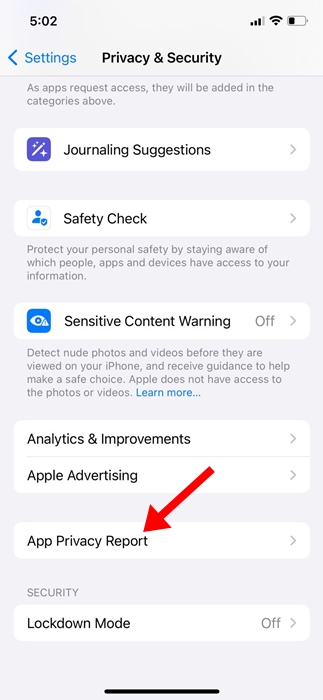
4. KetukMatikan Laporan Privasi Aplikasi.
5. Pada perintah Konfirmasi, ketukOKE.
7. Perbarui Semua Aplikasi di iPhone Anda
Mungkin versi aplikasi yang diinstal pada iPhone Anda tidak kompatibel dengan pembaruan iOS terbaru yang baru saja Anda instal. Oleh karena itu, memperbarui semua aplikasi setelah pembaruan iOS penting untuk memastikan stabilitas yang tepat dan meningkatkan masa pakai baterai.
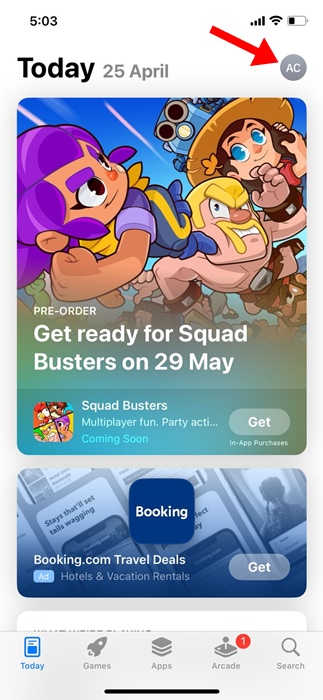
1. LuncurkanToko Aplikasi Appledi iPhone Anda.
2. Ketuk milik Andaprofildi pojok kanan atas.
3. Gulir ke bawah sedikit dan ketukPerbarui Semua.
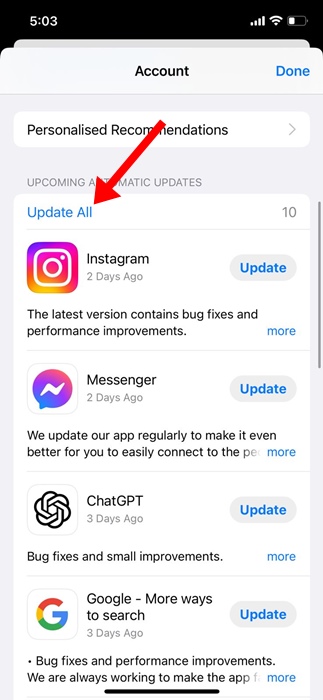
Ini akan memperbarui semua aplikasi di iPhone Anda. Setelah pembaruan, pastikan untuk me-restart iPhone Anda.
8. Aktifkan Fitur Kunci Otomatis
Saat fitur Kunci Otomatis dinonaktifkan, Tampilan iPhone Anda tidak akan pernah tidur, sehingga menyebabkan peningkatan konsumsi baterai. Penting untuk memastikan fitur Kunci Otomatis diaktifkan di iPhone Anda.
1. LuncurkanPengaturanaplikasi.
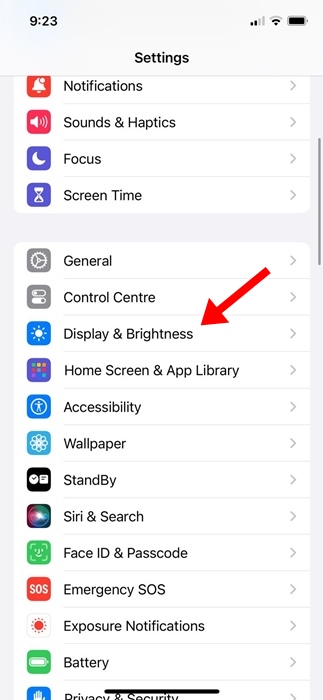
2. KetukTampilan & Kecerahan.
3. KetukKunci Otomatis.
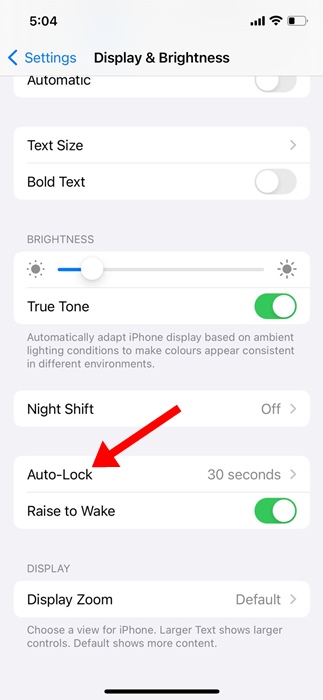
4. Atur Kunci Otomatis ke antara 30 detik hingga 1 menit.
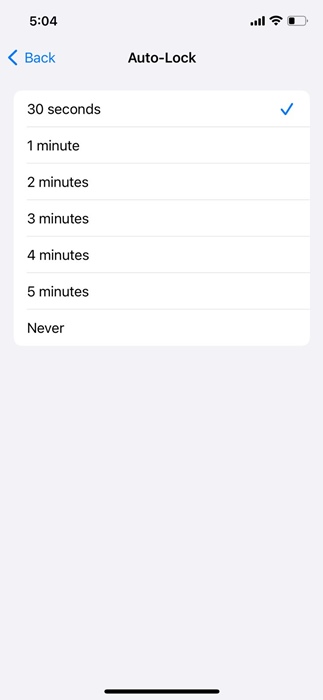
Jika Kunci Otomatis diaktifkan, layar akan dikunci setelah waktu yang ditentukan, sehingga menghemat baterai.
9. Aktifkan Mode Daya Rendah
Saat diaktifkan, Mode Daya Rendah mengurangi beberapa proses latar belakang, efek visual, dan beberapa fitur lainnya untuk menghemat masa pakai baterai. Anda harus mengaktifkan mode daya rendah untuk meminimalkan pengurasan baterai.
1. LuncurkanPengaturanaplikasi.
2. KetukBaterai.
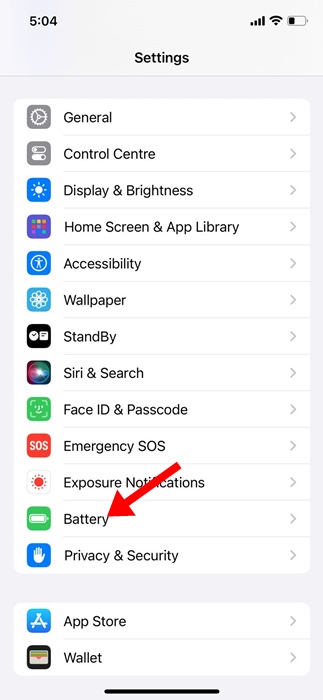
3.Memungkinkantombol di sampingMode Daya Rendah.
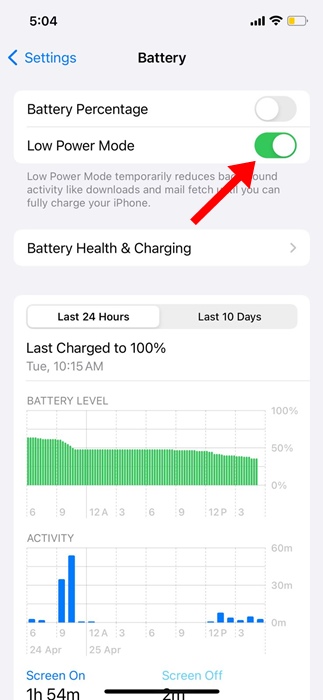
Ini akan segera mengaktifkan Mode Daya Rendah di iPhone Anda. Fitur & proses Latar Belakang tertentu akan dihentikan, namun akan mengurangi konsumsi baterai.
10. Hubungi Tim Dukungan Apple
Jika Anda sudah mencoba semua saran dan tidak ada yang berhasil, sebaiknya hubungi dukungan pelanggan Apple.
Jelaskan masalah Anda dan minta mereka untuk menyelesaikannya. Mereka akan menyelidiki masalah baterai (perangkat keras) dan memberikan solusi yang tepat.
Disarankan juga untuk memeriksa pembaruan berikutnya, yang mungkin berisi perbaikan bug untuk menyelesaikan masalah pengurasan baterai pada iPhone.
Ini adalah beberapa solusi sederhana untuk memperbaiki masalah pengurasan baterai iOS. Beri tahu kami jika saran yang disebutkan dalam artikel membantu Anda menyelesaikan masalah.