Banyak pengguna Windows 11 baru -baru ini melaporkan masalah yang menghadapi masalah menggunakan utilitas file Explorer. Menurut pengguna, File Explorer terjebak pada kesalahan 'mengerjakannya' dan tidak bisa melewatinya.
Jadi, jika Anda adalah pengguna Windows 11 yang menghadap ke file kesalahan penjelajah yang sama 'mengerjakannya', inilah yang harus Anda lakukan untuk memperbaikinya.
1. Mulai ulang PC Anda
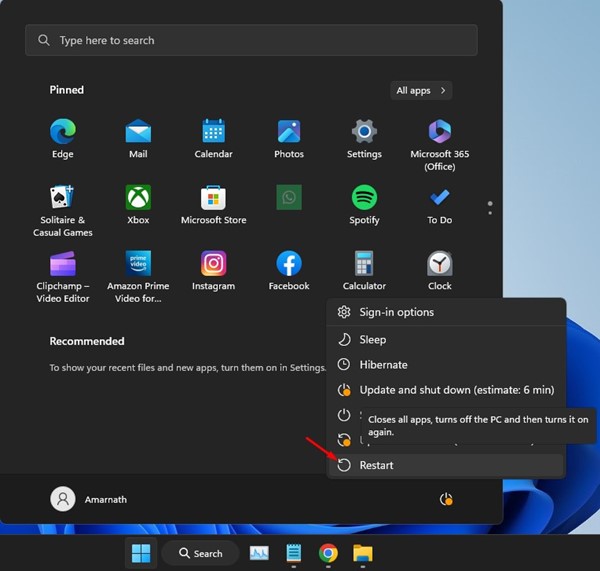
Hal pertama yang dapat Anda lakukan jika File Explorer terjebak dalam mengerjakan kesalahannya adalah memulai kembali komputer Anda. Restart mungkin akan menghapus semua bug & gangguan yang mungkin mencegah file penjelajah berfungsi dengan baik.
Sebaiknya restart komputer secara berkala. Untuk memulai ulang PC Windows 11 Anda, klik menu Power dan pilihRestart.
2. Mulai ulang Windows Explorer
Windows Explorer adalah manajer program yang menyediakan antarmuka grafis yang Anda gunakan untuk berinteraksi dengan sebagian besar program Windows. Jika File Explorer tidak berfungsi di Windows 11, yang terbaik yang dapat Anda lakukan adalah memulai kembali proses Windows Explorer.
1. Ketik Task Manager di pencarian Windows 11. Selanjutnya, bukaManajer tugasAplikasi dari daftar hasil pertandingan terbaik.
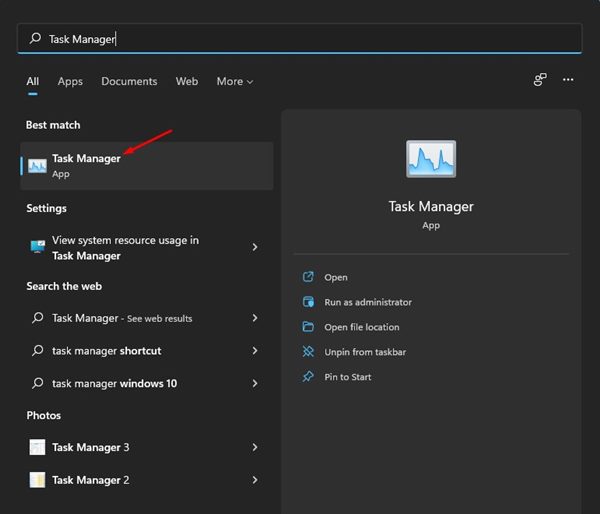
2. Saat manajer tugas dibuka, beralih keProsestab.
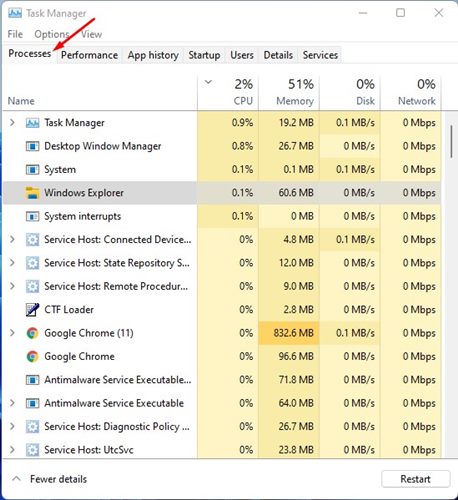
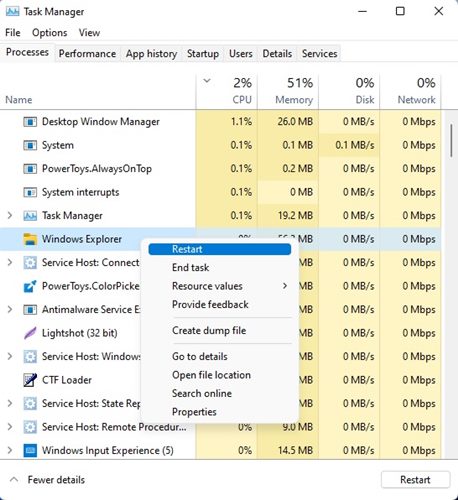
3. Klik kanan pada Windows Explorer dan pilihRestart.
3. Hubungkan kembali perangkat eksternal
Jika tidak dicolokkan dengan benar, perangkat eksternal dapat memicu masalah penjelajah file. File Explorer mungkin terjebak di 'mengerjakannya' jika perangkat eksternal yang Anda coba akses tidak dicolokkan dengan benar.
Penting untuk menghubungkan kembali perangkat eksternal sebelum Anda mencoba metode berikutnya.
4. Hapus Riwayat File Explorer
Seperti setiap aplikasi lain di PC Anda, file explorer di Windows 11 juga menyimpan file cache di drive instalasi sistem Anda. Jika file cache ini rusak, explorer file akan kembali dengan pesan kesalahan 'mengerjakannya'. Jadi, Anda dapat mencoba membersihkan cache file explorer.
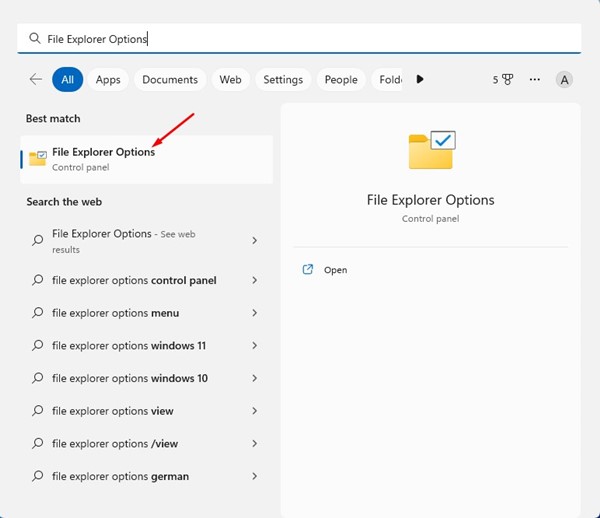
1. Ketik opsi File Explorer pada pencarian Windows 11. Selanjutnya, bukaOpsi File Explorerdari daftar hasil pertandingan terbaik.
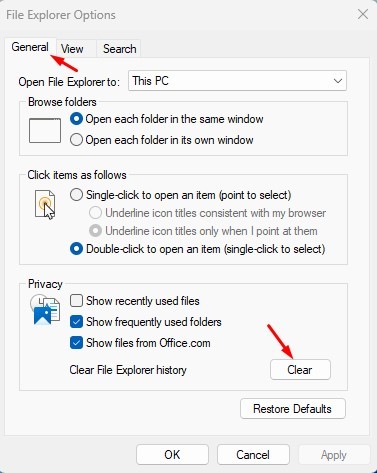
2. Saat opsi file explorer terbuka, beralih keUmumtab.
3. Pada bagian privasi, klik padaJernihtombol.
4. Di Open File Explorer ke: drop-down, pilihPC inidan klikMenerapkan.
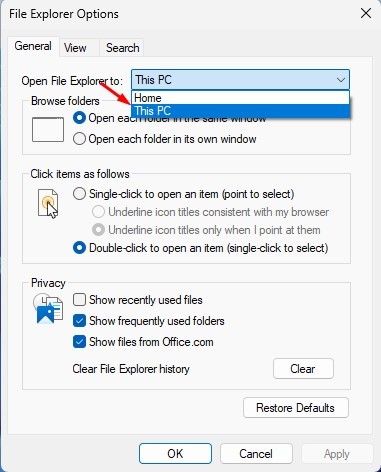
Setelah melakukan perubahan, restart PC Windows 11 Anda. Ini harus memperbaiki masalah File Explorer yang lambat di PC Anda.
5. Optimalkan folder untuk item umum
Jika Anda memiliki folder tempat Anda menyimpan file dalam format yang berbeda, disarankan agar Anda mengoptimalkan folder itu untuk item umum. Ini dapat memperbaiki file Explorer yang terjebak pada pesan kesalahan 'mengerjakannya'. Inilah yang perlu Anda lakukan.
1. LuncurkanFile Explorer Utilitydi PC Anda.
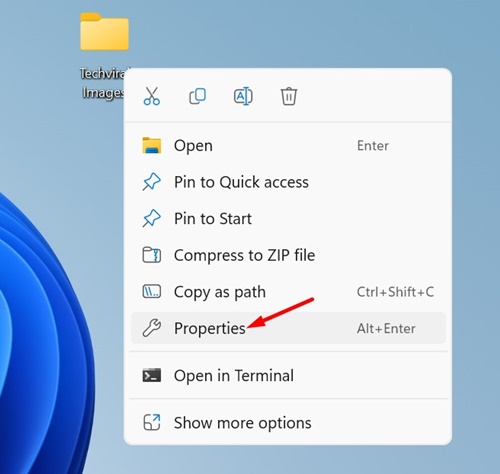
2. Klik kanan pada folder, yang membutuhkan waktu untuk membuka, dan memilihProperti.
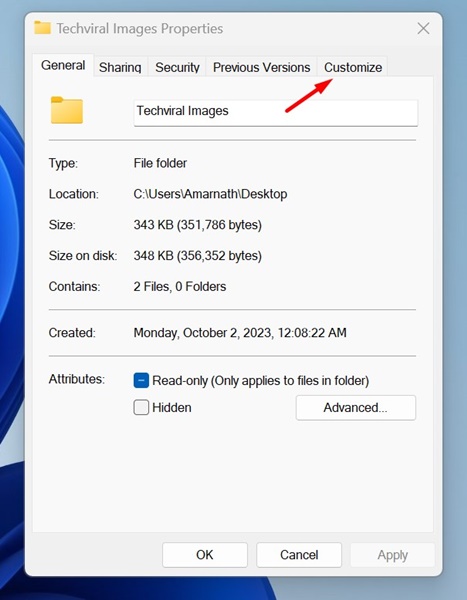
3. Beralih keMenyesuaikantab.
4. Pada optimalkan folder ini untuk drop-down, pilihItem umum.
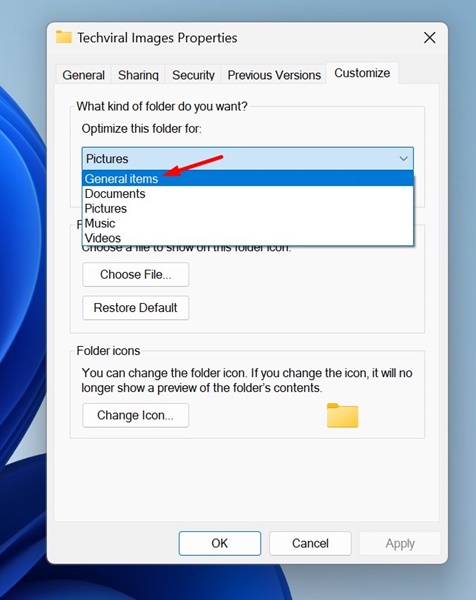
5. Setelah membuat perubahan, klikMenerapkan.
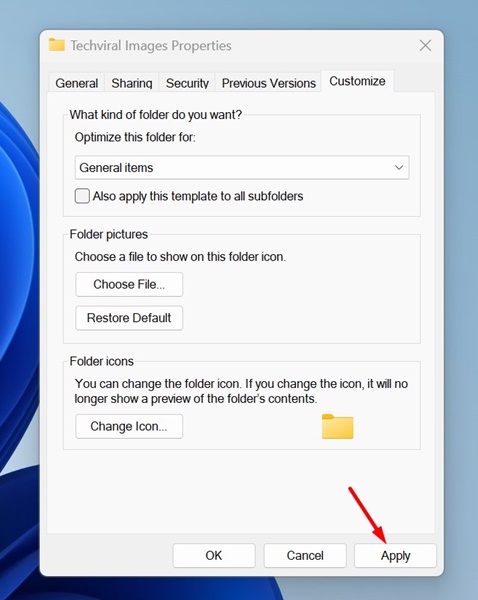
Beginilah cara Anda dapat memperbaiki file explorer, yang terjebak dalam mengerjakan kesalahan pada komputer Windows 11.
6. Bangun kembali indeks pencarian
Jika Anda mendapatkan kesalahan penjelajah file 'mengerjakannya' saat mencari file tertentu, yang terbaik adalah membangun kembali seluruh indeks pencarian. Ini juga akan menyelesaikan masalah seperti tidak dapat mengetikkan pencarian file explorer.
1. Ketik opsi pengindeksan pada pencarian Windows 11. BukaOpsi pengindeksanpada hasil pertandingan terbaik.

2. Saat opsi pengindeksan terbuka, klik padaCanggihtombol.
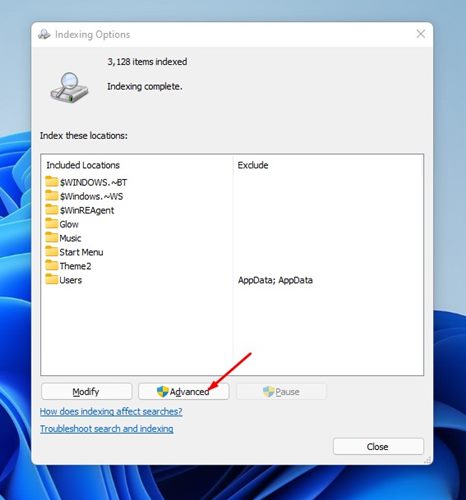
3. Dalam opsi lanjutan, beralih kePengaturan Indeks.
4. Klik padaMembangun kembalitombol di bagian pemecahan masalah.

Setelah melakukan perubahan, klik OK untuk menutup prompt opsi pengindeksan.
7. Jalankan pemindaian antivirus penuh
Jika PC Anda terinfeksi virus atau malware berbahaya, Anda dapat menghadapi masalah mengakses file & folder melalui file explorer.
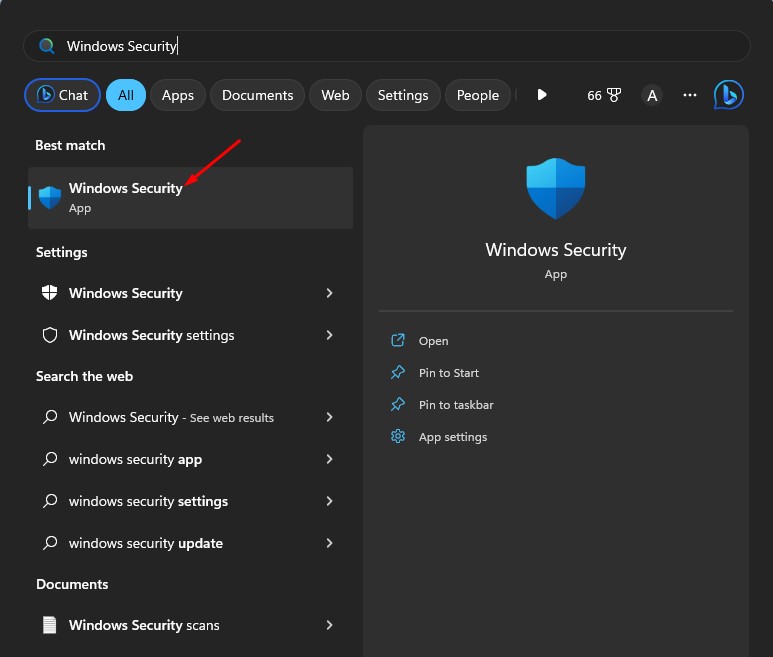
Menjalankan pemindaian antivirus penuh dengan program Windows Security sangat penting. Ini dapat memperbaiki masalah file explorer macet. Inilah yang perlu Anda lakukan.
1. KetikkanWindows SecurityDi Windows Search dan tekan Enter.
2. Beralih kePerlindungan Virus & Ancaman.
Baca selengkapnya:
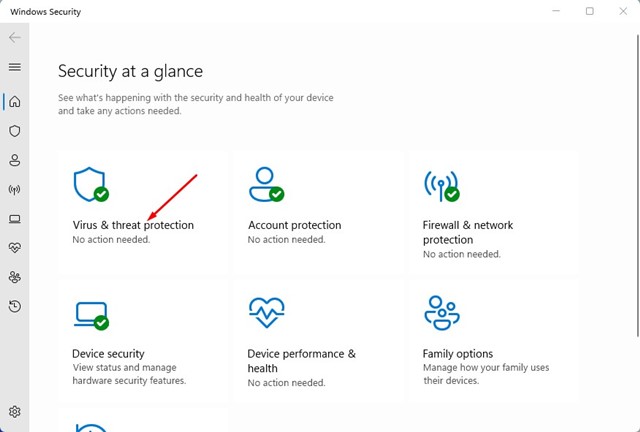
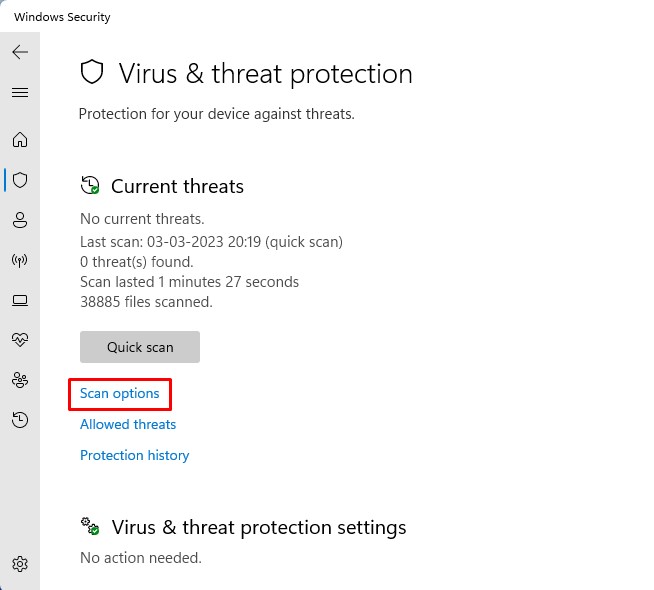
3. Klik padaOpsi pemindaian.
4. PilihPemindaian penuhdan klikPindai sekarang.
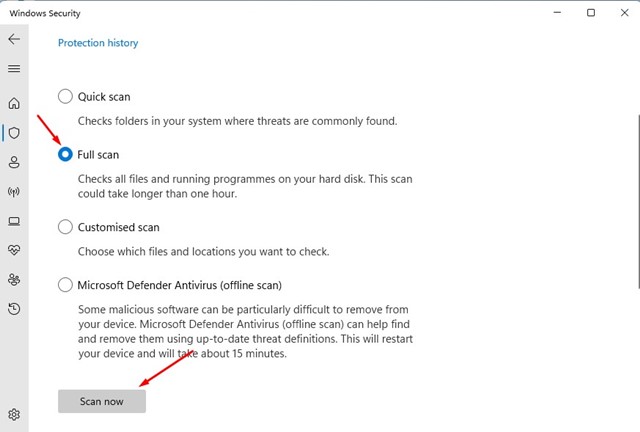
Tunggu sampai aplikasi Windows Security menyelesaikan pemindaian. Setelah memiliki, akses file penjelajah lagi.
8. Jalankan perintah SFC/DESM
Korupsi file sistem adalah alasan lain untuk penjelajah file yang menampilkan layar 'bekerja di atasnya'. Jika layar terjebak dalam 'mengerjakannya', Anda harus menjalankan kedua perintah SFC & Dism melalui prompt perintah. Inilah yang perlu Anda lakukan.
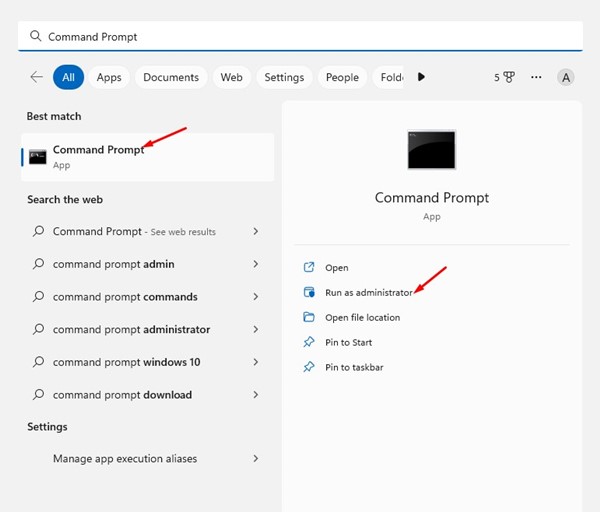
1. Ketik perintah Command di pencarian Windows 11. Klik kanan pada prompt perintah & pilihJalankan sebagai administrator.
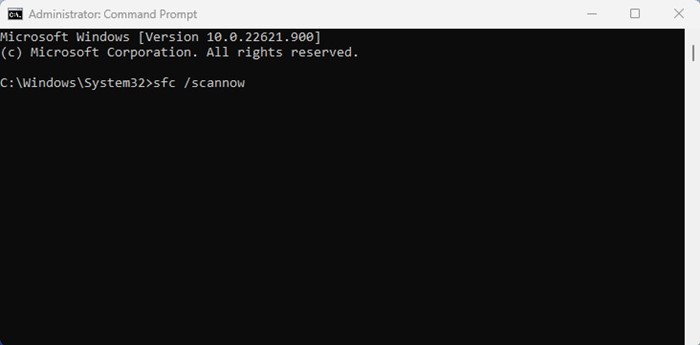
2. Saat prompt perintah terbuka, tempel perintah dan tekan Enter.
sfc /scannow
3. Jika perintah kembali dengan kesalahan, tempel perintah ini dan tekan Enter.
DISM /Online /Cleanup-Image /RestoreHealth
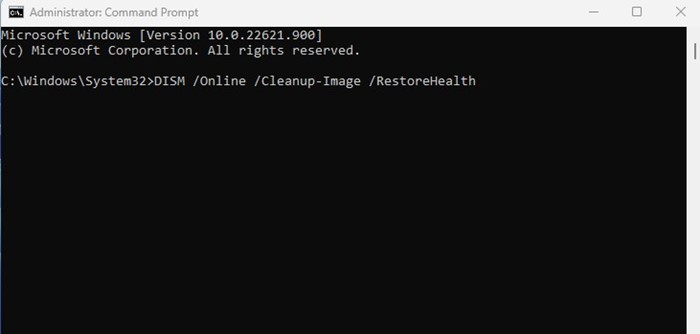
Begitulah mudahnya menjalankan perintah SFC/DESM di Windows 11 untuk memperbaiki file sistem yang rusak. Pastikan untuk memulai ulang PC Anda setelah menjalankan dua perintah ini.
9. Jalankan utilitas pembersihan disk
Jika Anda masih mendapatkan layar 'mengerjakannya' di File Explorer, hard drive Anda kemungkinan gagal atau memiliki lebih sedikit ruang penyimpanan. Untuk membebaskan ruang penyimpanan pada PC, yang terbaik adalah menjalankan utilitas pembersihan disk.
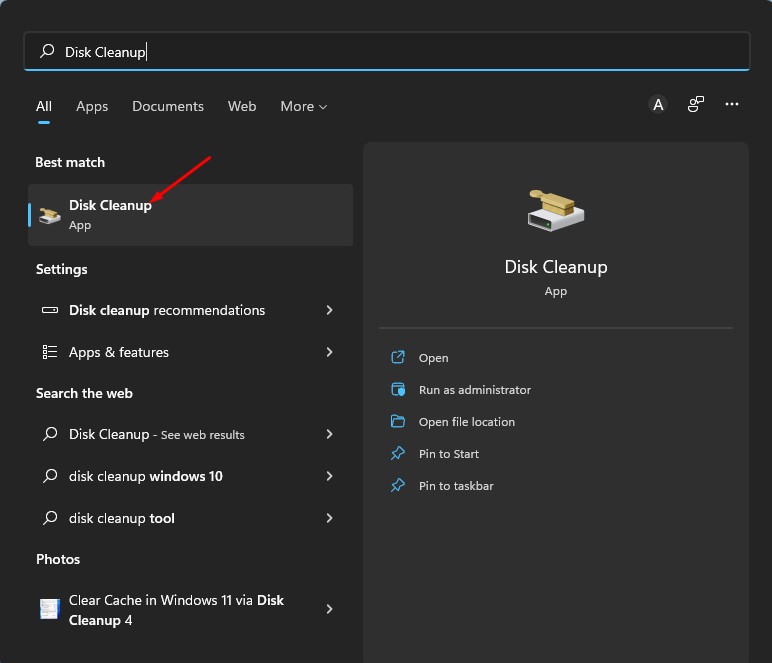
1. Ketik Disk Cleanup di pencarian Windows 11. BukaPembersihan diskAplikasi dari daftar hasil pertandingan terbaik.
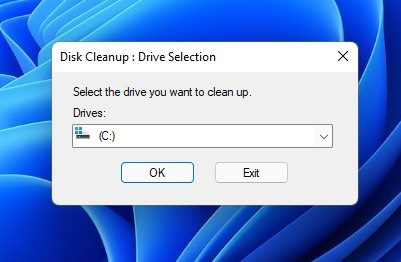
2.Pilih drivebahwa Anda ingin membersihkan.
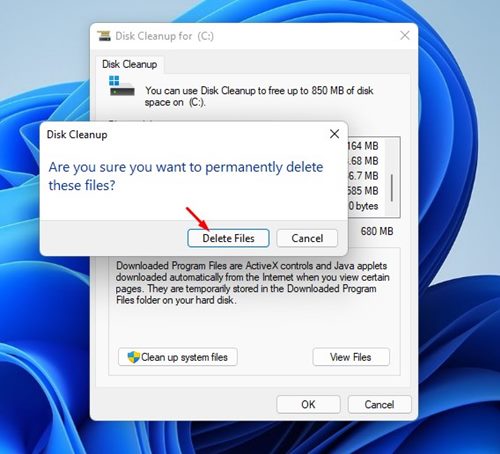
3. Utilitas pembersihan disk akan secara otomatis memilih file yang dapat dihapus. Klik padaOKEtombol.
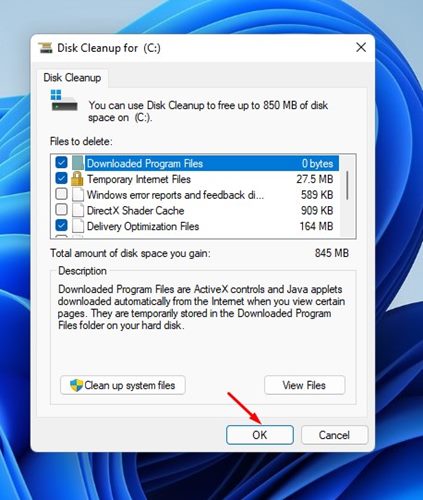
4. Pada prompt konfirmasi pembersihan disk, klikHapus filetombol lagi.
10. Perbarui Windows 11 Anda
Bug di versi Windows 11 tertentu telah mengganggu banyak pengguna. Tampaknya File Explorer terjebak di layar 'Working on It' karena bug yang ada di sistem operasi.
Anda dapat dengan cepat menghilangkan bug tersebut dengan memperbarui Windows 11 Anda ke versi terbaru. Ini adalah praktik keamanan yang baik untuk menjaga sistem operasi tetap terkini, karena Anda tidak hanya akan dapat menikmati fitur-fitur baru tetapi juga mengesampingkan masalah privasi dan keamanan.
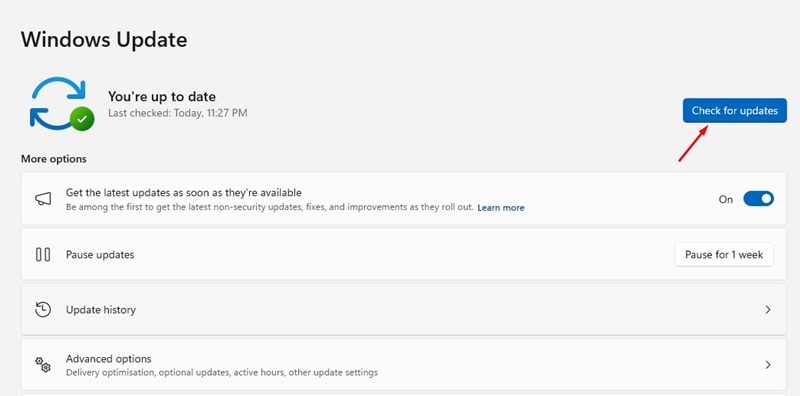
Untuk memperbarui PC Windows 11 Anda, bukaPengaturan> Pembaruan Windows> Periksa pembaruan. Sekarang, Windows 11 akan menemukan semua pembaruan yang tersedia dan mengunduh dan menginstalnya.
Ini adalah beberapa cara terbaik untuk memperbaiki file Explorer, yang terjebak di layar 'Bekerja di atasnya'. Jika Anda telah mengikuti semua metode dengan benar, masalah ini kemungkinan sudah diperbaiki.






![[2025 Terbaru] 4 Cara untuk Membuka Kunci IPhone Sprint](https://th.elsefix.com/tech/afton/wp-content/uploads/cache/2025/08/unlock-sprint-iphone.jpg)