Pemutusan WiFi yang sering terjadi setelah memperbarui ke Windows 11 24H2 mengganggu segalanya mulai dari streaming dan bermain game hingga pekerjaan jarak jauh. Pengguna melaporkan masalah seperti adaptor WiFi menghilang, pemutusan acak terutama selama aktivitas jaringan yang tinggi, dan kebutuhan untuk memulai kembali PC beberapa kali sehari hanya untuk mengembalikan konektivitas. Masalah -masalah ini sering bertahan bahkan setelah mencoba solusi standar seperti pemecahan masalah dasar atau mengatur ulang router. Mengatasi masalah ini memerlukan kombinasi pembaruan driver, penyesuaian manajemen daya, perubahan pengaturan jaringan, dan, dalam beberapa kasus, pemeriksaan perangkat keras.
Perbarui driver wifi untuk kompatibilitas
Langkah 1:Unduh driver adaptor WiFi terbaru langsung dari situs web resmi laptop atau wifi produsen wifi Anda. Driver yang sudah ketinggalan zaman atau tidak kompatibel adalah penyebab utama pemutusan setelah pembaruan jendela besar.
Langkah 2:MembukaDevice ManagerDengan mengklik kanan tombol Mulai dan pilih dari menu.
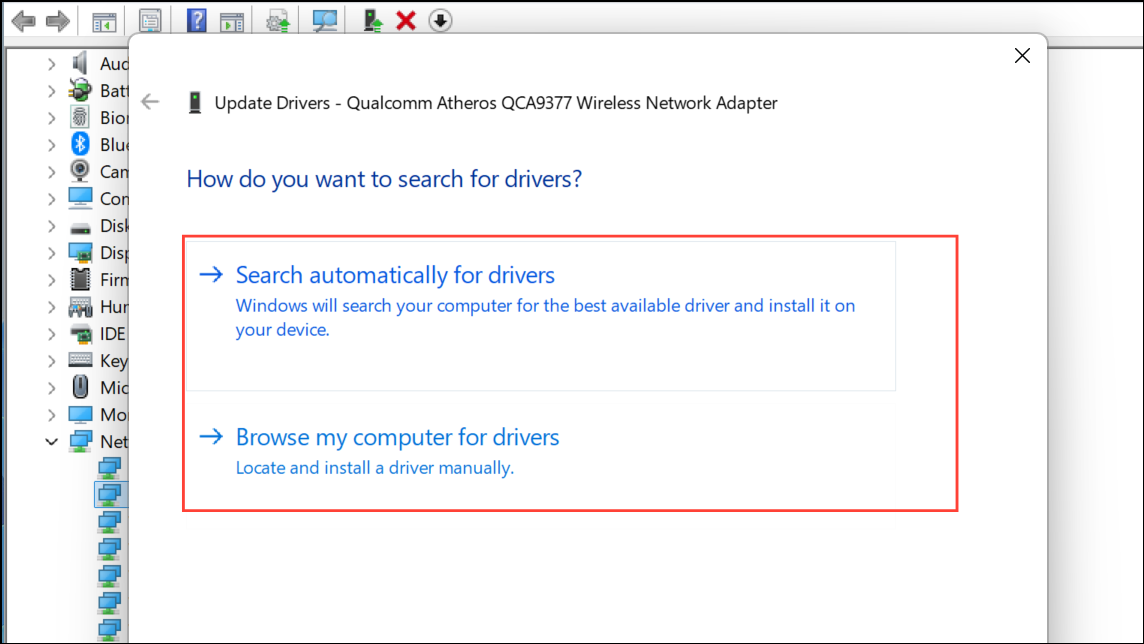
Langkah 3:PerluasNetwork adaptersbagian, klik kanan perangkat wifi Anda, dan pilihUpdate driver. MemilihBrowse my computer for driversJika Anda mengunduh driver secara manual, atauSearch automatically for driversuntuk cek cepat.
Langkah 4:Reboot PC Anda untuk menerapkan driver yang diperbarui. Langkah ini memastikan driver baru menggantikan versi bermasalah dan dapat menyelesaikan pemutusan persisten yang disebabkan oleh ketidakcocokan perangkat lunak.
Sesuaikan Pengaturan Manajemen Daya
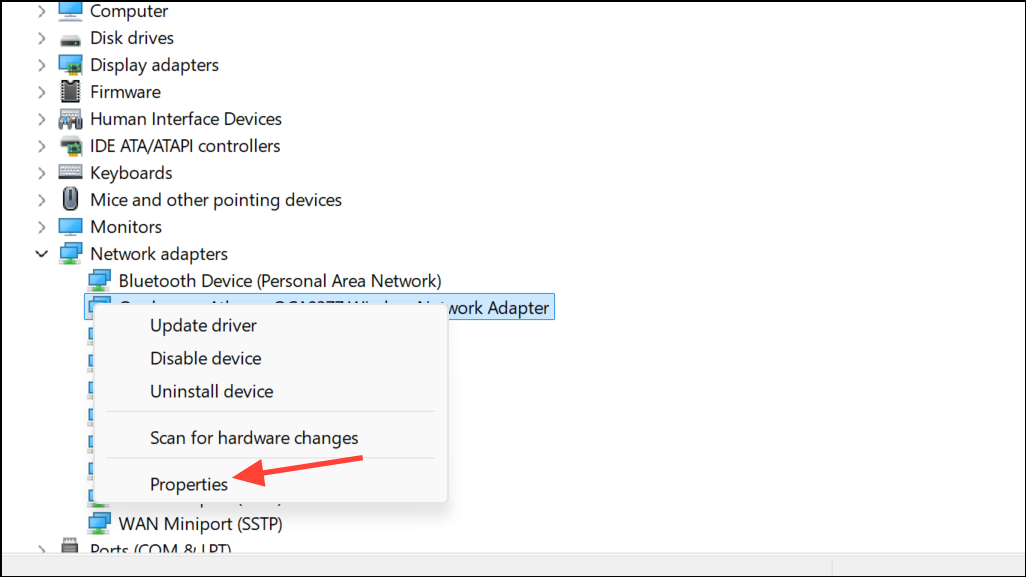
Langkah 1:Di dalamDevice Manager, klik kanan adaptor wifi Anda dan pilihProperties.
Langkah 2:Pergi kePower Managementtab. Hapus centangAllow the computer to turn off this device to save power. Pengaturan ini dapat menyebabkan Windows menonaktifkan adaptor WiFi selama periode tidak aktif atau penggunaan sumber daya yang tinggi, menghasilkan pemutusan yang tidak terduga - terutama pada laptop.
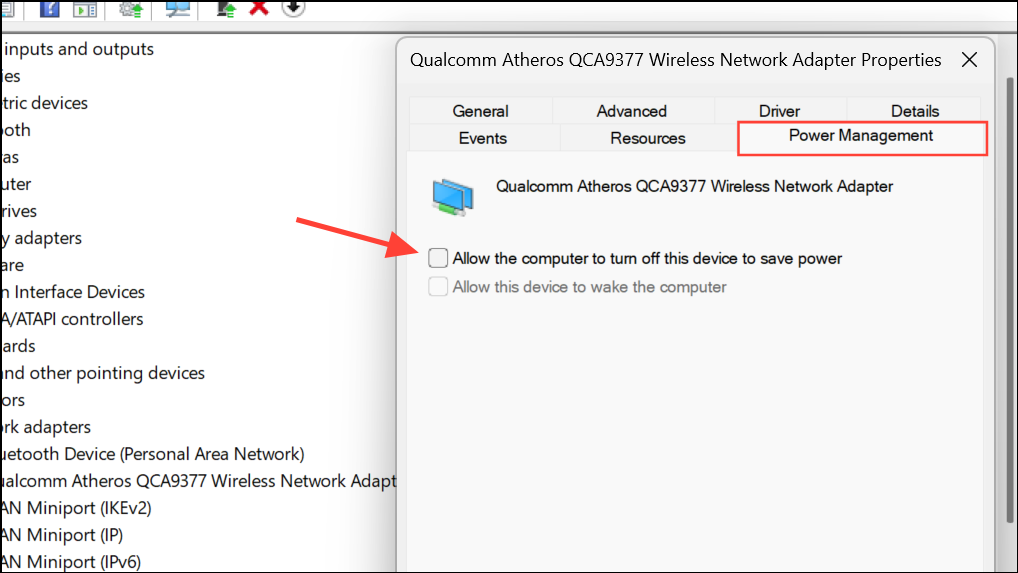
Langkah 3:KlikOKdan restart komputer Anda. Penyesuaian ini membuat adaptor WiFi Anda tetap aktif, mengurangi tetesan mendadak yang disebabkan oleh fitur penghematan daya yang agresif.
Reset Pengaturan Jaringan dan Siram DNS
Langkah 1:MembukaSettings > Network & Internet > Advanced network settingsdan pilihNetwork reset. Ini akan menghapus dan menginstal ulang semua adaptor jaringan, membersihkan konflik atau pengaturan yang rusak yang diperkenalkan oleh pembaruan.
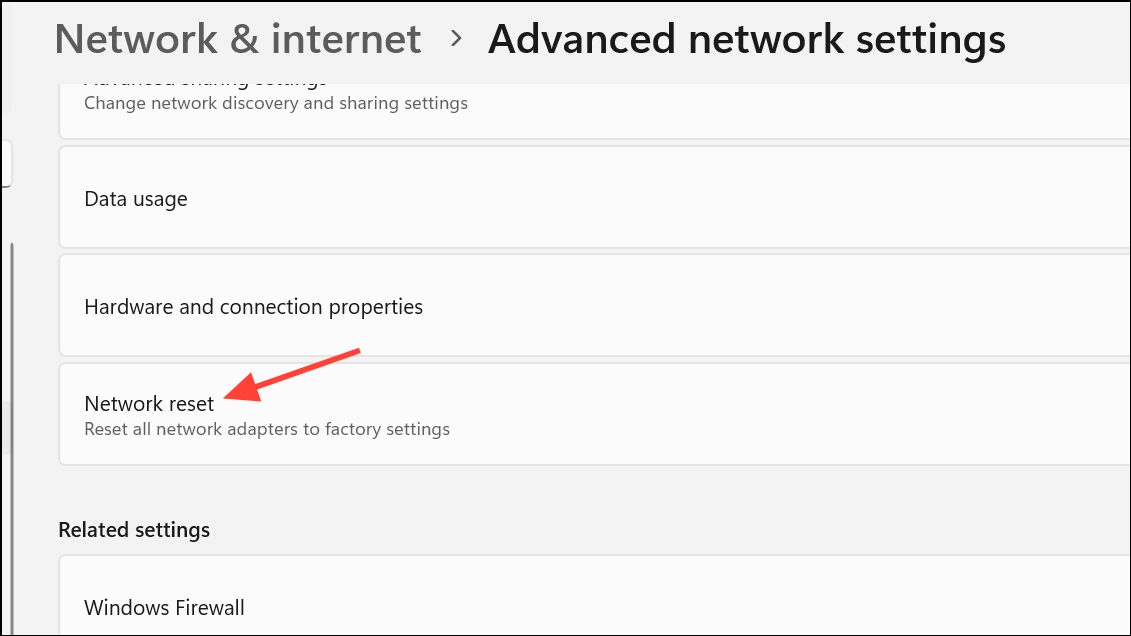
Langkah 2:Setelah PC Anda restart, sambungkan kembali ke jaringan WiFi Anda dan masukkan kata sandi jika diminta.
Langkah 3:Untuk keandalan ekstra, bukaCommand PromptSebagai administrator dan menjalankan perintah ini satu per satu untuk mengatur ulang tumpukan jaringan dan menghapus cache DNS:
netsh winsock reset
netsh int ip reset
ipconfig /release
ipconfig /renew
ipconfig /flushdns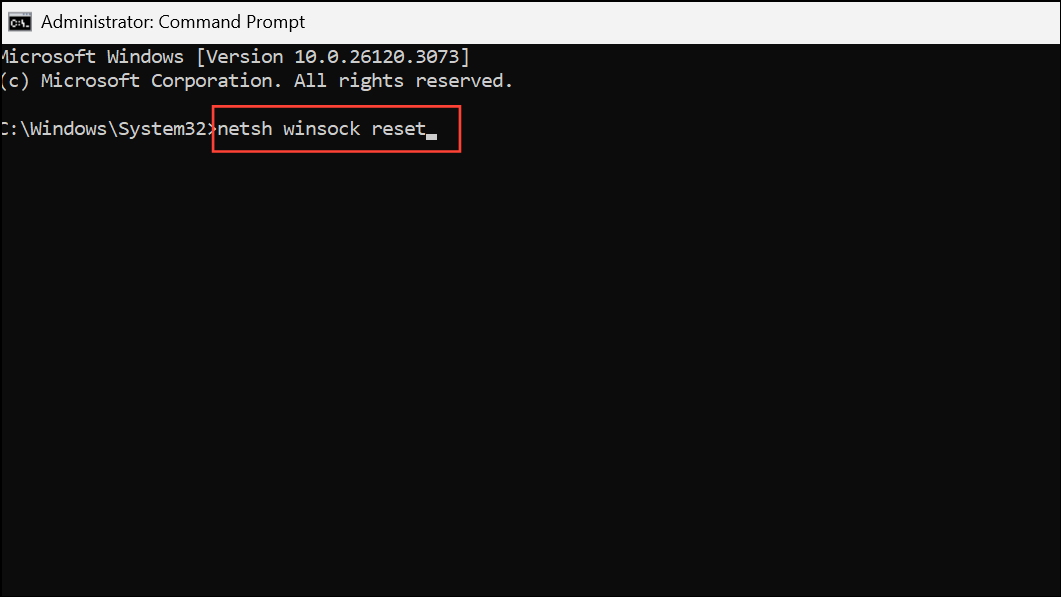
Langkah ini menyelesaikan masalah konfigurasi jaringan yang masih ada yang dapat menyebabkan pemutusan yang terputus -putus.
Fine-Tune WiFi Adaptor Lanjutan Pengaturan
Langkah 1:Kembali keDevice Manager, klik kanan adaptor wifi Anda, dan pilihProperties. Arahkan keAdvancedtab.
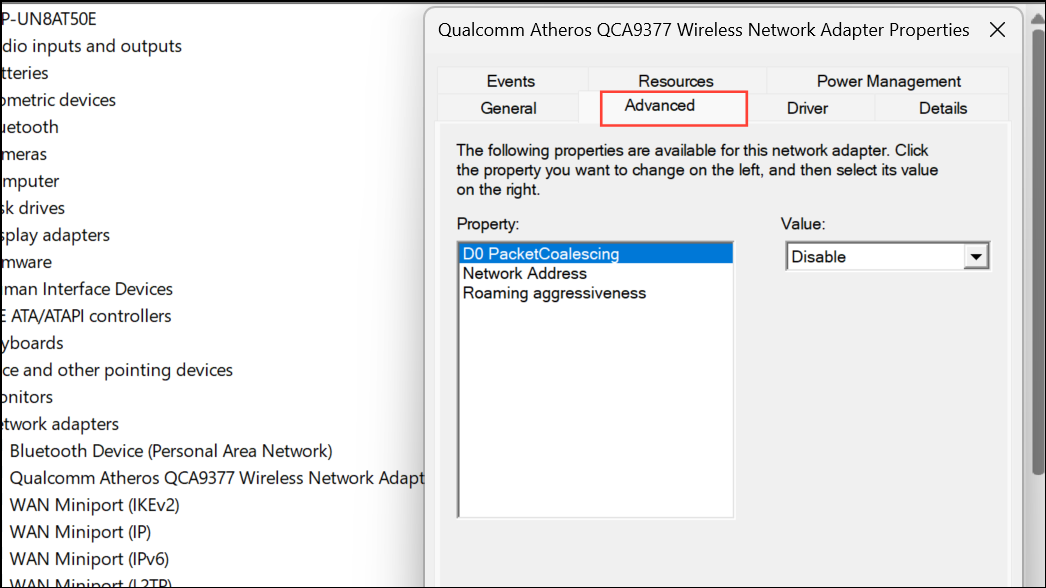
Langkah 2:Sesuaikan pengaturan sepertiRoaming Aggressiveness(diatur keMediumatauLowestuntuk mengurangi perpindahan yang tidak perlu antar jaringan) danWireless Mode(Cocokkan dengan kemampuan router Anda, misalnya, 802.11ac atau 802.11ax). Penyesuaian ini dapat menstabilkan koneksi Anda dengan mencegah adaptor mencari jaringan baru atau menggunakan standar nirkabel yang tidak kompatibel.
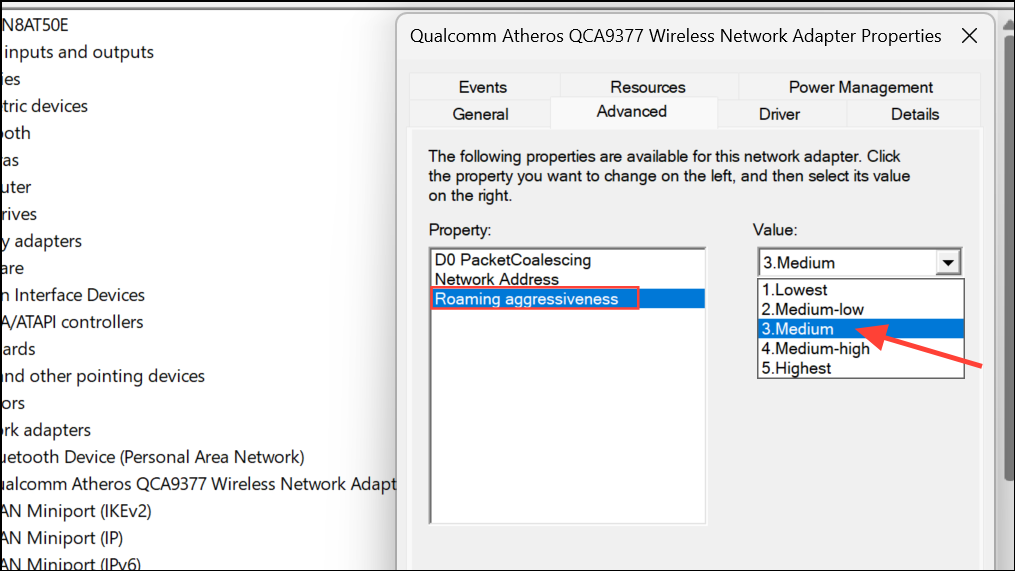
Langkah 3:KlikOKdan uji koneksi Anda selama penggunaan rutin atau aktivitas permintaan tinggi seperti permainan atau streaming video.
Periksa pembaruan windows dan perbaikan opsional
Langkah 1:Pergi keSettings > Windows Update > Advanced Options > Optional Updates > Other Updates. Cari pembaruan kumulatif terbaru (seperti KB5050094) yang secara khusus membahas stabilitas jaringan atau bug WiFi yang diketahui dalam 24H2.
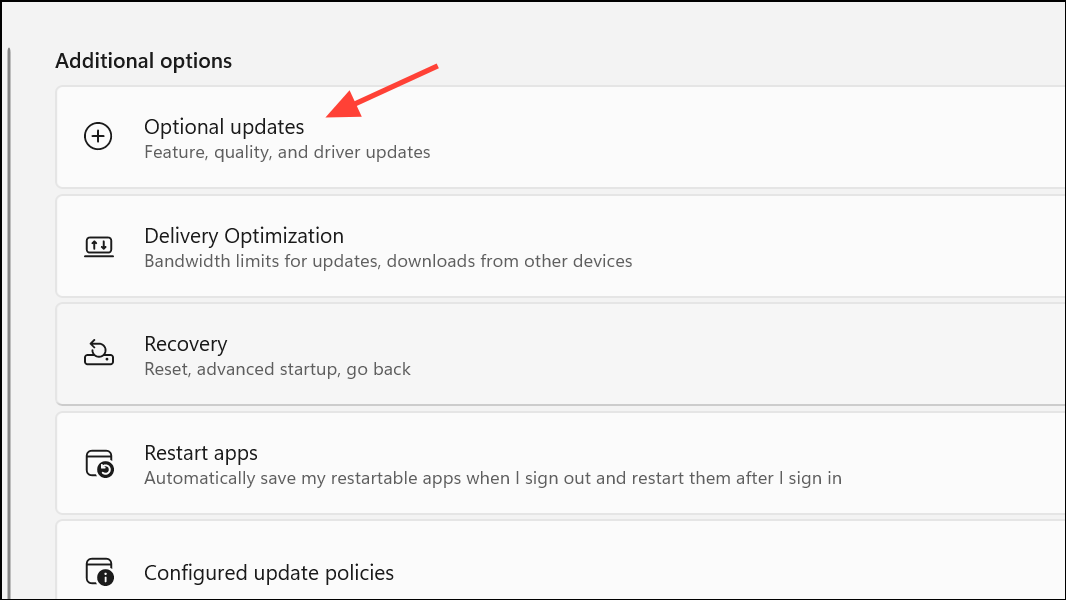
Langkah 2:Instal pembaruan yang tersedia dan restart perangkat Anda. Microsoft merilis perbaikan yang ditargetkan untuk masalah profil tinggi, dan menginstal ini dapat menyelesaikan masalah yang bertahan setelah pemecahan masalah manual.
Langkah 3:Jika masalah berlanjut, pertimbangkan untuk melaporkannya melalui hub umpan balik (Windows + F) untuk membantu Microsoft mengidentifikasi dan menyelesaikan masalah kompatibilitas yang meluas.
Pertimbangan Perangkat Keras dan Lingkungan
Langkah 1:Jika wifi Anda terputus terutama selama penggunaan berat (seperti game), overheating dapat memengaruhi adaptor nirkabel Anda-terutama di laptop di mana kartu jaringan terletak di dekat komponen penghasil panas lainnya. Gunakan bantalan pendingin atau pastikan perangkat Anda memiliki ventilasi yang memadai.
Baca selengkapnya:Cara memperbaiki kesalahan terputus di tim Microsoft
Langkah 2:Untuk masalah yang terus -menerus, cobalah saluran WiFi yang berbeda dengan masuk ke pengaturan router Anda dan memilih saluran yang kurang ramai. Jaringan terdekat dapat mengganggu koneksi Anda, menyebabkan tetesan.
Langkah 3:Sebagai solusi sementara, gunakan adaptor WiFi USB atau kabel Ethernet. Jika kartu jaringan internal Anda salah atau tidak kompatibel dengan pembaruan Windows terbaru, alternatif ini dapat mengembalikan konektivitas yang andal saat Anda mencari perbaikan permanen.
Tip tambahan untuk wifi stabil di Windows 11 24H2
- Nonaktifkan VPN atau proksi sementara untuk melihat apakah mereka mengganggu koneksi Anda.
- Hapus jaringan yang disimpan yang tidak lagi Anda gunakan dengan pergi
Settings > Network & Internet > WiFi > Manage known networks. - Matikan fitur seperti
Connect to suggested open hotspotsDanPaid WiFi servicesuntuk pemilihan jaringan yang lebih dapat diprediksi. - Reboot router dan modem Anda secara teratur untuk mencegah gangguan terkait firmware.
- Pertahankan firmware router Anda diperbarui untuk kompatibilitas optimal dengan perangkat Windows 11 24H2.
Dengan mengikuti langkah -langkah yang ditargetkan ini, Anda dapat secara signifikan mengurangi atau menghilangkan pemutusan WiFi pada Windows 11 24H2 dan mengembalikan koneksi yang stabil dan andal untuk semua aktivitas online Anda.

![Cara Menghubungkan Meta Quest 2/Pro ke PC [USB & Wireless]](https://th.elsefix.com/tech/afton/wp-content/uploads/cache/2025/04/how-to-connect-pc-to-meta-quest-2-with-usb-and-wirelessly-e1676290752885.jpg)