Menyimpan file di komputer kami adalah cara yang baik untuk mengamankannya, tetapi mencadangkannya di layanan penyimpanan berbasis cloud memberi Anda keamanan tambahan. Ini adalah salah satu cara terbaik untuk memastikan bahwa file Anda terlindungi jika komputer Anda mogok.
Microsoft memberi penggunanya platform penyimpanan andal yang disebutOneDrivedengan jumlah ruang kosong hingga 5 GB. Anda juga dapat menambah ruang penyimpanan Anda. Mudah diatur dan nyaman untuk menyimpan file.
Namun, pengguna telah melaporkan tab yang hilang di menu pengaturan akun OneDrive mereka. Tab Cadangan tidak ada dalam pengaturan dan mencegah mereka membuat kemajuan dalam mencadangkan file mereka.
Untungnya, tab yang hilang di OneDrive dapat diatasi dengan mudah menggunakan beberapa solusi. Untuk membantu Anda memulihkan tab cadangan, lihat proses di bawah ini dan pilih mana yang efektif untuk Anda.
Solusi untuk Dicoba Cara Memperbaiki Tab Cadangan yang Hilang di OneDrive untuk PC
1 – Setel ulang OneDrive Anda

- Buka kotak dialog Run dengan menekan tombol Windows+R secara bersamaan.
- Setelah terbuka, salin dan tempel %localappdata%MicrosoftOneDriveonedrive.exe untuk membuka pengaturan OneDrive. Klik Oke.
- Masuk detail akun Anda.
- Cari ikon OneDrive di bilah tugas dan klik kanan untuk membuka menu tarik-turun. Klik pada Pengaturan.
- Di bawah tab Pengaturan, cari Mulai OneDrive secara otomatis ketika saya masuk ke Windows dan periksa. Klik OK untuk menyimpan perubahan Anda.
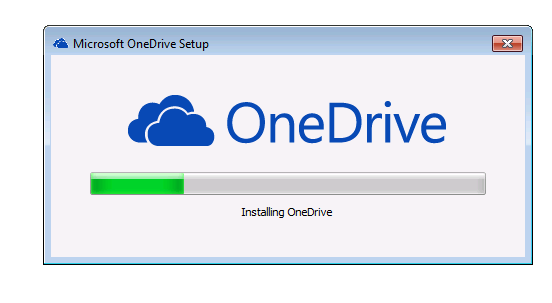
2 – Instal ulang OneDrive Anda
Lihat juga:
- Pergi ke Mulai dan klik kanan. Pilih Jalankan untuk membuka kotak dialog Jalankan. Anda juga dapat menekan Windows+R secara bersamaan.
- Selanjutnya, ketik appwiz.cpl dan klik OK.
- Di antara daftarnya, cari Microsoft OneDrive. Klik kanan pada folder tersebut dan pilih uninstall. Ini secara otomatis akan menghapus OneDrive.
- Nyalakan ulang komputer Anda untuk menerapkan perubahan.
- Setelah memulai ulang komputer Anda, buka situs web resmi OneDrive dan unduh.
- Setelah selesai, ikuti petunjuk tentang cara menginstal perangkat lunak di komputer Anda.
- Periksa apakah tab cadangan sekarang tersedia.
3 – Ubah Melalui Editor Registri
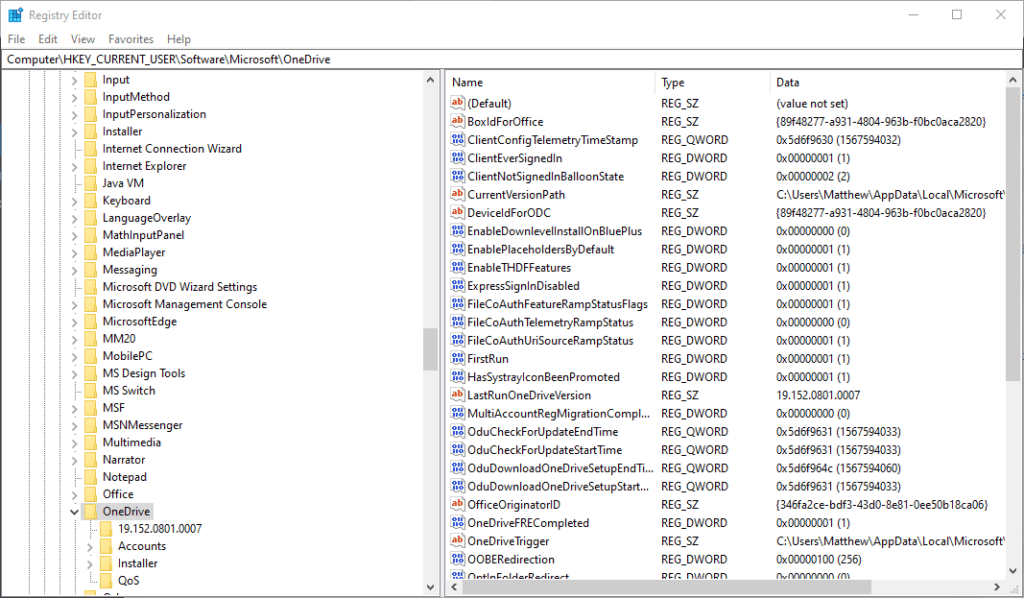
- Tekan Windows+R secara bersamaan untuk membuka kotak dialog Run.
- Setelah terbuka, ketik regedit dan klik enter. Ini akan membuka Editor Registri.
- Kunjungi lokasi ini: ComputerHKEY_CURRENT_USERSoftwareMicrosoftOneDrive
- Begitu masuk, cari folder OneDrive dan klik untuk membuka.
- Arahkan kursor ke sisi kanan dan cari EnableMove dan klik untuk membuka. Jika Anda tidak dapat menemukan folder EnableMove, folder tersebut mungkin tidak tersedia. Anda harus membuatnya. Klik kanan pada folder OneDrive dan klik Baru. Klik pada D-WORD (32-bit) dan ganti nama file EnableMove.
- Setelah membuka EnableMove, ubah Value data menjadi 1. Klik OK untuk menyimpan perubahan Anda.
- Keluar dari editor registri Anda dan mulai ulang komputer Anda untuk melihat apakah tab cadangan telah dipulihkan.
Kesimpulan
Memulihkan tab cadangan akan memberi Anda OneDrive yang berfungsi penuh untuk mencadangkan file Anda sekali lagi. Beri tahu kami di komentar di bawah jika salah satu metode berikut membantu Anda melakukan ini.