Deskriptor peranti USB mempunyai maklumat semua peranti USB. Maklumat ini diperlukan oleh Windows untuk mengecam peranti USB yang disambungkan ke komputer anda. Apabila deskriptor peranti USB menjadi rosak atau gagal mengecam peranti USB yang disambungkan ke PC anda, anda mungkin menerima ralat gagal permintaan deskriptor peranti pada Windows 11. Satu lagi punca masalah itu mungkin port USB atau peranti USB yang tidak berfungsi.
Jika anda menghadapi apermintaan deskriptor peranti gagal pada Windows 11dan sedang mencari penyelesaian, anda telah datang ke blog yang betul. Kami akan membincangkan cara membetulkan isu Permintaan Deskriptor Peranti yang gagal pada Windows 11 dalam artikel ini.
Cuba Langkah Penyelesaian Masalah Asas
Jika anda menghadapi masalah Permintaan Deskriptor Peranti gagal pada Windows 11, anda harus cuba menyambung semula peranti USB ke PC anda. Jika anda menggunakan mana-mana peranti USB luaran, anda harus cuba memasangkan peranti USB ke dalam komputer anda secara terus. Cuba mulakan semula PC anda, dan ini berkemungkinan besar dapat menyelesaikan masalah ini. Jika langkah penyelesaian masalah asas ini tidak menyelesaikan isu tersebut, anda harus cuba beralih ke langkah penyelesaian masalah lain dalam artikel ini.
Mulakan semula PC Anda
Sebelum meneruskan lebih lanjut, kami cadangkan anda mulakan semula PC anda. Semudah kedengaran, memulakan semula PC akan membetulkan semua pepijat sementara yang mungkin menyebabkan isu ini. Mulakan semula PC anda dan lihat jika itu membetulkan isu tersebut. Walau bagaimanapun, jika anda masih menghadapi ralat Windows ini, beralih ke langkah penyelesaian masalah seterusnya.
Sambungkan Peranti USB ke Port Lain
Jika anda telah mendapat Ralat Kegagalan Deskriptor Peranti USB, cuba sambungkan peranti USB ke port USB lain. Port USB yang anda gunakan mungkin rosak; semak peranti USB dengan port lain dan lihat sama ada isu itu masih dihadapi. Jika anda tidak lagi menghadapi masalah itu, mungkin terdapat beberapa masalah dengan port itu sendiri, dan anda perlu membaikinya.
Jika isu itu juga dihadapi dengan port alternatif, maka anda harus menyemak peranti USB pada PC lain. Sekiranya, anda tidak mendapat mesej ralat semasa menggunakan peranti pada PC lain, maka mungkin terdapat beberapa isu perisian pada PC anda yang akan kami bincangkan bagaimana anda boleh membetulkan dalam artikel di hadapan. Walau bagaimanapun, jika peranti USB masih tidak dikenali pada PC lain, maka terdapat beberapa isu dengan peranti USB; anda mesti menyemaknya.
Cuba Jalankan Penyelesai Masalah Perkakasan Dan Peranti
Anda harus cuba menjalankan penyelesai masalah perkakasan dan peranti jika anda masih menghadapi isu kegagalan Deskriptor Peranti pada Windows 11. Untuk menjalankan penyelesai masalah perkakasan dan peranti, ikut langkah yang diberikan di bawah-
- Tekan keWindowskekunci pada papan kekunci anda. DalamMenu Mulayang terbuka, cariCMDdan pukulMasukuntuk membukaPrompt Perintah.
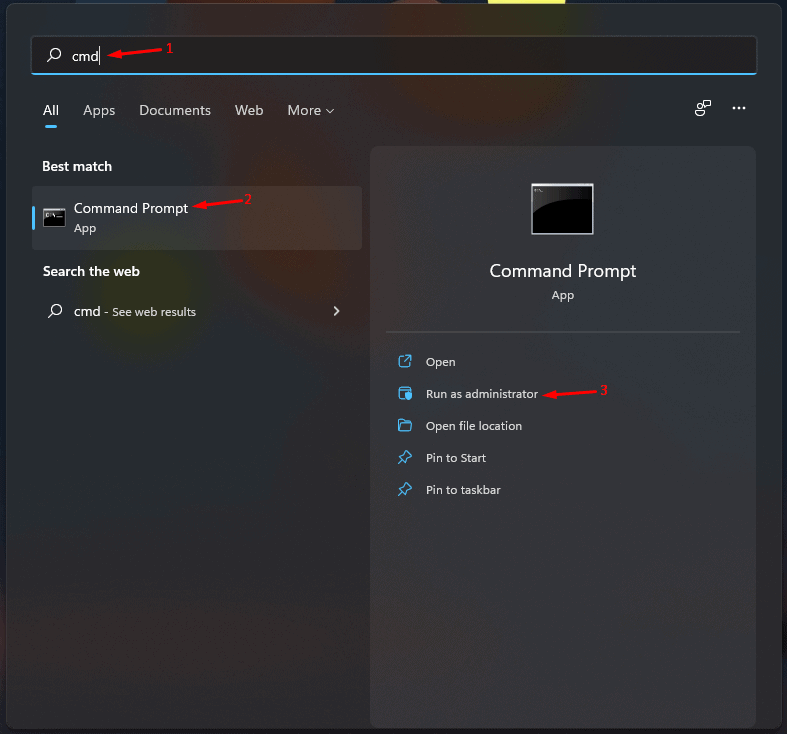
- DalamPrompt Perintah,taip dan laksanakan arahanmsdt.exe -id DeviceDiagnostic

- Sekarang ikut arahan pada skrin untuk menjalankan penyelesai masalah perkakasan dan peranti dan selesaikan isu yang anda hadapi.
Kemas kini USB Root Hub
Satu lagi langkah penyelesaian masalah yang perlu diikuti ialah mengemas kini hab akar USB. Diberikan di bawah adalah langkah-langkah untuk mengemas kini hab akar USB-
- Tekan keWindows + Xkombo kekunci, dan kemudian daripada menu yang terbuka, klik padaPengurus Peranti.
- KembangkanPengawal Bas Bersiri Universalbahagian dalamPengurus Perantidengan mengklik dua kali padanya.
- Klik kanan padaHab Root USBdaripada senarai yang terbuka, dan kemudian klik padaKemas kini Pemandu.

- Pada skrin seterusnya, klik padaCari pemandu secara automatikuntuk mengemas kini pemandu.
- Ini mungkin akan membetulkan isu Permintaan Deskriptor Peranti Gagal pada Windows 11.
Pasang semula Pemacu USB
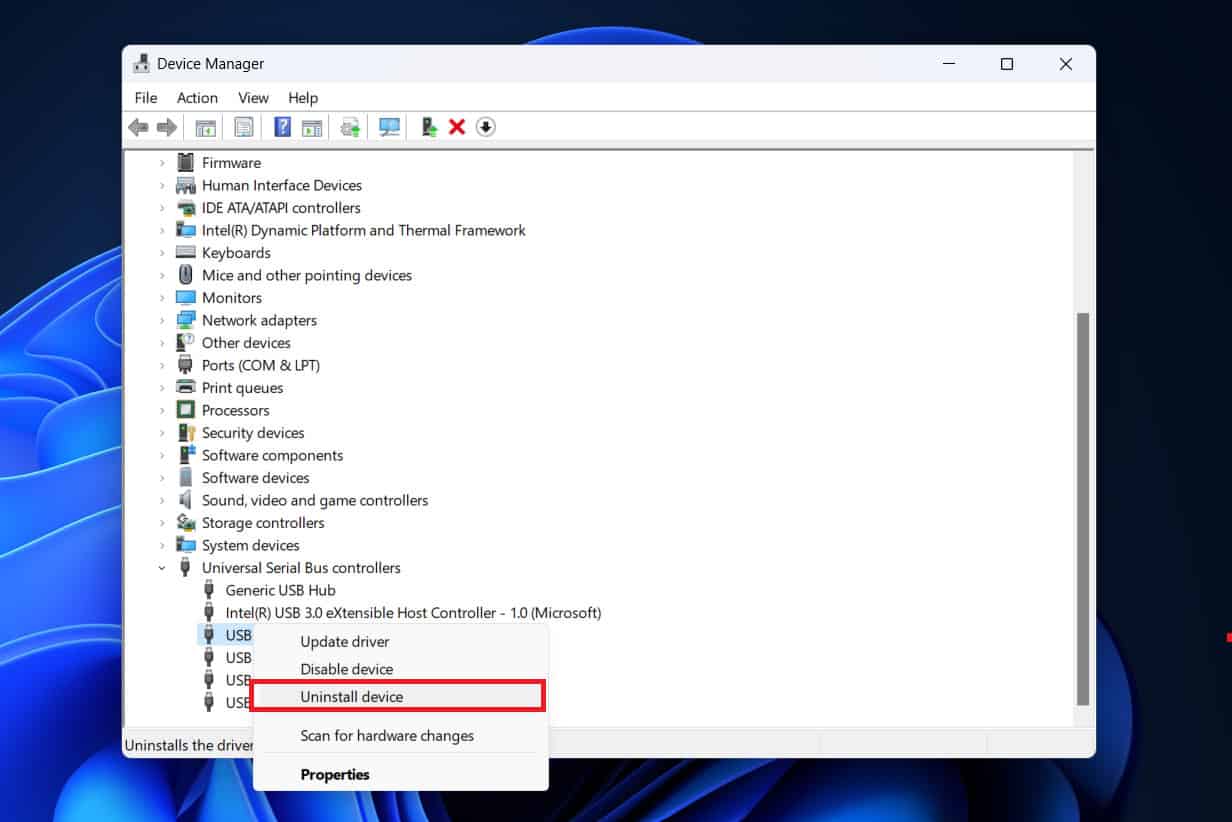
Jika anda telah mencuba mengemas kini pemacu USB, tetapi itu tidak membantu menyelesaikan masalah, kemudian pasang semula pemacu USB. Ramai pengguna telah melaporkan bahawa ini membantu menyelesaikan isu untuk mereka. Anda boleh melakukannya melalui langkah-langkah yang diberikan di bawah-
- Menuju kePengurus Perantipada PC anda. Anda boleh melakukannya dengan menekanWindows + Xdan kemudian klik padaPengurus Perantidalam menu terbuka.
- KembangkanPengawal Bas Bersiri Universalsenarai dengan mengklik dua kali padanya.
- Sekarang, klik kanan pada pemacu USB dengan masalah, kemudian klikNyahpasang Peranti. Anda perlu mengesahkan penyahpasangan dengan mengklik padaNyahpasang.
Baca lebih lanjut:
- Mulakan semula PC anda, dan pemacu akan dipasang semula secara automatik.
Lumpuhkan Semua Pemacu Peranti USB
Langkah penyelesaian masalah seterusnya yang perlu diikuti ialah melumpuhkan semua pemacu peranti USB satu demi satu dan kemudian menyemak sama ada anda masih menghadapi masalah itu atau tidak. Untuk melumpuhkan semua pemacu peranti USB satu demi satu, ikuti langkah yang diberikan di bawah-
- BukaPengurus PerantidaripadaMenu Mula.
- DalamPengurus Peranti,klik dua kali padaPengawal Bas Bersiri Universaluntuk mengembangkannya.
- Pilih pemacu Peranti Komposit USB daripada senarai yang terbuka, dan klik padaLumpuhkan Peranti.

- Lakukan ini untuk semua pemacu peranti USB yang lain dan semak sama ada isu itu telah diperbaiki atau tidak.
- Jika anda masih menghadapi isu itu, klik kanan pada peranti dan klik padaDayakan Peranti.
Memasang semula Pengawal USB
Memasang semula pengawal USB juga boleh membantu menyelesaikan isu yang anda hadapi. Untuk memasang semula pengawal USB, ikuti langkah yang diberikan di bawah-
- BukaPengurus Perantipada PC Windows 11 anda.
- Sekarang, kembangkanPengawal Bas Bersiri Universalbahagian dengan mengklik dua kali padanya.
- Klik kanan pada peranti USB daripada senarai yang terbuka, dan kemudian klik padaNyahpasang peranti.

- Lakukan ini untuk semua peranti, dan kemudian mulakan semula PC anda untuk menyelesaikan isu tersebut.
Ubah suai Tetapan Penggantungan Terpilih USB
Melumpuhkan tetapan penggantungan terpilih USB akan membantu menyelesaikan isu ini. Ikuti langkah-langkah yang dinyatakan di bawah untuk melakukannya-
- Klik padaIkon Muladan cariEdit Pelan KuasadalamMenu Mula. TekanMasukuntuk membukaEdit Pelan Kuasaapabila hasil carian dibuka.

- Sekarang, klik padaTukar Tetapan Kuasa Lanjutanpilihan.

- DalamPilihan Kuasatetingkap, klik dua kali padaTetapan USBuntuk mengembangkannya dan kemudian mengembangkannyaTetapan Penggantungan Terpilih USB.

- Sekarang, tetapkanPada BateridanPasangkansebagai Dilumpuhkan.

- Setelah selesai, klikMohondanOKuntuk menyimpan perubahan.
Lumpuhkan Permulaan Pantas
Ini telah dilaporkan oleh ramai pengguna bahawa melumpuhkan permulaan pantas membantu menyelesaikan isu untuk mereka. Cuba lakukan perkara yang sama dan lihat sama ada ia berfungsi untuk anda.
- BukaMenu Mulapada PC Windows anda, taippowercfg.cpldalam Menu Mula, dan tekanMasukpada papan kekunci anda untuk membukanya.

- Pada anak tetingkap kiri tetingkap yang terbuka, klik padaPilih perkara yang dilakukan oleh butang kuasa.

- Sekarang, pastikanyangHidupkan permulaan pantaspilihan tidak ditandakan. Jika ia dinyahtandai maka anda tidak perlu melakukan apa-apa, jika tidak, anda boleh meneruskan langkah.

- Seterusnya, klik padaTukar Tetapan yang tidak tersedia pada masa ini.

- Nyahtanda kotak pilihan di sebelahHidupkan permulaan pantas (disyorkan).

- Sekarang, klikSimpan Perubahanuntuk menyimpan perubahan dan mulakan semula PC anda.
Kata Akhir
Jika anda menghadapiPermintaan Deskriptor Peranti gagal isu Windows 11, anda boleh mengikuti langkah-langkah yang dinyatakan dalam artikel ini. Mengikuti langkah di atas, anda akan dapat membetulkan isu yang anda hadapi.
PANDUAN BERKAITAN:
- Betulkan Ralat Sistem 67 Telah Berlaku dalam Windows 11
- Cara Membetulkan Ralat Kematian Skrin Biru Windows 11
- Betulkan Ethernet Tidak Berfungsi dalam Windows 11
- Betulkan Ralat Tamat Masa Pengawas Jam Pada Windows 11
- Cara Membetulkan Windows 11 Tidak Mengesan Monitor Kedua
- Cara Menggunakan Pemulihan Sistem Windows 11