Windows Explorer ialah cangkerang yang membolehkan pengguna meneroka Pengurus Fail, bar tugas, desktop, menu mula dan elemen lain antara muka pengguna grafik Windows 11. Anda mungkin perlu memulakan semula Windows Explorer jika anda menghadapi pepijat atau ralat dalam sistem. Memulakan semula Windows Explorer menyelesaikan pelbagai isu sistem yang mungkin timbul semasa penggunaan biasa. Terdapat beberapa cara untuk memulakan semula Windows Explorer dalam Windows 11, setiap satunya adalah mudah. Dalam artikel ini, kami akan membincangkan semua cara berbeza untuk memulakan semula Windows Explorer dalam Windows 11.
Mulakan semula Penjelajah Fail Menggunakan Pengurus Tugas
Cara pertama untuk memulakan semula Windows Explorer adalah dengan menggunakan Pengurus Tugas. Untuk memulakan semula Windows Explorer menggunakan Pengurus Tugas, ikuti langkah yang diberikan di bawah-
- Mula-mula bukaPengurus Tugaspada PC anda. Untuk berbuat demikian, tekanCtrl + Shift + Escbersama-sama. Ini ialah pintasan papan kekunci untuk membuka pengurus tugas. Anda boleh mencari sama adaPengurus TugasdalamMenu Muladan kemudian membukanya.
- Menuju keProsestab dalam Pengurus Tugas. Walau bagaimanapun, jika anda tidak melihat tab dalam Pengurus Tugas dan hanya ia menunjukkan aplikasi yang dibuka pada PC anda, maka hanya klik padaLagi Butiran.
- DalamProsestab, cariWindows Explorerdan klik padanya. klik padaMulakan semulauntuk memulakan semulaWindows Explorer.
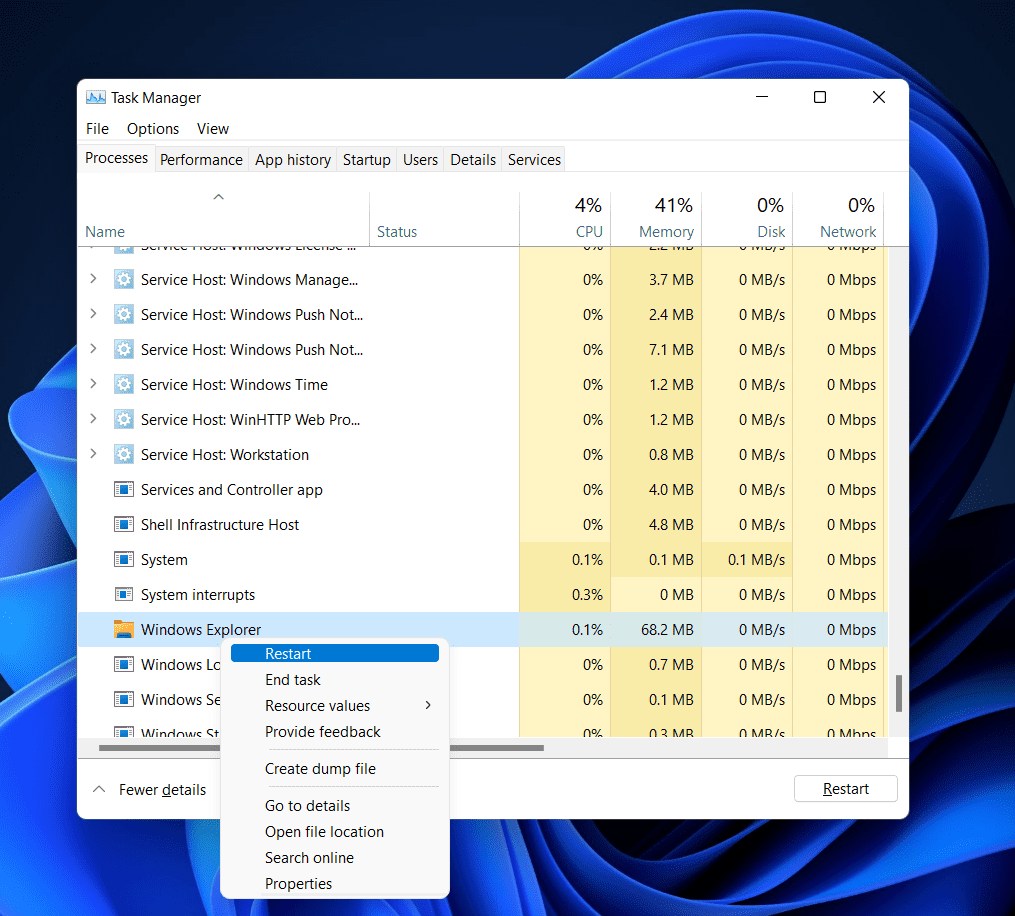
- Apabila anda memulakan semula Windows Explorer, maka semua elemen pada skrin anda akan hilang dan kemudian ia akan kembali.
Mulakan semula Windows Explorer Menggunakan Prompt Perintah
Cara lain untuk memulakan semula Windows Explorer ialah menggunakan Prompt Perintah atau terminal. Untuk berbuat demikian, ikuti langkah-langkah yang diberikan di bawah-
- JalankanPrompt Perintahsebagai pentadbir. Untuk berbuat demikian tekan butangWindowskekunci pada papan kekunci anda dan dalamMenu Mula, cariCMD.Klik kanan padaPrompt PerintahdalamMenu Muladan kemudian klik padaJalankan Sebagai Pentadbir.
- DalamPrompt Perintah,taip arahan berikuttaskkill /f /im explorer.exe dan pukulMasukuntuk melaksanakan perintah tersebut.
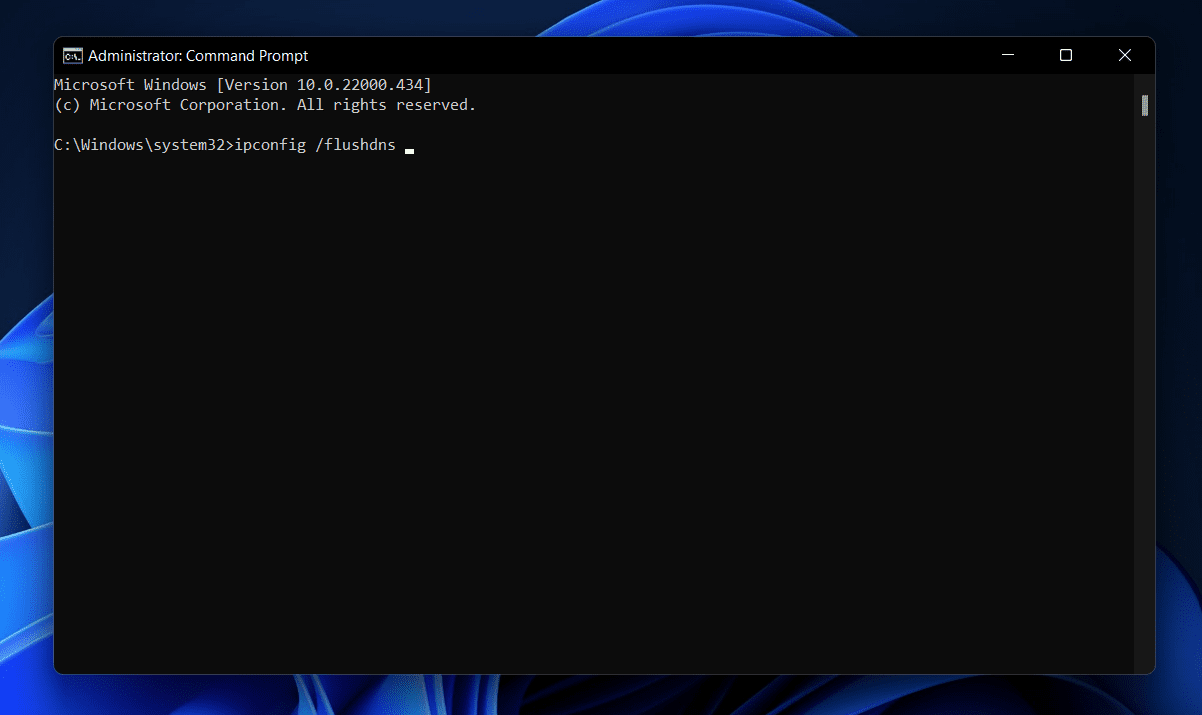
- Ini akan memulakan semula Windows Explorer pada PC anda.
Cipta Fail Kelompok Untuk Mulakan Semula Penjelajah Fail
Anda boleh sama ada membuat fail kelompok untuk memulakan semula Windows Explorer dalam Windows 11. Diberikan di bawah adalah langkah-langkah untuk mencipta fail kelompok yang boleh membantu memulakan semula Windows Explorer-
Dicadangkan Baca:
- Klik kanan padaDesktopuntuk membuka menu konteks.
- DalamMenu Konteks,klik padabarudan kemudian klik padaDokumen Baharu.
- Salin dan tampal teks yang diberikan di bawah dalam tetingkap Notepad-
- @gema dimatikan
- taskkill /f /im explorer.exe
- mulakan explorer.exe
- Sekarang, klik padaFailbutang di sudut kanan atas.
- Dalam menu yang terbuka selepas mengklikFailbutang, klik padaSimpan sebagai.
- Masukkan nama fail sebagaimulakan semula.batdan kemudian klik padaJimat.Anda boleh menyimpan sebarang nama fail tetapi jangan ubah.satusambungan.
- Setelah selesai, klik dua kali pada fail kelawar yang anda buat dan ini akan memulakan semula failWindows Explorer.
PANDUAN BERKAITAN:
- Cara Membetulkan Reka Letak Snap Windows 11 Tidak Berfungsi
- Cara Membaiki Penjelajah Fail Windows 11 Terus Ranap
- Cara Menyediakan Desktop Jauh Dalam Windows 11
- Betulkan: Windows 11 Tidak Muncul Dalam Tetapan Kemas Kini Windows 10/8
Windows 11 Explorer.exe Tidak Berfungsi?
Beginilah cara anda boleh memulakan semula Windows Explorer anda dalam Windows 11. Ini adalah semua cara untuk memulakan semula Windows Explorer pada PC anda. Mengikuti langkah di atas, anda akan dapat memulakan semula Windows Explorer dengan mudah.







![Alat penciptaan media [tetap] tidak berfungsi di Windows 10](https://th.elsefix.com/tech/afton/wp-content/uploads/cache/2025/04/media-creation-tool-not-working.webp.webp.webp)