ถูกล็อคออกจากโทรศัพท์ Android ของคุณเพราะคุณลืมรหัสผ่านหรือป้อนรูปแบบไม่ถูกต้องใช่ไหม ไม่ต้องกังวล. มีทางแก้! "รหัสลับ" คือรหัสโทรออกภายในของ Android ที่ช่วยให้คุณข้ามการตั้งค่าความปลอดภัยของ Android ได้ อย่างไรก็ตาม ไม่ใช่ว่าทุกรหัสจะปลอดภัย รหัสบางตัวสามารถลบข้อมูลได้ ในบทความนี้ เราจะแสดงรหัสลับเพื่อปลดล็อคสมาร์ทโฟน Android ของคุณโดยไม่สูญเสียข้อมูล อ่านต่อเพื่อดูว่าทำอย่างไร
ส่วนที่ 1 รหัสลับคืออะไร?
รหัสลับหรือที่เรียกกันทั่วไปว่ารหัสตัวเรียกเลขหมายของ Android เป็นการผสมผสานระหว่างตัวเลขและสัญลักษณ์อย่างมีเอกลักษณ์ ปลดล็อกคุณสมบัติ การตั้งค่า และเครื่องมือวินิจฉัยที่ซ่อนอยู่โดยการพิมพ์ลงในตัวเรียกเลขหมายของสมาร์ทโฟนของคุณ รหัสเหล่านี้ทำหน้าที่ต่างๆ เช่น การเปิดใช้งานคุณสมบัติบางอย่าง การคืนค่าการตั้งค่า และการวินิจฉัยชิ้นส่วนฮาร์ดแวร์
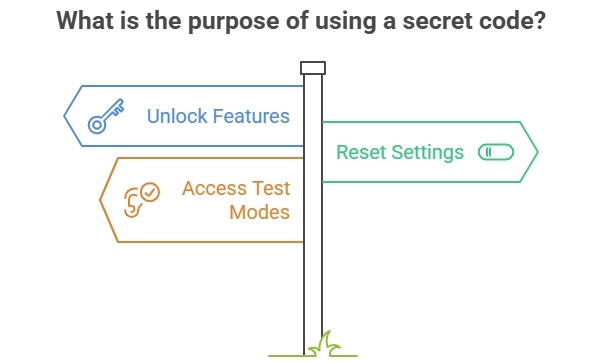
วัตถุประสงค์ของรหัสลับ
- ปลดล็อคคุณสมบัติ:รหัสบางอย่างอนุญาตให้คุณเปิดหรือปิดคุณสมบัติบางอย่างของอุปกรณ์ของคุณ ตัวอย่างเช่น คุณสามารถเปิดหรือปิดใช้งานบริการหรือการตั้งค่าบางอย่างได้โดยการป้อนรหัสบางอย่าง
- รีเซ็ตการตั้งค่า:รหัสบางส่วนอนุญาตให้ผู้ใช้คืนค่าการตั้งค่าและการกำหนดค่าบางอย่างบนอุปกรณ์ของตนให้เป็นค่าเริ่มต้นดั้งเดิม
- โหมดทดสอบการเข้าถึง:รหัสจำนวนหนึ่งช่วยให้สามารถเข้าสู่โหมดการวินิจฉัยได้ ช่วยให้ผู้ใช้สามารถประเมินองค์ประกอบฮาร์ดแวร์ต่างๆ เช่น จอแสดงผล กล้อง แบตเตอรี่ และเซ็นเซอร์ สิ่งนี้มีประโยชน์อย่างยิ่งสำหรับการวินิจฉัยปัญหาและรับประกันประสิทธิภาพที่ดีที่สุดของอุปกรณ์ของคุณ
อุปกรณ์ Android มีรหัสลับที่สามารถปลดล็อกคุณสมบัติต่างๆ ได้ เช่น การรีเซ็ตรหัสผ่านและการรีเซ็ตเป็นค่าเริ่มต้นจากโรงงาน รหัสเหล่านี้มีประโยชน์มากหากคุณถูกล็อคไม่ให้เข้าใช้อุปกรณ์ของคุณหรือจำเป็นต้องแก้ไขปัญหา นี่คือรหัสลับบางส่วนที่อาจช่วยคุณได้
กรอกข้อมูลล้างและปลดล็อครหัส (ซึ่งจะลบข้อมูลทั้งหมดของคุณ)
หากคุณไม่สามารถเข้าถึงอุปกรณ์ของคุณและจำเป็นต้องรีเซ็ต รหัสเหล่านี้สามารถกู้คืนโทรศัพท์ของคุณได้
- *2767*3855#→ ทำการรีเซ็ตเป็นค่าเริ่มต้นจากโรงงาน กู้คืนเฟิร์มแวร์ดั้งเดิม และลบข้อมูลทั้งหมดรวมถึงรหัสผ่าน
- *#*#7780#*#*→ กู้คืนอุปกรณ์ของคุณเป็นการตั้งค่าดั้งเดิมโดยไม่ต้องติดตั้งเฟิร์มแวร์ใหม่ การดำเนินการนี้จะลบการล็อกหน้าจอและรีเซ็ตการตั้งค่าเริ่มต้น
รหัสปลดล็อคอื่นๆ (อาจใช้ได้กับอุปกรณ์รุ่นเก่าหรือบางยี่ห้อ)
รหัสเหล่านี้อาจให้สิทธิ์ในการเข้าถึงการกำหนดค่าบางอย่างหรือช่วยในการรีเซ็ตรหัสผ่านบนอุปกรณ์ต่างๆ
- *#27663368378#→ เข้าถึงเมนูโหมดทดสอบ เมนูนี้ให้ตัวเลือกแก่คุณในการรีเซ็ตรหัสผ่านบนอุปกรณ์เฉพาะ
รหัสลับเฉพาะแบรนด์
ผู้ผลิตอุปกรณ์ Android หลายรายมีรหัสที่ซ่อนอยู่สำหรับฟังก์ชันการวินิจฉัยและรีเซ็ต
- ซัมซุง: *#0*#– เข้าถึงเมนูการวินิจฉัยฮาร์ดแวร์เพื่อประเมินองค์ประกอบต่างๆ เช่น หน้าจอ เซ็นเซอร์ และกล้อง
- เทคโนโลยีเสี่ยวหมี่: *#*#64663#*#*– เข้าถึงโหมดทดสอบฮาร์ดแวร์เพื่อตรวจสอบคุณสมบัติและองค์ประกอบต่างๆ
- หัวเว่ย: *#*#2846579#*#*– ให้การเข้าถึงเมนูโปรเจ็กต์ รวมถึงข้อมูลเครือข่ายและตัวเลือกการอัปเดตซอฟต์แวร์
ส่วนที่ 3 วิธีปลดล็อคโทรศัพท์ของคุณโดยใช้รหัสลับ
การปลดล็อกอุปกรณ์ Android โดยใช้รหัสลับจะลบข้อมูลทั้งหมดออกจากอุปกรณ์ของคุณ รวมถึงรหัสผ่านล็อกหน้าจอ PIN และรูปแบบ ขั้นตอนนี้จะทำให้อุปกรณ์ของคุณกลับสู่การตั้งค่าเริ่มต้นจากโรงงาน วิธีนี้จะส่งผลให้ข้อมูลสูญหาย ดังนั้นคุณควรสำรองข้อมูลไว้ล่วงหน้า
ขั้นตอนที่ 1:เปิดอุปกรณ์ Android ของคุณ บนหน้าจอล็อค“โทรฉุกเฉิน”เปิดตัวโทรออกของคุณ

ขั้นตอนที่ 2:ป้อนรหัสต่อไปนี้ในโปรแกรมโทรออกของคุณ: *2767*3855#
ซึ่งส่งผลให้เริ่มต้นการรีเซ็ตเป็นค่าจากโรงงานโดยสมบูรณ์ลบข้อมูลทั้งหมดและติดตั้งเฟิร์มแวร์ใหม่

ขั้นตอนที่ 3:กด.โทรศัพท์เมื่อกดปุ่มเครื่องทันทีกระบวนการรีเซ็ตโดยอัตโนมัติ
แนะนำให้อ่าน:
ขั้นตอนที่ 4:เมื่อการรีเซ็ตเสร็จสมบูรณ์ โทรศัพท์ของคุณจะทำการรีเซ็ตรีสตาร์ทและแสดงผลหน้าจอการตั้งค่าเริ่มต้นปฏิบัติตามคำแนะนำบนหน้าจอเพื่อตั้งค่าอุปกรณ์ของคุณและล็อคหน้าจอใหม่-

บันทึก:หากคุณไม่มีรหัสลับบนอุปกรณ์ของคุณหรือต้องการปลดล็อคโดยไม่สูญเสียข้อมูล ให้ลองใช้วิธีอื่นที่แสดงด้านล่าง
บทความที่คุณอาจสนใจ:
คำแนะนำขั้นสูงสุดในการปลดล็อกเค้าโครงหน้าจอหลักของ Android [ทุกยี่ห้อ]
[6 ซอฟต์แวร์] วิธีปลดล็อค Android โดยไม่ต้องฮาร์ดรีเซ็ต
ส่วนที่ 4 วิธีการปลดล็อคทางเลือกหากรหัสลับไม่ทำงาน
หากคุณไม่สามารถปลดล็อคอุปกรณ์ของคุณด้วยรหัสลับได้ คุณสามารถลองวิธีอื่นได้ เทคนิคเหล่านี้สามารถช่วยคุณหลีกเลี่ยงปัญหาและกู้คืนการเข้าถึงได้
วิธีที่ 1: ปลดล็อคด้วยบัญชี Google (ค้นหาอุปกรณ์ของฉัน)
หากคุณจำรหัสผ่าน, PIN หรือรูปแบบอุปกรณ์ Android ของคุณไม่ได้ คุณสามารถใช้ฟีเจอร์ Find My Device ของ Google เพื่อปลดล็อคได้
ขั้นตอนที่ 1:เปิดเว็บเบราว์เซอร์ค้นหาอุปกรณ์ Google ของฉัน-
ขั้นตอนที่ 2:หากต้องการลงชื่อเข้าใช้บัญชีกูเกิลเชื่อมโยงกับอุปกรณ์ที่ล็อคอยู่
ขั้นตอนที่ 3:หลังจากเข้าสู่ระบบแล้วอุปกรณ์ที่ถูกล็อคเลือกจากรายการอุปกรณ์ที่ลงทะเบียน
ขั้นตอนที่ 4:คุณจะเห็นตัวเลือกเช่น"เล่นเสียง"-"อุปกรณ์ที่ปลอดภัย", และ"ลบอุปกรณ์"ทางเลือก"ลบอุปกรณ์"-
ขั้นตอนที่ 5:กรุณาเข้าชื่อผู้ใช้และรหัสผ่านบัญชี Googleหากคุณถูกขอให้ยืนยันตัวตนของคุณ

ขั้นตอนที่ 6:ข้อความปรากฏขึ้นเพื่อแจ้งให้คุณทราบว่าจะดำเนินการนี้ลบข้อมูลทั้งหมดรวมถึงไฟล์ในการ์ด SDคืนค่าการตั้งค่าจากโรงงาน-
ขั้นตอนที่ 7:คลิก"รีเซ็ต"เริ่มการรีเซ็ตเป็นค่าจากโรงงาน ทำตามคำแนะนำเพิ่มเติมบนหน้าจอเพื่อดำเนินการให้เสร็จสิ้นและเข้าถึงอุปกรณ์ของคุณได้อีกครั้ง

ความต้องการ:อุปกรณ์ของคุณต้องเชื่อมต่อกับอินเทอร์เน็ตและเชื่อมโยงกับบัญชี Google ของคุณ
วิธีที่ 2: ปลดล็อกหน้าจอโดยใช้คำสั่ง ADB (Android 6 เท่านั้น)
หากอุปกรณ์ Android ของคุณใช้ Android 6 และเปิดใช้งานการแก้ไขข้อบกพร่อง USB ก่อนเกิดปัญหาหน้าจอล็อค คุณสามารถใช้คำสั่ง ADB (Android Debug Bridge) เพื่อลบหน้าจอล็อคโดยไม่ต้องรีเซ็ตเป็นค่าจากโรงงาน
ขั้นตอนที่ 1:เชื่อมต่ออุปกรณ์ Android ของคุณกับคอมพิวเตอร์โดยใช้สาย USB
ขั้นตอนที่ 2:เปิด Command Prompt (Windows) หรือ Terminal (macOS/Linux) เปลี่ยนเป็นไดเร็กทอรีที่ติดตั้ง ADB แล้วพิมพ์:
อุปกรณ์เอดีบี
หากหมายเลขซีเรียลของอุปกรณ์ปรากฏขึ้น แสดงว่าการเชื่อมต่อสำเร็จ
ขั้นตอนที่ 3:เรียกใช้คำสั่ง ADB เพื่อลบหน้าจอล็อค
รันคำสั่งต่อไปนี้:
ปิดการใช้งานหน้าจอล็อคที่ปลอดภัยในการตั้งค่าเชลล์ adb 1
adb เชลล์ mv /data/system/locksettings.db /data/system/locksettings.db.old
adb รีสตาร์ท
การดำเนินการนี้จะปิดการใช้งานหน้าจอล็อค เปลี่ยนชื่อฐานข้อมูลการตั้งค่าล็อค และรีสตาร์ทอุปกรณ์
หรือคุณสามารถใช้วิธีการต่อไปนี้:
adb เชลล์ rm /data/system/gesture.key
adb รีสตาร์ท
การดำเนินการนี้จะลบไฟล์ล็อครูปแบบและช่วยให้คุณสามารถปลดล็อคอุปกรณ์ของคุณด้วยรูปแบบใดก็ได้หลังจากรีบูต

ขั้นตอนที่ 4:เมื่ออุปกรณ์ของคุณรีสตาร์ท หน้าจอล็อคจะถูกลบออก ไปที่การตั้งค่าความปลอดภัยของระบบและตั้งค่าวิธีการปลดล็อคใหม่
หมายเหตุสำคัญ:
- ต้องเปิดใช้งานการแก้ไขข้อบกพร่อง USB ก่อน มิฉะนั้นคำสั่ง ADB จะไม่ทำงาน
- วิธีการนี้ไม่ได้มีไว้สำหรับการเข้าถึงโดยไม่ได้รับอนุญาต แต่สำหรับการปลดล็อคอุปกรณ์ของคุณเอง
- เพื่อเพิ่มความปลอดภัย ให้ปิดใช้งานการแก้ไขข้อบกพร่อง USB เมื่อไม่จำเป็นเพื่อป้องกันการเข้าถึงโดยไม่ได้รับอนุญาต
วิธีที่ 3: รีเซ็ตเป็นค่าเริ่มต้นจากโรงงานผ่านโหมดการกู้คืน (หากคุณไม่สามารถเข้าถึงตัวหมุนหมายเลขได้)
การรีเซ็ตเป็นค่าเริ่มต้นจากโรงงานโดยใช้โหมดการกู้คืนก็เป็นทางเลือกที่ใช้งานได้จริงเช่นกัน วิธีการนี้จำเป็นต้องมีการเข้าถึงอุปกรณ์ทางกายภาพ ลบข้อมูลทั้งหมด และคืนค่าอุปกรณ์ให้เป็นการตั้งค่าเริ่มต้นจากโรงงาน
ความต้องการ:
- คุณต้องเป็นเจ้าของอุปกรณ์โดยตรง
- ข้อมูลทั้งหมดรวมถึงแอปพลิเคชัน การกำหนดค่า และเอกสารส่วนตัวจะถูกลบออก
ขั้นตอนที่ 1:ปิดอุปกรณ์ของคุณอย่างสมบูรณ์ บูตเข้าสู่โหมดการกู้คืน ขั้นตอนจะแตกต่างกันไปขึ้นอยู่กับผู้ผลิต
ซัมซุง:
- รุ่นล่าสุด (S23, Z Flip): กดปุ่มเพิ่มระดับเสียง + ปุ่มด้านข้างจนกว่าคุณจะเห็นโลโก้ Samsung
- รุ่นเก่า (S6, S7 พร้อมปุ่มโฮม): กด Volume Up + Home + Power พร้อมกัน
วันพลัส:กดปุ่มลดระดับเสียงและปุ่มเปิดปิดค้างไว้จนกว่าคุณจะเห็นหน้าจอการกู้คืน Android
โมโตโรล่า:กดปุ่มลดระดับเสียง + พลังงานค้างไว้จนกระทั่งอุปกรณ์ของคุณเปิด จากนั้นใช้ปุ่มลดระดับเสียงเพื่อเข้าสู่โหมดการกู้คืน
Google พิกเซล:กดปุ่มลดระดับเสียง + พลังงานค้างไว้ แล้วใช้ปุ่มระดับเสียงเพื่อเลือก "โหมดการกู้คืน" แล้วกด Power เพื่อยืนยัน
ทีซีแอล:กดปุ่มลดระดับเสียง + พลังงานแล้วปล่อยปุ่มเปิดปิดเมื่อโลโก้ปรากฏขึ้น แต่กดปุ่มลดระดับเสียงค้างไว้จนกว่าโหมดการกู้คืนจะโหลด
หัวเว่ย:กด Volume Up + Power ค้างไว้จนกว่าคุณจะเห็นหน้าจอโหมดการกู้คืน

ขั้นตอนที่ 2:เมื่ออยู่ในโหมดการกู้คืน ให้ใช้ปุ่มระดับเสียงเพื่อเลือก "ล้างข้อมูล/รีเซ็ตเป็นค่าจากโรงงาน" แล้วกดปุ่มเปิดปิด
ขั้นตอนที่ 3:เลือก "ใช่" เพื่อยืนยันและลบข้อมูลผู้ใช้ทั้งหมด
ขั้นตอนที่ 4:อนุญาตให้อุปกรณ์รีสตาร์ท เลือก "ระบบรีบูตทันที" เพื่อรีสตาร์ทอุปกรณ์ของคุณ
วิธีที่ 4: ปลดล็อกอุปกรณ์ Android ของคุณได้อย่างง่ายดายโดยใช้เครื่องมือของบุคคลที่สาม
หากคุณไม่สามารถปลดล็อคอุปกรณ์ Android ด้วยรหัสลับได้ แอปพลิเคชันบุคคลที่สามจะมีตัวเลือกที่เป็นประโยชน์ให้ เครื่องมือเหล่านี้สร้างขึ้นเพื่อช่วยให้คุณหลีกเลี่ยงการล็อกหน้าจอประเภทต่างๆ และเข้าถึงโทรศัพท์ของคุณได้อีกครั้งโดยไม่มีปัญหาใดๆ
หนึ่งในเครื่องมือที่เชื่อถือได้สำหรับจุดประสงค์นี้คือ Passixy Android Unlock แอปพลิเคชันนี้มอบวิธีที่ง่ายและมีประสิทธิภาพในการปลดล็อคอุปกรณ์ Android ของคุณ นอกจากนี้ยังช่วยให้คุณข้ามการล็อค FRP (การป้องกันการรีเซ็ตเป็นค่าจากโรงงาน) สิ่งนี้มีประโยชน์อย่างยิ่งสำหรับอุปกรณ์ที่ใช้แล้ว
คุณสมบัติของ Passixy Android Unlocker
- Passixy สามารถกำจัดรหัสผ่าน, PIN, รูปแบบ, ลายนิ้วมือ และการล็อคการจดจำใบหน้า
- เข้าสู่หน้าจอการยืนยันบัญชี Google ได้อย่างราบรื่นโดยไม่ต้องมีรายละเอียดบัญชีเดิม
- สำหรับอุปกรณ์ Samsung รุ่นเก่า Passixy จะปลดล็อคและปกป้องข้อมูลของคุณโดยที่ข้อมูลของคุณไม่เสียหาย
- อัตราความสำเร็จในการปลดล็อคอุปกรณ์ Android นั้นสูงมาก แม้ในสถานการณ์ที่ซับซ้อน
ทำตามขั้นตอนเหล่านี้เพื่อปลดล็อคอุปกรณ์ Android ของคุณโดยใช้ Passixy Android Unlocker:
ขั้นตอนที่ 1:เปิดตัว Passixy Android Unlocker ที่ลงทะเบียนไว้แล้วเลือกตัวเลือกเพื่อลบรหัสผ่านหน้าจอ

ขั้นตอนที่ 2:เลือกแบรนด์อุปกรณ์จากรายการที่ให้ไว้

ขั้นตอนที่ 3:เชื่อมต่อสมาร์ทโฟน Android ของคุณเข้ากับคอมพิวเตอร์โดยใช้สาย USB ที่ใช้งานได้

เคล็ดลับหากระบบไม่รู้จักอุปกรณ์ของคุณ ให้เลือก "ลองวิธีปลดล็อคอื่น" เพื่อค้นหาตัวเลือกอื่น
ขั้นตอนที่ 4:คลิก "ลบทันที" เพื่อเริ่มกระบวนการปลดล็อค

ขั้นตอนที่ 5:ปฏิบัติตามคำแนะนำบนหน้าจอเพื่อเข้าสู่โหมดการกู้คืนอุปกรณ์ของคุณ และกด "ถัดไป" เพื่อดำเนินการต่อ

ขั้นตอนที่ 6:ปฏิบัติตามหลักเกณฑ์ที่ให้ไว้ในซอฟต์แวร์เพื่อรีเซ็ตการตั้งค่าและแคชในโทรศัพท์ของคุณ

ขั้นตอนที่ 7:หลังจากเข้าถึงโหมดการกู้คืนแล้ว ให้ยืนยันว่าโทรศัพท์ของคุณรีเซ็ตสำเร็จแล้ว หลังจากยืนยันแล้ว คลิกยืนยันเพื่อดำเนินการต่อ

ขั้นตอนที่ 8:แอปพลิเคชันจะลบรหัสผ่านหน้าจอออกจากอุปกรณ์ Android เมื่อขั้นตอนเสร็จสมบูรณ์ คุณจะเห็นการแจ้งเตือน "ลบเรียบร้อยแล้ว" ในขั้นตอนนี้ คุณสามารถตั้งค่าโทรศัพท์ที่ปลดล็อคแล้วเพื่อการใช้งานที่ไม่จำกัด

ความต้องการ:
- คุณจะต้องมีพีซีหรือแล็ปท็อปเพื่อติดตั้งและใช้งานซอฟต์แวร์
- วินโดว์ 11/10/8.1/8/7
- โปรเซสเซอร์ Intel/AMD อย่างน้อย 1GHz หรือเร็วกว่า
- RAM 1GB หรือมากกว่า
- พื้นที่ว่าง 1GB บนฮาร์ดดิสก์ของคอมพิวเตอร์ของคุณ
วิธีที่ 5. ลบข้อมูลโดยไม่ต้องใช้รหัสผ่านโดยใช้ SmartThings Find (ซัมซุงเท่านั้น)
คุณยังสามารถใช้ประโยชน์จากคุณสมบัติ SmartThings Find ของ Samsung เพื่อลบข้อมูลบนอุปกรณ์ของคุณจากระยะไกลโดยไม่ต้องใช้รหัสผ่าน
ขั้นตอนที่ 1:ไปที่ค้นหา SmartThingsเยี่ยมชมหน้าเว็บและเข้าสู่ระบบด้วยบัญชี Samsung ของคุณ ตรวจสอบให้แน่ใจว่าอุปกรณ์ที่ล็อคของคุณเชื่อมต่อกับ Wi-Fi หรือข้อมูลมือถือ และเปิดใช้งานการปลดล็อคระยะไกล
ขั้นตอนที่ 2:บนแดชบอร์ดหลัก ค้นหาและเลือกอุปกรณ์ Samsung ที่ถูกล็อคจากรายการ คลิกล้างข้อมูลเพื่อเริ่มกระบวนการล้างข้อมูลจากระยะไกล

ขั้นตอนที่ 3:หากเปิดใช้งานการตรวจสอบสิทธิ์แบบสองปัจจัย รหัสยืนยันจะถูกส่งไปยังอุปกรณ์ Samsung ของคุณ ป้อนรหัสบนเว็บไซต์แล้วคลิกยืนยัน หากคุณไม่ได้รับรหัส ให้เลือกรับรหัสทางข้อความ
ขั้นตอนที่ 4:เมื่อการยืนยันเสร็จสมบูรณ์ คลิก ลบข้อมูล อีกครั้งเพื่อยืนยันว่าคุณต้องการดำเนินการต่อหรือไม่
ขั้นตอนที่ 5:คลิกลบเพื่อเริ่มการรีเซ็ตเป็นค่าเริ่มต้นจากโรงงานโดยไม่ต้องป้อนรหัสผ่านอุปกรณ์ของคุณ
ขั้นตอนที่ 6:เพื่อความปลอดภัย คุณต้องป้อนรหัสผ่านบัญชี Samsung ของคุณและยืนยันโดยคลิกถัดไป
ขั้นตอนที่ 7:โทรศัพท์ Samsung ของคุณจะเริ่มต้นการรีเซ็ตเป็นค่าจากโรงงานจากระยะไกล โดยจะลบข้อมูลและการตั้งค่าทั้งหมด และคืนค่าให้เป็นสถานะดั้งเดิม
ความต้องการ:
- ก่อนที่คุณจะสามารถล็อคอุปกรณ์ของคุณได้ คุณต้องตั้งค่า SmartThings Find
- คุณต้องเชื่อมต่ออุปกรณ์ของคุณกับบัญชี Samsung ของคุณ
ส่วนที่ 5 รหัสลับเฉพาะแบรนด์อื่นๆ (Samsung, Xiaomi, Huawei ฯลฯ)
นอกเหนือจากรหัสลับทั่วไปของ Android แล้ว ผู้ผลิตสมาร์ทโฟนหลายรายยังมีรหัสที่ซ่อนอยู่ซึ่งช่วยให้สามารถเข้าถึงการตั้งค่าขั้นสูง ยูทิลิตี้การวินิจฉัย และรายละเอียดระบบได้ ด้านล่างนี้คือรหัสพิเศษสำหรับแบรนด์ Android ที่มีชื่อเสียง
ซัมซุง:
- *#0228#– ดูสถานะแบตเตอรี่ แรงดันไฟฟ้า และตัวชี้วัดที่เกี่ยวข้อง
- *#0808#– เข้าถึงการตั้งค่า USB สำหรับการดีบักและโหมดการเชื่อมต่อต่างๆ
ข้าวฟ่าง:
- *#*#4636#*#*– ให้ข้อมูลเชิงลึกที่ครอบคลุมเกี่ยวกับสุขภาพโทรศัพท์ สุขภาพแบตเตอรี่ และข้อมูลการใช้งาน
หัวเว่ย:
- *#*#6130#*#*– ดูสถิติและข้อมูลการใช้งานเครือข่ายไร้สาย
- *#12580*369#– รวบรวมรายละเอียดที่สมบูรณ์เกี่ยวกับซอฟต์แวร์และฮาร์ดแวร์
สังเกต:
- ผู้ผลิตหรือผู้ให้บริการอาจปิดการใช้งานรหัสเหล่านี้ และอาจใช้ไม่ได้กับทุกรุ่นหรือซอฟต์แวร์บางเวอร์ชัน
- ดำเนินการด้วยความระมัดระวัง เนื่องจากการใช้โค้ดบางอย่างอาจทำให้การกำหนดค่าระบบของคุณเปลี่ยนแปลงได้
- หากคุณไม่แน่ใจถึงวัตถุประสงค์ของโค้ด ให้ตรวจสอบก่อนใช้งานเพื่อป้องกันการเปลี่ยนแปลงระบบของคุณโดยไม่ได้ตั้งใจ
ค้นหาคอลเลกชันรหัสที่ซ่อนอยู่ที่ครอบคลุมมากขึ้นสำหรับอุปกรณ์ Android ต่างๆ ที่นี่สรุปรหัสลับ Android ของ AskVG-
โบนัส: วิธีหลีกเลี่ยงการถูกล็อคออกจากระบบอีกครั้งบน Android
การถูกล็อคออกจากอุปกรณ์ Android ของคุณอาจทำให้หงุดหงิด แต่คุณสามารถหลีกเลี่ยงปัญหาได้โดยใช้มาตรการป้องกันง่ายๆ บางประการ
1. เปิดใช้งานไบโอเมตริกซ์บน Android
การเปิดใช้งานไบโอเมตริกซ์บนอุปกรณ์ Android ของคุณช่วยเพิ่มความปลอดภัยและปรับปรุงการเข้าถึงโดยใช้ลายนิ้วมือหรือการจดจำใบหน้า
ขั้นตอนที่ 1:เปิดแอปพลิเคชันการตั้งค่าบนอุปกรณ์ของคุณ เลื่อนลงและเลือกหน้าจอล็อคและความปลอดภัย
ขั้นตอนที่ 2:กดตัวเลือกล็อคหน้าจอ เลือกลายนิ้วมือหรือการจดจำใบหน้าขึ้นอยู่กับความสามารถของอุปกรณ์ของคุณ

ขั้นตอนที่ 3:คุณจะถูกขอให้ตั้งค่า PIN, รูปแบบ หรือรหัสผ่านสำรอง ปฏิบัติตามคำแนะนำที่แสดงบนหน้าจอเพื่อสิ้นสุดการตั้งค่า
ขั้นตอนที่ 4:สำหรับลายนิ้วมือ ให้ทำตามคำแนะนำเพื่อวางนิ้วของคุณเหนือเซ็นเซอร์แล้วยกนิ้วขึ้นหลายๆ ครั้งจนกว่าขั้นตอนจะเสร็จสมบูรณ์
ขั้นตอนที่ 5:สำหรับการจดจำใบหน้า ให้วางใบหน้าของคุณภายในกรอบที่แสดงบนหน้าจอและค้างไว้ในขณะที่อุปกรณ์บันทึกลักษณะใบหน้าของคุณ
ขั้นตอนที่ 6:เมื่อบันทึกข้อมูลไบโอเมตริกซ์ของคุณแล้ว ให้กด "เสร็จสิ้น" หรือ "ยืนยัน" เพื่อดำเนินการตั้งค่าให้เสร็จสิ้น
2. ใช้ตัวจัดการรหัสผ่าน
เพื่อจัดเก็บและจัดการรหัสผ่านที่ซับซ้อนอย่างปลอดภัยบนอุปกรณ์ Android ของคุณ คุณสามารถใช้ตัวจัดการรหัสผ่านที่ผสานรวมของ Google ได้
ขั้นตอนที่ 1:เปิดแอปพลิเคชันการตั้งค่าบนอุปกรณ์ Android ของคุณ เลื่อนลงและเลือก Google

ขั้นตอนที่ 2:ในการตั้งค่า Google ให้เลือกป้อนอัตโนมัติ จากนั้นเลือกป้อนอัตโนมัติด้วย Google และตรวจสอบให้แน่ใจว่าได้เปิดใช้งานแล้ว

ขั้นตอนที่ 3:เลือกรหัสผ่านเพื่อดูและจัดการข้อมูลประจำตัวที่บันทึกไว้

ขั้นตอนที่ 4:คลิกไอคอนการตั้งค่า (รูปเฟือง) ที่มุมขวาบน หากคุณเปิดใช้งาน แนะนำจำรหัสผ่าน ตัวจัดการรหัสผ่านของคุณจะแจ้งให้คุณบันทึกรหัสผ่านทุกครั้งที่คุณลงชื่อเข้าใช้แอปพลิเคชันหรือเว็บไซต์
ขั้นตอนที่ 5:ในเมนูการตั้งค่าเดียวกัน คุณสามารถเปิดใช้งานการลงชื่อเข้าใช้อัตโนมัติเพื่อลงชื่อเข้าใช้แอปและเว็บไซต์โดยอัตโนมัติโดยใช้ข้อมูลประจำตัวที่บันทึกไว้
3. ตั้งค่าอุปกรณ์หรือตำแหน่งที่เชื่อถือได้
คุณยังสามารถปลดล็อกอุปกรณ์ของคุณได้โดยตั้งค่าอุปกรณ์และตำแหน่งที่เชื่อถือได้
ตั้งค่าอุปกรณ์ที่เชื่อถือได้
ขั้นตอนที่ 1:ตรวจสอบให้แน่ใจว่าเปิดใช้งาน Bluetooth บนอุปกรณ์ของคุณแล้ว จากนั้นไปที่แอปพลิเคชันการตั้งค่าของอุปกรณ์
ขั้นตอนที่ 2:ค้นหาและเลือกความปลอดภัยและความเป็นส่วนตัว (หรือความปลอดภัยและตำแหน่ง ขึ้นอยู่กับอุปกรณ์ของคุณ)
ขั้นตอนที่ 3:ตรวจสอบอุปกรณ์ที่เชื่อถือได้ในการตั้งค่าความปลอดภัยของคุณ
ขั้นตอนที่ 4:กด "เพิ่มอุปกรณ์ที่เชื่อถือได้" และเลือกอุปกรณ์บลูทูธที่คุณต้องการใช้

ขั้นตอนที่ 5:เมื่อจับคู่แล้ว โทรศัพท์ของคุณจะยังคงปลดล็อกอยู่ตราบใดที่เชื่อมต่อกับอุปกรณ์ที่เชื่อถือได้ เช่น สมาร์ทวอทช์หรือระบบเครื่องเสียงรถยนต์
กำหนดสถานที่ที่เชื่อถือได้
ขั้นตอนที่ 1:เปิดแอปพลิเคชันการตั้งค่าบนอุปกรณ์ของคุณ ค้นหาและเลือกตัวเลือก "ตำแหน่ง"
ขั้นตอนที่ 2:ในส่วนบริการตำแหน่ง ค้นหาและเลือกตำแหน่งที่เชื่อถือได้ คุณอาจต้องป้อน PIN และรหัสผ่าน หรือใช้การรับรองความถูกต้องทางชีวภาพเพื่อดำเนินการต่อ

ขั้นตอนที่ 3:เลือกตัวเลือกเพื่อรวมสถานที่ที่เชื่อถือได้ คุณสามารถดำเนินการอย่างใดอย่างหนึ่งต่อไปนี้: ลากหมุดบนแผนที่ไปยังตำแหน่งที่ต้องการ หรือกรอกที่อยู่ของคุณในช่องค้นหาเพื่อความถูกต้อง
ขั้นตอนที่ 4:เมื่อคุณเลือกสถานที่ที่เหมาะสมแล้ว ให้กด "ใช้สถานที่นี้" เลือกเพิ่มเมื่อได้รับแจ้งและยืนยัน
สรุปแล้ว
รหัสลับสามารถช่วยปลดล็อคอุปกรณ์ Android ของคุณได้ แต่มักจะมีความเสี่ยงที่ข้อมูลจะสูญหาย เราขอแนะนำให้ใช้ Passixy Android Unlocker เป็นวิธีที่ปลอดภัยและมีประสิทธิภาพมากขึ้นในการปลดล็อคอุปกรณ์ Android ของคุณโดยไม่สูญเสียข้อมูล เครื่องมือนี้มอบวิธีที่ราบรื่นในการลบการล็อกหน้าจอและเข้าถึงอุปกรณ์ของคุณได้อีกครั้งโดยออกแรงเพียงเล็กน้อย