สถานการณ์ที่รหัสผ่านที่ถูกต้องบน iPhone ของคุณไม่ทำงานสามารถเกิดขึ้นได้ในสถานการณ์ที่หลากหลาย ตัวอย่างเช่นคุณอาจใช้ iPhone ของคุณเป็นเวลาหนึ่งนาที แต่หลังจากนั้นไม่กี่นาทีคุณอาจไม่สามารถเปิดด้วยรหัสผ่านที่ถูกต้องได้ หรือคุณอาจสังเกตเห็นว่าอุปกรณ์ของคุณได้รับการอัปเดตโดยอัตโนมัติเป็นระบบล่าสุดเมื่อคืนที่ผ่านมาและเมื่อคุณตื่นขึ้นมาในตอนเช้าคุณไม่สามารถเปิด iPhone ของคุณด้วยรหัสผ่านที่ถูกต้อง ไม่ว่าสถานการณ์จะเป็นอย่างไรไม่ต้องกังวล บทความนี้มีประโยชน์ คุณสามารถค้นหาคำตอบที่นี่สำหรับการรีเซ็ตรหัสผ่าน
ในบางกรณีการดำเนินการอย่างง่ายอาจทำให้ iPhone ของคุณต้องการรหัสผ่านที่ถูกต้องอีกครั้ง ด้านล่างนี้เป็นวิธีที่ผู้ใช้แสดงให้เห็นถึงประสิทธิภาพ
Fix 1. ปลดล็อก iPhone ของคุณเมื่อแบตเตอรี่กำลังจะหมด
นี่คือการแก้ไขจากฟอรัม Apple สิ่งนี้ช่วยให้ผู้ใช้บางคนแก้ไขปัญหาที่ iPad ไม่ได้ปลดล็อคด้วยรหัสผ่านที่ถูกต้อง สิ่งนี้มุ่งเป้าไปที่อุปกรณ์ iPad แต่ก็คุ้มค่าที่จะลองใช้ iPhone
ขั้นตอนที่ 1:มันจะระบายแบตเตอรี่จนกว่า iPhone จะปิดตัวลง
ขั้นตอนที่ 2:ชาร์จ iPhone ของคุณโดยใช้เครื่องชาร์จและสายเคเบิลจากเต้าเสียบผนัง
ขั้นตอนที่ 3:เมื่อระดับแบตเตอรี่อยู่ระหว่าง 1% ถึง 2% ปลดล็อกอุปกรณ์ หากประสบความสำเร็จให้ชาร์จโทรศัพท์ของคุณต่อไปจนกว่าแบตเตอรี่จะถึง 100%

ขั้นตอนที่ 4:สุดท้ายรีสตาร์ท iPhone ของคุณตาม Fix 1 ด้านบน
แก้ไข 2. ลองใช้รหัสผ่านที่ถูกต้องหลังจากผ่านไปสองสามชั่วโมง
มีรายงานออนไลน์ว่า iPhone ไม่ยอมรับรหัสผ่านหน้าจอที่ถูกต้อง แต่หลังจากรอสองสามชั่วโมงหรือหนึ่งวันฉันสามารถเข้าถึงโทรศัพท์ของฉันอีกครั้งโดยใช้รหัสผ่านของฉัน หากคุณไม่รีบร้อนคุณก็สามารถรอได้
Fix 3. รีบูต iPhone
หากคุณไม่สามารถเปิด iPhone ของคุณหลังจากป้อนรหัสผ่านที่ถูกต้องวิธีนี้ควรลอง
iPhone ไม่มีปุ่มโฮม (รวมถึง iPhone 8):
- กรุณากดระดับเสียงและด้านข้างกดปุ่มในเวลาเดียวกัน
- กดปุ่มทั้งสองค้างไว้จนกว่าคุณจะเห็นสามตัวเลือกบน iPhone ของคุณ ลากแถบเลื่อนที่มีป้ายกำกับ เลื่อนเพื่อปิดพลังงาน
- เมื่อเสร็จแล้ว iPhone ของคุณจะปิด รอสองสามวินาทีจากนั้นกดปุ่มด้านข้างค้างไว้เพื่อให้พลังงานบน iPhone ของคุณ

สำหรับ iPhone ที่มีปุ่มโฮม: iPhone 7/7 Plus/6 และรุ่นก่อนหน้า
- กรุณากดด้านข้าง/เหนือกว่าคลิกปุ่ม
- บนหน้าจอเลื่อนอำนาจออกคุณจะเห็นไอคอนและตัวเลือกอื่น ๆ การลากไอคอนไปทางขวาจะปิด iPhone ของคุณ
- คุณสามารถใช้คีย์เดียวกันและรอสักครู่เพื่อเปิด iPhone ของคุณ

หลังจากรีสตาร์ทการปลดล็อค iPhone ของคุณอีกครั้งด้วยรหัสผ่านที่ถูกต้องจะแก้ไขปัญหา
แก้ไข 4. รีเซ็ตรหัสผ่าน iPhone ด้วยรหัสผ่านก่อนหน้า
หากคุณเปลี่ยนรหัสผ่านภายใน 72 ชั่วโมงที่ผ่านมาลองใช้วิธีนี้ วิธีนี้ช่วยให้คุณสามารถรีเซ็ตรหัสผ่านใหม่โดยใช้รหัสผ่านเก่า นอกจากนี้ยังไม่มีข้อมูลที่หายไปในระหว่างกระบวนการรีเซ็ตรหัสผ่าน
สิ่งที่คุณต้องการสำหรับวิธีนี้:
- iPhone ของฉันกำลังใช้ iOS 17 ขึ้นไป
- ฉันเปลี่ยนรหัสผ่าน iPhone ของฉันภายใน 72 ชั่วโมงที่ผ่านมาและฉันจำได้
- รหัสผ่าน iPhone ก่อนหน้าของคุณยังไม่หมดอายุในการตั้งค่า
วิธีปลดล็อก iPhone ของคุณด้วยรหัสผ่านก่อนหน้าของคุณ
ขั้นตอนที่ 1:หากคุณป้อนรหัสผ่านที่ไม่ถูกต้องติดต่อกันบนหน้าจอ iPhone ของคุณลืมรหัสผ่านของคุณ?ตัวเลือกที่มุมล่างขวาของหน้าจอ
ขั้นตอนที่ 2:เลือกป้อนรหัสผ่านก่อนหน้าของคุณป้อนรหัสผ่านเก่าของคุณเพื่อเข้าถึง iPhone ของคุณ เมื่อคุณเข้าถึงอุปกรณ์แล้วให้ตั้งค่ารหัสผ่านใหม่

แก้ไขเพิ่มเติมสำหรับปัญหาการปลดล็อคหน้าจอ iphone ด้วยรหัสผ่านที่ถูกต้องไม่ได้รับการยอมรับ
หากวิธีการข้างต้นไม่ทำงานไม่ต้องกังวล มีหลายวิธีในการเข้าสู่ iPhone ของคุณโดยไม่ต้องป้อนรหัสผ่านที่ถูกต้องด้วยค่าใช้จ่ายของข้อมูลและการตั้งค่าอุปกรณ์ของคุณ
วิธีการ 1 ใช้ฟังก์ชั่นรีเซ็ต iPhone รีเซ็ต/iPhone
ใช้งานได้ดีที่สุด:ฉันต้องการแก้ปัญหาโดยไม่ต้องใช้คอมพิวเตอร์
วิธีการทำงานนี้ทำงานอย่างไร:การใช้กลไกการรักษาความปลอดภัย iOS และบริการ iCloud เพื่อรีเซ็ต iPhone ของคุณเพื่อล้างรหัสผ่านหน้าจอ
สิ่งที่คุณต้องการ:
- iPhone ของคุณติดตั้ง iOS 15.2 หรือใหม่กว่า
- iPhone ของคุณเชื่อมต่อกับเครือข่าย
- ฉันจำ Apple ID และรหัสผ่านที่ฉันลงชื่อเข้าใช้ iPhone ของฉัน
วิธีใช้ (สำหรับ iPhone 17 หรือใหม่กว่า):
ขั้นตอนที่ 1:ป้อนรหัสผ่านที่ไม่ถูกต้องห้าครั้งติดต่อกันบนหน้าจอ iPhone ของคุณแล้วแตะคุณลืม iPhone แล้วหรือยัง?มันจะแสดงที่ด้านล่างขวาของหน้าจอ
ขั้นตอนที่ 2:ทางเลือกรีเซ็ต iPhone-เริ่มรีเซ็ต iPhone ของคุณ-
ขั้นตอนที่ 3:ในการลบโทรศัพท์ของคุณให้ป้อน Apple ID ของคุณ

จากนั้นคุณสามารถตั้งค่า iPhone ของคุณเป็นใหม่และตั้งค่ารหัสผ่านใหม่
หาก iPhone ของคุณใช้ iOS 15.2 ถึง iOS 17 (ไม่รวม) แตะลบ iPhone ของคุณแทนที่จะเป็นตัวเลือกที่จะลืมรหัสผ่านของคุณให้ป้อน Apple ID ของคุณโดยตรงเพื่อเริ่มลบ

แก้ไข 2. ใช้ passixy
ใช้งานได้ดีที่สุด:คุณต้องการวิธีที่ง่ายและปลอดภัยในการแก้ไขปัญหา
วิธีการทำงานนี้ทำงานอย่างไร:การปลดล็อค iPhone Passixy ถอดรหัสผ่านออกจาก iPhone ของคุณแก้ไขปัญหาของรหัสผ่านที่ไม่ทำงานบน iPhone ของคุณช่วยให้คุณปลดล็อกอุปกรณ์ iOS โดยไม่ต้องใช้รหัสผ่าน
รายละเอียด passixy:
Passixy ช่วยให้คุณสามารถเข้าถึง iPhone/iPad ที่ถูกล็อคแม้ว่าคุณจะพบปัญหาเช่นหน้าจอ iPhone ที่ไม่ตอบสนอง/แตกที่ไม่ยอมรับรหัสผ่าน นอกจากนี้ Passixy ยังช่วยให้คุณลบ Apple ID ของคุณออกจาก iDevice ด้วย "ค้นหา" โดยไม่ต้องใช้รหัสผ่านข้ามการล็อคการเปิดใช้งาน iCloud โดยไม่ต้องใช้รหัสผ่านและเจ้าของก่อนหน้าและลบการ จำกัด เวลาหน้าจอโดยไม่สูญเสียข้อมูล
คุณสมบัติหลัก
- ปลดล็อค iPhone/iPad ที่ถูกล็อคด้วยรหัสผ่าน 4- หรือ 6 หลักที่ถูกลืมหรือรหัสหน้า/Touch ที่ใช้ไม่ได้
- ลบรหัสผ่านที่ไม่รู้จักออกจากอุปกรณ์ iOS มือสอง
- ลบการตั้งค่าการเข้ารหัสสำหรับการสำรองข้อมูล iTunes ของคุณเพื่อให้คุณสามารถสร้างการสำรองข้อมูล iTunes ใหม่
- ลบข้อ จำกัด MDM และใช้ iOS/iPados โดยไม่ต้องควบคุมผู้อื่น
สิ่งที่คุณต้องการ:
- อุปกรณ์ Windows หรือ Mac
- เครื่องมือปลดล็อค iPhone Passixy
- สายเคเบิลที่ผ่านการรับรองสำหรับการเชื่อมต่อ iPhone และคอมพิวเตอร์ของคุณ
ขั้นตอนในการปลดล็อก iPhone ของคุณโดยใช้ passixy
ขั้นตอนที่ 1:ติดตั้งและเรียกใช้ซอฟต์แวร์ Passixy บนคอมพิวเตอร์ของคุณ เมื่อหน้าเริ่มต้นอย่างรวดเร็วเปิดขึ้นลบรหัสผ่านของคุณ-
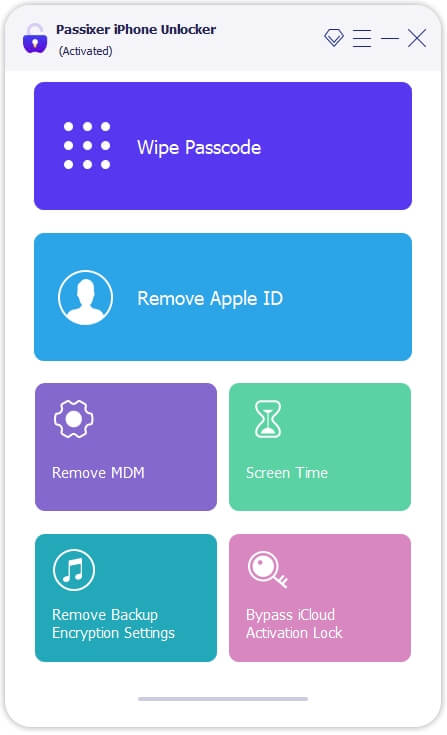
คลิกเริ่มเมื่อหน้าจอถัดไปโหลดเชื่อมต่อ iPhone ของคุณเข้ากับระบบคอมพิวเตอร์ของคุณโดยใช้สายเคเบิล USB
ขั้นตอนที่ 2:Passixy วิเคราะห์ iPhone ของคุณและแสดงรายละเอียดบนหน้าจอของคุณ ตรวจสอบรายละเอียดและตรวจสอบให้แน่ใจว่าตรงกับอุปกรณ์ของคุณ หลังจากนั้น,เริ่มติดตั้งแพ็คเกจเฟิร์มแวร์เพื่อปลดล็อก iPhone ของคุณ

ขั้นตอนที่ 3:เมื่อการดาวน์โหลดเสร็จสมบูรณ์0000กรุณาคลิกปลดล็อคดำเนินการกับ.

ขั้นตอนที่ 4:การปลดล็อคหน้าจอจะเริ่มต้นทันทีโดยใช้แพ็คเกจเฟิร์มแวร์ที่ติดตั้งใหม่ รอให้ iPhone ของคุณปลดล็อคจากนั้นนำอุปกรณ์ออกจากคอมพิวเตอร์ของคุณและใช้งานโดยไม่มีปัญหาใด ๆ

แก้ไข 3. ใช้แอพ Apple Device หรือ iTunes
ใช้งานได้ดีที่สุด:ฉันต้องการแก้ปัญหาโดยไม่มีข้อกำหนดพิเศษใด ๆ
วิธีการทำงานนี้ทำงานอย่างไร:กู้คืน iPhone ของคุณไปที่การตั้งค่าจากโรงงานเพื่อให้ลบรหัสผ่านหน้าจอและคุณสามารถกลับไปที่ iOS ปกติได้
สิ่งที่คุณต้องการ:
- Windows PC ที่ติดตั้งแอพ iTunes หรือ Apple อุปกรณ์
- สายเคเบิล USB ที่ใช้งานได้จริงสำหรับการเชื่อมต่อ iPhone ของคุณกับ Windows
วิธีใช้:
เคล็ดลับแอป Apple Devices เข้ากันได้กับ Windows 10 ขึ้นไปและทำงานได้คล้ายกับ iTunes
ขั้นตอนที่ 1:ติดตั้งและเรียกใช้แอพ iTunes หรือ Apple Devices บนคอมพิวเตอร์ของคุณ ตรวจสอบให้แน่ใจว่าเวอร์ชันแอพของคุณเป็นข้อมูลล่าสุดเพื่อให้แน่ใจว่ากระบวนการทำงานได้อย่างราบรื่น เมื่อเสร็จแล้วคว้า iPhone ที่ล็อคของคุณและเข้าสู่โหมดการกู้คืนโดยใช้หนึ่งในคำแนะนำต่อไปนี้ที่เหมาะสำหรับรุ่น iPhone ของคุณ:
iPhone 8/X และรุ่นใหม่กว่า
- กรุณากดระดับเสียงกดและปล่อยคีย์
- กดค้างไว้ปริมาณลงกดและปล่อยปุ่มเช่นกัน
- กด.ด้านข้างปุ่ม. กดค้างไว้จนกว่าหน้าจอโหมดการกู้คืนจะปรากฏบน iPhone ของคุณ
iPhone 7/7 plus
- กรุณากดปริมาณลงและพลังกดปุ่มในเวลาเดียวกัน
- กดปุ่มค้างไว้ด้านบนจนกว่าคุณจะเห็นโลโก้โหมดการกู้คืน
iPhone 6/6s และรุ่นก่อนหน้า
- กดค้างไว้ทั้งสองอย่างบ้านปุ่มและพลังกดปุ่มในเวลาเดียวกัน
- เมื่อหน้าจอโหมดการกู้คืนปรากฏขึ้นให้ปล่อยทั้งสองปุ่ม

ขั้นตอนที่ 2:กดปุ่มสุดท้ายในโหมดการกู้คืนและเชื่อมต่อ iPhone ของคุณกับคอมพิวเตอร์ของคุณโดยใช้สายเคเบิล USB และสร้างการเชื่อมต่อกับ iTunes เมื่อแอพ iTunes ตรวจพบว่า iPhone ของคุณเชื่อมต่อในโหมดการกู้คืนมันจะแนะนำการกู้คืนหรืออัปเดตอุปกรณ์คืนค่า-

หากคุณใช้แอพ Apple Deviceกู้คืนและอัปเดตเลือกตัวเลือกแทน

ขั้นตอนที่ 3:กรุณาคลิกคืนค่าแตะไอคอนอีกครั้งเพื่อลบ iPhone ของคุณและแก้ไขรหัสผ่านที่ถูกต้องซึ่งไม่ทำงานบน iPhone ของคุณ
แก้ไข 4. การใช้ iCloud.site
ใช้งานได้ดีที่สุด:ฉันต้องการแก้ปัญหาโดยไม่ต้องติดตั้งซอฟต์แวร์ใด ๆ
วิธีการทำงานนี้ทำงานอย่างไร:ใช้คุณสมบัติค้นหาเพื่อเช็ดอุปกรณ์จากระยะไกล
สิ่งที่คุณต้องการ:
- "ค้นหา iPhone ของฉัน" เปิดใช้งานแล้ว
- ฉันมีอุปกรณ์อื่นที่มีเบราว์เซอร์ที่ติดตั้งและมีการเข้าถึงอินเทอร์เน็ต
- คุณมี Apple ID และรหัสผ่านที่ใช้กับ iPhone ของคุณ
วิธีใช้:
ขั้นตอนที่ 1:เยี่ยมชมเว็บเพจ iCloud.com อย่างเป็นทางการและบัญชีดำลงชื่อเข้าใช้คลิกที่ไอคอนที่ด้านล่างของหน้าจอที่ปรากฏ ป้อนรายละเอียดที่ถูกต้องและคลิกไอคอนที่ถูกต้องเพื่อดำเนินการต่อ

ขั้นตอนที่ 2:จากนั้นคุณจะได้รับการแจ้งเตือนไปยังอุปกรณ์ที่เชื่อมโยงกับ Apple ID ของคุณอนุญาตหากต้องการอนุญาตให้คัดลอกรหัส 2FA และป้อนในพื้นที่ที่ระบุหากจำเป็น
ขั้นตอนที่ 3:เมื่อคุณลงชื่อเข้าใช้บัญชี iCloud ของคุณเรียบร้อยแล้วให้ปัดลงค้นหาไฟล์คลิกที่

ขั้นตอนที่ 4:คุณจะถูกนำเสนอด้วยหน้าจอที่แสดงอุปกรณ์ทั้งหมดที่เชื่อมต่อกับ Apple ID ของคุณ เลื่อนดูรายการและคลิกที่ iPhone ที่ถูกล็อคเพื่อดำเนินการต่อ

ขั้นตอนที่ 5:ทางเลือกลบอุปกรณ์นี้ป้อนรหัสผ่าน Apple ID ของคุณเพื่อยืนยันว่าคุณเป็นเจ้าของบัญชีที่ถูกกฎหมาย เมื่อเสร็จแล้ว iPhone ของคุณจะถูกลบและพร้อมใช้งานโดยไม่ต้องใช้รหัสผ่าน

แก้ไข 5. ใช้แอปค้นหาของฉัน
ใช้งานได้ดีที่สุด:ฉันต้องการแก้ปัญหาด้วยแอพในตัว
วิธีการทำงานนี้ทำงานอย่างไร:ใช้ฟังก์ชั่นค้นหา iPhone เพื่อลบเนื้อหาส่วนบุคคลทั้งหมดออกจาก iPhone ของคุณรวมถึงรหัสผ่านหน้าจอ
สิ่งที่คุณต้องการ:
- อุปกรณ์ Apple ที่ติดตั้งแอพค้นหา
- Apple ID และรหัสผ่านที่ใช้กับ iPhone ที่ถูกล็อค
- การเชื่อมต่อเครือข่ายที่เสถียร
วิธีใช้:
ขั้นตอนที่ 1:ปล่อยค้นหาไฟล์ติดตั้งแอพบน iPhone, iPad หรือ Mac อื่น ๆ ที่เชื่อถือได้ (ที่นี่เราใช้ iPhone เป็นตัวอย่าง)
ขั้นตอนที่ 2:สวิตช์ตัวฉันเองแตะแท็บช่วยเพื่อนต่อไป,ใช้บัญชี Apple อื่น-

ขั้นตอนที่ 3:ลงชื่อเข้าใช้ iCloud ด้วย Apple ID ที่คุณใช้บน iPhone ของคุณ
ขั้นตอนที่ 4:เลือก iPhone ของคุณจากรายการอุปกรณ์และลบอุปกรณ์นี้ทำตามคำแนะนำบนหน้าจอเพื่อให้กระบวนการลบเสร็จสมบูรณ์

เคล็ดลับหากคุณมีอุปกรณ์ที่เชื่อถือได้ที่คุณลงชื่อเข้าใช้กับ Apple ID ของคุณค้นหาไฟล์แอปเลือกอุปกรณ์คลิกและเลือก iPhone ที่คุณต้องการกู้คืน

จะทำอย่างไรถ้ารหัสผ่าน iPhone ของคุณใช้งานไม่ได้สำหรับการรีเซ็ต Apple ID
ใน iOS รุ่นใหม่คุณสามารถเปลี่ยนหรือรีเซ็ตรหัสผ่าน Apple ID ของคุณโดยใช้รหัสผ่านหน้าจอในแอพการตั้งค่า สิ่งนี้มีประโยชน์มากโดยเฉพาะอย่างยิ่งถ้าคุณลืมรหัสผ่าน Apple ID ของคุณ อย่างไรก็ตามผู้ใช้บางคนได้รายงานว่าเมื่อพวกเขาพยายามรีเซ็ตรหัสผ่าน Apple ID ของพวกเขารหัสผ่านหน้าจอที่พวกเขาป้อนนั้นได้รับการยอมรับอย่างไม่ถูกต้อง ซึ่งหมายความว่า iPhone ของคุณจะไม่ยอมรับรหัสผ่านหน้าจอที่ถูกต้อง หากคุณประสบปัญหานี้ลองรีสตาร์ท iPhone ของคุณ หากปัญหายังคงมีอยู่ให้ลองโซลูชันต่อไปนี้ที่รีเซ็ตรหัสผ่าน Apple ID ของคุณโดยไม่ต้องใช้รหัสผ่านโทรศัพท์ขึ้นอยู่กับสถานการณ์ของคุณ:
แก้ไข 1. รีเซ็ตรหัสผ่าน Apple ID ของคุณบนอุปกรณ์ที่เชื่อถือได้อื่น
หากคุณจำรหัสผ่าน Apple ID ดั้งเดิมของคุณและต้องการตั้งค่าใหม่คุณสามารถอัปเดตรหัสผ่านของคุณบนอุปกรณ์ที่เชื่อถือได้ (นี่คือตัวอย่างที่ใช้ Mac)
ขั้นตอนที่ 1:คลิก.แอปเปิลคลิกที่ไอคอนในบานหน้าต่างด้านบนและการตั้งค่าระบบเลือกจากเมนูแบบเลื่อนลง

ขั้นตอนที่ 2:ทางเลือกApple IDมันจะปรากฏในหน้าต่างที่ปรากฏ

ขั้นตอนที่ 3:ในแถบด้านข้างรหัสผ่านและความปลอดภัยคลิก.เปลี่ยนรหัสผ่านของคุณมันตั้งอยู่ในส่วนทางด้านขวา

ขั้นตอนที่ 4:ป้อนรหัสผ่านของอุปกรณ์ของคุณอนุญาต-
ขั้นตอนที่ 5:ป้อนรหัสผ่านใหม่ของคุณสองครั้งเปลี่ยนบันทึก

แก้ไข 2. รีเซ็ตรหัสผ่าน Apple ID ของคุณผ่านเว็บไซต์ Apple
หากคุณลืมรหัสผ่าน Apple ID ของคุณและไม่มีอุปกรณ์ที่เชื่อถือได้คุณสามารถรีเซ็ตรหัสผ่านออนไลน์ได้ ทำตามขั้นตอนเหล่านี้:
ขั้นตอนที่ 1:ไปที่ iforgot.apple.com และรีเซ็ตรหัสผ่านของคุณ-

ขั้นตอนที่ 2:ป้อน Apple ID ของคุณและป้อนรหัสที่ให้ไว้

ขั้นตอนที่ 3:เลือกที่จะรีเซ็ตรหัสผ่านผ่านอีเมลหรือคำถามความปลอดภัย จากนั้นทำตามคำแนะนำบนหน้าจอเพื่อให้งานรีเซ็ตรหัสผ่านเสร็จสมบูรณ์

บันทึก:หากคุณเปิดใช้งาน 2FA ด้วย Apple ID ของคุณคุณจะต้องใช้อุปกรณ์ที่เชื่อถือได้เพื่อรีเซ็ตรหัสผ่าน
คำสุดท้าย
ปัญหาเกี่ยวกับรหัสผ่านที่ถูกต้องที่ไม่ทำงานมีแนวโน้มที่จะต้องเผชิญกับผู้ใช้ iPhone ดังนั้นหากคุณอยู่ในสถานการณ์นั้นคุณไม่จำเป็นต้องตื่นตระหนก ให้ใช้โซลูชันที่นำเสนอในบทความนี้เพื่อปลดล็อก iPhone ของคุณเมื่อไม่ยอมรับรหัสผ่านของคุณ ต่อไปนี้เป็นโซลูชันที่ปราศจากความเครียดเจ็ดประการที่คุณสามารถใช้เพื่อแก้ปัญหาที่รหัสผ่าน iPhone ของคุณใช้งานไม่ได้ อย่างไรก็ตามนี่เป็นตัวเลือกที่แนะนำในการควบคุม iPhone Passixer ของคุณ ซอฟต์แวร์นี้ปลดล็อคอุปกรณ์โดยไม่มีปัญหาใด ๆ
แนะนำอ่าน: