จะปิดผู้บรรยายได้อย่างถาวรหรือปิดการใช้งานคีย์ทางลัดของผู้บรรยายใน Windows? เมื่อคุณกด Windows + Enter (หรือ Windows + Ctrl + Enter ใน Windows 10) โดยไม่ตั้งใจสิ่งนี้จะเปิดแอพ Narrator ในตัวซึ่งทำให้กล่องสีน้ำเงินลงในปุ่มหรือข้อความด้วยแป้นพิมพ์โฟกัส
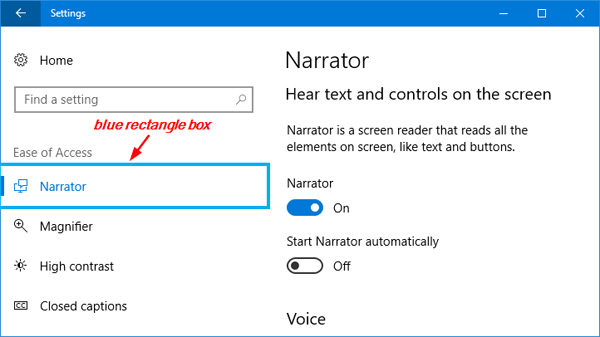
หากคุณต้องการออกจากผู้บรรยายอย่างรวดเร็วให้กด Caps Lock+Esc ในบทช่วยสอนนี้เราจะแสดงวิธีง่าย ๆ 2 วิธีในการปิด / ปิดการบรรยายอย่างสมบูรณ์ใน Windows 10, 8 และ 7
วิธีที่ 1: ปิดการใช้งานคีย์ทางลัดของผู้บรรยาย
- กดปุ่ม Windows + R เพื่อเปิดกล่องเรียกใช้ พิมพ์การควบคุมและกด Enter
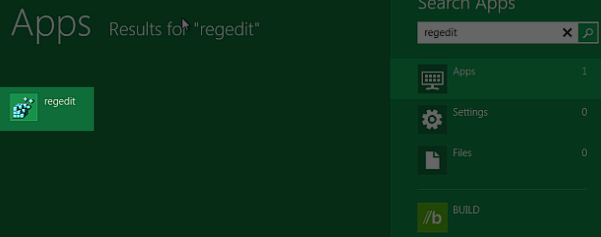
- เมื่อตัวแก้ไขรีจิสทรีเปิดขึ้นให้นำทางไปยังคีย์ต่อไปนี้:
HKEY_CURRENT_USER\SOFTWARE\Microsoft\Narrator\NoRoam
ดับเบิลคลิกที่winenterlaunchenabledค่าในบานหน้าต่างด้านขวา
- เมื่อเปิดกล่องโต้ตอบแก้ไขค่า DWORD (32 บิต) ให้พิมพ์ 0 ในฟิลด์ข้อมูลค่าแล้วคลิกตกลง-
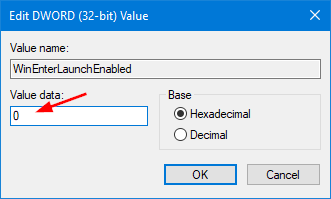
- ตอนนี้คุณปิดใช้งานคีย์ทางลัดของผู้บรรยายแล้ว ลองกด Windows + Enter หรือ Windows + Ctrl + Enter ทางลัดมันจะไม่เริ่มต้นผู้บรรยาย Windows อีกต่อไป
หลังจากปิดการใช้งาน Hotey ผู้บรรยายคุณยังสามารถเปิดผู้บรรยาย Windows โดยใช้วิธีการอื่น ๆ ในบทช่วยสอนนี้ หากคุณต้องการปิดผู้บรรยายอย่างถาวรให้ดำเนินการต่อไปยังวิธีถัดไป
วิธีที่ 2: ปิดผู้บรรยายอย่างถาวร
- เปิด Windows Explorer และนำทางไปยังไดเรกทอรี C: \ Windows \ System32
- ที่narrator.exeไฟล์ได้รับการปกป้องโดยระบบและคุณต้องเป็นเจ้าของก่อนทำการเปลี่ยนแปลงใด ๆ หากคุณไม่ทราบวิธีการเปลี่ยนความเป็นเจ้าของคุณสามารถใช้ประโยชน์จาก Freeware Takeownershippro
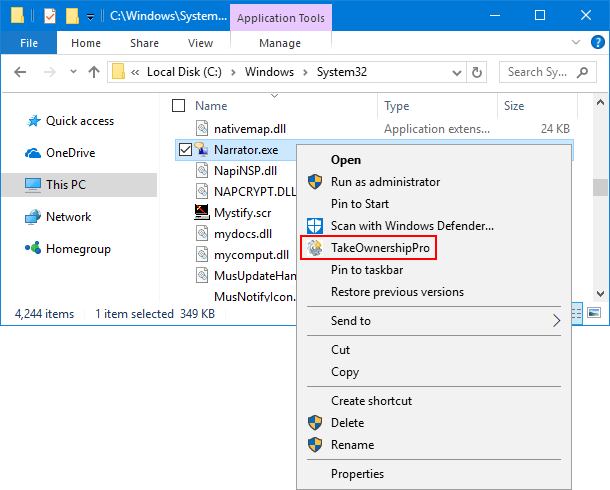
- คลิกขวาที่ไฟล์ narrator.exe จากนั้นเลือกคุณสมบัติจากเมนูบริบท
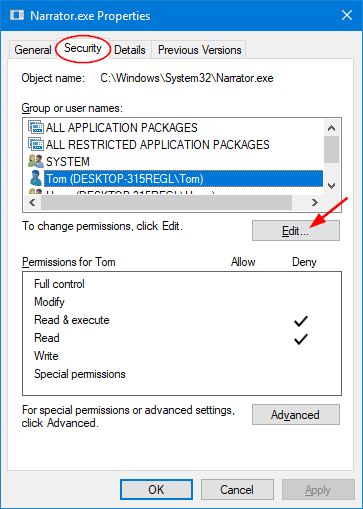
- เมื่อหน้าต่างคุณสมบัติเปิดขึ้นให้เลือกไฟล์ความปลอดภัยแท็บและคลิกที่แก้ไขปุ่มเพื่อเปลี่ยนการอนุญาต
แนะนำอ่าน:
- เลือกผู้ใช้ของคุณเองจากรายการแล้วปฏิเสธไฟล์อ่านและดำเนินการและอ่านสิทธิ์และคลิกตกลง-
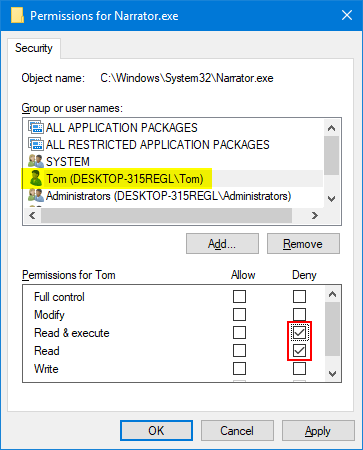
- ตอนนี้คุณปิดผู้บรรยายบนคอมพิวเตอร์ Windows ของคุณแล้ว