ใน Windows 10 คุณสมบัติแผงควบคุมส่วนใหญ่ถูกย้ายไปยังแอพการตั้งค่าและการตั้งค่าจะแทนที่แผงควบคุมในที่สุด เริ่มต้นด้วยการอัปเดตผู้สร้าง Windows 10 (Build 1703) มีคุณสมบัติใหม่ที่ช่วยให้คุณสามารถซ่อนบางหน้าของแอพการตั้งค่า ในบทช่วยสอนนี้เราจะแสดงวิธีการใช้นโยบายกลุ่มหรือตัวแก้ไขรีจิสทรีเพื่อซ่อนบางหน้าหรือทุกหน้าของแอพการตั้งค่าใน Windows 10
วิธีที่ 1: ซ่อนหน้าการตั้งค่าใน Windows 10 โดยใช้นโยบายกลุ่ม
อ่านเพิ่มเติม:
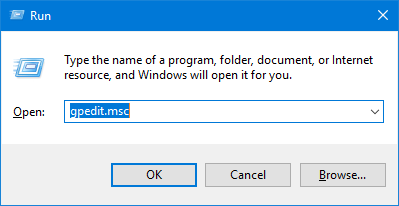
- กดปุ่ม Windows + R เข้าด้วยกันบนแป้นพิมพ์ของคุณจากนั้นพิมพ์gpedit.mscและกด Enter
- เมื่อโปรแกรมแก้ไขนโยบายกลุ่มท้องถิ่นเปิดขึ้นให้นำทางไปที่:การกำหนดค่าคอมพิวเตอร์-เทมเพลตการบริหาร-แผงควบคุม- ในบานหน้าต่างด้านขวาคุณจะพบตัวเลือกชื่อการตั้งค่าการมองเห็นหน้า- มันเป็นนโยบายใหม่ในการอัปเดตผู้สร้าง Windows 10

- ดับเบิลคลิกที่การตั้งค่าการมองเห็นหน้านโยบาย. ตั้งค่าเป็นเปิดใช้งาน- ในกล่องข้อความคุณสามารถระบุรายการหน้าการตั้งค่าเพื่อแสดงหรือซ่อน ตัวอย่างเช่นหากคุณต้องการซ่อนหน้า“ ตัวเลือกการลงชื่อเข้าใช้” จากแอพการตั้งค่าให้พิมพ์:
hide:signinoptions
บันทึก:Signinoptions เป็น URI ของหน้าตัวเลือกการลงชื่อเข้าใช้ หากต้องการค้นหา URIS สำหรับทุกหน้าของแอพการตั้งค่าโปรดตรวจสอบบทความนี้
ตัวอย่างเช่นในการซ่อนหน้าบลูทู ธ และหน้าจอแสดงผลให้พิมพ์ค่า:
hide:bluetooth;displayหากคุณต้องการระบุว่าควรแสดงเฉพาะหน้าและหน้าบลูทู ธ และหน้าอื่น ๆ ทั้งหมดที่ซ่อนอยู่:
showonly:about;bluetoothหากคุณต้องการซ่อนหน้าการตั้งค่าทั้งหมดให้พิมพ์:
showonly: - คลิกถัดไปนำมาใช้แล้วก็ตกลง- เปิดแอปการตั้งค่าอีกครั้งเพื่อตรวจสอบว่ามีผลกระทบหรือไม่ ในกรณีของฉันหน้าตัวเลือกการลงชื่อเข้าใช้จะหายไป

หากคุณกำหนดค่านโยบายเพื่อซ่อนหน้าการตั้งค่าทั้งหมดคุณจะไม่เห็นอะไรเลยหลังจากเปิดตัวแอพการตั้งค่า:

วิธีที่ 2: ซ่อนหน้าการตั้งค่าใน Windows 10 โดยใช้ Registry Editor
- กดปุ่ม Windows + R เข้าด้วยกันบนแป้นพิมพ์ของคุณจากนั้นพิมพ์การควบคุมและกด Enter
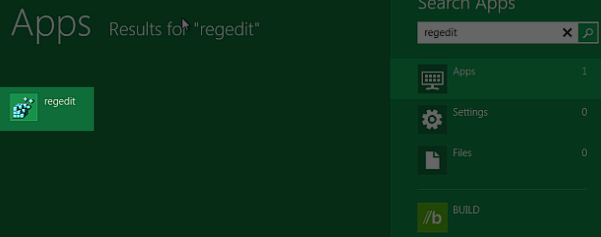
- เมื่อตัวแก้ไขรีจิสทรีเปิดขึ้นให้นำทางไปยังคีย์ต่อไปนี้:
HKEY_LOCAL_MACHINE\SOFTWARE\Microsoft\Windows\CurrentVersion\Policies\Explorerถ้าคุณไม่เห็นไฟล์ผู้สำรวจคีย์จากนั้นก็สร้างมันเอง
- คลิกขวาที่ผู้สำรวจคีย์ในบานหน้าต่างด้านซ้ายจากนั้นเลือกใหม่-ค่าสตริง- ตั้งชื่อค่าเป็นการตั้งค่า-

- ดับเบิลคลิกที่การตั้งค่า- ในหน้าต่างแก้ไขสตริงหากคุณต้องการซ่อนบางหน้าในแอพการตั้งค่าให้ใช้รหัส:
hide:pageURI;pageURI;pageURI
- ปิดตัวแก้ไขรีจิสทรีและเปิดใช้งานแอพการตั้งค่าอีกครั้งเพื่อดูการเปลี่ยนแปลง