โปรแกรมและคุณสมบัติเป็นฮับที่ประกอบด้วยดัชนีของโปรแกรมและแอพพลิเคชั่นโดยรวมที่ติดตั้งบนพีซี เพื่อที่จะซ่อมแซมเปลี่ยนแปลงหรือถอนการติดตั้งโปรแกรมและแอปพลิเคชันผู้ใช้ส่วนใหญ่มักจะเข้าถึงได้อย่างรวดเร็ว แน่นอนถ้าคุณต้องการเรียนรู้วิธีการเปิดโปรแกรมและคุณสมบัติใน Windows 10 นี่คือวิธีการอ้างอิงที่ดีกว่าของคุณ
เพียงแค่กดชนะ+xคีย์พร้อมกันหรือคลิกขวาหน้าต่างไอคอนซึ่งจะแสดงโปรแกรมและคุณสมบัติในเมนูบริบท ในเวลานี้คุณสามารถคลิกไฟล์โปรแกรมและคุณสมบัติ-

วิธีที่ 2: เรียกใช้โปรแกรมและคุณสมบัติโดยการค้นหา
พิมพ์โปรแกรมและคุณสมบัติในช่องค้นหาและตีโปรแกรมและคุณสมบัติภายใต้ผลการจับคู่ที่ดีที่สุด

วิธีที่ 3: โปรแกรมเริ่มต้นและคุณสมบัติผ่านกล่องโต้ตอบเรียกใช้
เปิดกล่องโต้ตอบเรียกใช้โดยใช้win+rคีย์อินพุตappwiz.cplและตีตกลงปุ่ม.

วิธีที่ 4: โปรแกรมการเข้าถึงและคุณสมบัติจากพรอมต์คำสั่ง
ขั้นตอนที่ 1: เปิดพรอมต์คำสั่งในฐานะผู้ดูแลระบบใน Windows 10
ขั้นตอนที่ 2: เมื่อหน้าต่างพรอมต์คำสั่งปรากฏขึ้นให้พิมพ์appwiz.cplและกดเข้า-
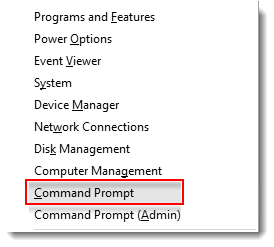
วิธีที่ 5: เปิดโปรแกรมและคุณสมบัติจาก Windows PowerShell
ขั้นตอนที่ 1: เรียกใช้ PowerShell ในฐานะผู้ดูแลระบบใน Windows 10
ขั้นตอนที่ 2: อินพุตappwiz.cplและคลิกเข้า- สิ่งนี้จะเปิดขึ้นโปรแกรมและคุณสมบัติ-
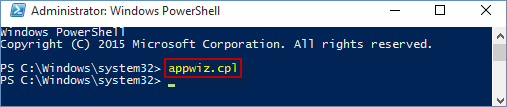
วิธีที่ 6: โปรแกรมเปิดตัวและคุณสมบัติในแผงควบคุม
ขั้นตอนที่ 1: เปิดแผงควบคุม
ขั้นตอนที่ 2: ในแผงควบคุมหากคุณมองเห็นถูกตั้งค่าเป็นหมวดหมู่คลิกโปรแกรมลิงค์.
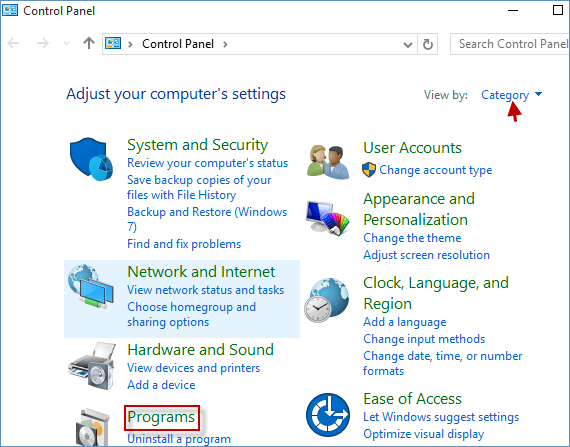
ขั้นตอนที่ 3: แล้วตีโปรแกรมและคุณสมบัติลิงค์.
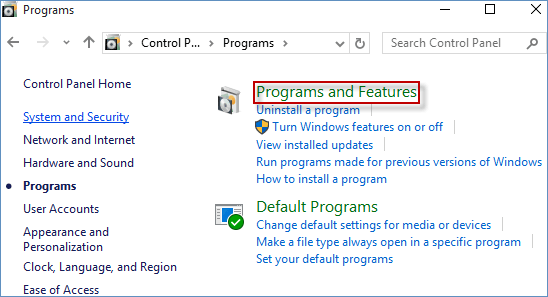
หมายเหตุ: ในแผงควบคุมหากคุณมองเห็นถูกตั้งค่าเป็นอย่างใดอย่างหนึ่งไอคอนขนาดใหญ่หรือไอคอนขนาดเล็กคลิกโดยตรงโปรแกรมและคุณสมบัติลิงค์.
เพิ่มเติม: หากคุณมักจะใช้ไฟล์หรือโฟลเดอร์จำนวนมากในโปรแกรมและคุณสมบัติเราขอแนะนำให้คุณทำได้สร้างโปรแกรมและคุณสมบัติทางลัดบนเดสก์ท็อปคอมพิวเตอร์ของคุณซึ่งสามารถช่วยให้คุณค้นหาไฟล์หรือโฟลเดอร์ที่เฉพาะเจาะจงได้อย่างรวดเร็วเมื่อคุณต้องการอย่างเร่งด่วนและแม้แต่ประหยัดเวลาและความพยายามของคุณในทาง โปรดดูวิธีการสร้างทางลัดสำหรับโปรแกรมและคุณสมบัติใน Windows 10
อ่านด้วย:












![วิธีสแกนไวรัสบน Mac [4 วิธีที่มีประสิทธิภาพ]](https://th.elsefix.com/tech/afton/wp-content/uploads/cache/2025/04/How-to-Run-a-Virus-Scan-on-Mac-Featured-Image.png)