วิธีสร้างผู้ใช้ Active Directory จำนวนมากด้วย PowerShell
หากคุณต้องการเรียนรู้วิธีสร้างผู้ใช้ Active Directory จำนวนมากด้วยไฟล์ CSV
บทความนี้จะช่วยคุณด้วยคำแนะนำทีละขั้นตอนในการสร้างผู้ใช้ Active Directory จำนวนมาก
Active Directory มีบทบาทสำคัญในทุกองค์กรที่มีการนำไปใช้
การสร้างผู้ใช้ AD ด้วยตนเองใช้เวลานาน ซึ่งสามารถบันทึกได้ด้วยการเรียกใช้สคริปต์ PowerShell ที่ช่วยในการสร้างผู้ใช้อย่างรวดเร็ว
สคริปต์ PowerShell นี้สร้างผู้ใช้หลายรายในคราวเดียว ช่วยประหยัดเวลาได้มาก
หากคุณต้องการสร้างผู้ใช้จำนวนมาก คุณควรเรียกใช้สคริปต์ PowerShell แทนที่จะสร้างผู้ใช้ด้วยตนเอง
การจัดรูปแบบไฟล์ Excel เพื่อบันทึกเป็น CSV
เพื่อให้บรรลุภารกิจสำหรับการสร้างผู้ใช้ Active Directory จำนวนมาก ก่อนอื่นคุณต้องจัดรูปแบบไฟล์ Excel ของคุณโดยใส่ฟิลด์ที่จำเป็นทั้งหมด
คุณสามารถสร้างฟิลด์สำหรับแอตทริบิวต์เฉพาะสำหรับผู้ใช้ ซึ่งเราเห็นในคุณสมบัติของผู้ใช้ใน AD
จากนั้นกรอกไฟล์ Excel นี้ด้วยชื่อที่ต้องการ คุณลักษณะอื่นๆ เช่น แผนก และ OU
หากต้องการตั้งค่า OU คุณควรค้นหาชื่อที่แตกต่างสำหรับ OU
ดังนั้น คุณสามารถค้นหาชื่อ DN ได้ด้วยการคลิกขวาที่ OU และคลิกที่ Attribute Editor จากนั้นดับเบิลคลิกแยกแยะชื่อ.

เมื่อคุณกรอกข้อมูลชื่อผู้ใช้และคุณลักษณะพร้อมกับ OU ในช่องทั้งหมดแล้ว
รูปภาพด้านล่างแสดงฟิลด์และคุณลักษณะอื่นๆ

ตอนนี้คุณสามารถลองบันทึกไฟล์ของคุณในรูปแบบ CSV ได้แล้ว
หากต้องการบันทึกไฟล์ในรูปแบบ CSV ให้คลิกที่ไฟล์ จากนั้นคลิกบันทึกเป็น เรียกดูตำแหน่ง และเลือกรูปแบบเป็น CSV
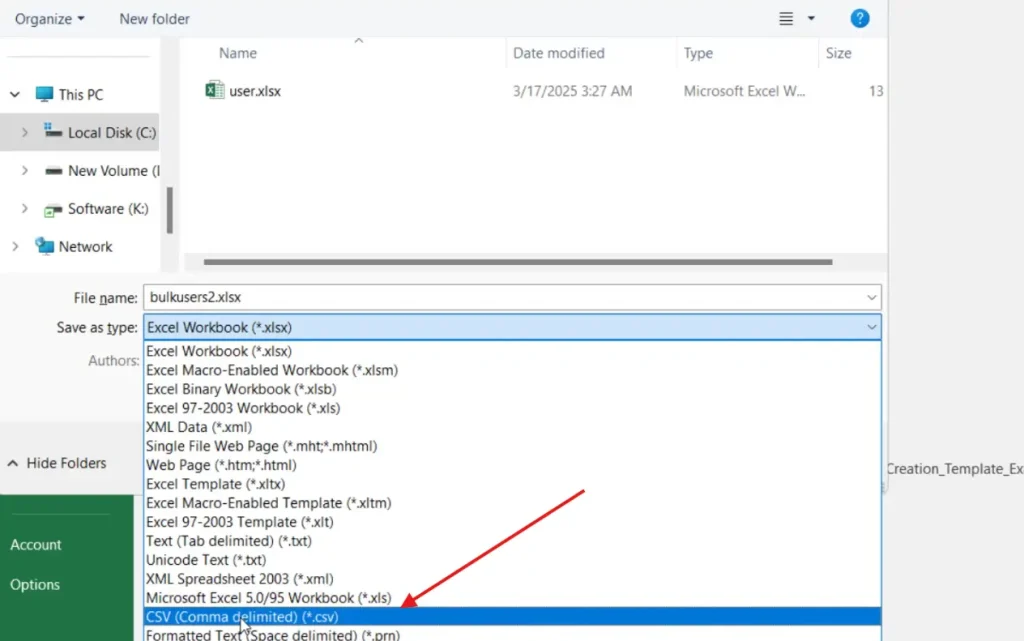
ตอนนี้ไฟล์ได้รับการบันทึกในรูปแบบ CSV แล้ว
ขณะนี้เราสามารถวางไฟล์ CSV นี้ไว้บนเซิร์ฟเวอร์ของเราได้แล้ว
ในกรณีของเรา เราจะวางไว้ในตำแหน่ง c:tempbulkusers.csv
ดังนั้น ชื่อของไฟล์ CSV คือ Bulkusers.csv ที่บันทึกไว้ในไดเร็กทอรีชั่วคราวภายในไดรฟ์ C
การเรียกใช้สคริปต์ PowerShell เพื่อสร้างผู้ใช้จำนวนมากใน AD
เพื่อให้งานสร้างผู้ใช้จำนวนมากสำเร็จ
เราต้องเรียกใช้สคริปต์ต่อไปนี้
# Import active directory module for running AD cmdlets
Import-Module activedirectory

#Store the data from bulkusers.csv in the $ADUsers variable
$ADUsers = Import-csv C:tempbulkusers.csv

#Loop through each row containing user details in the CSV file
foreach ($User in $ADUsers)
{
	#Read user data from each field in each row and assign the data to a variable as below

	$Username 	= $User.username
	$Password 	= $User.password
	$Firstname 	= $User.firstname
	$Lastname 	= $User.lastname
	$OU 		= $User.ou #This field refers to the OU the user account is to be created in
    	$email      = $User.email
    	$streetaddress = $User.streetaddress
    	$city       = $User.city
    	$zipcode    = $User.zipcode
    	$state      = $User.state
    	$country    = $User.country
    	$telephone  = $User.telephone
    	$jobtitle   = $User.jobtitle
    	$company    = $User.company
    	$department = $User.department
    	$Password = $User.Password

	#Check to see if the user already exists in AD
	if (Get-ADUser -F {SamAccountName -eq $Username})
	{
		 #If user does exist, give a warning
		 Write-Warning "A user account with username $Username already exist in Active Directory."
	}
	else
	{
		#User does not exist then proceed to create the new user account

        #Account will be created in the OU provided by the $OU variable read from the CSV file
		New-ADUser `
            -SamAccountName $Username `
            -UserPrincipalName "" `
            -Name "$Firstname $Lastname" `
            -GivenName $Firstname `
            -Surname $Lastname `
            -Enabled $True `
            -DisplayName "$Firstname $Lastname" `
            -Path $OU `
            -City $city `
            -Company $company `
            -State $state `
            -StreetAddress $streetaddress `
            -OfficePhone $telephone `
            -EmailAddress $email `
            -Title $jobtitle `
            -Department $department `
            -AccountPassword (convertto-securestring $Password -AsPlainText -Force) -ChangePasswordAtLogon $False

	}
}
ตรวจสอบให้แน่ใจว่าคุณใส่ชื่อโดเมนของคุณใน User Principal Name

เมื่อคุณพร้อมที่จะจัดรูปแบบและแก้ไข UPN แล้ว
ตอนนี้คุณสามารถคัดลอกสคริปต์และวางลงใน PowerShell
ดังนั้น หลังจากที่คุณรันสคริปต์ คุณจะได้รับผลลัพธ์ดังต่อไปนี้ และผู้ใช้ทั้งหมดจะถูกสร้างขึ้น

ตอนนี้สคริปต์ทำงานได้สำเร็จ
อย่างไรก็ตามหากเราไปตรวจสอบ OU โดยเฉพาะ เช่น Marketing ในกรณีของเรา
เราพบว่าผู้ใช้ที่ต้องการถูกสร้างขึ้นแล้ว
อ่านเพิ่มเติม:

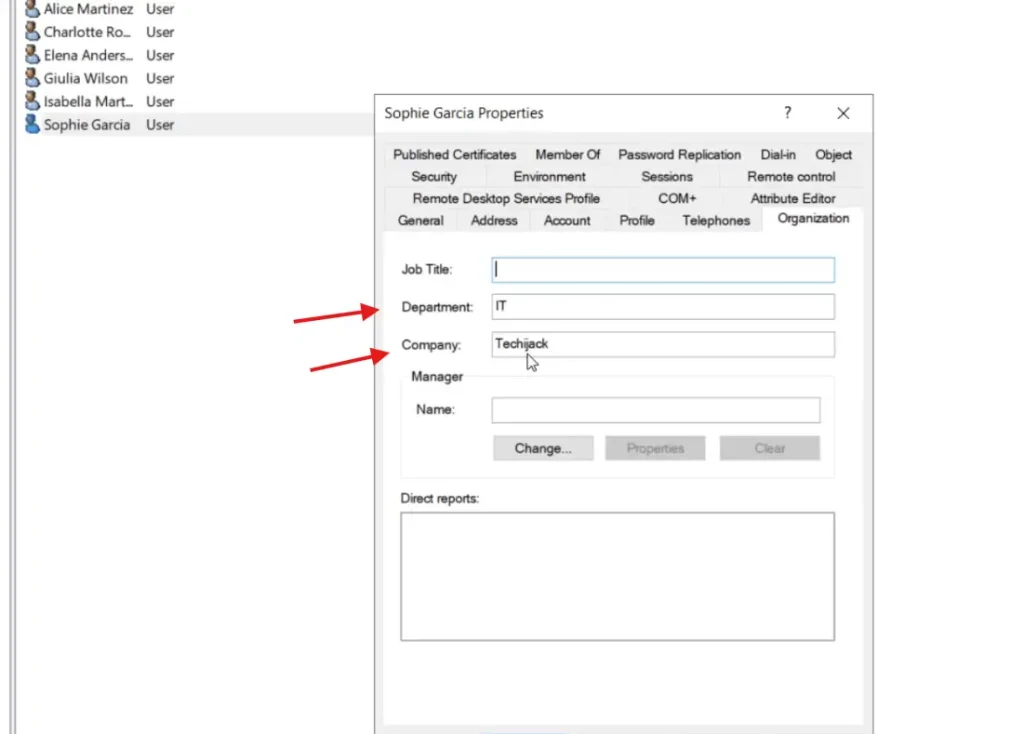
หากคุณตรวจสอบคุณสมบัติของผู้ใช้ภายใต้องค์กร
สุดท้ายคุณจะเห็นแผนกและบริษัทที่เกี่ยวข้องซึ่งเราตั้งค่าไว้ในไฟล์ CSV
บทสรุป
เมื่อใดก็ตามที่คุณต้องการสร้างผู้ใช้หลายรายใน Active Directory ของคุณ
ควรใช้สคริปต์ PowerShell เพื่อสร้างผู้ใช้จำนวนมากเพื่อประหยัดเวลา
ตอนนี้คุณได้เรียนรู้วิธีสร้างผู้ใช้จำนวนมากใน Active Directory แล้ว
หากในกรณีที่คุณมีปัญหาใด ๆ ที่เกี่ยวข้องกับโพสต์นี้ โปรดติดต่อ
คุณอาจต้องการโพสต์อื่น ๆ ที่เกี่ยวข้องกับ Active Directory Tutorial
นอกจากนี้ หากคุณต้องการดูวิดีโอแบบเดียวกัน คุณสามารถตรวจสอบได้ด้านล่าง