มันง่ายที่จะลบไฟล์ที่ไม่ถูกต้องโดยไม่ได้ตั้งใจเมื่อคุณมองหาช่องว่างของไดรฟ์ C นอกจากนี้ยังมีเหตุผลอื่น ๆ อีกมากมายที่อาจส่งผลให้ข้อมูลสูญหายจากไดรฟ์ C แต่ไม่จำเป็นต้องตื่นตระหนก ในกรณีส่วนใหญ่เป็นไปได้และตรงไปตรงมาในการกู้คืนไฟล์ที่ถูกลบจากไดรฟ์ C คู่มือของเราแสดงให้คุณเห็นว่า
อย่างแน่นอน. แต่ขอบเขตและโอกาสในการกู้คืนข้อมูลจะขึ้นอยู่กับสิ่งที่ทำให้เกิดการสูญเสียข้อมูลจากไดรฟ์ของคุณและเมื่อมันเกิดขึ้น โดยทั่วไปคุณจะยืนเพื่อกู้คืนข้อมูลมากขึ้นหากคุณทำการกู้คืนข้อมูลไม่นานหลังจากการสูญเสียข้อมูลเกิดขึ้น กรณีง่าย ๆ ของการลบโดยไม่ตั้งใจหรือการทุจริตข้อมูลเล็กน้อย (ตราบใดที่ไดรฟ์ยังคงตรวจพบโดย Windows) สามารถกู้คืนได้เกือบตลอดเวลา การสูญเสียข้อมูลเนื่องจากความเสียหายทางกายภาพหรือการทุจริตเชิงตรรกะที่รุนแรงนั้นยากที่จะยกเลิก
ตารางต่อไปนี้แสดงเหตุผลหลายประการที่อาจนำไปสู่การสูญเสียข้อมูลและทางออกที่ดีที่สุดสำหรับแต่ละคน:
เหตุผล | คำอธิบาย | สารละลาย |
😲การลบโดยไม่ตั้งใจ | การลบไฟล์ที่คุณไม่ได้ตั้งใจหรือลบโฟลเดอร์ทั้งหมดที่มีไฟล์บางไฟล์ที่คุณต้องการเก็บไว้ สิ่งนี้สามารถเกิดขึ้นได้เมื่อคุณต้องการเพิ่มพื้นที่ของไดรฟ์ C มันรวมถึงการลบโดยคลิกขวา> ลบกดปุ่มลบหรือใช้ทางลัด Shift + DELETE | ในการกู้คืนไฟล์ที่ถูกลบโดยไม่ต้องใช้ซอฟต์แวร์ของบุคคลที่สามให้ค้นหาไฟล์ในถังรีไซเคิลและหากเปิดใช้งานประวัติไฟล์ Windows ไม่พบไฟล์ของคุณที่นั่น? ใช้โปรแกรมการกู้คืนข้อมูลเพื่อกู้คืน |
🧹การจัดรูปแบบไดรฟ์ C โดยไม่ได้ตั้งใจ | เนื่องจากเป็นไดรฟ์ระบบในกรณีส่วนใหญ่ Windows จะไม่ให้คุณจัดรูปแบบไดรฟ์ C ในขณะที่คุณบูต อย่างไรก็ตามไดรฟ์ C สามารถจัดรูปแบบได้ในขณะที่พยายามติดตั้ง/ติดตั้งหน้าต่างใหม่โดยใช้ไดรฟ์ที่สามารถบู๊ตได้ | ในการกู้คืนไฟล์จากไดรฟ์ C หลังจากรูปแบบให้ใช้โปรแกรมการกู้คืนข้อมูล อย่างไรก็ตามหากคุณใช้อินเทอร์เฟซบรรทัดคำสั่งเพื่อดำเนินการแบบเต็มรูปแบบโอกาสในการกู้คืนข้อมูลมีความบางและดีที่สุดที่จะติดต่อบริการกู้คืนข้อมูลระดับมืออาชีพ |
📛ความล้มเหลวของระบบปฏิบัติการ | Windows อาจไม่สามารถบูตได้เนื่องจากการทุจริตของซอฟต์แวร์ตารางพาร์ติชันที่เสียหายหรือ BIOS ไม่สามารถค้นหาระบบปฏิบัติการได้ | เข้าสภาพแวดล้อมการกู้คืน Windowsและใช้การกู้คืนระบบ หากไม่ได้ผลให้ใช้ไฟล์กรงในการเชื่อมต่อ HDD ภายในเข้ากับพีซีเครื่องอื่นและเรียกใช้การสแกนโดยใช้เครื่องมือกู้คืนข้อมูล |
🔄การสูญเสียข้อมูลหลังจากการอัปเดตระบบ | การอัปเดต Windows อาจทำให้การสูญเสียข้อมูลจากไดรฟ์ C สิ่งนี้มักจะเกิดขึ้นหลังจากการอัปเดตที่สำคัญ | โดยทั่วไปแล้ว Windows จะสร้างจุดกู้คืนก่อนการอัปเดตที่สำคัญและคุณสามารถใช้การกู้คืนระบบเพื่อยกเลิกการอัปเดตที่มีปัญหา อย่างไรก็ตามในการกู้คืนไฟล์ส่วนบุคคลของคุณหลังจากการอัปเดต Windows คุณจะต้องใช้ประวัติไฟล์ Windows หรือเครื่องมือกู้คืนข้อมูลของบุคคลที่สาม |
🚫ความล้มเหลวของฮาร์ดไดรฟ์ | ซึ่งรวมถึงความเสียหายทางกายภาพต่อไดรฟ์ คุณอาจได้ยินเสียงคลิกหรือเสียงบี๊บจากไดรฟ์หรืออาจไม่หมุนเลย คุณอาจสังเกตเห็นการสูญเสียข้อมูลในไดรฟ์ของคุณเนื่องจากการก่อตัวของภาคที่ไม่ดี | หยุดใช้ไดรฟ์ของคุณทันทีและอย่าพยายามกู้คืนข้อมูล DIY เป็นการดีที่สุดที่จะติดต่อบริการกู้คืนข้อมูลระดับมืออาชีพเมื่อจัดการกับความเสียหายทางกายภาพ ดูเพิ่มเติม: |
วิธีการกู้คืนไฟล์ที่ถูกลบจากไดรฟ์ C
ไม่รวมบริการกู้คืนข้อมูลระดับมืออาชีพมีสี่วิธีหลักในการดำเนินการกู้คืนข้อมูล C ไดรฟ์ วิธีการทั้งหมดเหล่านี้สามารถทำได้ที่บ้าน แต่คุณอาจต้องใช้พีซีที่ทำงานอื่นหาก Windows ไม่ได้บูต
เพื่อปรับปรุงโอกาสในการกู้คืนข้อมูลของคุณโปรดจำเคล็ดลับเหล่านี้ไว้ในใจ:
- 🛑หยุดใช้ไดรฟ์จนกว่าคุณจะต้องทำการกู้คืนข้อมูล
- ⏰ดำเนินการกู้คืนข้อมูลโดยเร็วที่สุดหลังจากการสูญเสียข้อมูล
- ✅ใช้แอพการกู้คืนข้อมูลที่ดีที่สุดเท่านั้นจากการเดินทาง การสแกนการกู้คืนข้อมูลครั้งแรกมักจะประสบความสำเร็จมากที่สุด
วิธีที่ 1:ตรวจสอบถังรีไซเคิล
หากคุณลบไฟล์ของคุณโดยไม่ตั้งใจโดยคลิกขวาและเลือกลบหรือเพียงแค่กดปุ่มลบคุณสามารถกู้คืนไฟล์เหล่านี้จากถังรีไซเคิล ไฟล์ที่ถูกลบโดยใช้ทางลัด Shift + Delete จะไม่ถูกย้ายไปยังถังรีไซเคิล
โปรดจำไว้ว่าถ้าความรู้สึกจัดเก็บข้อมูลจะเปิดขึ้นถังรีไซเคิลจะถูกปล่อยโดยอัตโนมัติทุก ๆ สามสิบวันโดยค่าเริ่มต้น
หากต้องการกู้คืนไฟล์จากถังรีไซเคิล Windows ให้ทำตามขั้นตอนเหล่านี้:
- ดับเบิลคลิกที่ไอคอนถังรีไซเคิลบนเดสก์ท็อปหรือค้นหาในการค้นหา Windows
- เลือกไฟล์ที่คุณต้องการกู้คืนและคลิกที่ไฟล์กู้คืนรายการที่เลือกตัวเลือก.
- ไฟล์จะถูกกู้คืนไปยังตำแหน่งเดิม
วิธีที่ 2:กู้คืนไฟล์ที่ถูกลบโดยใช้เครื่องมือกู้คืนข้อมูล
แอพการกู้คืนข้อมูลของบุคคลที่สามมีความซับซ้อนมากขึ้นทำให้คุณสามารถกู้คืนข้อมูลในสถานการณ์การสูญเสียข้อมูลที่น่ากลัวที่สุด พวกเขายังถูกกว่าการใช้บริการของ บริษัท กู้คืนข้อมูลระดับมืออาชีพ ข้อแม้เพียงอย่างเดียวคืออินเทอร์เน็ตถูกน้ำท่วมด้วยโปรแกรมการกู้คืนข้อมูลย่อยซึ่งทำให้การค้นหาโปรแกรมการกู้คืนข้อมูลที่ยอดเยี่ยมเป็นเรื่องยาก
เมื่อพูดถึงซอฟต์แวร์การกู้คืนข้อมูลไดรฟ์ C คุณไม่สามารถผิดพลาดได้สว่านดิสก์- ความสามารถในการรับรู้และสแกนระบบไฟล์ยอดนิยมทั้งหมดรองรับรูปแบบไฟล์มากกว่า 300 รูปแบบและคุณสมบัติการแสดงตัวอย่างในตัวทำให้การกู้คืนข้อมูลเป็นเรื่องง่าย UI ที่เรียบง่ายจะทำให้แม้แต่ผู้ใช้ใหม่ล่าสุดก็รู้สึกสบายใจ การเจาะดิสก์ควรจะสามารถกู้คืนไฟล์ของคุณได้แม้ว่าคุณจะจัดรูปแบบดิสก์ (โดยใช้รูปแบบด่วน) หรือไฟล์ถูกลบไปนานแล้ว (และไม่ได้เขียนทับ)
ในฐานะผู้ใช้ Windows คุณสามารถใช้ประโยชน์จากการทดลองใช้ฟรีของ Disk Drill ซึ่งช่วยให้คุณสามารถกู้คืนข้อมูลได้มากถึง 500 MB โดยไม่ต้องจ่ายเงิน
บันทึก:SSD มีตัดแต่งคุณสมบัติที่“ ทำความสะอาด” บล็อกข้อมูลที่ไม่ได้ใช้โดยอัตโนมัติบนไดรฟ์ คำสั่ง TRIM จะดำเนินการในช่วงเวลาปกติ (โดยทั่วไประหว่างการรีบูต) และการกู้คืนข้อมูลหลังจากการดำเนินการเป็นไปไม่ได้ คุณควรกู้คืนไฟล์โดยใช้การสำรองข้อมูล
นี่คือวิธีที่คุณสามารถกู้คืนไฟล์ที่ถูกลบของไดรฟ์ C โดยใช้ Disk Drill:
- ดาวน์โหลด Disk Drillและติดตั้ง ทำสิ่งนี้บนอุปกรณ์จัดเก็บข้อมูลภายนอก
- เปิดดิสก์สว่านขยาย HDD ภายในบนพีซีของคุณเลือกไดรฟ์ C และคลิกค้นหาข้อมูลที่สูญหาย-

- คลิกตรวจสอบรายการที่พบหากต้องการดูไฟล์ที่ Disk Drill ค้นพบ คุณสามารถเลือกที่จะกรองผลลัพธ์โดยคลิกที่ประเภทไฟล์ที่เกี่ยวข้อง (รูปภาพ, วิดีโอ, เสียง, เอกสาร, เอกสารสำคัญและอื่น ๆ )

- ขยายถูกลบหรือหายไปและที่สร้างขึ้นใหม่ส่วนที่จะดูไฟล์ที่ถูกลบที่ Disk Drill ค้นพบ

- ใช้ช่องทำเครื่องหมายเพื่อเลือกไฟล์ที่คุณต้องการกู้คืน คุณสามารถค้นหาประเภทไฟล์หรือไฟล์โดยตรงโดยใช้กล่องค้นหาหรือใช้ตัวเลือกตัวกรอง Disk Drill แสดงตัวอย่างของไฟล์ที่เลือกในปัจจุบันเช่นกัน คลิกฟื้นตัวหลังจากที่คุณยืนยันการเลือกของคุณ

- เลือกปลายทางการกู้คืนสำหรับไฟล์ของคุณ คลิกต่อไปเพื่อยืนยัน
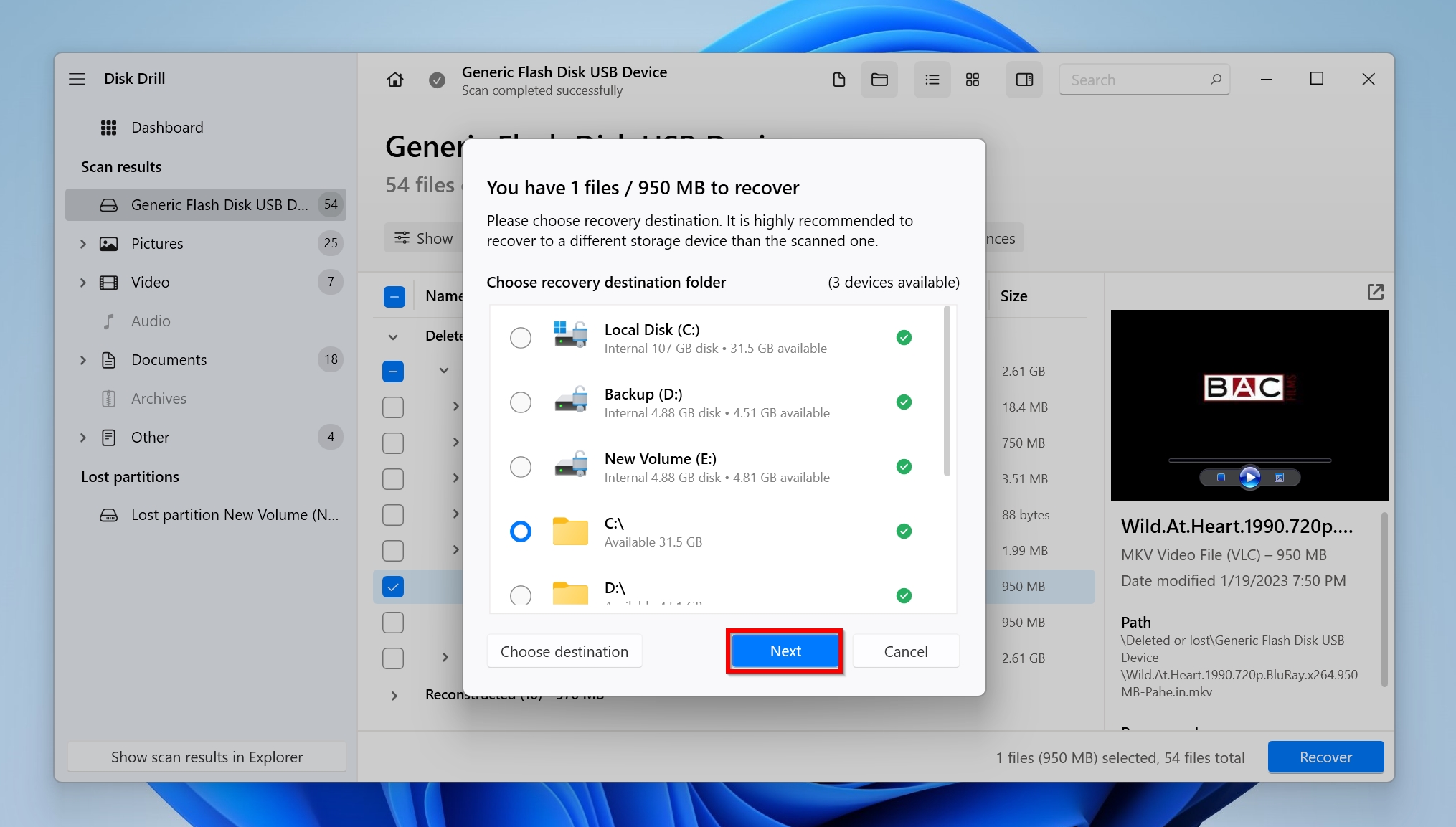
- การเจาะดิสก์จะกู้คืนไฟล์ที่เลือก
สำหรับข้อมูลเพิ่มเติมเกี่ยวกับเครื่องมือความปลอดภัยข้อดีและข้อเสียของมันและวิธีเปรียบเทียบกับข้อเสนออื่น ๆ ตรวจสอบการตรวจสอบการเจาะดิสก์เชิงลึกของเรา
วิธีที่ 3:กู้คืนไฟล์ไดรฟ์ C โดยใช้ประวัติไฟล์
ประวัติไฟล์ Windows เป็นเครื่องมือสำรองข้อมูลเริ่มต้นและกู้คืนใน Windows 10 และ 11 มันเก็บไฟล์ทั้งหมดของไฟล์ทั้งหมดในโฟลเดอร์ที่เลือก หากเปิดใช้งานเมื่อมีการสูญเสียข้อมูลคุณสามารถใช้เครื่องมือเพื่อกู้คืนไฟล์ที่ถูกลบจากไดรฟ์ C โฟลเดอร์ผู้ใช้เช่นเอกสารรูปภาพเพลง ฯลฯ จะถูกเลือกตามค่าเริ่มต้นดังนั้นจึงมีความเป็นไปได้สูงที่ไฟล์ของคุณจะอยู่ที่นั่นในประวัติไฟล์
นี่คือวิธีที่คุณสามารถใช้ประวัติไฟล์เพื่อรับไฟล์ของคุณ:
- ตรวจสอบให้แน่ใจว่าไดรฟ์ที่คุณใช้ในการตั้งค่าประวัติไฟล์เชื่อมต่อกับคอมพิวเตอร์ของคุณ
- พิมพ์“ ประวัติไฟล์” ใน Windows Search (Windows Key + S) เลือกกู้คืนไฟล์ของคุณด้วยประวัติไฟล์ตัวเลือกจากผลการค้นหา
- เรียกดูการสำรองข้อมูลจนกว่าคุณจะพบไฟล์ที่มีไฟล์ที่คุณต้องการ เลือกไฟล์โดยใช้ช่องทำเครื่องหมาย คลิกที่ปุ่มกู้คืนสีเขียวที่ด้านล่างของหน้าต่างประวัติไฟล์

- ไฟล์จะถูกกู้คืนไปยังตำแหน่งเดิม
วิธีที่ 4:ดึงข้อมูลโดยใช้การกู้คืนระบบ
การกู้คืนระบบ Windows จะกู้คืนคอมพิวเตอร์ของคุณให้อยู่ในสถานะก่อนหน้านี้ ขึ้นอยู่กับวิธีการกำหนดค่า (และหากเปิดใช้งาน) Windows จะสร้างคะแนนคืนค่าตามช่วงเวลาปกติหรือก่อนที่การเปลี่ยนแปลงที่สำคัญจะเกิดขึ้นกับ Windows (เช่นการอัปเดต)
การกู้คืนระบบจะกู้คืนการตั้งค่าระบบแอพที่ติดตั้งและการอัปเดตย้อนกลับ คุณไม่สามารถกู้คืนไฟล์ส่วนบุคคลของคุณโดยใช้เครื่องมือ ใช้มันหากคุณมีปัญหาในการบูทลงใน Windows หรือกำลังทำงานในปัญหาอื่น ๆ คุณสามารถทำการกู้คืนข้อมูลโดยใช้เครื่องมือของบุคคลที่สามเมื่อระบบของคุณทำงานและทำงานโดยไม่มีอาการสะอึก
นี่คือวิธีที่คุณสามารถใช้การกู้คืนระบบ:
- ค้นหาการกู้คืนระบบในการค้นหา Windows คลิกที่สร้างจุดกู้คืนตัวเลือกจากผลการค้นหา

- คลิกการกู้คืนระบบในแท็บการป้องกันระบบ

- คลิกต่อไปในหน้าจอต้อนรับตัวช่วยสร้างการกู้คืน

- เลือกจุดกู้คืนที่ต้องการและคลิกต่อไป-

- ตรวจสอบข้อมูลทั้งหมดสองครั้งแล้วคลิกที่เสร็จเพื่อเริ่มกระบวนการกู้คืนระบบ

คำถามที่พบบ่อย
ฉันจะกู้คืนไฟล์ที่ถูกลบอย่างถาวรจากไดรฟ์ C ของฉันได้อย่างไร
นี่คือคู่มือด่วนเกี่ยวกับวิธีการกู้คืนไฟล์ที่ถูกลบอย่างถาวรจากไดรฟ์ C:
- ดาวน์โหลดและติดตั้ง Disk Drill
- เลือกไดรฟ์ C และคลิกค้นหาข้อมูลที่สูญหาย-
- คลิกตรวจสอบรายการที่พบ-
- เลือกไฟล์ที่คุณต้องการกู้คืนและคลิกฟื้นตัว-
- เลือกปลายทางการกู้คืนและคลิกต่อไป-
ถ้าฉันลบทุกอย่างออกจากไดรฟ์ C ของฉัน
Windows จะไม่อนุญาตให้คุณลบทุกอย่างออกจากไดรฟ์ C ของคุณเนื่องจากมีระบบปฏิบัติการ อย่างไรก็ตามเป็นไปได้ที่จะลบทุกอย่างออกจากไดรฟ์ C โดยใช้ไดรฟ์ Windows ที่สามารถบูตได้ ในกรณีนี้ระบบของคุณจะไม่บูตและคุณจะต้องใช้ซอฟต์แวร์การกู้คืนข้อมูลเพื่อรับไฟล์คืน
การติดตั้ง windows ใหม่จะลบทุกอย่างในไดรฟ์ C หรือไม่?
ใช่ถ้าคุณเลือกที่จะจัดรูปแบบไดรฟ์ระหว่างการติดตั้ง ถ้าไม่ Windows จะสร้างโฟลเดอร์แยกต่างหากบนไดรฟ์ C พร้อมข้อมูลทั้งหมดของคุณ
คุณสามารถกู้คืนไฟล์ที่ถูกลบจากไดรฟ์ C ได้ฟรีหรือไม่?
บทสรุป
การกู้คืนข้อมูลจากไดรฟ์ C นั้นง่ายด้วยซอฟต์แวร์การกู้คืนข้อมูล แต่วิธีเดียวที่จะป้องกันตัวเองจากการสูญเสียข้อมูลได้อย่างสมบูรณ์คือการสร้างการสำรองข้อมูลเป็นประจำของข้อมูลสำคัญทั้งหมดของคุณ นอกจากนี้เรายังขอแนะนำให้คุณหลีกเลี่ยงวิธีการ DIY และติดต่อบริการกู้คืนข้อมูลระดับมืออาชีพในกรณีที่ดิสก์ของคุณได้รับความเสียหายทางร่างกายหรือไม่ตรวจพบโดยพีซีเลย