พรอมต์คำสั่งเป็นเครื่องมือในตัวใน Windows ที่ไม่ค่อยใช้โดยผู้ใช้โดยเฉลี่ย มันไม่เป็นมิตรกับผู้ใช้ แต่ผู้ใช้คอมพิวเตอร์ขั้นสูงที่มีเจตนาร้ายสามารถใช้พรอมต์คำสั่งเพื่อข้ามข้อ จำกัด ส่วนใหญ่ที่บังคับใช้ใน GUI ที่ใช้ Windows Explorer ในโพสต์นี้เราจะอธิบายวิธีปิดการใช้งานพรอมต์คำสั่งใน Windows 11/10/8/7
บันทึก:หากคุณต้องการใช้พรอมต์คำสั่งบ่อยครั้งหรือเรียกใช้สคริปต์แบทช์หรือใช้บริการเทอร์มินัลไม่แนะนำให้ใช้พรอมต์คำสั่ง
แนะนำอ่าน:
ตัวเลือกที่ 1: ปิดการใช้งานพรอมต์คำสั่งโดยใช้นโยบายกลุ่ม
- กดปุ่ม Windows + R เพื่อเปิดกล่อง Run ให้พิมพ์gpedit.mscและกด Enter
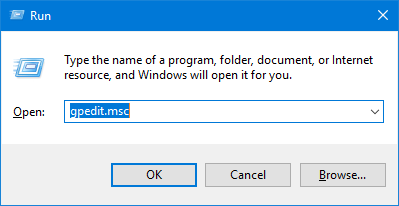
- สิ่งนี้จะเปิดตัวแก้ไขนโยบายกลุ่มท้องถิ่น ตอนนี้ไปที่ตำแหน่งต่อไปนี้ในบานหน้าต่างด้านซ้าย:
User Configuration/Administrative Templates/System
ตรวจสอบให้แน่ใจว่าคลิกที่ไฟล์ระบบโหนดแทนที่จะขยาย ในบานหน้าต่างด้านขวาคุณจะเห็น“ป้องกันการเข้าถึงพรอมต์คำสั่ง” นโยบายดับเบิลคลิกเพื่อแก้ไข
- ในหน้าต่างป๊อปอัพเลือกเปิดใช้งาน- หากคุณต้องการป้องกันไฟล์สคริปต์. bat หรือ. cmd ให้เลือกใช่จากแบบเลื่อนลงภายใต้ตัวเลือกส่วน. คลิกสมัคร/ตกลงแล้วคุณก็เสร็จแล้ว

- คุณไม่จำเป็นต้องรีสตาร์ทคอมพิวเตอร์ของคุณเพื่อให้การตั้งค่ามีผล หากคุณพยายามเรียกใช้พรอมต์คำสั่งคุณจะเห็นข้อความ“พรอมต์คำสั่งถูกปิดใช้งานโดยผู้ดูแลระบบของคุณ-

ตัวเลือกที่ 2: ปิดการใช้งานพรอมต์คำสั่งพร้อมเคล็ดลับรีจิสทรี
น่าเสียดายที่นโยบายกลุ่มท้องถิ่น (gpedit.msc) ไม่สามารถใช้ได้ในทุกรุ่นของ Windows สำหรับผู้ใช้ที่ใช้งาน Windows รุ่นที่บ้านคุณยังสามารถปิดการใช้งานพรอมต์คำสั่งด้วยการปรับแต่งรีจิสทรีนี้:
- กดปุ่ม Windows + R เพื่อเปิดกล่อง Run ให้พิมพ์การควบคุมและกด Enter
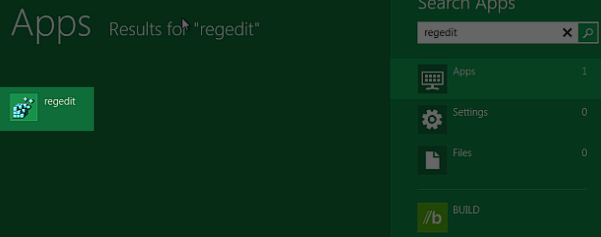
- สิ่งนี้จะเปิดตัวแก้ไขรีจิสทรี นำทางไปยังคีย์รีจิสทรี:
HKEY_CURRENT_USER\Software\Policies\Microsoft\Windows- คลิกขวาที่หน้าต่างกุญแจในแถบด้านซ้ายและเลือกใหม่-สำคัญ-
- ตั้งชื่อใหม่ที่สร้างขึ้นใหม่ระบบ- เมื่อเลือกคีย์ระบบให้คลิกขวาที่พื้นที่ว่างในบานหน้าต่างด้านขวาแล้วเลือกใหม่-ค่า DWORD (32 บิต)-

- ตั้งชื่อ dword เป็นdisablecmdจากนั้นให้ค่า 1 สำหรับปิดการใช้งานพรอมต์คำสั่งและป้องกันไม่ให้ไฟล์แบตช์ทำงาน หากคุณต้องการปิดใช้งานพรอมต์คำสั่ง แต่อนุญาตให้ไฟล์แบตช์ตั้งค่าเป็น 2 การเปลี่ยนแปลงนี้จะมีผลทันที

หากต้องการเปิดใช้งานพรอมต์คำสั่งอีกครั้งเพียงเปลี่ยนค่าเป็น 0
บทสรุป
ดังนั้นนี่คือวิธีที่คุณสามารถปิดการใช้งานพรอมต์คำสั่งใน Windows ทุกรุ่น หากคุณต้องการวิธีการที่ปลอดภัยยิ่งขึ้นในการล็อคพรอมต์คำสั่งคุณสามารถใช้ซอฟต์แวร์ของบุคคลที่สาม-ปกป้องโฟลเดอร์ของฉันซึ่งช่วยให้คุณสามารถป้องกัน C: \ Windows \ System32 \ cmd.exe ด้วยรหัสผ่าน







![ตัวจำลอง Android ที่ดีที่สุดสำหรับ Windows 11 [อันดับ 7 อันดับแรก]](https://th.elsefix.com/tech/alice/wp-content/uploads/cache/2025/07/Untitled-design35-min1.jpg)