คุณได้ยินไหม? iOS17 ได้อัปเดตบางส่วนของหน้าจอล็อค ดังนั้นคุณอาจต้องทำความเข้าใจการตั้งค่าหน้าจอล็อคล่าสุดอย่างถ่องแท้อีกครั้ง
บทความนี้จะแนะนำให้คุณรู้จักกับ 6 ตัวเลือกในการปรับแต่งหน้าจอล็อคของคุณ รวมถึงปรับแต่งหน้าจอล็อคใหม่ ปรับแต่งรูปภาพหน้าจอล็อคของคุณ เปลี่ยนรหัสผ่านหน้าจอล็อคของ iPhone เปลี่ยนรหัสผ่านหน้าจอล็อคของ iPhone แก้ไขหรือเปลี่ยนวิดเจ็ตบนหน้าจอล็อค เชื่อมโยงโหมดโฟกัสกับหน้าจอล็อคของคุณ สลับและลบหน้าจอล็อค
นอกจากนี้ยังมีการสนับสนุนด้านเทคนิคเพิ่มเติมอีกด้วย ฉันเชื่อว่าคุณจะได้รับบางสิ่งบางอย่างหลังจากอ่านบทความนี้
ข้อดีของการเปลี่ยนหน้าจอล็อคคือคุณสามารถดูข้อมูลที่ต้องการผ่านหน้าจอล็อคได้โดยไม่ต้องปลดล็อค ต้องการออกแบบหน้าจอล็อคที่ไม่ซ้ำใครสำหรับคุณโดยเฉพาะหรือไม่? จริงๆ แล้วมันเป็นเรื่องง่ายมาก
ตัวเลือกที่ 1: วิธีปรับแต่งหน้าจอล็อคใหม่ในแบบของคุณ
ขั้นตอนที่ 1แตะหน้าจอล็อคค้างไว้ หลังจากนั้นครู่หนึ่ง หน้าจอล็อคจะย่อขนาดลง และปุ่ม ปรับแต่งเพิ่มใหม่ จะปรากฏขึ้นที่ด้านล่างของหน้าจอ
ขั้นตอนที่ 2แตะปุ่ม “+” เพื่อสร้างหน้าจอล็อคใหม่ หรือปัดไปที่หน้าจอที่คุณต้องการเปลี่ยน แตะกำหนดเอง จากนั้นแตะหน้าจอล็อค
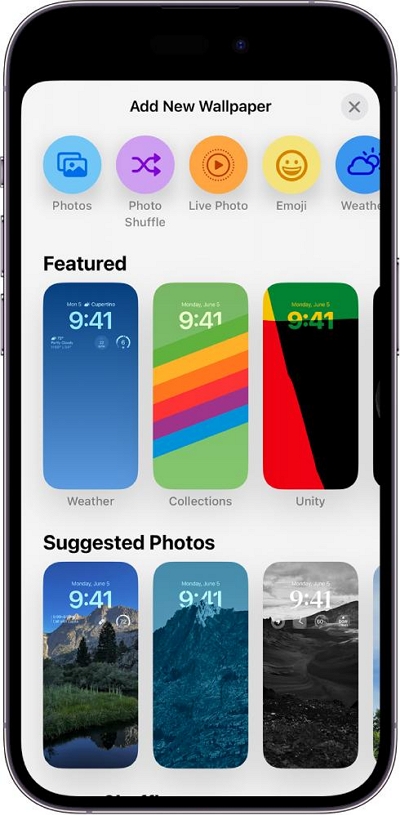
ขั้นตอนที่ 3หากคุณต้องการสร้างหน้าจอล็อคใหม่ ให้แตะหนึ่งในตัวเลือกวอลเปเปอร์ที่แสดงเพื่อเลือกเป็นหน้าจอล็อคของคุณ หากคุณเลือก “รูปภาพ” หรือ “สลับรูปภาพ” โปรดดูตัวเลือกที่ 2
ขั้นตอนที่ 4แตะเวลาเพื่อลากแถบเลื่อนเพื่อทำให้แบบอักษรหนักขึ้นหรือเบาลง หรือคุณสามารถออกแบบแบบอักษร สี และสไตล์ของเวลาได้
เคล็ดลับ: เปลี่ยนวันที่และเวลาบน iPhone-ค้นหาไปที่การตั้งค่า > ทั่วไป > วันที่และเวลา
ขั้นตอนที่ 5หากต้องการเพิ่มวิดเจ็ตที่มีข้อมูล เช่น พาดหัวข่าว สภาพอากาศ และกิจกรรมในปฏิทินบนหน้าจอล็อค เพื่อให้คุณสามารถอ่านข้อมูลล่าสุดโดยไม่ต้องปลดล็อค โปรดอ่านตัวเลือกที่ 4
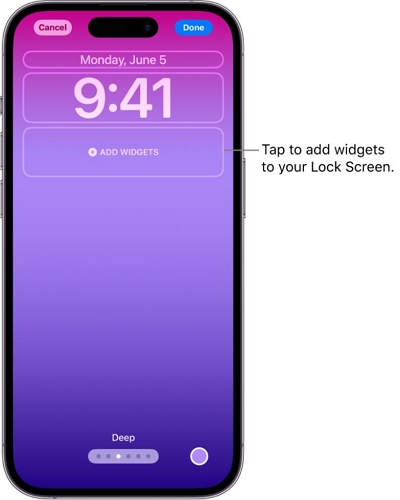
ขั้นตอนที่ 6คลิกเสร็จสิ้นหรือเพิ่ม จากนั้นคลิกตั้งเป็นคู่วอลเปเปอร์หรือปรับแต่งหน้าจอหลัก
ตัวเลือกที่ 2: วิธีปรับแต่งรูปภาพหน้าจอล็อคของคุณ
ขั้นตอนที่ 1หากคุณเลือกรูปภาพสำหรับหน้าจอล็อค คุณสามารถเปลี่ยนตำแหน่งรูปภาพ เปลี่ยนสไตล์รูปภาพ และอื่นๆ ได้
ขั้นตอนที่ 2หากคุณต้องการปรับขนาดภาพหน้าจอล็อค ให้บีบนิ้วออกจากกันบนหน้าจอเพื่อขยายภาพ ลากภาพด้วยสองนิ้วเพื่อย้าย หรือบีบเข้าหากันเพื่อซูมออก
ขั้นตอนที่ 3หากคุณต้องการเปลี่ยนสไตล์ของรูปภาพ ให้ปัดไปทางซ้ายหรือขวาเพื่อลองใช้ฟิลเตอร์ที่มีสไตล์ต่างๆ
ขั้นตอนที่ 4หากคุณต้องการสร้างเอฟเฟ็กต์แบบหลายชั้น ให้เลือกภาพที่มีผู้คน สัตว์เลี้ยง หรือท้องฟ้า แตะปุ่มเพิ่มเติมที่มุมขวาล่าง และเลือกเอฟเฟ็กต์ความลึก
ขั้นตอนที่ 5หากคุณต้องการสร้างเอฟเฟกต์ไดนามิกโดยใช้ Live Photos ขั้นแรกให้คุณเลือก Live Photo ที่สามารถแปลงเป็นสโลว์โมชั่นได้ และโปรดคลิกปุ่ม "เล่น" ที่มุมซ้ายล่างเพื่อเล่น Live Photo เมื่ออุปกรณ์ถูกปลดล็อค
ขั้นตอนที่ 6หากคุณต้องการตั้งค่าความถี่ในการเล่นแบบสุ่ม ให้เลือก “Photo Shuffle” ขั้นแรกให้คลิกปุ่ม “Browse” เพื่อดูตัวอย่างภาพถ่าย > “เพิ่มเติม” > ตัวเลือกใต้ “Shuffle Frequency” เพื่อตั้งค่าความถี่ในการเล่นแบบสุ่ม
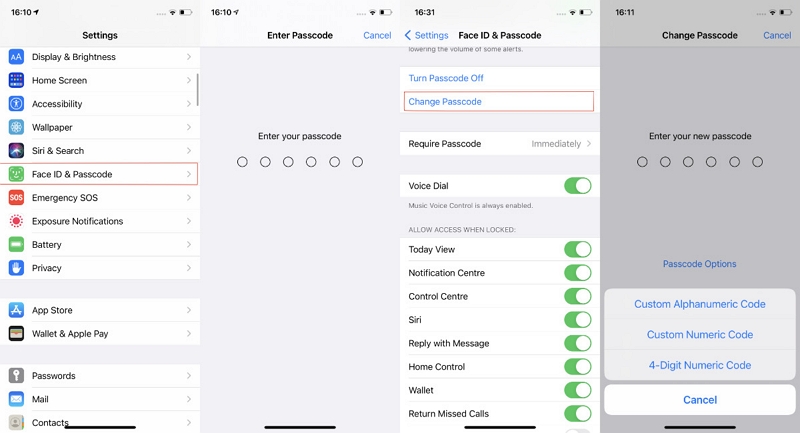
ตัวเลือกที่ 3: วิธีเปลี่ยนรหัสผ่านหน้าจอล็อค iPhone
ขั้นตอนที่ 1ปลดล็อค iPhone ของคุณ ไปที่การตั้งค่า > Face ID และรหัสผ่าน
ขั้นตอนที่ 2ป้อนรหัสผ่านหกหลักปัจจุบันของคุณ
ขั้นตอนที่ 3เปลี่ยนรหัสผ่าน > ป้อนรหัสผ่านเก่าของคุณอีกครั้ง
ขั้นตอนที่ 4สุดท้ายนี้ คุณจะได้รับแจ้งให้ป้อนรหัสผ่านใหม่
ตัวเลือกที่ 4: วิธีแก้ไขหรือเปลี่ยนวิดเจ็ตบนหน้าจอล็อค
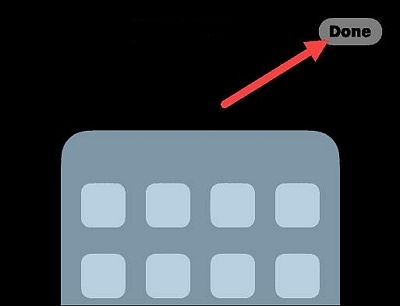
ขั้นตอนที่ 1แตะหน้าจอล็อคค้างไว้จนกระทั่งปุ่มปรับแต่งและ “+” ปรากฏที่ด้านล่างของหน้าจอ
ขั้นตอนที่ 2ค้นหาหน้าจอล็อคที่คุณต้องการเปลี่ยน คลิก ปรับแต่ง จากนั้นคลิก หน้าจอล็อค
ขั้นตอนที่ 3คลิกเพิ่มวิดเจ็ตด้านล่างวันที่หรือเวลาเพื่อเพิ่มวิดเจ็ตที่มีข้อมูล เช่น พาดหัวข่าว สภาพอากาศ กิจกรรมในปฏิทิน และอื่นๆ
ขั้นตอนที่ 4แตะเสร็จสิ้นหรือเพิ่ม จากนั้นแตะตั้งเป็นคู่วอลเปเปอร์หรือปรับแต่งหน้าจอโฮม
ตัวเลือกที่ 5: วิธีเชื่อมโยงโหมดโฟกัสกับหน้าจอล็อคของคุณ
โหมดโฟกัสช่วยให้คุณมีสมาธิกับการทำงานหรือการเรียนโดยลดการแจ้งเตือนที่รบกวนสมาธิ คุณสามารถตั้งค่าโฟกัสเพื่อปิดการแจ้งเตือนทั้งหมดชั่วคราว หรืออนุญาตเฉพาะการแจ้งเตือนสำหรับซอฟต์แวร์เฉพาะเท่านั้น
ขั้นตอนที่ 1กดหน้าจอล็อคค้างไว้จนกระทั่งปุ่ม "ปรับแต่ง" ปรากฏขึ้นที่ด้านล่างของหน้าจอ
ขั้นตอนที่ 2คลิกโฟกัสใกล้ด้านล่างของวอลเปเปอร์เพื่อดูตัวเลือกโฟกัสซึ่งรวมถึงห้ามรบกวน ส่วนตัว นอนหลับ และที่ทำงาน
ขั้นตอนที่ 3เลือกโหมดโฟกัสที่คุณต้องการแล้วคลิกปุ่มปิด
ตัวเลือกที่ 6: วิธีสลับและลบหน้าจอล็อค
คุณสามารถสร้างหน้าจอล็อคแบบกำหนดเองได้หลายหน้าจอและสลับระหว่างหน้าจอเหล่านี้ได้ตลอดเวลา
ขั้นตอนที่ 1:แตะหน้าจอล็อคค้างไว้จนกระทั่ง ปรับแต่ง ปรากฏขึ้นที่หน้าจอ
ขั้นตอนที่ 2:ปัดไปที่หน้าจอล็อคที่คุณต้องการใช้แล้วแตะ
ขั้นตอนที่ 3:หากต้องการลบหน้าจอล็อคที่คุณไม่ได้ใช้อีกต่อไป ให้ปัดไปที่หน้าจอล็อคที่คุณไม่ต้องการอีกต่อไป จากนั้นปัดหน้าจอขึ้น และสุดท้ายคลิกปุ่มถังขยะ
โบนัส: ฉันจะปลดล็อค iPhone ของฉันได้อย่างไร ถ้าฉันไม่รู้รหัสผ่าน?
หากคุณลืมรหัสผ่านหน้าจอล็อคของ iPhone และคุณไม่ทราบ Apple ID และรหัสผ่านของ iPhone คุณจะไม่สามารถให้ข้อมูลการเป็นเจ้าของ iPhone ได้ จากนั้นคุณสามารถใช้ Passixy iPhone Unlocker เพื่อช่วยคุณปลดล็อคหน้าจอ iPhone ที่ล็อคอยู่
Passixy iPhone Unlocker ยังสามารถลบ Apple ID ออกจาก iPad ได้อย่างง่ายดายโดยไม่ต้องใช้รหัสผ่าน, เลี่ยงการล็อคการเปิดใช้งาน iCloud, กำจัดรหัสผ่านเวลาหน้าจอ, ปลดล็อค iPhone ที่ใช้แล้ว/ตกแต่งใหม่/ปิดใช้งาน/ไม่ตอบสนอง และอื่นๆ อีกมากมาย และ Passixy รองรับ iOS ทุกรุ่นบน iPad/iPhone ทุกรุ่น
อ่านเพิ่มเติม:
ตอนนี้เรามาเรียนรู้วิธีปลดล็อค iPhone โดยไม่ต้องใช้รหัสผ่านด้านล่าง
ขั้นตอนที่ 1ดาวน์โหลด Passixy iPhone Unlocker ได้ฟรีบนพีซีหรือ Mac ของคุณ เชื่อมต่อ iPhone ของคุณเข้ากับคอมพิวเตอร์โดยใช้สาย USB และเปิดตัวปลดล็อคของเรา
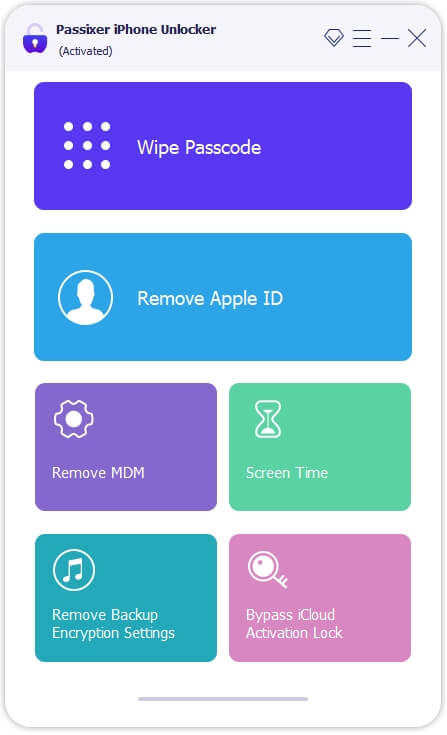
ขั้นตอนที่ 2เลือกล้างรหัสผ่านจากสามตัวเลือก จากนั้นมันจะตรวจจับและระบุอุปกรณ์ของคุณโดยอัตโนมัติ
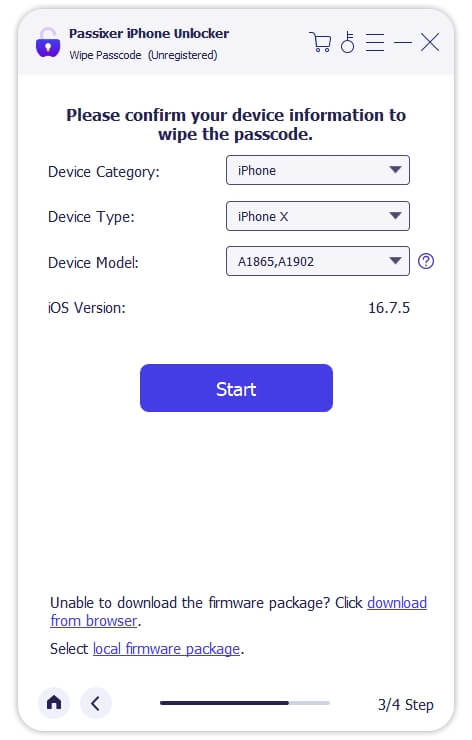
ขั้นตอนที่ 3โปรดตรวจสอบข้อมูล iPhone ของคุณถูกต้องอย่างแน่นอน คลิกเริ่ม
ขั้นตอนที่ 4:Passixy iPhone Unlocker จะขอให้คุณป้อน "0000" เพื่อยืนยันการปลดล็อคหลังจากดาวน์โหลดไฟล์แพ็คเกจที่ต้องการ หลังจากยืนยันการปลดล็อคแล้ว โปรแกรมจะเริ่มปลดล็อค iPhone ของคุณอย่างเป็นทางการ
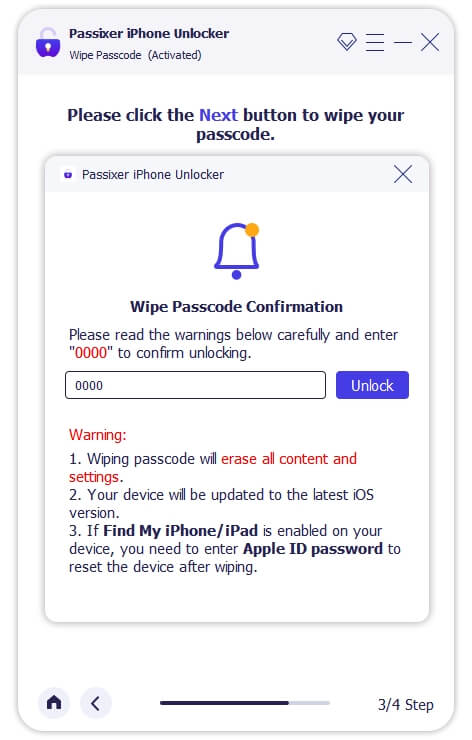
ขั้นตอนที่ 5:รออย่างอดทนเพื่อให้กระบวนการปลดล็อคดำเนินต่อไป เมื่อเสร็จแล้ว ให้ถอดสาย USB ออก จากนั้น iPhone ของคุณจะถูกปลดล็อคได้สำเร็จ หากคุณบันทึกข้อมูลของคุณใน iCloud หรือ iTunes โปรดอย่าลืมกู้คืนข้อมูลของคุณเพื่อหลีกเลี่ยงการสูญเสียข้อมูล
บทสรุป
คุณมีหน้าจอล็อคที่เป็นเอกลักษณ์ของตัวเองอยู่แล้วหรือยัง? ฉันดีใจที่คุณสามารถเรียนรู้ความรู้ที่เป็นประโยชน์ได้ที่นี่ หากคุณประสบปัญหาในการปลดล็อค iPhone ครั้งต่อไป คุณสามารถใช้ Passixy iPhone Unlocker ซึ่งรับประกันความปลอดภัยและความสำเร็จ 100% เพื่อช่วยคุณแก้ไขปัญหา มุ่งมั่นที่จะค้นคว้าเทคโนโลยีปลดล็อค iOS และมีทีมงานบริการลูกค้ามืออาชีพซึ่งเป็นซอฟต์แวร์ที่คุณเชื่อถือได้