คำสั่งที่จะทำให้ Mac Terminal แสดง IP address คือไอพีคอนฟิก- มันจะเป็นของคุณที่อยู่ IP ส่วนตัว— ชุดตัวเลขเฉพาะที่เราเตอร์ของคุณมอบให้กับทุกอุปกรณ์ที่เชื่อมต่อกับเครือข่ายท้องถิ่นของคุณ
แต่ทำไมคุณต้องใช้คำสั่ง Mac Terminal สำหรับที่อยู่ IP มาค้นพบสาเหตุที่พบบ่อยที่สุดอย่างรวดเร็ว
สถานการณ์เมื่อคุณต้องการค้นหาที่อยู่ IP ของคุณ
เป็นไปได้มากว่าคุณจะต้องค้นหา IP ส่วนตัวของคุณโดยใช้ไอพีคอนฟิกคำสั่งเพื่อเข้าถึงเราเตอร์ของคุณแผงผู้ดูแลระบบ- หากต้องการเปิดหน้านี้ คุณควรพิมพ์ IP ของคุณในแถบที่อยู่ของเบราว์เซอร์ เมื่อถึงเวลาที่จำเป็น:
- วิธีเปลี่ยนชื่อเครือข่ายของคุณ (SSID)
- เพื่อสร้างรหัสผ่านใหม่สำหรับเครือข่าย Wi-Fi ของคุณ
- เพื่อตรวจสอบว่าใครสามารถเข้าถึงเครือข่ายท้องถิ่นของคุณได้
- เพื่อกำหนดค่าพอร์ตหรือสร้างการส่งต่อพอร์ต
- หากต้องการเปิดหรือปิด Universal Plug and Play (UPnP) บนเราเตอร์ของคุณ
- เพื่อตั้งค่าเครือข่ายส่วนตัวเสมือน (VPN) บนเราเตอร์ของคุณ
- เพื่อตั้งค่าการควบคุมโดยผู้ปกครอง
- เพื่อกำหนดค่าการตั้งค่าความปลอดภัย Wi-Fi ของคุณใหม่
- หากต้องการเปลี่ยนการตั้งค่า DNS ของคุณ
- เพื่อสร้างเครือข่ายแขก
วิธีค้นหาที่อยู่ IP ของเราเตอร์ของคุณบนอุปกรณ์ทั้งหมด
ไม่ว่าด้วยเหตุผลใดก็ตาม ต่อไปนี้เป็นวิธีตรวจสอบที่อยู่ IP ผ่าน Mac Terminal
วิธีค้นหาที่อยู่ IP บน Mac Terminal: คำแนะนำทีละขั้นตอน
ทำตามคำแนะนำง่ายๆ นี้เพื่อรับที่อยู่ IP จาก Mac Terminal
ขั้นตอนที่ 1 เปิด Terminal บน Mac ของคุณ
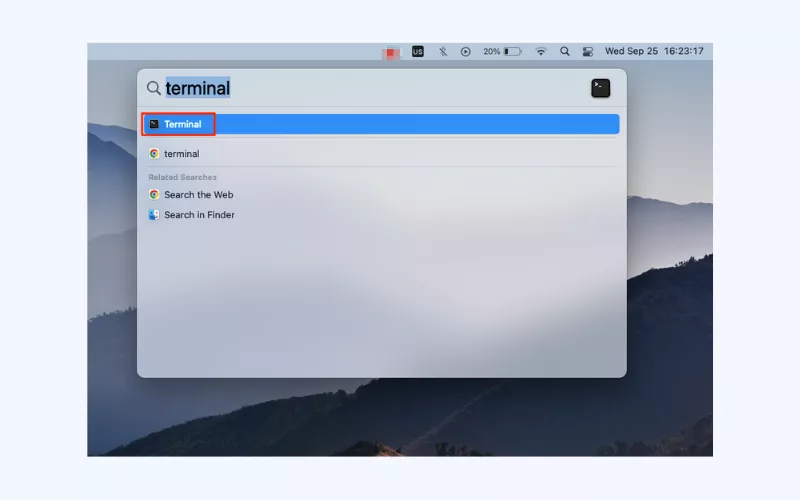
ค้นหาแอป Terminal ผ่านทางค้นหาสปอตไลท์— เพียงคลิกไอคอนกระจกมองที่เมนูด้านบนขวาแล้วพิมพ์เทอร์มินัล.
หรือคุณสามารถค้นหา Terminal ได้ใน Finder:
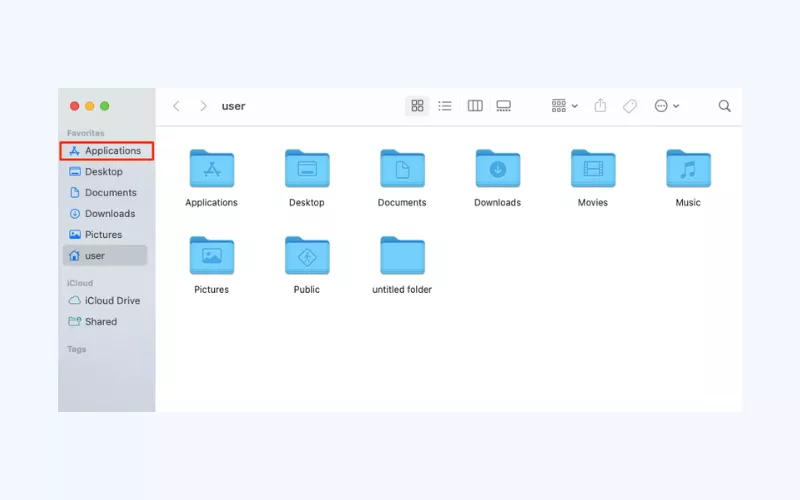
- เปิดตัวค้นหาและมุ่งหน้าไปยังการใช้งานโฟลเดอร์
- ค้นหาสาธารณูปโภคโฟลเดอร์
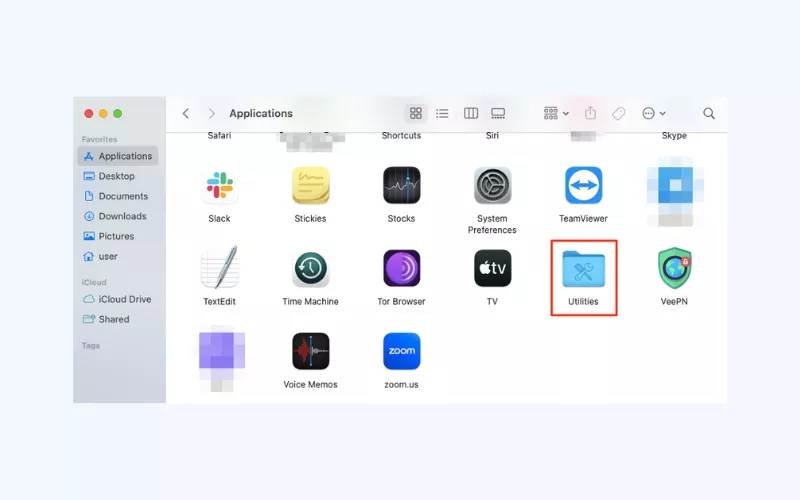
- เลือกเทอร์มินัล.
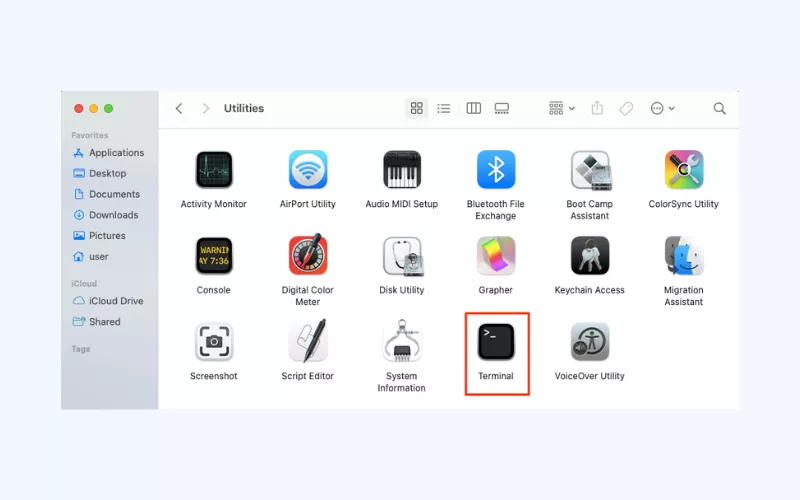
ขั้นตอนที่ 2 ใช้คำสั่งเพื่อค้นหาที่อยู่ IP ใน Mac OS
พิมพ์ไอพีคอนฟิกคำสั่งในหน้าต่าง Terminal ใหม่ เสร็จแล้วก็ตีเข้าบนแป้นพิมพ์ของคุณ คุณจะได้รับข้อมูลมากมายเกี่ยวกับการเชื่อมต่อของคุณ รวมถึงที่อยู่ IP ส่วนตัวของคุณด้วย
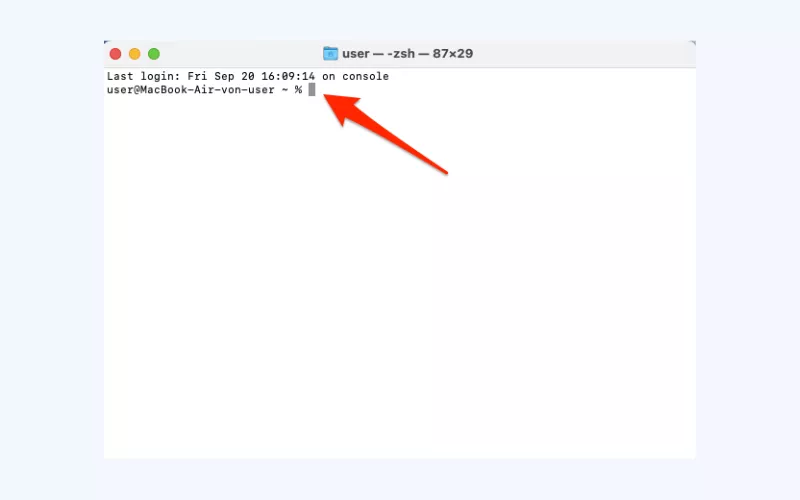
ขั้นตอนที่ 3 ค้นหาที่อยู่ IP ของคุณ
ค้นหาบรรทัดที่ขึ้นต้นด้วย"ไม่มีอะไร."ชุดตัวเลขถัดจากนั้นคือที่อยู่ IP ของคุณ เป็นไปได้มากว่ามันจะเป็นเช่นนั้น111.111.111.1. คัดลอกข้อมูลนี้ไปและแทรกลงในแถบที่อยู่ของเบราว์เซอร์เพื่อเข้าสู่แผงผู้ดูแลระบบของเราเตอร์
วิธีเปลี่ยนที่อยู่ IP ของคุณบน Mac
ตอนนี้คุณรู้วิธีแสดงที่อยู่ Mac ด้วยคำสั่ง IP ใน Terminal แล้ว เรามาสำรวจวิธีง่ายๆ อีกวิธีหนึ่งในการค้นหาข้อมูลนี้กัน
อีกวิธีหนึ่งในการค้นหาที่อยู่ IP ของคุณบน Mac
นี่เป็นอีกวิธีหนึ่งในการค้นหาที่อยู่ IP ของคุณบนอุปกรณ์ macOS:
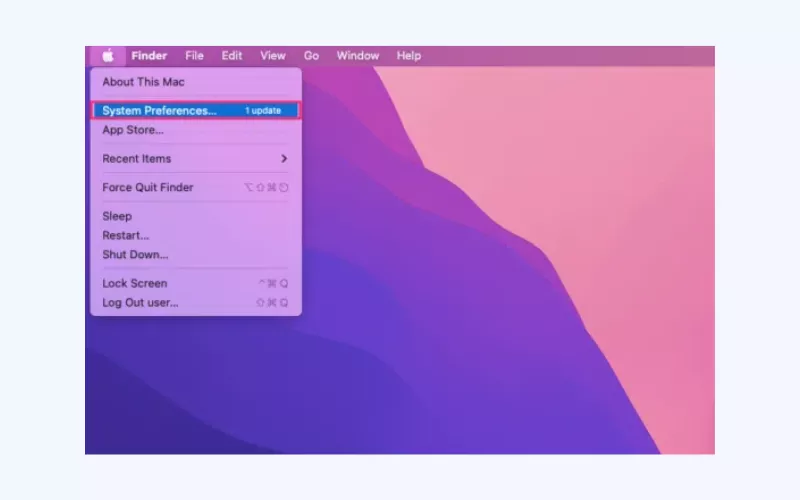
- คลิกที่แอปเปิลไอคอนที่มุมซ้ายบนของหน้าจอแล้วเลือกการตั้งค่าระบบ- (หรือเปิด “การตั้งค่าระบบ”)
- คลิกเครือข่าย.
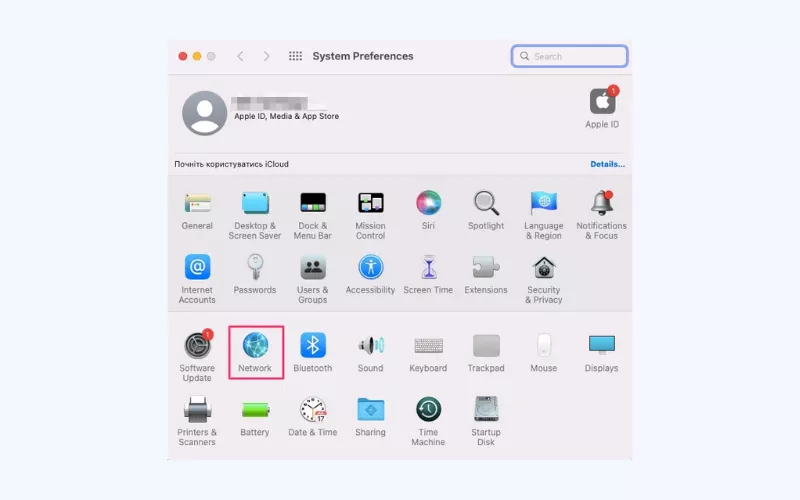
- เปิดขั้นสูงส่วน.
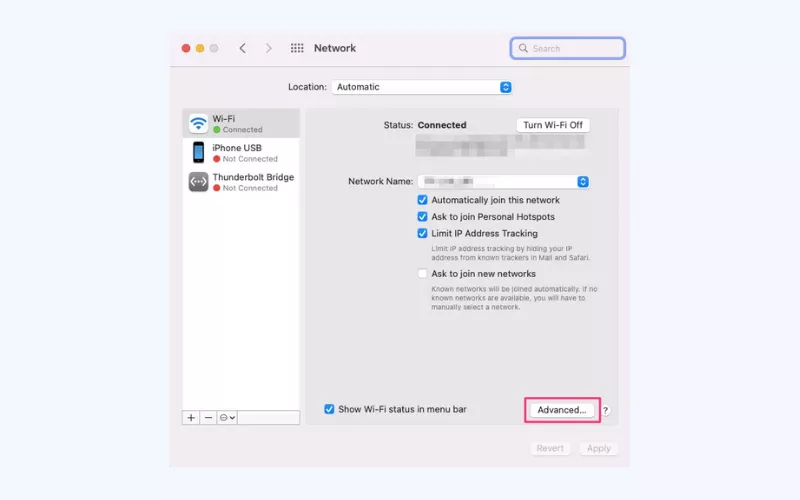
- คุณจะพบที่อยู่ IP ส่วนตัวของคุณอยู่ข้างๆเราเตอร์.
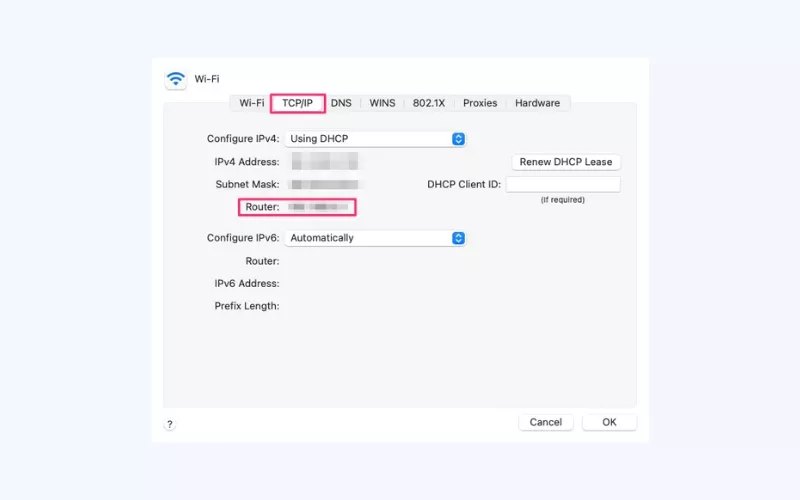
ใช่แล้ว มันง่ายมากเลย! แต่ IP ส่วนตัวของคุณไม่ใช่ที่อยู่เดียวที่เกี่ยวข้องกับการเชื่อมต่อของคุณ นอกจากนี้ยังมีกที่อยู่ IP สาธารณะ— ชุดตัวเลขที่ช่วยให้อุปกรณ์ของคุณสื่อสารกับเซิร์ฟเวอร์ของเว็บไซต์ที่คุณเยี่ยมชม
วิธีค้นหาที่อยู่ IP สาธารณะของคุณบน Mac
หากต้องการค้นหาที่อยู่ IP สาธารณะของคุณบน Mac โปรดไปที่ "IP ของฉันคืออะไร?”บนเว็บไซต์ VeePN มันจะไม่เพียงแสดง IP สาธารณะปัจจุบันของคุณ แต่ยังเปิดเผยตำแหน่งของผู้ให้บริการอินเทอร์เน็ต (ISP) ของคุณและรายละเอียดที่ละเอียดอ่อนอื่น ๆ
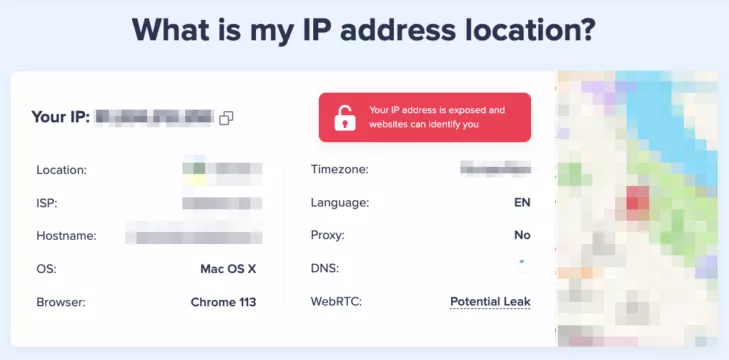
ตอนนี้เดาอะไร? แม้ว่า IP ส่วนตัวของคุณจะใช้ได้เฉพาะกับคุณเท่านั้น แต่ที่อยู่ IP สาธารณะของคุณจะมองเห็นได้ทางออนไลน์เสมอ ส่งผลให้ความเป็นส่วนตัวออนไลน์ของคุณตกอยู่ในความเสี่ยงมหาศาล ใครก็ตาม ตั้งแต่ผู้สอดแนมจอมสอดแนมไปจนถึงอาชญากรไซเบอร์ตัวจริง สามารถใช้ข้อมูลนี้เพื่อไขปริศนาตัวตนบนโลกออนไลน์ของคุณได้
แนะนำให้อ่าน:
ไม่เจ๋งใช่มั้ย? นั่นเป็นเหตุผลว่าทำไมจึงเป็นความคิดที่ดีที่จะเปลี่ยน (หรือปกปิด) ที่อยู่ IP ของคุณ
คุณจำเป็นต้องเปลี่ยนที่อยู่ IP ของคุณหรือไม่?
การเปลี่ยนที่อยู่ IP ส่วนตัวของคุณ (ซึ่งคุณสามารถหาได้จากคู่มือการค้นหาที่อยู่ IP ของ Mac Terminal ด้านบน) จำเป็นในสถานการณ์ต่อไปนี้เท่านั้น:
- เพื่อแก้ไขปัญหาการเชื่อมต่ออินเทอร์เน็ตบนอุปกรณ์ตัวใดตัวหนึ่งที่เชื่อมต่อกับเครือข่ายท้องถิ่นของคุณ
- ในการตั้งค่าที่อยู่ IP แบบคงที่ (ที่อยู่ที่ไม่เปลี่ยนแปลงเมื่อคุณรีสตาร์ทเราเตอร์ Wi-Fi)
ในทางตรงกันข้าม ขอแนะนำให้เปลี่ยนที่อยู่ IP สาธารณะของคุณด้วยเหตุผลต่อไปนี้:
- เพื่อเพิ่มความเป็นส่วนตัวออนไลน์ของคุณ:คุณไม่ต้องการให้ใครติดตามหรือรวบรวมรายละเอียดส่วนบุคคลของคุณ ระบุอุปกรณ์ที่คุณใช้และตำแหน่งของคุณ
- เพื่อเอาชนะข้อจำกัดของเนื้อหา:คุณต้องการเข้าถึงเนื้อหาเฉพาะที่ถูกบล็อกในภูมิภาคใดภูมิภาคหนึ่ง เช่น เมื่อไปเที่ยวพักผ่อนหรือเดินทางไปทำงาน
- ถึงหลีกเลี่ยงการควบคุมปริมาณอินเทอร์เน็ต: การซ่อนที่อยู่ IP ของคุณจะช่วยให้คุณอยู่ห่างจากการควบคุมปริมาณอินเทอร์เน็ต ซึ่งเป็นเทคนิคที่ผู้ให้บริการอินเทอร์เน็ตหลายรายกำหนดไว้เพื่อจำกัดการรับส่งข้อมูลและความเร็วในการเชื่อมต่อของผู้ใช้
วิธีการซ่อน IP ของคุณบน Mac คือพร็อกซีเซิร์ฟเวอร์ เบราว์เซอร์ Tor หรือ Smart DNS VeePN ถือเป็นโซลูชั่นที่มีประสิทธิภาพสูงสุดสำหรับการซ่อน IP เนื่องจากเหนือกว่าวิธีการอื่นๆ โซลูชันนี้มอบความปลอดภัยสูงสุดแก่ผู้ใช้ การปกป้องความเป็นส่วนตัวที่ไม่แตกหัก และการเชื่อมต่อเครือข่ายที่ไม่สะดุด
ปกป้องเครือข่ายของคุณและซ่อนที่อยู่ IP ของคุณด้วย VeePN
การใช้ VPN สำหรับ Mac จะช่วยคุณหลีกเลี่ยงการติดตามที่ไม่พึงประสงค์และยกระดับความเป็นส่วนตัวทางอินเทอร์เน็ตของคุณไปอีกระดับ นอกจากนี้คุณยังสามารถเข้าถึงเนื้อหาและท่องเว็บได้อย่างอิสระโดยการเปลี่ยนตำแหน่งเสมือนของคุณ
คุณจำเป็นต้องปกป้องเครือข่ายในบ้านของคุณจากการเข้าถึงโดยไม่ได้รับอนุญาตและอันตรายที่อาจเกิดขึ้นอื่น ๆ หรือไม่? วีพีเอ็นช่วยได้ หลีกเลี่ยงการรั่วไหลของ IP และ DNS หลีกเลี่ยงจากเว็บไซต์ที่เป็นอันตราย และป้องกันการสอดแนมด้วยแอปพลิเคชันที่ใช้งานง่าย นอกจากนี้ คุณยังสามารถติดตั้ง VeePN บนเราเตอร์ Wi-Fi ของคุณและใช้งานได้บนอุปกรณ์สูงสุด 10 เครื่องพร้อมกันภายใต้การสมัครสมาชิกครั้งเดียว
ทดลองใช้วันนี้โดยไม่มีความเสี่ยงด้วยการรับประกันคืนเงินภายใน 30 วัน!
คำถามที่พบบ่อย: คำสั่งเทอร์มินัลที่อยู่ IP ของ Mac
คำสั่ง Mac Terminal เพื่อค้นหาของคุณที่อยู่ IP ท้องถิ่นเป็นไอพีคอนฟิก- เพียงค้นหาแอป Terminal บน Mac ของคุณ พิมพ์คำสั่งนี้แล้วกดเข้าเพื่อค้นหาที่อยู่ IP ส่วนตัวของคุณบน Mac
คุณสามารถตรวจสอบของคุณที่อยู่ IP ของอุปกรณ์ใน Mac Terminal โดยพิมพ์ “ไอพีคอนฟิก” ในบรรทัดคำสั่งหรือค้นหาในส่วนขั้นสูงของคุณเครือข่ายการตั้งค่า ลองอ่านบทความนี้เพื่อเรียนรู้เพิ่มเติม
หากคุณต้องการต่ออายุของคุณที่อยู่ IP สาธารณะของ Macใน Terminal เพียงพิมพ์ “ipconfig/ต่ออายุ” ในบรรทัดคำสั่ง สิ่งนี้จะสั่งให้ไคลเอ็นต์ DHCP ของคุณจัดหาการเช่าที่อยู่ IP อื่นให้กับคุณ




![วิธีใช้แล็ปท็อปของคุณเป็นจอภาพ [หลายหน้าจอ]](https://th.elsefix.com/tech/alice/wp-content/uploads/cache/2025/07/1751471795_Your-Laptop-As-Monitor.jpg)