เมื่อคุณไปถึงหน้าจอการตั้งค่า Face ID บน iPhone คุณคาดหวังว่ากล้องจะสแกนใบหน้าของคุณและเดินหน้าต่อไป บางครั้ง แทนที่จะสแกน คุณได้รับข้อความที่ทำให้คุณค้าง: “Face ID ไม่พร้อมใช้งาน ลองตั้งค่า Face ID ในภายหลัง” บางครั้งคุณอาจเห็นข้อความนี้เมื่อปลดล็อค iPhone ของคุณด้วย Face ID ไม่ต้องกังวล. คู่มือนี้จะแสดงวิธีแก้ไขข้อผิดพลาด iPhone Face ID ที่ไม่มีให้ใช้งาน ไม่ว่าจะเกิดจากฝุ่นบนกล้อง ความผิดพลาดของซอฟต์แวร์ ฮาร์ดแวร์ที่ผิดพลาด ฯลฯ
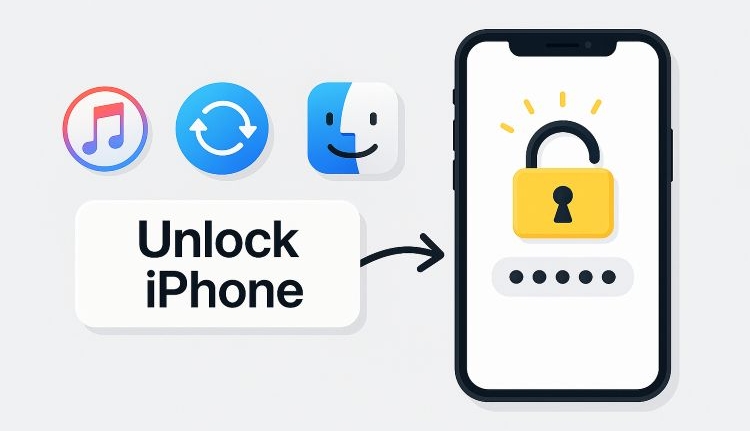
และหาก Face ID ปฏิเสธที่จะทำงานที่หน้าจอล็อคของ iPhone และคุณลืมรหัสผ่าน เราจะแสดงวิธีปลดล็อค iPhone ของคุณอย่างสมบูรณ์โดยใช้ Passixy iPhone Unlocker

สาเหตุที่พบบ่อยที่สุดที่ Face ID ปฏิเสธที่จะตั้งค่าเป็นเพราะการควบคุมดูแลส่วนบุคคลที่มักจะแก้ไขได้ง่าย ดังนั้นก่อนที่จะเจาะลึกการแก้ไขขั้นสูง มาเริ่มกันที่สิ่งที่ผู้คนมักพลาดไป
ข้อผิดพลาดส่วนบุคคล
ตัวอย่างเช่น หากระบบ TrueDepth ไม่สามารถแมปลักษณะใบหน้าของคุณได้อย่างชัดเจน ระบบจะทำให้เกิดข้อผิดพลาด ต่อไปนี้คือสิ่งทั่วไปบางประการที่ผู้คนมองข้ามขณะสร้าง Face ID:
- ตัวป้องกันหน้าจอกระจกคุณภาพต่ำมักจะปิดกั้นเซ็นเซอร์ Face ID
- กล้อง TrueDepth ถูกบังหรือสกปรก
- ฝุ่น น้ำมัน หรือรอยนิ้วมือบนเลนส์สามารถหยุดการทำแผนที่อินฟราเรดได้
- ใบหน้าของคุณถูกบังบางส่วนด้วยเส้นผม ผ้าพันคอ แว่นตากรอบหนา หรือแม้แต่มุมกล้อง
- คุณถือโทรศัพท์ไว้ใกล้หรือไกลเกินไป
วิธีการแก้ไข
ตอนนี้คุณรู้ข้อผิดพลาดทั่วไปที่อาจขัดขวางการตั้งค่าแล้ว มาตรวจสอบให้แน่ใจว่า iPhone ของคุณมีโอกาสที่ดีที่สุดในการจับคู่ใบหน้าของคุณอย่างถูกต้อง คุณจึงสามารถตั้งค่าให้เสร็จสิ้นและทำให้ Face ID เป็นวิธีปลดล็อคที่เชื่อถือได้ตั้งแต่เริ่มต้น
แก้ไข 1: ค้นพบและล้างกล้อง TrueDepth
เริ่มต้นด้วยการค่อยๆ ถอดแผ่นป้องกันหน้าจอออกจาก iPhone ของคุณ โดยเฉพาะอย่างยิ่งหากเป็นแผ่นที่หนาหรือคุณภาพต่ำ และทำเบาๆ เพื่อไม่ให้กระจกด้านล่างแตกร้าว
จากนั้นใช้ผ้าไมโครไฟเบอร์ที่ไม่เป็นขุยเช็ดด้านหน้าด้านบนของ iPhone ของคุณทั้งหมด แม้แต่รอยเปื้อนเล็กน้อยหรือจุดน้ำมันจากลายนิ้วมือก็อาจทำให้เซ็นเซอร์หลุดได้ ดังนั้น ทำความสะอาดบริเวณรอยบากอย่างระมัดระวัง เนื่องจากเป็นที่เก็บโมดูล Face ID ทั้งหมด
เมื่อสะอาดแล้ว คุณสามารถลองตั้งค่า Face ID อีกครั้งได้

แก้ไข 2: ตรวจสอบให้แน่ใจว่าใบหน้าของคุณอยู่ในช่วงการสแกน ID ใบหน้า
การวางตำแหน่ง iPhone ของคุณมีข้อดีหลายอย่าง Apple แนะนำให้ถืออุปกรณ์ให้มีความยาวประมาณช่วงแขนหรือประมาณ 10 ถึง 20 นิ้ว (25 ถึง 50 เซนติเมตร) นี่คือระยะห่างที่เหมาะสมที่สุดสำหรับระบบ TrueDepth ในการสร้างโมเดล 3 มิติของใบหน้าของคุณโดยไม่ผิดเพี้ยน

แก้ไข 3: ตรวจสอบให้แน่ใจว่าใบหน้าของคุณมองเห็นได้จากกล้อง TrueDepth
ระบบ Face ID อาศัยการมองเห็นบริเวณใบหน้าที่สำคัญ เช่น ดวงตา จมูก และปาก ชิ้นส่วนเหล่านี้ควรมองเห็นได้ชัดเจนภายในเฟรม เนื่องจากดอทโปรเจ็กเตอร์และกล้อง IR ในกล้อง TrueDepth ขึ้นอยู่กับพื้นที่เหล่านี้เพื่อศึกษารูปทรงใบหน้าของคุณ
นอกจากนี้ ให้หันศีรษะของคุณช้าลงและแสดงทุกมุมของใบหน้าขณะสแกน

แก้ไข “Face ID ไม่พร้อมใช้งาน ลองตั้งค่าในภายหลัง” ที่เกิดจากปัญหาซอฟต์แวร์
นอกเหนือจากปัญหาการตั้งค่าส่วนบุคคลแล้ว ซอฟต์แวร์ของ iPhone ยังมีบทบาทสำคัญในเบื้องหลังฉาก Face ID ที่ไม่พร้อมใช้งาน และในระหว่างการตั้งค่า หากส่วนประกอบซอฟต์แวร์เหล่านี้แม้แต่ตัวใดตัวหนึ่งไม่ตอบสนองอย่างถูกต้อง คุณจะได้รับข้อความ “ลองตั้งค่าในภายหลัง” ข้อบกพร่องของ iOS อาจทำให้เกิดปัญหานี้ได้แม้ว่าคุณจะได้ตั้งค่า Face ID แล้วก็ตาม
ปัญหาซอฟต์แวร์
ตัวอย่างเช่น ต่อไปนี้เป็นตัวอย่างระดับซอฟต์แวร์ทั่วไปที่ทำให้เกิดข้อผิดพลาดนี้:
- ข้อบกพร่องในบริการของระบบหรือกระบวนการที่ค้าง (มักเกิดขึ้นหลังจากการอัพเดตล่าสุด)
- iOS เวอร์ชันเก่าไม่มีแพตช์ไบโอเมตริกล่าสุด
- การอัปเดตบางส่วนที่ระบบปฏิบัติการบางส่วนไม่สามารถใช้งานได้อย่างสมบูรณ์
- การสื่อสารที่ผิดพลาดระหว่าง Secure Enclave และโมดูล TrueDepth
วิธีการแก้ไข
การล้างข้อผิดพลาดการตั้งค่า Face ID ที่เกิดจากซอฟต์แวร์เป็นเรื่องเกี่ยวกับการปฏิบัติตามแนวทางปฏิบัติที่ดีในการทำให้ iPhone ของคุณทำงานได้อย่างราบรื่น เริ่มจากอันที่มีประสิทธิภาพที่สุดกันก่อน:
แก้ไข 1: บังคับให้รีสตาร์ท iPhone
การบังคับให้รีสตาร์ทไม่ใช่การปิดเครื่องตามปกติ แต่เป็นการบูตแบบเย็นซึ่งจะตัดพลังงานในระดับฮาร์ดแวร์ ดังนั้นจึงจะล้างบริการระบบที่หยุดทำงานทั้งหมดออกจากหน่วยความจำ ซึ่งรวมถึงโปรแกรมไบโอเมตริกซ์ที่รับผิดชอบในการตั้งค่า Face ID
ต่อไปนี้เป็นวิธีบังคับรีสตาร์ทบน iPhone ที่รองรับ Face ID ทั้งหมด:
- กดแล้วปล่อยอย่างรวดเร็วเพิ่มระดับเสียงปุ่ม.
- ทำเช่นเดียวกันกับลดระดับเสียงปุ่ม.
- จากนั้นให้กดค้างไว้ที่ปุ่มด้านข้างจนกระทั่งโลโก้ Apple ปรากฏขึ้น
คุณจะถูกถามรหัสผ่านเมื่อระบบบูทขึ้นมา

แก้ไข 2: อัปเดต iOS
การดูแล iPhone ของคุณให้เป็น iOS เวอร์ชันล่าสุดถือเป็นนิสัยที่ดี และเป็นวิธีแก้ไขที่แนะนำมากที่สุดในการจัดการกับข้อผิดพลาด “ลองตั้งค่า Face ID ในภายหลัง” ทันที
วิธีอัปเดต iPhone ของคุณ:
- เปิดการตั้งค่า> แตะทั่วไป-
- เลือกอัพเดตซอฟต์แวร์-
- หากมีการอัปเดต คุณจะเห็นสองตัวเลือก:อัปเดตทันทีหรืออัพเดทคืนนี้.เลือกสิ่งที่คุณต้องการแล้วปล่อยให้ iOS จัดการส่วนที่เหลือ เมื่อเสร็จแล้วคุณสามารถตั้งค่า Face ID ไม่เช่นนั้น Face ID ของคุณจะทำงานตามปกติ


แก้ไข 3: รีเซ็ต Face ID
หาก Face ID ของคุณหยุดทำงานกะทันหันและคุณได้รับข้อความ “Face ID ไม่พร้อมใช้งาน ลองตั้งค่าในภายหลัง” ให้ลองรีเซ็ต Face ID ต่อไปนี้เป็นวิธีดำเนินการ:
- ไปที่การตั้งค่า > Face ID และรหัสผ่าน-
- แตะรีเซ็ตรหัสประจำตัว-
- ยืนยันการดำเนินการ การดำเนินการนี้จะลบข้อมูลใบหน้าที่เก็บไว้ทั้งหมด เป็นความคิดที่ดีที่จะรีสตาร์ทiPhone ของคุณหลังจากขั้นตอนนี้
- เมื่อโทรศัพท์กลับมาแล้ว ให้กลับไปที่เมนูเดิมแล้วแตะตั้งค่า ID ใบหน้าเพื่อเปิดใช้งานคุณสมบัตินี้อีกครั้ง

แก้ไข “Face ID ไม่พร้อมใช้งาน ลองตั้งค่าในภายหลัง” ที่เกิดจากการตั้งค่าระบบ
การปรับแต่งเล็กน้อยในการกำหนดค่า iOS บางครั้งอาจรบกวนคุณสมบัติระดับระบบ เช่น Face ID ดังนั้น หากคุณได้กำจัดสิ่งกีดขวางของกล้องและข้อบกพร่องของซอฟต์แวร์ไปแล้ว ก็คุ้มค่าที่จะดูการตั้งค่าระบบของคุณ
การตั้งค่าระบบ
หนึ่งในการตั้งค่าระบบทั่วไปที่ผู้ใช้รายงานซึ่งอาจรบกวนการตั้งค่า Face ID คือการเปิดใช้งานโหมดมืด
วิธีการแก้ไข
Apple ยังไม่ได้ยืนยันการเชื่อมโยงระหว่างปัญหา Dark Mode และ Face ID อย่างเป็นทางการ อย่างไรก็ตาม ผู้ใช้ Reddit หลายคนตั้งข้อสังเกตว่ากระบวนการตั้งค่าล้มเหลวหรือ Face ID หยุดทำงานกะทันหันเมื่อโทรศัพท์อยู่ในโหมดมืด ดังนั้นมันจึงคุ้มค่าที่จะลอง
หากต้องการปิดโหมดมืด:
- เปิดการตั้งค่า-
- แตะจอแสดงผลและความสว่าง-
- ภายใต้ลักษณะที่ปรากฏ ให้เปลี่ยนจากมืดถึงแสงสว่างตัวเลือก.
เมื่อนำไปใช้แล้ว Face ID ของคุณควรใช้งานได้อีกครั้ง

แก้ไข “Face ID ไม่พร้อมใช้งาน ลองตั้งค่าในภายหลัง” ที่เกิดจากปัญหาฮาร์ดแวร์
ในหลายกรณี iPhone ของคุณจะแสดงข้อความที่ชัดเจนยิ่งขึ้น เช่น:
“ตรวจพบปัญหากับกล้อง TrueDepth Face ID ถูกปิดใช้งาน”

และเมื่อถึงเวลานั้น คุณจะรู้ว่าโอกาสที่ฮาร์ดแวร์จะล้มเหลวมีสูง อย่างไรก็ตาม แม้ว่าคุณจะยังคงเห็นข้อความ "ลองตั้งค่าในภายหลัง" ที่คลุมเครือ แต่ก็ไม่ได้หมายความว่าจะมีปัญหาด้านฮาร์ดแวร์
ปัญหาฮาร์ดแวร์
ต่อไปนี้คือสิ่งที่ชี้ถึงเหตุผลด้านฮาร์ดแวร์ในการหยุดการตั้งค่าหรือการทำงานของ Face ID ตัวอย่างเช่น:
- ไอโฟนโดนทิ้ง.
- iPhone โดนความชื้นและน้ำ
- การเปลี่ยนหน้าจอเมื่อเร็วๆ นี้ โดยเฉพาะอย่างยิ่งที่ทำโดยร้านซ่อมบุคคลที่สาม
ทั้งหมดนี้ชี้ไปที่ความล้มเหลวของฮาร์ดแวร์
วิธีการแก้ไข

การวินิจฉัย Face ID ไม่ใช่งาน DIY นอกจากนี้ ไม่ควรนำไปให้ช่างเทคนิคบุคคลที่สามเกี่ยวกับระบบ TrueDepth ดังนั้นทางเดียวที่จะแก้ไขได้คือให้ Apple จัดการมัน
ติดต่อ Apple เพื่อรับการซ่อมแซม
ในขั้นตอนนี้ช่างจำเป็นต้องตรวจสอบ
หาก iPhone ของคุณไม่อยู่ในการรับประกัน ค่าซ่อมโดยทั่วไปสำหรับปัญหา Face ID หรือโมดูล TrueDepth จะอยู่ที่ประมาณ 99 ดอลลาร์สหรัฐฯ
อ่านเพิ่มเติม:
หากคุณอยู่ภายใต้ความคุ้มครองของ AppleCare+ การซ่อมจะมีราคาถูกกว่ามาก โดยปกติแล้วจะเสียค่าบริการเพียง 29 ดอลลาร์สหรัฐฯ (โดยทั่วไปและจะแตกต่างกันไปตามภูมิภาค)
และคุณสามารถ:
จองการนัดหมายถึงสถานที่ (โดยปกติจะใช้เวลา 1–3 วันทำการ) หรือขอรับการซ่อมแซมทางไปรษณีย์ผ่านฝ่ายสนับสนุนของ Apple
วิธีปลดล็อก iPhone โดยไม่มี Face ID หรือลืมรหัสผ่าน
เมื่อคุณตั้งค่า Face ID แล้ว และหยุดจดจำคุณที่หน้าจอล็อคและรหัสผ่านหลุดออกจากหน่วยความจำด้วย คุณจะรู้สึกเหมือนติดอยู่กับที่ อย่างไรก็ตามนั่นไม่ใช่กรณีจริงๆPassixy iPhone Unlocker สามารถช่วยคุณลบการล็อคหน้าจอออกจากอุปกรณ์ของคุณโดยไม่ชักช้า