เมื่อคุณป้อนรหัสผ่านผิดอย่างต่อเนื่อง 10 ครั้งบนหน้าจอรหัสผ่าน iPad ของคุณ iPad ของคุณจะถูกล็อคและแจ้งให้คุณทราบว่า “iPad ถูกปิดใช้งานการเชื่อมต่อกับ iTunes” หากต้องการปลดล็อค iPad ที่ถูกปิดใช้งาน คุณสามารถเชื่อมต่อ iPad ของคุณกับ iTunes และกู้คืน iPad ของคุณในนั้นได้ แน่นอนว่ายังมีวิธีอื่นๆ เช่น การใช้ iCloud เพื่อแก้ไข iPad ที่ปิดใช้งานโดยไม่มี iTunes ซึ่งจะมีประโยชน์อย่างยิ่งเมื่อ iTunes ไม่สามารถใช้งานได้สำหรับคุณ ในส่วนต่อไปนี้ เราจะแนะนำวิธีการแก้ไข iPad ถูกปิดใช้งาน เชื่อมต่อกับ iTunes โดยมี/ไม่มี iTunes โดยให้โซลูชันที่ครอบคลุมสำหรับการปลดล็อค iPad ที่ปิดใช้งาน
iTunes มี 2 วิธีให้คุณกู้คืน iPad ที่ปิดใช้งาน คุณสามารถเลือกอย่างใดอย่างหนึ่งเพื่อปลดล็อคอุปกรณ์ของคุณ
บันทึก:การกู้คืนจะล้างเนื้อหาทั้งหมดเช่นรหัสผ่านออกจาก iPad ของคุณ
วิธีที่ 1. กู้คืน iPad ของคุณโดยตรง
หากคุณเคยซิงค์ iPad ของคุณกับ iTunes มาก่อนและปิด Find My บน iPad ของคุณ แสดงว่าวิธีนี้สามารถใช้ได้สำหรับคุณ
ขั้นตอนที่ 1เชื่อมต่อ iPad ที่ปิดใช้งานของคุณเข้ากับคอมพิวเตอร์ด้วยสายฟ้าผ่าแล้วเปิด iTunes
ขั้นตอนที่ 2คลิกไอคอนอุปกรณ์แล้วเลือก iPad ของคุณ
ขั้นตอนที่ 3เลือกคืนค่าในบานหน้าต่างด้านขวาและ iTunes จะดาวน์โหลดซอฟต์แวร์เพื่อกู้คืน iPad ของคุณเป็นการตั้งค่าจากโรงงาน
แนะนำให้อ่าน:
วิธีที่ 2. กู้คืน iPad ของคุณในโหมดการกู้คืน
โหมดการกู้คืนทำให้ iPad ที่ปิดใช้งานของคุณตรวจพบโดย iTunes โดยไม่มีการซิงโครไนซ์ครั้งก่อนและแม้แต่ Find My ก็เปิดใช้งานบน iDevice ของคุณ อย่างไรก็ตาม หากคุณเคยเปิด Find My iPad มาก่อน คุณจะต้องเปิดใช้งาน iPad ของคุณด้วยรหัสผ่าน Apple ID หลังจากการกู้คืน
ขั้นตอนที่ 1:ปิด iPad ที่ถูกปิดใช้งานของคุณ หลังจากนั้นเชื่อมต่ออุปกรณ์ iOS ของคุณกับคอมพิวเตอร์ผ่านสาย USB
ขั้นตอนที่ 2:กดปุ่มที่ถูกต้องเพื่อให้ iPad ของคุณเข้าสู่โหมดการกู้คืน
- ปุ่มโฮมสำหรับ iPad พร้อมปุ่มโฮม
- ปุ่มด้านบนสำหรับ iPad ที่ไม่มีปุ่มโฮม

ขั้นตอนที่ 3:เรียกใช้ iTunes และค้นหา iPad ของคุณ เมื่อ iTunes ตรวจพบ iPad ของคุณ คุณจะได้รับข้อความแจ้งการคืนค่าหรืออัปเดต เลือกคืนค่าเพื่อปลดล็อค iPad ที่ถูกปิดใช้งานของคุณ
เคล็ดลับ:หลังจากแก้ไข iPad ที่ปิดใช้งานแล้ว คุณต้องตั้งค่า iPad ของคุณ คุณสามารถกู้คืนข้อมูลสำรองล่าสุดไปยัง iPad ของคุณได้

แก้ไข iPad ที่ปิดใช้งานด้วย Passixy
“ iPad ถูกปิดใช้งานการเชื่อมต่อกับ iTunes” สามารถแก้ไขได้ง่าย ๆ ด้วยเครื่องมือปลดล็อค iOS ระดับมืออาชีพเช่น Passixy iPhone Unlocker Passixy ลบหน้าจอล็อคที่ปิดใช้งาน/ไม่พร้อมใช้งาน/รักษาความปลอดภัยออกจากอุปกรณ์ iOS ของคุณภายในกระบวนการที่ไม่ซับซ้อน โดยจะปลดล็อค iPhone, iPad หรือ iPod ของคุณ ไม่ว่าคุณจะลืมรหัสผ่านหรือไม่รู้รหัสผ่านของมือสองก็ตาม
ไฮไลท์:
- อัตราความสำเร็จเกือบ 100%
- ปลดล็อค iDevice โดยไม่ต้องใช้รหัสผ่าน
- บายพาสล็อคการเปิดใช้งาน iCloud บน iPhone/iPad ที่ใช้แล้ว
- ลบรหัสผ่านเวลาหน้าจอออกจาก iPhone หรือ iPad
- รองรับไอโฟน/ไอแพด/ไอพอด
ขั้นตอนในการแก้ไข iPad ที่ปิดใช้งานด้วย Passixy:
ขั้นตอนที่ 1:เปิด Passixy บนคอมพิวเตอร์ของคุณและเชื่อมต่อ iPad ของคุณกับพีซีโดยใช้สายฟ้าผ่า
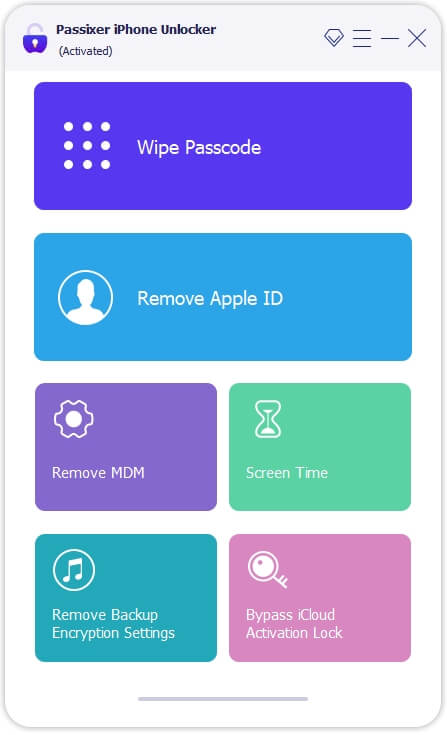
ขั้นตอนที่ 2:เลือกล้างรหัสผ่านในอินเทอร์เฟซ Passixy
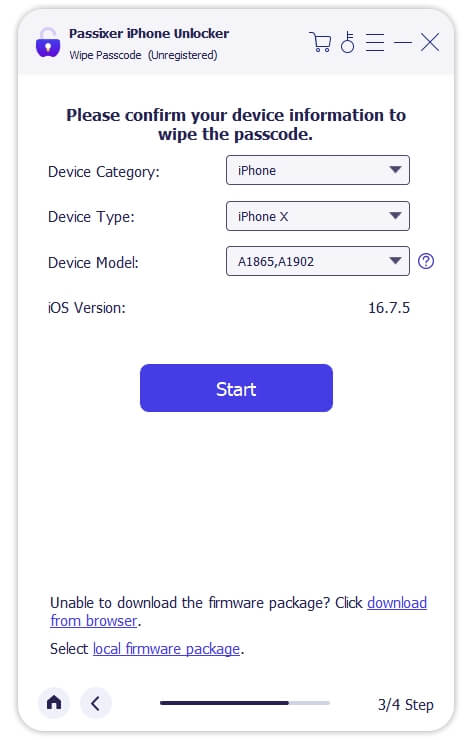
ขั้นตอนที่ 3:ซอฟต์แวร์จะแสดงข้อมูลอุปกรณ์ของคุณสำหรับการตรวจสอบของคุณ ตรวจสอบให้แน่ใจว่าข้อมูลถูกต้อง จากนั้นเริ่มดาวน์โหลดเฟิร์มแวร์สำหรับ iPad ของคุณ
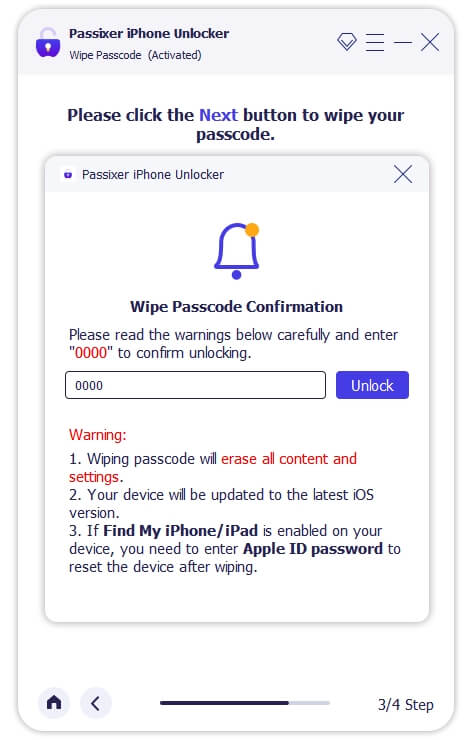
ขั้นตอนที่ 4:คลิกต่อไปและกรอกรหัสที่กำหนดเพื่อยืนยันการตัดสินใจปลดล็อค จากนั้นให้ตีปลดล็อคและ Passixy จะปลดล็อค iPad ที่ถูกปิดใช้งานของคุณ
ปลดล็อก iPad ที่ปิดใช้งานโดยใช้ iCloud
iCloud สามารถช่วยลบ iPad ที่ปิดใช้งานของคุณจากระยะไกลได้ก็ต่อเมื่อคุณมี Apple ID และรหัสผ่านที่ใช้บน iPad และค้นหาของฉันเปิดใช้งานบนอุปกรณ์ของคุณเท่านั้น เช่นเดียวกับ iTunes มันทำงานเพื่อปลดล็อค iPad ของคุณโดยการลบทุกอย่างออกจากอุปกรณ์ของคุณ ต่อไปนี้เป็นบทช่วยสอนที่แนบมาพร้อมสำหรับการอ้างอิงของคุณ
ขั้นตอนที่ 1:ค้นหาคอมพิวเตอร์ โทรศัพท์ หรือแท็บเล็ตที่เชื่อมต่ออินเทอร์เน็ต จากนั้นเข้าถึง iCloud ในเบราว์เซอร์
ขั้นตอนที่ 2:ลงชื่อเข้าใช้ iCloud ด้วย Apple ID ที่เชื่อมโยงกับ iPad ที่ปิดใช้งาน

ขั้นตอนที่ 3:เลือกค้นหาของฉันบนหน้าเว็บ iCloud

ขั้นตอนที่ 4:ที่มุมขวาบนของหน้าจอแผนที่ ให้เลือก iPad ของคุณ

ขั้นตอนที่ 5:ตีลบอุปกรณ์นี้ในหน้าต่างป๊อปอัป จากนั้นป้อนรหัสผ่าน Apple ของคุณเพื่อเริ่มลบ iPad ของคุณ

รีเซ็ต iPad ที่ปิดใช้งานโดยไม่มีคอมพิวเตอร์ด้วย Find My App
เปิดใช้งาน Find My iPad และมี iPhone หรือ iPad อีกเครื่องอยู่ในมือแล้วหรือยัง? จากนั้นดูวิธีนี้ซึ่งสามารถรีเซ็ต iPad ที่ปิดใช้งานได้โดยไม่ต้องใช้คอมพิวเตอร์ ต่อไปนี้เป็นขั้นตอนในการใช้แอป Find My เพื่อลบหน้าจอที่ปิดใช้งานออกจาก iPad ของคุณ
ขั้นตอนที่ 1:เปิดแอป Find My บน iPad/iPhone เครื่องอื่นของคุณแล้วลงชื่อเข้าใช้ด้วย Apple ID ที่เชื่อมโยงกับ iPad ที่ปิดใช้งาน
ขั้นตอนที่ 2:เลือก iPad ที่ปิดใช้งานของคุณในส่วนอุปกรณ์
ขั้นตอนที่ 3:เลื่อนหน้าจอไปด้านล่างแล้วแตะลบอุปกรณ์นี้- จากนั้นข้อมูลและการตั้งค่าทั้งหมดจะถูกลบออกจาก iPad ของคุณ รวมถึงรหัสผ่านที่ทำให้หน้าจอถูกปิดใช้งาน

ปลดล็อก iPad ที่ปิดใช้งานโดยไม่สูญเสียข้อมูลผ่านการฮาร์ดรีเซ็ต
นี่เป็นวิธีจากผู้ใช้ฟอรัมของ Apple ที่บอกว่าการฮาร์ดรีเซ็ตทำให้เขาป้อนรหัสผ่านเพื่อปลดล็อค iPad ใช่ ต้องใช้รหัสผ่านที่ถูกต้องเพื่อใช้วิธีนี้ พูดง่ายๆ ก็คือ หากคุณจำรหัสผ่านได้หลังจากที่ iPad ถูกปิดใช้งาน การเชื่อมต่อกับ iTunes ปรากฏบน iPad ของคุณ คุณก็สามารถลองดูได้ โปรดทราบว่าสิ่งนี้อาจไม่ได้ผลตลอดเวลา
นี่คือวิธีฮาร์ดรีเซ็ต iPad ที่ปิดใช้งานของคุณ
สำหรับ iPad ที่มีปุ่มโฮม:กดปุ่มโฮมและปุ่มด้านบนจนกระทั่งโลโก้ Apple ปรากฏบนหน้าจอ iPad ของคุณ
สำหรับ iPad ที่ไม่มีปุ่มโฮม:กดปุ่มเพิ่มระดับเสียงแล้วปล่อยอย่างรวดเร็ว ตั้งค่าล่วงหน้าและปล่อยปุ่มลดระดับเสียงอย่างรวดเร็ว กดปุ่มด้านบนจนกระทั่ง iPad ของคุณเปิดอยู่

บทสรุป
วิธีข้างต้นสามารถแก้ไข “iPad ถูกปิดใช้งานการเชื่อมต่อกับ iTunes” และปลดล็อค iPad ที่ถูกปิดใช้งานของคุณ คุณสามารถเลือกสิ่งที่คุณชอบ หากคุณต้องการวิธีที่ง่ายที่สุดในการปลดล็อค iPad ที่ถูกปิดใช้งานด้วยอัตราความสำเร็จสูง ขอแนะนำ Passixy iPhone Unlocker


![9 วิธีในการแก้ไข "ป้อน PIN เพื่อปลดล็อก" ไม่ทำงานกับ Android [แก้ไขแล้ว]](https://th.elsefix.com/tech/afton/wp-content/uploads/cache/2025/05/android-main-screen.jpg)