การกำหนดค่าของรหัสผ่านหน้าจอบน iPhone ของคุณมีความสำคัญมากดังนั้นการพูดต่อไม่สามารถเข้าถึงอุปกรณ์ของคุณและข้อมูลในกรณีที่คุณไม่อยู่ เมื่อคุณสูญเสียหรือลืมรหัสผ่านนี้การใช้อุปกรณ์จะกลายเป็นความท้าทาย แต่คุณไม่ต้องเอาชนะตัวเองเกี่ยวกับมันเพราะปัญหาเป็นสิ่งที่แก้ไขได้ ในโพสต์นี้เราจะแบ่งปันคู่มือสั้น ๆ ที่อธิบายวิธีการรีเซ็ตหรือเปลี่ยนรหัสผ่านเป็น iPhone ของคุณได้อย่างง่ายดายและรวดเร็ว
บางทีคุณอาจต้องการสร้างรหัสผ่านใหม่หลังจากแชร์ก่อนหน้านี้กับเพื่อนหรือคุณต้องการแทนที่รหัสผ่านที่อ่อนแอด้วยอันแรงคุณสามารถทำให้เสร็จผ่านแผงการตั้งค่า
ใช้คู่มือแบบขั้นตอนด้านล่างเพื่อเปลี่ยนรหัสผ่านหน้าจอบน iPhone ของคุณ:
- ค้นหาการตั้งค่าไอคอนบนหน้าจอหลักของคุณและคลิกที่มัน
- เรียกดูตัวเลือกที่แสดงและเลือกFace ID & Passcode(ถ้าคุณใช้ iPhone โดยไม่มีปุ่มโฮม) สำหรับคนที่มี iPhone โดยใช้ปุ่มโฮมคุณจะเห็นTouch ID & Passcodeแทน.
- ป้อนรหัสผ่านหน้าจอปัจจุบันของคุณบนหน้าจอที่ตามมา
- ปัดอินเทอร์เฟซถัดไปและคลิกที่เปลี่ยนรหัสผ่าน-
- ตอนนี้ป้อนรหัสผ่านหน้าจอปัจจุบันในพื้นที่ที่มีให้
- หน้าจออื่นจะปรากฏขึ้นป้อนรหัสผ่านหน้าจอใหม่ที่คุณต้องการใช้ต่อจากนี้ไป ยืนยันรหัสผ่านของคุณโดยพิมพ์ซ้ำในพื้นที่ที่ให้ไว้
- หลังจากนั้นรหัสผ่านใหม่ของคุณจะลงทะเบียนกับ iPhone ของคุณและคุณสามารถใช้เพื่อบายพาสหน้าจอล็อคในเวลาไม่นาน
เมื่อพูดถึงวิธีการเปลี่ยนรหัสผ่านหน้าจอบน iPhone ของคุณเรามาดำเนินการรีเซ็ตรหัสผ่านของคุณเมื่อคุณลืมมัน ส่วนถัดไปของโพสต์นี้จะนำคุณไปสู่วิธีการทำ
ดูเพิ่มเติม:
วิธีรีเซ็ตรหัสผ่าน iPhone โดยไม่สูญเสียข้อมูล
โดยทั่วไปการรีเซ็ตรหัสผ่านหน้าจอของคุณจะนำไปสู่การสูญเสียข้อมูล แต่คุณสามารถหลีกเลี่ยงได้หากคุณใช้ iPhone ที่ทำงานบน iOS 17.0 หรือใหม่กว่า สำหรับโซลูชันนี้คุณจะต้องใช้รหัสผ่านก่อนหน้าของคุณเพื่อดำเนินการให้เสร็จสมบูรณ์ อย่างไรก็ตามมีเงื่อนไขที่จะตอบสนองและนั่นคือ:
ตรวจสอบให้แน่ใจว่าคุณได้เปลี่ยนรหัสผ่านหน้าจออย่างน้อยหนึ่งครั้งใน 72 ชั่วโมงที่ผ่านมาและคุณจำรหัสผ่านเก่า
หากคุณปฏิบัติตามเงื่อนไขนี้ให้ทำตามขั้นตอนเหล่านี้เพื่อรีเซ็ตรหัสผ่าน iPhone ของคุณโดยไม่สูญเสียข้อมูลไป:
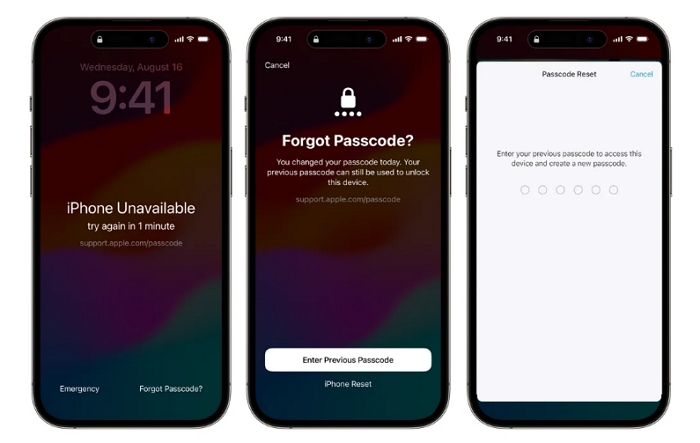
- ป้อนรหัสผ่านที่ไม่ถูกต้องบน iPhone ของคุณหลายครั้งที่สุดเท่าที่จะเป็นไปได้จนกว่าคุณจะเห็นอินเตอร์เฟสความปลอดภัยล็อคหรือ iPhone ไม่พร้อมใช้งาน
- แตะต้องลืมรหัสผ่าน?ที่มุมล่างขวาบนหน้าจอที่แสดง
- ถัดไปอินเทอร์เฟซกับตัวเลือกป้อนรหัสผ่านก่อนหน้าจะปรากฏขึ้น คลิกที่ปุ่มที่เกี่ยวข้อง
- ป้อนรหัสผ่านเก่าและทำตามคู่มือบนหน้าจอเพื่อตั้งค่ารหัสผ่านใหม่เพื่อปลดล็อกอุปกรณ์ของคุณต่อจากนี้ไป
วิธีลบรหัสผ่าน iPhone ที่ถูกลืมออกจาก iPhone โดยไม่มี iTunes และ iCloud
ไม่สามารถรีเซ็ตรหัสผ่านหน้าจอด้วยวิธีการด้านบนและไม่สามารถเข้าถึง iPhone ของคุณได้หรือไม่? ไม่ต้องกังวล Passixy iPhone Unlocker สามารถช่วยคุณได้ ในฐานะที่เป็นยูทิลิตี้ที่ปลดล็อค iOS พิเศษ Passixy สามารถลบรหัสผ่านที่ถูกลืมได้, รหัสใบหน้า/สัมผัสจาก iPhone/iPad ที่ล็อคของคุณภายในไม่กี่คลิก แต่มีอัตราความสำเร็จสูง นอกจากนี้ยังรองรับการลบข้อ จำกัด iOS อื่น ๆ เช่น MDM Lock และเวลาหน้าจอออกจาก iDevice ของคุณโดยไม่ต้องใช้รหัสผ่านซึ่งช่วยให้คุณใช้ iPhone/iPad ของคุณได้อย่างเต็มที่
คุณสมบัติที่สำคัญ
- 1 คลิกเพื่อลบรหัสผ่าน 4 หลัก/6 หลัก/กำหนดเองบนอุปกรณ์ iOS ใด ๆ โดยไม่ทราบ
- บายพาสล็อคหน้าจอทุกประเภทรวมถึง Face ID, Touch ID จาก iPhone ของคุณ
- บายพาส Icloud Activation Lock สำหรับอุปกรณ์ iOS ใด ๆ โดยไม่ให้รายละเอียด Apple ID
- แก้ไขปัญหารหัสผ่านสำรองที่หายไปหรือถูกลืมหรือถูกลืมโดยไม่ต้องยุ่งยาก
- Passixy มีอินเทอร์เฟซที่ครอบคลุมซึ่งทำให้การปลดล็อคหน้าจอการดำเนินการง่ายและรวดเร็ว
ขั้นตอนในการลบรหัสผ่าน iPhone ที่ถูกลืมออกจาก iPhone โดยใช้ passixy
ขั้นตอนที่ 1:ติดตั้ง passixy บนคอมพิวเตอร์ของคุณและเปิดใช้งาน แตะต้องเช็ดรหัสผ่านในหน้าเริ่มต้นอย่างรวดเร็ว
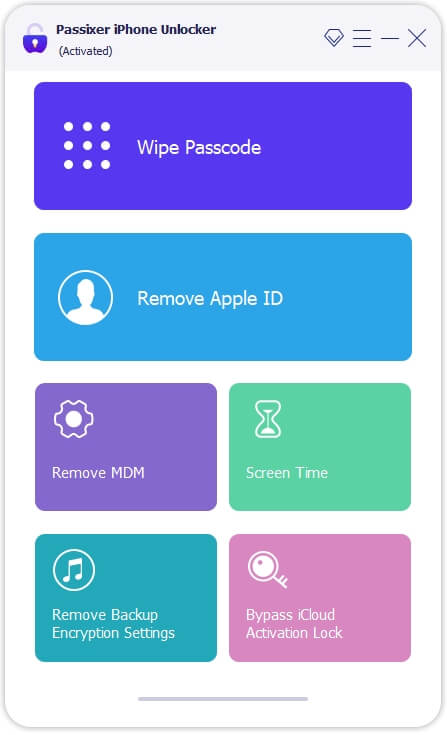
แตะต้องเริ่มบนหน้าจอที่ตามมา
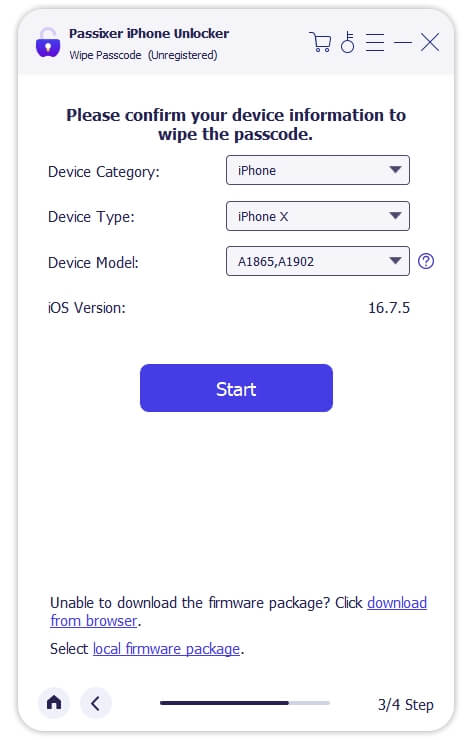
ขั้นตอนที่ 2:เชื่อมต่อ iPhone ที่ล็อคเข้ากับคอมพิวเตอร์ของคุณด้วยความช่วยเหลือของสายเคเบิล USB Passixy ในการตรวจจับว่าอุปกรณ์ของคุณเชื่อมต่อจะสแกนอย่างรวดเร็วและแสดงข้อมูลบางอย่างเกี่ยวกับมัน ยืนยันข้อมูลและคลิกเริ่มเพื่อดาวน์โหลดเฟิร์มแวร์เพื่อรีเซ็ตโทรศัพท์ของคุณ
ขั้นตอนที่ 3:ป้อนข้อมูล0000ในพื้นที่ว่างที่มีให้บนหน้าจอที่ตามมาและคลิกที่ปลดล็อค- Passixy จะเริ่มการปลดล็อคหน้าจอ ในหลักสูตรนี้ iOS ของคุณจะได้รับการอัปเดตเป็นเวอร์ชันล่าสุด
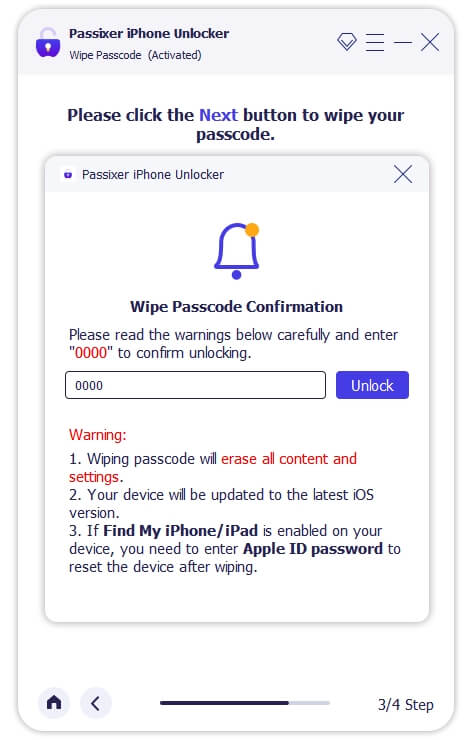
บันทึก:หากคุณเปิดใช้งาน Find ของฉันบน iPhone ของคุณการเปิดใช้งาน iCloud Activation Lock จะถูกเปิดใช้งานบนอุปกรณ์หลังจากรีเซ็ตด้วย passixy คุณจะต้องบายพาสล็อคการเปิดใช้งาน iCloud ด้วย Apple ID หากคุณจำหรือใช้เครื่องมือเดียวกันหลังจากนั้น
วิธีปลดล็อก iPhone โดยไม่ต้องใช้รหัสผ่านและคอมพิวเตอร์
ไม่ได้อยู่ในความครอบครองของคอมพิวเตอร์และคุณต้องปลดล็อก iPhone ของคุณโดยไม่ต้องใช้รหัสผ่านหรือไม่? คุณไม่จำเป็นต้องเอาชนะตัวเองหากอุปกรณ์ของคุณทำงานบน iOS 15.2 หรือใหม่กว่า iPhone ที่ใช้ระบบปฏิบัติการนี้มาพร้อมกับตัวเลือกลบ iPhone ซึ่งคุณสามารถใช้เพื่อปลดล็อกหน้าจอของคุณหากคุณจำรหัสผ่านไม่ได้
อย่างไรก็ตามเพื่อให้โซลูชันนี้มีประสิทธิภาพคุณต้องจำ Apple ID ที่เชื่อมต่อกับ iPhone หากคุณมีสิ่งนี้พร้อมให้ทำตามคำแนะนำแบบขั้นตอนด้านล่างเพื่อปลดล็อกโทรศัพท์:
- ป้อนรหัสผ่านหน้าจอที่ไม่ถูกต้องหลายครั้งที่สุดเท่าที่จะเป็นไปได้จนกว่าคุณจะเห็นอินเทอร์เฟซ Security Lockout
- แตะที่ลบ iPhoneไอคอนที่มุมล่างขวา
- ถัดไปคำเตือนที่รวดเร็วเกี่ยวกับผลที่ตามมาของการกระทำของคุณจะปรากฏขึ้น ตีลบ iPhoneตัวเลือกอีกครั้งและดำเนินการต่อไปยังขั้นตอนต่อไป
- ตอนนี้ป้อนรหัสผ่าน Apple ID ในพื้นที่ที่มีให้บนหน้าจอที่ตามมา iPhone ของคุณจะถูกลบ
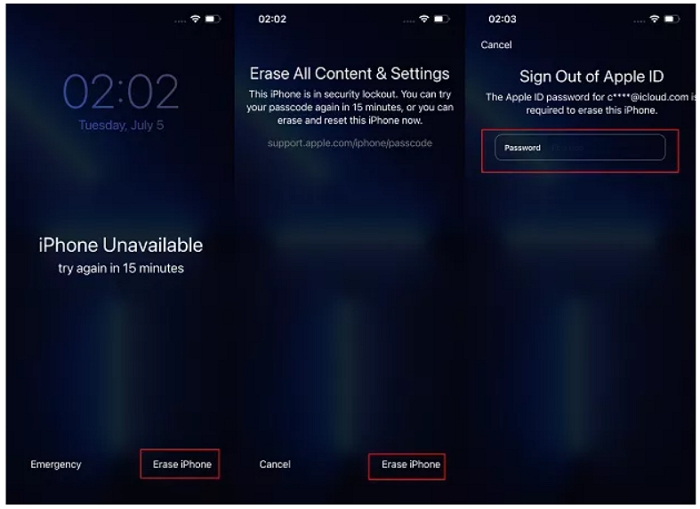
บันทึก:การปลดล็อก iPhone ของคุณโดยใช้โซลูชันนี้จะส่งผลให้ข้อมูลสูญหาย
บทสรุป
การใช้โซลูชันใด ๆ ที่ให้ไว้ในคู่มือด้านบนคุณสามารถรีเซ็ตรหัสผ่านของคุณในรุ่น iPhone ใด ๆ จากความสะดวกสบายในบ้านของคุณ อย่างไรก็ตามโปรดทราบว่าเป็นการดีที่สุดที่คุณจะพิจารณาเงื่อนไขสำหรับแต่ละโซลูชันก่อนที่จะนำไปใช้