เสริมสร้างความปลอดภัยของ macOS ในปี 2025
Apple ยังคงปรับปรุงการรักษาความปลอดภัยของ macOS อย่างต่อเนื่องด้วยการอัปเดตสำคัญที่แก้ไขช่องโหว่นับร้อยรายการ เฉพาะในปี 2025 เพียงปีเดียว โปรแกรมปรับปรุงความปลอดภัยของ Apple ได้แก้ไขข้อบกพร่องหลายสิบจุด ซึ่งหลายจุดอาจทำให้ข้อมูลหรือความสมบูรณ์ของระบบของคุณเสียหายได้หากปล่อยทิ้งไว้โดยไม่ได้รับการติดตั้ง
ในขณะเดียวกัน ภัยคุกคามของ macOS ก็เพิ่มสูงขึ้น โดยมีมัลแวร์อย่างโปรแกรมขโมยข้อมูลเป็นผู้นำรายงานแสดงภัยคุกคาม macOS เพิ่มขึ้น 400% ตั้งแต่ปี 2023 ถึง 2024 โดยเน้นถึงความเสี่ยงที่เพิ่มขึ้นสำหรับผู้ใช้ Mac
แม้ว่าคุณสมบัติความปลอดภัยของ Apple จะแข็งแกร่ง แต่ก็ทำงานได้ดีที่สุดเมื่อจับคู่กับการตัดสินใจที่มีข้อมูลครบถ้วน คุณสามารถปรับปรุงความยืดหยุ่นของ Mac ได้โดยการปรับการตั้งค่าความปลอดภัยและความเป็นส่วนตัว แต่ควรระมัดระวัง เนื่องจากการเปลี่ยนแปลงบางอย่างอาจส่งผลต่อประสิทธิภาพหรือการป้องกันของแอพ
สำหรับการปกป้องโดยรวม การรักษาความปลอดภัยให้กับโทรศัพท์ของคุณก็มีความสำคัญไม่แพ้กันภัยคุกคามสมัยใหม่จำนวนมากมุ่งเป้าไปที่ทั้ง macOS และอุปกรณ์มือถือ ดังนั้นจึงจำเป็นอย่างยิ่งที่จะต้องแน่ใจว่าโทรศัพท์ของคุณได้รับการป้องกันจากสปายแวร์ด้วย
นั่นคือสิ่งที่คลาริโอ แอนตี้ สปายเข้ามาของเราคุณสมบัติการตั้งค่าป้องกันสปายจะแนะนำคุณตลอดรายการตรวจสอบการตั้งค่าความเป็นส่วนตัวที่สำคัญทั้งบน Mac และอุปกรณ์มือถือของคุณ ช่วยให้คุณลดการเข้าถึงสปายแวร์และเพิ่มความแข็งแกร่งให้กับการป้องกันโดยรวมของคุณ เครื่องมือนี้ทำให้แน่ใจได้ว่าความเป็นส่วนตัวของคุณได้รับการรักษาความปลอดภัยบนอุปกรณ์ต่างๆ ลดช่องโหว่และให้ความอุ่นใจในโลกดิจิทัลที่เพิ่มมากขึ้น
ต่อไปนี้เป็นวิธีใช้การตั้งค่าป้องกันสปายของ Clario Anti Spy:
- ดาวน์โหลด Clario Anti Spyสร้างบัญชี และลงชื่อเข้าใช้
- ภายใต้การตั้งค่าป้องกันสปาย, เลือกตั้งค่า.
- ปฏิบัติตามคำแนะนำทีละขั้นตอนเพื่อรักษาความปลอดภัยอุปกรณ์ของคุณและลดการสัมผัสสปายแวร์ในโทรศัพท์ของคุณ
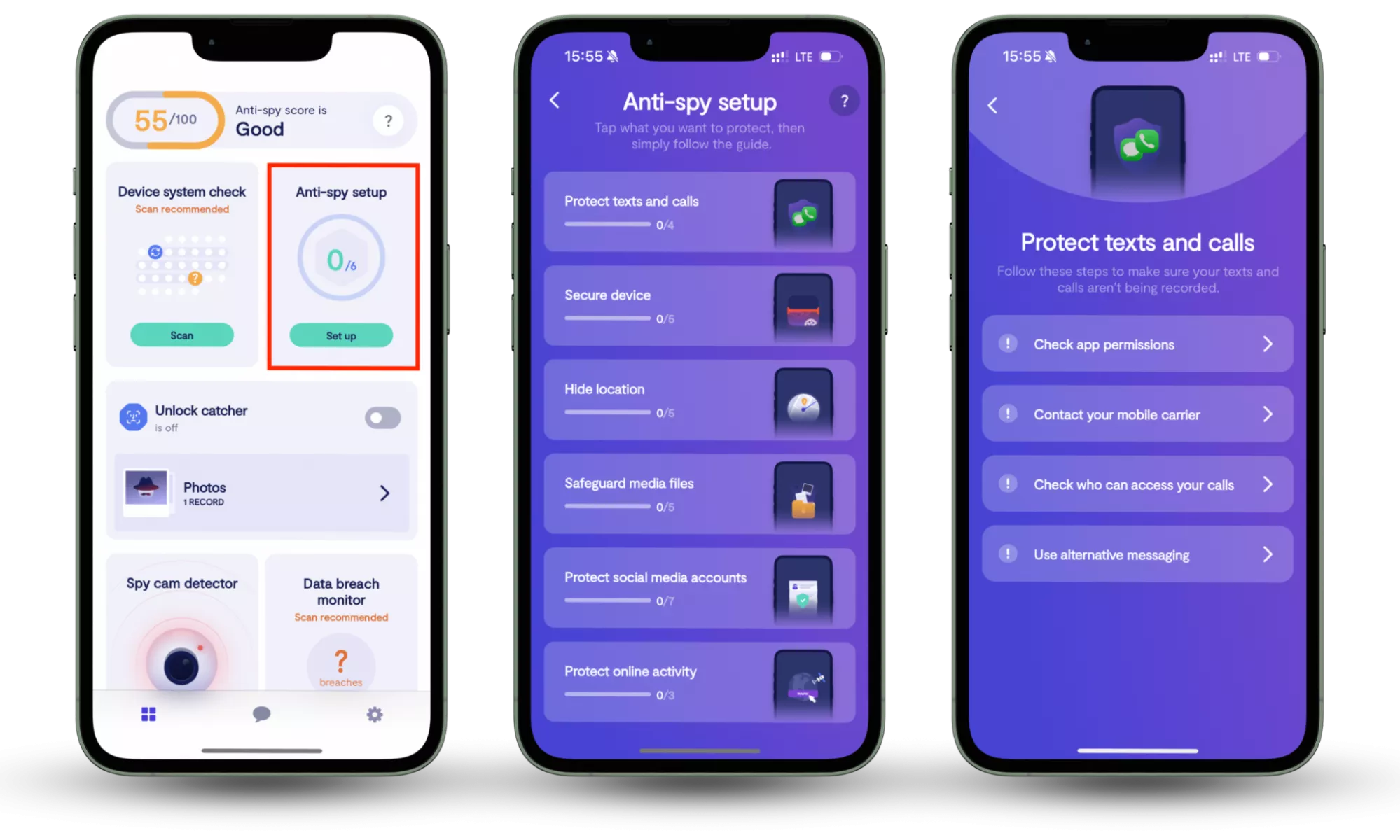 ขั้นตอนที่ 1-3: ดาวน์โหลด Clario Anti Spy กดตั้งค่าและทำตามคำแนะนำทีละขั้นตอน
ข้อมูลเชิงลึกเกี่ยวกับแนวโน้ม
การอัปเกรดเป็น macOS Tahoe เวอร์ชันล่าสุดมีความสำคัญมากขึ้นเรื่อยๆ เพราะส่วนใหญ่ช่องโหว่ด้านความปลอดภัยได้รับการแพตช์เต็มรูปแบบในรีลีสใหม่ล่าสุดเท่านั้น
OS X ของคุณมาพร้อมกับคุณสมบัติความปลอดภัยและความเป็นส่วนตัวในตัวเพื่อปกป้องข้อมูลที่ละเอียดอ่อนของคุณ สิ่งเหล่านี้ไม่ได้รับการแก้ไข คุณจึงสามารถควบคุมและปรับเปลี่ยนให้ตรงตามความต้องการและความชอบเฉพาะของคุณได้ดียิ่งขึ้น
วิธีเข้าถึงและปรับการตั้งค่าความปลอดภัยบน Mac ของคุณ:
- ไปที่การตั้งค่าระบบและคลิกที่ความเป็นส่วนตัวและความปลอดภัย.
- คุณจะเห็นการตั้งค่าความเป็นส่วนตัวทั้งหมดทางด้านขวาของคุณ
- เริ่มปรับแต่งให้ตรงตามความต้องการของคุณ
 ขั้นตอนที่ 1 ไปที่การตั้งค่าระบบบน Mac ของคุณ
 ขั้นตอนที่ 2 คลิกที่ความเป็นส่วนตัวและความปลอดภัย
คุณอาจพบว่าคุณไม่สามารถเปลี่ยนการตั้งค่าความปลอดภัยและความเป็นส่วนตัวบางอย่างบน Mac ของคุณได้ ซึ่งมักเกิดขึ้นเนื่องจากบานหน้าต่างความปลอดภัยและความเป็นส่วนตัวของ Mac บางส่วนเป็นสีเทา คุณสามารถแก้ไขได้โดยคลิกที่ไอคอนแม่กุญแจที่ด้านล่าง จากนั้นป้อนรหัสผ่านผู้ดูแลระบบเพื่อปลดล็อค
1. วิธีเปิดใช้งานการล็อครหัสผ่านบนแท็บทั่วไป
คุณสามารถตรวจสอบให้แน่ใจว่าคุณมีข้อจำกัดเข้าถึง Mac ของคุณในขณะที่ไม่มีการดูแลโดยการตั้งค่าการล็อครหัสผ่าน ด้วยวิธีนี้ จะไม่มีใครสามารถเข้าสู่ระบบอุปกรณ์ของคุณได้ในขณะที่อยู่ในโหมดสลีปหรือสกรีนเซฟเวอร์ เว้นแต่พวกเขาจะรู้รหัสผ่าน
วิธีเปิดใช้งานการล็อครหัสผ่านบน Mac ของคุณ:
- คลิกที่ไอคอนแอปเปิ้ลในแถบเมนูแล้วเลือกการตั้งค่าระบบ
- เลือกล็อคหน้าจอจากแถบด้านข้างซ้าย
- ค้นหาต้องใช้รหัสผ่านหลังจากโปรแกรมรักษาหน้าจอเริ่มต้นหรือปิดตัวเลือกการแสดงผล
- คลิกเมนูป๊อปอัปและเลือกเวลาที่คุณต้องการก่อนที่คุณจะต้องป้อนรหัสผ่าน
 ขั้นตอนที่ 1 เปิดการตั้งค่าระบบบน Mac
 ขั้นตอนที่ 2 ค้นหาตัวเลือก ต้องใช้รหัสผ่านหลังจากโปรแกรมรักษาหน้าจอเริ่ม...
 ขั้นตอนที่ 3 เลือกเวลาที่ผ่านไปหลังจากต้องใช้รหัสผ่าน
เคล็ดลับ
การรักษาให้เป็นค่าเริ่มต้นทันทีคือตัวเลือกที่ปลอดภัยที่สุดของคุณ
อย่าลืมทำเครื่องหมายในช่องด้วยปิดการใช้งานการเข้าสู่ระบบอัตโนมัติ- หากไม่ได้ทำเครื่องหมายนี้ ใครๆ ก็สามารถเข้าสู่บัญชีของคุณได้โดยไม่ต้องใช้รหัสผ่าน
หากคุณมีสิทธิ์เข้าถึงระดับผู้ดูแลระบบ คุณสามารถใช้การตั้งค่าเหล่านี้กับบัญชีผู้ใช้ทั้งหมดได้โดยการปรับคุณลักษณะความปลอดภัยส่วนกลางในส่วนคอมพิวเตอร์เครื่องนี้
2. วิธีเปิดใช้งาน FileVault
FileVault เข้ารหัสข้อมูลในฮาร์ดไดรฟ์ของคุณโดยอัตโนมัติ ดังนั้นหากไม่มีรหัสผ่านหรือรหัสกู้คืน การเข้าถึงเนื้อหาที่นี่จึงแทบจะเป็นไปไม่ได้เลย
อ่านเพิ่มเติม:
คุณลักษณะนี้เป็นวิธีที่ดีในการรักษาความปลอดภัยข้อมูลที่ละเอียดอ่อน ซึ่งจะมีประโยชน์อย่างยิ่งหากคุณต้องเดินทางตลอดเวลาและมีโอกาสมากขึ้นที่แล็ปท็อปของคุณจะถูกขโมยหรือวางผิดที่ ข้อเสียคือมันอาจทำให้ Mac ของคุณช้าลง อย่างไรก็ตาม คุณควรดำเนินการต่อหากคุณรู้สึกว่าคุ้มค่ากับความปลอดภัยและความเป็นส่วนตัวของ Mac ที่เพิ่มขึ้น
ต่อไปนี้เป็นวิธีเปิด FileVault บน Mac ของคุณ:
- คลิกที่ไอคอนแอปเปิ้ลในแถบเมนูแล้วเลือกการตั้งค่าระบบ
- เลือกเครือข่ายจากแถบด้านข้างซ้าย จากนั้นคลิกไฟร์วอลล์ทางด้านขวา
- เปิดสวิตช์ข้างไฟร์วอลล์เพื่อป้องกันการเชื่อมต่อที่ไม่ได้รับอนุญาต
- คลิกที่ตัวเลือกปุ่ม.
- เปิดใช้งานสวิตช์ข้างๆเปิดใช้งานโหมดซ่อนตัวเพื่อปกป้อง Mac ของคุณเพิ่มเติม จากนั้นคลิกตกลงเพื่อยืนยัน
 ขั้นตอนที่ 1 เปิดการตั้งค่าระบบบน Mac
 ขั้นตอนที่ 2 ไปที่แท็บ FileVault
 ขั้นตอนที่ 3 เปิด Filevault
3. วิธีการเปิดไฟร์วอลล์
หากแอพและบริการ Mac ของคุณต้องการการเชื่อมต่อขาเข้าจึงจะมีความเสี่ยงที่อุปกรณ์ของคุณจะถูกซอฟต์แวร์ที่เป็นอันตราย แต่ไฟร์วอลล์ซึ่งเป็นตัวกรองเครือข่ายช่วยให้คุณสามารถควบคุมการเชื่อมต่อขาเข้าได้
แม้ว่าไฟร์วอลล์แบบคลาสสิกจะทำการกรองตามพอร์ต แต่ Mac ของคุณจะดำเนินการกรองตามแอปพลิเคชันหรือต่อบริการ สิ่งนี้จะช่วยให้คุณมีความยืดหยุ่นมากขึ้น
หากต้องการเปิดไฟร์วอลล์ของ Mac:
- ไปที่การตั้งค่าระบบจากนั้นคลิกที่เครือข่าย.
- เลือกไฟร์วอลล์แท็บและสลับสวิตช์ไฟร์วอลล์เป็นเปิด.
- เคล็ดลับ:หากตัวเลือกเป็นสีเทา ให้คลิกไอคอนแม่กุญแจที่มุมซ้ายล่าง แล้วป้อนรหัสผ่านผู้ดูแลระบบเพื่อปลดล็อค
- คลิกตัวเลือกไฟร์วอลล์เพื่อปรับแต่งการตั้งค่าไฟร์วอลล์ของคุณ คุณสามารถเลือกที่จะบล็อกการเชื่อมต่อขาเข้าสำหรับแอพทั้งหมดหรืออนุญาตเฉพาะแอพในตัวหรือแอพที่ลงนามเท่านั้น
ขั้นตอนที่ 1 เปิดการตั้งค่าระบบบน Mac ขั้นตอนที่ 2 เข้าถึงการตั้งค่าไฟร์วอลล์
 ขั้นตอนที่ 3 เปิดใช้งานไฟร์วอลล์และเข้าถึงตัวเลือกขั้นสูง
 ขั้นตอนที่ 4 ปรับแต่งการอนุญาต
แอพบางตัวอาจทำงานไม่ถูกต้องหากคุณบล็อคการเชื่อมต่อทั้งหมด หากคุณลังเลที่จะดำเนินการ ให้อนุญาตเฉพาะการเชื่อมต่อสำหรับแอปที่มาพร้อมเครื่องและแอปที่ลงนามซึ่งได้รับการอนุมัติจาก Apple เท่านั้น
4. วิธีปรับการตั้งค่าความเป็นส่วนตัว
Mac ของคุณช่วยให้คุณจัดการข้อมูลที่ผู้อื่นเข้าถึงได้ในเครือข่ายหรือผ่านทางอินเทอร์เน็ต ตัวอย่างเช่น คุณสามารถควบคุมได้ว่าแอพหรือเว็บไซต์ใดบ้างที่สามารถใช้ตำแหน่งปัจจุบันของ Mac ของคุณได้ ดังนั้นคุณอาจต้องทำให้ตำแหน่งของคุณเข้าถึงได้จากแผนที่ บริการจัดส่งอาหาร และแพลตฟอร์มการช็อปปิ้ง แต่เกมหรือแอป Messenger ไม่จำเป็นต้องรู้ว่าคุณอยู่ที่ไหน
ต่อไปนี้เป็นวิธีปรับการตั้งค่าความเป็นส่วนตัวสำหรับแอปของคุณ:
- คลิกที่ไอคอนแอปเปิ้ลในแถบเมนูแล้วเลือกการตั้งค่าระบบ
- คลิกความเป็นส่วนตัวและความปลอดภัยจากแถบด้านข้างซ้าย
- Іเลือกบริการระบุตำแหน่งจากนั้นเปิด/ปิดการสลับเพื่ออนุญาต (หรือไม่) แอพและบริการระบุตำแหน่งของคุณ
- ย้อนกลับไปแล้วเลือกอย่างใดอย่างหนึ่งแอพของ Appleในรายการเพื่อเปลี่ยนแอพของบริษัทอื่นที่สามารถเข้าถึงแต่ละแอพได้
- ย้อนกลับ เลื่อนลง และเลือกระบบอัตโนมัติเพื่อเลือกแอพของบริษัทอื่นที่สามารถควบคุมแอพอื่นๆ บน Mac ของคุณได้
- ย้อนกลับแล้วเลือกไฟล์และโฟลเดอร์และ/หรือการเข้าถึงดิสก์แบบเต็มเพื่อกำหนดว่าแอพใดสามารถเข้าถึงไฟล์ โฟลเดอร์ และดิสก์ทั้งหมดของคุณได้
- ย้อนกลับไปและคลิกที่การบันทึกหน้าจอเพื่อเลือกแอปที่สามารถบันทึกหน้าจอของคุณได้
ขั้นตอนที่ 1 ไปที่การตั้งค่าระบบบน Mac ของคุณ ขั้นตอนที่ 2 เลือกตัวเลือกบริการตำแหน่ง
 ขั้นตอนที่ 3 เลือกแอปที่จะเข้าถึงตำแหน่งของคุณ
 ขั้นตอนที่ 4 เลือกหนึ่งในแอป Apple ในรายการ
 ขั้นตอนที่ 6 เลือกตัวเลือกการทำงานอัตโนมัติ
 ขั้นตอนที่ 7 เลือกตัวเลือกไฟล์และโฟลเดอร์
 ขั้นตอนที่ 8 เลือกแอปที่สามารถเข้าถึงไฟล์และโฟลเดอร์บน Mac ของคุณ
 ขั้นตอนที่ 9 การเลือกตัวเลือกการเข้าถึงดิสก์แบบเต็ม
 ขั้นตอนที่ 10 การเลือกแอปที่สามารถเข้าถึงดิสก์เต็มของ Mac
 ขั้นตอนที่ 11 การเลือกตัวเลือกการบันทึกเสียงหน้าจอและระบบ
 ขั้นตอนที่ 12 การเลือกแอปที่คุณอนุญาตให้บันทึกหน้าจอของคุณ
ทำการเปลี่ยนแปลงหมวดหมู่ต่อไปนี้ตามที่เห็นสมควร:
- บริการระบุตำแหน่ง
- รายชื่อผู้ติดต่อ
- ปฏิทิน
- การแจ้งเตือน
- ภาพถ่าย
- กล้อง
- ไมโครโฟน
- การรู้จำเสียง
- การเข้าถึง
- การตรวจสอบอินพุต
- การเข้าถึงดิสก์แบบเต็ม
- การบันทึกหน้าจอ
- สื่อและ Apple Music
- โฮมคิท
- บลูทูธ
- ระบบอัตโนมัติ
- การวิเคราะห์และการปรับปรุง
- โฆษณาแอปเปิ้ล
วิธีเปลี่ยนการตั้งค่าความปลอดภัยใน Safari
Safari เสนอการตั้งค่าขั้นสูงเพื่อปกป้องความเป็นส่วนตัวของคุณและระบบ macOS ทั้งหมดจากภัยคุกคามออนไลน์ นี่คือวิธีที่คุณสามารถ...
1. ป้องกันไม่ให้ไฟล์ที่ดาวน์โหลดเปิดขึ้นโดยอัตโนมัติ
แน่นอนว่า Safari สามารถตรวจจับได้ว่าไฟล์ที่ดาวน์โหลดนั้น 'ปลอดภัย' หรือ 'ไม่ปลอดภัย' แต่ก็ยังห่างไกลจากความสมบูรณ์แบบ การจำกัดการเปิดไฟล์อัตโนมัติเป็นวิธีที่แน่นอนกว่าในการหลีกเลี่ยงการเปิดไวรัสโดยไม่ตั้งใจ
หากต้องการปิดการเปิดการดาวน์โหลดอัตโนมัติ:
- เปิดซาฟารี
- คลิกซาฟารีบนแถบเมนูแล้วเลือกการตั้งค่า.
- ไปที่ทั่วไปแท็บ
- ที่ด้านล่างสุด ให้ยกเลิกการเลือกเปิดไฟล์ "ปลอดภัย" หลังจากดาวน์โหลดช่องทำเครื่องหมาย.
 ขั้นตอนที่ 1 เปิดการตั้งค่าซาฟารี
 ขั้นตอนที่ 2 ยกเลิกการเลือกเปิดไฟล์ "ปลอดภัย" หลังจากดาวน์โหลดช่องทำเครื่องหมายในแท็บทั่วไป
ไม่ต้องกังวล ไฟล์ที่ปลอดภัยของคุณจะยังคงดาวน์โหลดตามปกติ
2. เตือนคุณเมื่อคุณอยู่ในเว็บไซต์หลอกลวง
Safari สามารถตรวจสอบได้ว่าเว็บไซต์ที่คุณเยี่ยมชมใช้การเชื่อมต่อที่เข้ารหัสหรือไม่ หากไม่เคารพกฎความปลอดภัยขั้นพื้นฐาน Safari จะแจ้งให้คุณทราบว่าหน้าดังกล่าวอาจเป็นอันตรายและแนะนำให้คุณออก
เพื่อเพิ่มการป้องกันจากการโจมตีแบบฟิชชิ่ง ให้เปิดใช้งานคำเตือนเว็บไซต์หลอกลวงใน Safari โดยมีวิธีการดังนี้:
- เพียงไปที่การตั้งค่าซาฟารี
- คลิกที่ความปลอดภัย.
- ตรวจสอบเตือนเมื่อเข้าเยี่ยมชมเว็บไซต์หลอกลวง
ขั้นตอนที่ 1 เปิดการตั้งค่าซาฟารี ขั้นตอนที่ 2 ตรวจสอบคำเตือนเมื่อเยี่ยมชมเว็บไซต์หลอกลวงในส่วนความปลอดภัย
3. ป้องกันไม่ให้เว็บไซต์ติดตามประวัติออนไลน์ของคุณ
ผู้ลงโฆษณาใช้การติดตามข้ามไซต์เพื่อเรียนรู้เพิ่มเติมเกี่ยวกับคุณ เพื่อให้พวกเขาสามารถแสดงโฆษณาที่เกี่ยวข้องมากขึ้นแก่คุณ แม้ว่าจะไม่ผิดโดยธรรมชาติ แต่คุณมีสิทธิ์ทุกประการที่จะเก็บข้อมูลของคุณไว้เป็นส่วนตัว
หากต้องการจำกัดการติดตามข้ามไซต์:
- เปิดซาฟารี
- คลิกซาฟารีบนแถบเมนูแล้วเลือกการตั้งค่า.
- ไปที่ความเป็นส่วนตัวแท็บ
- ตรวจสอบป้องกันการติดตามข้ามไซต์ช่องทำเครื่องหมาย
ขั้นตอนที่ 1 เปิดการตั้งค่าซาฟารี ขั้นตอนที่ 2 ทำเครื่องหมายในช่องป้องกันการติดตามข้ามไซต์ในแท็บความเป็นส่วนตัว
4. ล้างประวัติการเข้าชมของคุณ
หากคุณตัดสินใจที่จะลบประวัติการเข้าชม คุณสามารถทำได้กับเว็บไซต์ใดเว็บไซต์หนึ่งหรือเว็บไซต์ทั้งหมดพร้อมกัน
หากต้องการล้างประวัติการเข้าชมของคุณ:
- เปิดซาฟารี
- คลิกซาฟารีบนแถบเมนูแล้วเลือกการตั้งค่า.
- ไปที่ความเป็นส่วนตัวแท็บแล้วคลิกจัดการข้อมูลเว็บไซต์- คุณจะเห็นรายชื่อเว็บไซต์ทั้งหมดที่มีประวัติการเข้าชมของคุณ
- เลือกเว็บไซต์ จากนั้นคลิกลบเพื่อลบประวัติของมัน
- คลิกลบทั้งหมดเพื่อลบประวัติเว็บไซต์ทั้งหมดตลอดกาล
ขั้นตอนที่ 1 เปิดการตั้งค่าซาฟารี ขั้นตอนที่ 2 ล้างประวัติการเข้าชมของคุณ
5. ควบคุมพฤติกรรมและการอนุญาตของเว็บไซต์
เว็บไซต์สามารถแสดงการแจ้งเตือนแบบป๊อปอัปและอาจใช้กล้อง ไมโครโฟน หรือตำแหน่งของคุณเมื่อคุณเยี่ยมชมเว็บไซต์เหล่านั้น เราขอแนะนำให้คุณเปลี่ยนการตั้งค่าของคุณเพื่อให้เว็บไซต์ขออนุญาตจากคุณก่อนดำเนินการใดๆ เหล่านี้
วิธีควบคุมการอนุญาตเว็บไซต์:
- เปิดซาฟารี.
- คลิกซาฟารีบนแถบเมนูแล้วเลือกการตั้งค่า.
- ไปที่เว็บไซต์แท็บ
- เลือกหน้าต่างป๊อปอัปตัวเลือกจากรายการด้านซ้าย
- ทางด้านขวา ให้เลือกเว็บไซต์ที่คุณต้องการจัดการและเลือกตัวเลือกจากเมนูแบบเลื่อนลง
ขั้นตอนที่ 1 เปิดการตั้งค่าซาฟารี ขั้นตอนที่ 2 ตั้งค่า Windows ป๊อปอัปในแท็บเว็บไซต์
บทสรุป
การรักษาความปลอดภัยของ Mac เพียงอย่างเดียวไม่เพียงพอที่จะป้องกันคุณจากภัยคุกคามที่พัฒนาอย่างต่อเนื่อง เช่น สปายแวร์ แม้ว่า macOS จะมีการป้องกันที่แข็งแกร่ง แต่การปรับการตั้งค่าของคุณอย่างละเอียดก็ถือเป็นสิ่งสำคัญ กับคลาริโอ แอนตี้ สปายคุณสามารถเสริมการป้องกันของคุณได้อย่างง่ายดายโดยทำตามคำแนะนำง่ายๆ ทีละขั้นตอนที่ช่วยปกป้องโทรศัพท์ของคุณ อย่ารอจนกว่าจะสายเกินไป ควบคุมความเป็นส่วนตัวของคุณทันทีและรับรองว่าอุปกรณ์ของคุณได้รับการปกป้องจากภัยคุกคามล่าสุด
- ฮอตสปอตอาชญากรรมทางไซเบอร์ – ใครได้รับผลกระทบมากที่สุดจากการฉ้อโกงออนไลน์?
- ความเป็นส่วนตัวออนไลน์คืออะไร? นี่คือสิทธิมนุษยชนของคุณ
- ความปลอดภัยทางไซเบอร์คืออะไร?