พอร์ตมิเรอร์เป็นคุณสมบัติที่ทรงพลังที่ช่วยให้คุณสามารถทำซ้ำการรับส่งข้อมูลเครือข่ายจากเครื่องเสมือนหนึ่งไปยังอีกเครื่องหนึ่งเพื่อการวิเคราะห์ เทคนิคนี้มีประโยชน์อย่างยิ่งสำหรับผู้ดูแลระบบเครือข่ายและผู้เชี่ยวชาญด้านความปลอดภัยที่ต้องการตรวจสอบแก้ไขปัญหาหรือวิเคราะห์การสื่อสารเครือข่ายในสภาพแวดล้อม Hyper-V ในคู่มือนี้เราจะนำคุณผ่านกระบวนการกำหนดค่าพอร์ตมิเรอร์ใน Hyper-V ทีละขั้นตอน
การสร้างสวิตช์เสมือนสำหรับการมิเรอร์พอร์ต
ก่อนที่เราจะสามารถตั้งค่าการมิเรอร์พอร์ตได้เราต้องสร้างสวิตช์เสมือนจริงที่จะอำนวยความสะดวกในการสื่อสารระหว่างเครื่องเสมือนของเรา
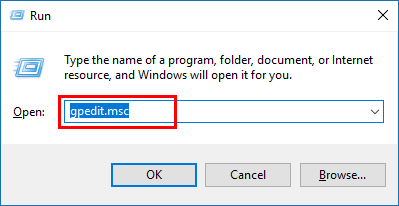
ขั้นตอนที่ 1:เปิด Hyper-V Manager โดยค้นหาในเมนูเริ่มต้นหรือกำลังทำงานvirtmgmt.mscในกล่องโต้ตอบเรียกใช้
ขั้นตอนที่ 2:ใน Hyper-V Manager คลิกขวาที่เครื่องโฮสต์ของคุณและเลือก“ Virtual Switch Manager”
ขั้นตอนที่ 3:คลิกที่“ สร้างสวิตช์เสมือนจริง” และเลือก“ ภายนอก” เป็นประเภท
ขั้นตอนที่ 4:ให้ชื่อของคุณเป็นคำอธิบายเช่น“ Portmirrorswitch” และคลิก“ ตกลง” เพื่อสร้าง
หลังจากสร้างสวิตช์เสมือนเราต้องทำการกำหนดค่าเพิ่มเติมเพื่อให้แน่ใจว่าได้ตั้งค่าอย่างเหมาะสมสำหรับการมิเรอร์พอร์ต
ขั้นตอนที่ 5:เปิดแผงควบคุมและนำทางไปยังเครือข่ายและอินเทอร์เน็ต> เครือข่ายและศูนย์แบ่งปัน
ขั้นตอนที่ 6:คลิกที่“ เปลี่ยนการตั้งค่าอะแดปเตอร์” ในแถบด้านซ้าย
อ่านเพิ่มเติม:
ขั้นตอนที่ 7:คลิกขวาที่สวิตช์เสมือนที่สร้างขึ้นใหม่แล้วเลือก“ คุณสมบัติ”
ขั้นตอนที่ 8:ในหน้าต่างคุณสมบัติให้ไปที่แท็บ“ แชร์” และยกเลิกการเลือก“ อนุญาตให้ผู้ใช้เครือข่ายรายอื่นเชื่อมต่อผ่านการเชื่อมต่ออินเทอร์เน็ตของคอมพิวเตอร์นี้”
ขั้นตอนที่ 9:จากเมนูดรอปดาวน์ให้เลือกอะแดปเตอร์เครือข่ายฟิสิคัลเพื่อผูกกับสวิตช์เสมือนนี้จากนั้นคลิก“ ตกลง” เพื่อบันทึกการเปลี่ยนแปลง
การกำหนดค่าเครื่องเสมือนแหล่งที่มา
ตอนนี้เรามีการตั้งค่าสวิตช์เสมือนของเราแล้วเราจะกำหนดค่าเครื่องเสมือนจริง - ผู้ที่มีทราฟฟิกที่เราต้องการตรวจสอบ
ขั้นตอนที่ 1:ใน Hyper-V Manager ให้คลิกขวาที่ Source VM และเลือก“ การตั้งค่า”
ขั้นตอนที่ 2:ในหน้าต่างการตั้งค่าให้คลิกที่“ อะแดปเตอร์เครือข่าย” ในรายการฮาร์ดแวร์
ขั้นตอนที่ 3:ขยายการตั้งค่าอะแดปเตอร์เครือข่ายโดยคลิกที่ไอคอน Plus (+) จากนั้นคลิกที่ "คุณสมบัติขั้นสูง"
ขั้นตอนที่ 4:ในส่วน“ พอร์ตมิเรอร์” ตั้งค่า“ โหมดมิเรอร์” เป็น“ แหล่งที่มา” จากเมนูดรอปดาวน์
ขั้นตอนที่ 5:คลิก“ ใช้” แล้ว“ ตกลง” เพื่อบันทึกการตั้งค่าเหล่านี้
คุณสามารถทำซ้ำขั้นตอนนี้สำหรับ VM หลายแหล่งหากคุณต้องการตรวจสอบปริมาณการใช้งานจากเครื่องหลายเครื่อง เพียงตรวจสอบให้แน่ใจว่าพวกเขาทั้งหมดเชื่อมต่อกับสวิตช์เสมือนจริงเดียวกันกับที่เราสร้างขึ้นก่อนหน้านี้
การตั้งค่าเครื่องเสมือนปลายทาง
VM ปลายทางเป็นที่ที่เราจะจับและวิเคราะห์ทราฟฟิกมิเรอร์ ในการตั้งค่านี้ได้อย่างมีประสิทธิภาพเราจะสร้างอะแดปเตอร์เครือข่ายเพิ่มเติมโดยเฉพาะสำหรับการจับภาพการรับส่งข้อมูลที่มิเรอร์
ขั้นตอนที่ 1:ปิด VM ปลายทางหากกำลังทำงานอยู่
ขั้นตอนที่ 2:คลิกขวาที่ VM ปลายทางใน Hyper-V Manager และเลือก“ การตั้งค่า”
ขั้นตอนที่ 3:คลิกที่“ เพิ่มฮาร์ดแวร์” ที่ด้านบนของหน้าต่างการตั้งค่า
ขั้นตอนที่ 4:เลือก“ อะแดปเตอร์เครือข่าย” จากรายการและคลิก“ เพิ่ม”
ขั้นตอนที่ 5:ในการตั้งค่าอะแดปเตอร์เครือข่ายที่เพิ่มขึ้นใหม่ให้เลือกสวิตช์เสมือนจริงที่เราสร้างขึ้นก่อนหน้านี้ (เช่น“ Portmirrorswitch”) จากเมนูแบบเลื่อนลง
ขั้นตอนที่ 6:ขยายการตั้งค่าอะแดปเตอร์เครือข่ายโดยคลิกที่ไอคอน Plus (+) จากนั้นคลิกที่ "คุณสมบัติขั้นสูง"
ขั้นตอนที่ 7:ในส่วน“ พอร์ตมิเรอร์” ตั้งค่า“ โหมดการมิเรอร์” เป็น“ ปลายทาง” จากเมนูดรอปดาวน์
ขั้นตอนที่ 8:คลิก“ ใช้” แล้ว“ ตกลง” เพื่อบันทึกการตั้งค่าเหล่านี้
การติดตั้งและกำหนดค่าซอฟต์แวร์การวิเคราะห์การจราจร
ในการใช้ประโยชน์จากการรับส่งข้อมูลแบบมิเรอร์คุณจะต้องติดตั้งซอฟต์แวร์การวิเคราะห์การจราจรบน VM ปลายทาง Wireshark เป็นตัวเลือกที่ได้รับความนิยมและทรงพลังสำหรับจุดประสงค์นี้
ขั้นตอนที่ 1:เริ่มต้น VM ปลายทางและเข้าสู่ระบบ
ขั้นตอนที่ 2:ดาวน์โหลดและติดตั้ง wireshark จากเว็บไซต์ทางการ (https://www.wireshark.org/-
ขั้นตอนที่ 3:เมื่อติดตั้งแล้วให้เปิด wireshark และเลือกอะแดปเตอร์เครือข่ายที่กำหนดค่าสำหรับการมิเรอร์พอร์ต
ขั้นตอนที่ 4:คลิกที่ไอคอน Flue Shark Fin เพื่อเริ่มการจับแพ็คเก็ต
ขั้นตอนที่ 5:สร้างทราฟฟิกเครือข่ายบางส่วนบนแหล่งกำเนิด VM ของคุณและสังเกตแพ็คเก็ตที่จับได้ใน Wireshark บน VM ปลายทาง
การแก้ไขปัญหาพอร์ตมิเรอร์
หากคุณไม่เห็นการรับส่งข้อมูลที่คาดหวังใน Wireshark ลองใช้ขั้นตอนการแก้ไขปัญหาเหล่านี้:
- ตรวจสอบว่า VM ทั้งหมดเชื่อมต่อกับสวิตช์เสมือนที่ถูกต้อง
- ตรวจสอบให้แน่ใจว่าอะแดปเตอร์เครือข่ายของแหล่งที่มาของ VM ถูกตั้งค่าเป็น "แหล่งที่มา" และ VM ปลายทางถูกตั้งค่าเป็น "ปลายทาง" สำหรับการมิเรอร์พอร์ต
- ตรวจสอบว่าอะแดปเตอร์เครือข่ายทางกายภาพที่ถูกผูกไว้กับสวิตช์เสมือนนั้นทำงานได้อย่างถูกต้อง
- รีสตาร์ทบริการการจัดการเครื่องเสมือน Hyper-V บนเครื่องโฮสต์
- หากใช้ไฟร์วอลล์ Windows ตรวจสอบให้แน่ใจว่าจะไม่ปิดกั้นการรับส่งข้อมูลแบบมิเรอร์
โดยทำตามขั้นตอนเหล่านี้คุณจะตั้งค่าพอร์ตมิเรอร์ใน Hyper-V ได้สำเร็จ คุณสมบัติที่ทรงพลังนี้ช่วยให้คุณตรวจสอบและวิเคราะห์การรับส่งข้อมูลเครือข่ายระหว่างเครื่องเสมือนของคุณให้ข้อมูลเชิงลึกที่มีค่าสำหรับการแก้ไขปัญหาและการวิเคราะห์ความปลอดภัย อย่าลืมใช้ความสามารถนี้อย่างรับผิดชอบและปฏิบัติตามนโยบายขององค์กรและกฎหมายที่เกี่ยวข้อง