เมื่อพูดถึงการสำรองข้อมูลคอมพิวเตอร์ Windows 10 ไปยังไดรฟ์ภายนอกการสร้างภาพระบบเป็นวิธีที่ดี Windows มาพร้อมกับเครื่องมือสำรองข้อมูลภาพระบบช่วยให้คุณสามารถบันทึกสำเนาไดรฟ์ที่จำเป็นสำหรับ Windows ในการรัน ในกรณีที่หน้าต่างของคุณมีข้อผิดพลาดหรือไม่สามารถบูตได้คุณสามารถกู้คืนได้จากการสำรองข้อมูลภาพระบบ
ตอนนี้ในบทความนี้เราจะแสดงวิธีสร้างการสำรองข้อมูลภาพระบบบน Windows 10 รวมถึงวิธีการกู้คืน Windows 10 จากการสำรองข้อมูลภาพระบบ เริ่มต้นกันเถอะ
ขั้นตอนที่ 1: เปิดแผงควบคุมและคลิกสำรองและกู้คืน (Windows 7)ภายใต้ระบบและความปลอดภัยตัวเลือก.
ขั้นตอนที่ 2: คลิกที่สร้างภาพระบบลิงก์ทางด้านซ้าย

ขั้นตอนที่ 3: เชื่อมต่อไดรฟ์ที่คุณต้องการบันทึกการสำรองข้อมูลภาพระบบไปยังคอมพิวเตอร์ ขอแนะนำให้ใช้ฮาร์ดไดรฟ์ภายนอก
เลือกตัวเลือก“ บนฮาร์ดดิสก์” และเลือกไดรฟ์สำรองของคุณจากเมนูแบบเลื่อนลงด้านล่างตัวเลือกนี้ จากนั้นคลิกถัดไป

ขั้นตอนที่ 4: เลือกไดรฟ์ที่คุณต้องการรวมไว้ในการสำรองข้อมูลภาพระบบ ไดรฟ์ที่จำเป็นสำหรับ Windows ในการทำงานอย่างถูกต้องจะรวมอยู่ในค่าเริ่มต้น จากนั้นคลิกถัดไป

ขั้นตอนที่ 5: ทุกอย่างพร้อม ตอนนี้คลิกที่เริ่มการสำรองข้อมูลปุ่มเพื่อเริ่มสร้างการสำรองข้อมูลภาพระบบสำหรับ Windows 10 ของคุณ

ขั้นตอนที่ 6: จากนั้นรอให้กระบวนการสำรองข้อมูลเสร็จสมบูรณ์ จะใช้เวลาสองสามนาทีขึ้นอยู่กับการติดตั้งข้อมูลที่จะสำรอง เก็บคอมพิวเตอร์ไว้เพื่อหลีกเลี่ยงความล้มเหลวในการสำรองข้อมูล

ขั้นตอนที่ 7: เมื่อการสำรองข้อมูลเสร็จสมบูรณ์ Windows จะถามว่าคุณต้องการสร้างแผ่นดิสก์ซ่อมแซมระบบซึ่งสามารถใช้ในการบูตคอมพิวเตอร์ของคุณและช่วยให้คุณกู้คืน Windows จากข้อผิดพลาดร้ายแรง
หากคุณต้องการสร้างแผ่นซ่อมแซมระบบให้ใส่แผ่นดิสก์เปล่าลงในไดรฟ์ซีดี/ดีวีดีของคอมพิวเตอร์แล้วคลิกใช่ มิฉะนั้นคลิกไม่ให้เสร็จสิ้น

ส่วนที่ 2: วิธีกู้คืน Windows 10 จากการสำรองข้อมูลภาพระบบ
ขั้นตอนเฉพาะในการกู้คืน Windows 10 จากการสำรองข้อมูลภาพระบบขึ้นอยู่กับว่า Windows 10 ของคุณสามารถบูตได้หรือไม่
กรณีที่ 1: หาก Windows 10 ยังสามารถบูตได้
1. ก่อนอื่นตรวจสอบให้แน่ใจว่าไดรฟ์ที่มีไฟล์สำรองภาพระบบของคุณเชื่อมต่อกับคอมพิวเตอร์ของคุณ
2. เปิดแอพการตั้งค่าและเลือกไฟล์อัปเดตและความปลอดภัยกระเบื้อง. เลือกการกู้คืนทางด้านซ้ายจากนั้นคลิกรีสตาร์ททันทีปุ่มภายใต้การเริ่มต้นขั้นสูงทางด้านขวา
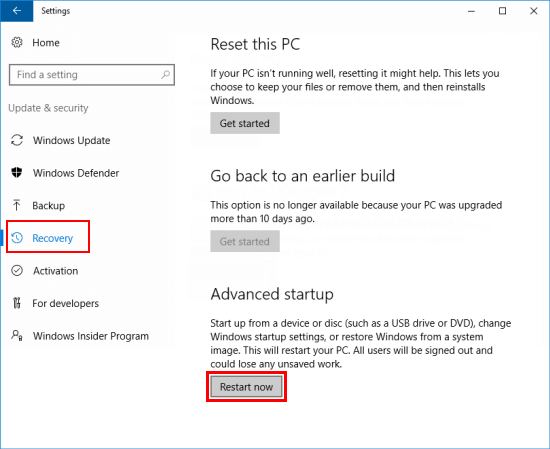
3. พีซีของคุณจะรีสตาร์ทเป็นตัวเลือกการเริ่มต้นขั้นสูง เลือกแก้ไขปัญหา-ตัวเลือกขั้นสูง-การกู้คืนภาพระบบ-

4. จากนั้นทำตามขั้นตอนบนหน้าจอเพื่อกู้คืนคอมพิวเตอร์ Windows 10 ของคุณจากการสำรองข้อมูลภาพระบบ

กรณีที่ 2: หาก Windows 10 ไม่สามารถบูตได้
หาก Windows 10 ของคุณมีข้อผิดพลาดร้ายแรงและไม่สามารถบูตได้คุณต้องพึ่งพาดิสก์การซ่อมแซมระบบหรือดิสก์การติดตั้ง Windows เพื่อบูตคอมพิวเตอร์ของคุณจากนั้นกู้คืน Windows 10 จากการสำรองข้อมูลภาพระบบ เชื่อมต่อทั้งดิสก์ระบบบูตระบบและไดรฟ์สำรองข้อมูลภาพระบบเข้ากับคอมพิวเตอร์จากนั้นทำตามขั้นตอนเหล่านี้
ขั้นตอนที่ 1: เริ่มคอมพิวเตอร์จากดิสก์บูตระบบ
1. ใส่แผ่นดิสก์ซ่อมแซมระบบหรือดิสก์การติดตั้ง Windows 10 ลงในคอมพิวเตอร์
2. บูตคอมพิวเตอร์ไปยังเมนูบูตหรือการตั้งค่า BIOS จากนั้นตั้งค่าคอมพิวเตอร์ให้บูตจากดิสก์
อ่านเพิ่มเติม:
ขั้นตอนที่ 2: กู้คืน Windows 10 จากการสำรองข้อมูลภาพระบบ
1. เมื่อคอมพิวเตอร์บูทขึ้นไปบนการตั้งค่า Windowsหน้าจอคลิกต่อไปตามด้วยซ่อมคอมพิวเตอร์ของคุณ-

2. หน้าจอตัวเลือกการเริ่มต้นขั้นสูงจะปรากฏขึ้น เลือกแก้ไขปัญหา-ตัวเลือกขั้นสูง-การกู้คืนภาพระบบ-

3 จากนั้นทำตามขั้นตอนเดียวกันเพื่อกู้คืนคอมพิวเตอร์ Windows 10 ของคุณจากการสำรองข้อมูลภาพระบบ
เคล็ดลับ: คุณอาจต้องการเรียนรู้วิธีเพิ่มเติมสำหรับวิธีกู้คืน Windows 10 เมื่อไม่สามารถบูตได้



![วิธีปลดล็อก iPhone โดยไม่มีผู้ให้บริการ [IMEI / Carrier Unlocker / R-SIM]](https://th.elsefix.com/tech/afton/wp-content/uploads/cache/2025/08/unlock-iphone-without-carrier-1.jpg)