แคชอัปเดตเป็นโฟลเดอร์ชั่วคราวที่ใช้โดย Windows Update เพื่อจัดเก็บไฟล์การติดตั้งชั่วคราว โดยค่าเริ่มต้น Windows Update จะทำความสะอาดการอัปเดตแคชโดยอัตโนมัติในช่วงเวลาปกติ แต่ไฟล์ชั่วคราวจะไม่ถูกลบเมื่อ Windows Update ล้มเหลวหรือปฏิเสธที่จะติดตั้งการอัปเดต
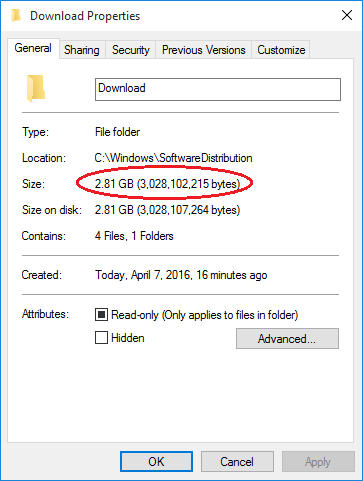
บางครั้งแคชอัพเดทที่ล้าสมัยสามารถใช้พื้นที่กิกะไบต์ของพื้นที่และสิ่งนี้สามารถหมดพื้นที่ดิสก์ใน C: \ Drive เมื่อคุณพบปัญหาอวกาศหรือการอัปเดต Windows ไม่ทำงานอย่างถูกต้องคุณสามารถใช้วิธีนี้เพื่อลบแคชอัพเดต Windows ใน Windows 10, 8 และ 7 ได้อย่างปลอดภัย
จะลบแคช Windows Update ไปยังพื้นที่ว่างได้อย่างไร?
อ่านด้วย:
ในโพสต์ก่อนหน้าเราได้ครอบคลุมวิธีการลบไฟล์การติดตั้ง Windows ชั่วคราว ($ windows. ~ bt) โดยใช้การล้างดิสก์ แต่ยูทิลิตี้นั้นไม่ได้มีตัวเลือกสำหรับการล้างแคช Windows Update ดังนั้นเราจำเป็นต้องลบแคชอัปเดตด้วยตนเอง ก่อนที่จะเริ่มต้นใช้งานตรวจสอบให้แน่ใจว่าไม่มีกระบวนการอัปเดตหรือการอัปเดตของคุณจะไม่ติดตั้ง
- ขั้นตอนแรกคือการปิดบริการ Windows Update ชั่วคราว กดปุ่ม Windows + R เพื่อเปิดกล่องเรียกใช้ พิมพ์CMDและกด Enter
- เมื่อพรอมต์คำสั่งเปิดให้พิมพ์คำสั่งด้านล่างเพื่อหยุดบริการ Windows Update
net stop wuauserv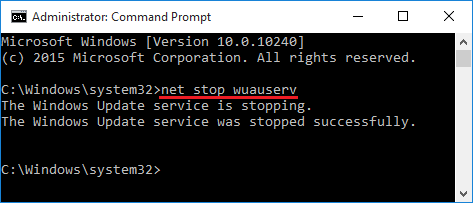
- เปิด Windows Explorer และนำทางไปยังโฟลเดอร์ต่อไปนี้และลบเนื้อหาทั้งหมด (ไม่ใช่โฟลเดอร์เอง)
C:\Windows\SoftwareDistribution\Download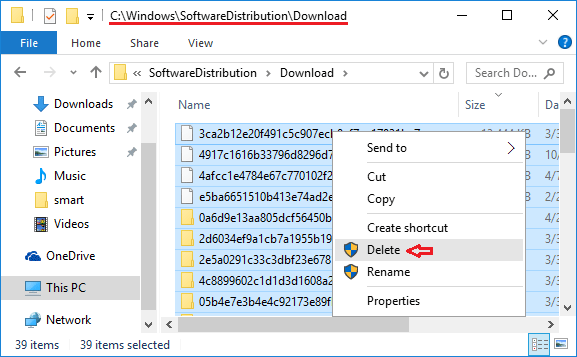
- เมื่อคุณลบแคชการอัปเดตให้เปิดพรอมต์คำสั่งอีกครั้งและเรียกใช้คำสั่งต่อไปนี้เพื่อเริ่มบริการ Windows Update
net start wuauserv