มีป๊อปอัปของ iPhone เพียงไม่กี่รายการที่ทำให้ไม่สงบเนื่องจาก "Face ID ไม่พร้อมใช้งาน" โดยเฉพาะอย่างยิ่งเมื่อมันปรากฏขึ้นจากที่ไหนเลยและในทันใด รู้สึกเหมือนมีเรื่องร้ายแรงเกิดขึ้นทันที เช่น ฮาร์ดแวร์ขัดข้อง หรือแย่กว่านั้นคือคุณถูกล็อคไม่ให้เข้าใช้งานถาวรหากคุณลืมรหัสผ่าน
อย่างไรก็ตาม นี่คือสิ่งที่ผู้ใช้ส่วนใหญ่ไม่ทราบ: ข้อผิดพลาด Face ID เป็นเรื่องปกติที่น่าประหลาดใจ และในกรณีส่วนใหญ่ก็สามารถแก้ไขได้ง่ายเช่นกัน ในคู่มือนี้ เราจะอธิบายทุกสาเหตุที่เป็นไปได้ และแสดงวิธีทำให้ Face ID ทำงานอีกครั้ง รวมถึงวิธียืนยันว่ามีปัญหาฮาร์ดแวร์ที่ลึกซึ้งกว่านี้หรือไม่

พวกคุณส่วนใหญ่อาจต้องการกลับเข้าไปใหม่เมื่อ Face ID ไม่ทำงาน และคุณติดอยู่บนหน้าจอล็อคของ iPhone เรามาครอบคลุมส่วนนี้ก่อนเพื่อให้คุณเห็นภาพเต็ม
มีสองสถานการณ์ที่ต้องพิจารณา:
- หนึ่ง คุณยังจำรหัสผ่านหน้าจอของคุณได้
- และอีกอย่างที่คุณจำไม่ได้เลย
วิธีที่ 1. ใช้รหัสผ่านหน้าจอ
เมื่อ Face ID ล้มเหลว iPhone ของคุณจะแจ้งให้คุณป้อนรหัสผ่านโดยอัตโนมัติ นั่นคือการสำรองข้อมูลเริ่มต้น หรือคุณสามารถปัดขึ้นบนหน้าจอล็อคด้วยตนเองเพื่อให้หน้าจอรหัสผ่านปรากฏขึ้น เมื่อเข้ามาแล้วคุณสามารถใช้อุปกรณ์ของคุณต่อได้ตามปกติ

วิธีที่ 2. ใช้ Passixy หากลืมรหัสผ่าน
เมื่อปิดใช้งาน Face ID และลืมรหัสผ่าน ผู้ใช้ส่วนใหญ่จะถือว่า iPhone ไม่สามารถกู้คืนได้ อย่างไรก็ตาม นี่เป็นสถานการณ์ที่ Passixy iPhone Unlocker สร้างขึ้นมาเพื่อสิ่งนี้

คุณสมบัติ Wipe Passcode ของ Passixy จะลบการล็อคทุกประเภท รวมถึงรหัส 4 หลัก/6 หลัก ตัวเลข/ตัวอักษรและตัวเลขแบบกำหนดเอง Touch ID และ Face ID ออกจากอุปกรณ์ iOS ของคุณ มันยังใช้งานได้แม้หน้าจอเสียหรือไม่ตอบสนอง อัตราความสำเร็จของ Passixy ก็สูงเช่นกัน เนื่องจากได้รับการออกแบบมาโดยเฉพาะสำหรับกระบวนการนี้ คุณสามารถใช้มันเพื่อกู้คืนการควบคุม iPhone ของคุณได้ ไม่ว่า Face ID จะถูกปิดการใช้งานหรือคุณถูกล็อคโดยไม่มีทางเข้าก็ตาม
คุณสมบัติที่สำคัญ:
- รองรับ iOS และ iPadOS ทุกเวอร์ชันและใช้งานได้ทั้งบน Mac และ Windows
- ล้าง Apple ID จาก iDevice โดยไม่ทราบรหัสผ่าน
- บายพาสล็อคการเปิดใช้งาน iCloud โดยใช้ iPhone/iPad/iPod
- ลบ MDM และเวลาหน้าจอเพื่อควบคุม iPhone ของคุณอีกครั้ง
ขั้นตอนในการปลดล็อก iPhone โดยไม่มีรหัสผ่านและ Face ID
ขั้นตอนที่ 1เปิดปาสซิกซี่และเลือกล้างรหัสผ่านจากเมนูหลัก จากนั้นเชื่อมต่อ iPhone ที่ล็อคของคุณ
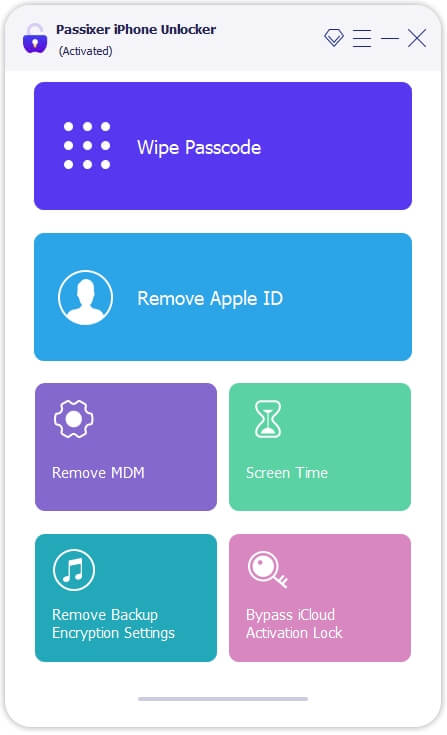
ขั้นตอนที่ 2ยืนยันรายละเอียดอุปกรณ์ที่แสดงและเลือกเริ่มเพื่อเริ่มดาวน์โหลดเฟิร์มแวร์
อ่านเพิ่มเติม:

ขั้นตอนที่ 3เมื่อการดาวน์โหลดเสร็จสิ้น ให้กดต่อไป- เข้า0000เพื่อยืนยันการดำเนินการและคลิกปลดล็อคเพื่อเริ่มกระบวนการ

ขั้นตอนที่ 4เชื่อมต่ออุปกรณ์ไว้ เมื่อ Passixy เสร็จสิ้นกระบวนการ คุณจะเห็นข้อความ Wipe passcode สำเร็จ ขณะนี้อุปกรณ์ได้รับการปลดล็อคแล้วและพร้อมสำหรับการตั้งค่าตั้งแต่เริ่มต้น

เคสของ iPhone Face ID ไม่พร้อมใช้งาน
ข้อผิดพลาด Face ID บางอย่างไม่ได้มีความหมายเหมือนกัน และข้อความที่คุณเห็นบนหน้าจอ iPhone มักจะบอกคุณว่ากำลังเกิดอะไรขึ้น บางครั้งคุณจะไม่เห็นคำเตือนใดๆ เลย เราได้แบ่งรูปแบบทั่วไปออกเป็นห้ารูปแบบ คุณมักจะพบว่าตัวเองอยู่ในหนึ่งในนั้น
กรณีที่ 1. Face ID ไม่พร้อมใช้งาน ลองตั้งค่าในภายหลัง

ข้อความนี้แสดงในเมนู Face ID และรหัสผ่านในการตั้งค่า iOS เมื่อคุณพยายามตั้งค่า Face ID เป็นครั้งแรก เพิ่มรูปลักษณ์สำรอง หรือรีเซ็ตและกำหนดค่าใหม่หลังจากที่ Face ID หยุดทำงานกะทันหัน ปัญหาคือหลังจากการอัปเดตระบบบ่อยครั้ง
กรณีที่ 2. Face ID ไม่พร้อมใช้งาน ไปที่การตั้งค่าเพื่อดูข้อมูลเพิ่มเติม

โดยส่วนใหญ่ หน้าจอนั้นจะเขียนว่า "ไปที่การตั้งค่า" เนื่องจากมีบางอย่างผิดปกติกับกล้อง TrueDepth มีแนวโน้มที่จะเกิดขึ้นบนอุปกรณ์ที่สามารถเรียกใช้การวินิจฉัยตนเองได้ เช่น อุปกรณ์ที่อัปเดตเป็น iOS 14.6 หรือใหม่กว่า
กรณีที่ 3 Face ID ไม่พร้อมใช้งานและไม่สามารถรีเซ็ตได้ในการตั้งค่า

ผู้ใช้หลายคนพบว่าเมนู Face ID & Passcode มองเห็นได้ แต่เป็นสีเทาทั้งหมด ไม่มีตัวเลือกในการเปิดหรือปิด Face ID และไม่มีวิธีปรับการตั้งค่าใดๆ สิ่งนี้สามารถเกิดขึ้นได้:
- บน iPhone เครื่องใหม่
- หลังจากการอัปเดตครั้งใหญ่ โดยเฉพาะอย่างยิ่งการอัปเดตที่มีเฟรมเวิร์กไบโอเมตริกซ์ เช่น iOS 18.2
- ติดตามการคืนค่าจากการสำรองข้อมูลที่ไม่สมบูรณ์หรือเสียหาย
เมื่อเมนูกล่าวถึงปัญหากับกล้อง TrueDepth อย่างชัดเจน นั่นอาจเป็นสัญญาณบ่งชี้ปัญหาฮาร์ดแวร์ที่ชัดเจนยิ่งขึ้น ไม่ต้องกังวล เราจะแสดงให้คุณทราบอย่างแน่นอนในกรณีส่วนใหญ่ว่ามีความผิดปกติภายใน โดยเฉพาะอย่างยิ่งหากปัญหาเกี่ยวข้องกับดอทโปรเจ็กเตอร์หรือกล้องอินฟราเรด โดยไม่จำเป็นต้องติดต่อ Apple ทันที

อย่างไรก็ตาม หากเมนูมืดลงโดยไม่มีการเตือนเฉพาะ Face ID มักจะสามารถกู้คืนได้ด้วยการแก้ไขปัญหาง่ายๆ

กรณีที่ 4. Face ID ไม่ทำงานแบบสุ่ม
มีหลายกรณีที่การจดจำใบหน้าสามารถคาดเดาไม่ได้ ผู้ใช้บางคนบอกว่ามันหยุดจดจำใบหน้าของพวกเขา จากนั้นหลายชั่วโมงต่อมา มันก็ใช้งานได้อีกครั้ง
ในกล่องจดหมายโซเชียลของเรา ผู้ใช้อธิบายรูปแบบต่างๆ เช่น:
“มันใช้งานได้หลังจากที่ฉันรีบูท แต่เพียงไม่กี่นาทีเท่านั้น”
“บางครั้งมันล้มเหลวห้าครั้งแล้วกลับมาทำงานอีกครั้งโดยไม่ทำอะไรเลย”
“ฉันคิดว่ามีบางอย่างผิดปกติกับที่ชาร์จของฉัน แต่แล้วฉันก็พบว่ามันพังตอนเที่ยงวัน”
พฤติกรรมที่ไม่ต่อเนื่องประเภทนี้มักเป็นสัญญาณของความไม่เสถียรของฮาร์ดแวร์ในระดับลึก แม้ว่าจะไม่เสมอไปก็ตาม ในบางกรณี อาจเป็นได้ว่ารอยบากของคุณสกปรกหรือมีบางอย่างกีดขวางเซ็นเซอร์ชั่วคราว
กรณีที่ 5 Face ID ไม่ทำงานทันที
ผู้ใช้บางคนรายงานว่า Face ID ทำงานได้ดีตลอดทั้งวัน และปลดล็อคโทรศัพท์หลายครั้งโดยไม่มีปัญหาจนกระทั่งหยุดกะทันหัน เช่น ไม่มีภาพเคลื่อนไหวหรือการสั่นเมื่อพยายามปลดล็อค iPhone ของคุณ ใช่ สามารถแก้ไขได้เช่นกัน โดยเฉพาะอย่างยิ่งหากหน้าจอไม่ได้รับความเสียหายทางกายภาพ
ก่อนที่จะแก้ไข iPhone Face ID ไม่พร้อมใช้งาน
ก่อนที่เราจะดำเนินการตามขั้นตอนจริงเพื่อแก้ไขปัญหา Face ID ที่ไม่ทำงาน มีการตรวจสอบด่วนสามประการที่มักถูกละเลย
ตรวจสอบกล้อง TrueDepth ของคุณ
เคสโทรศัพท์ที่ปิดรอยบากเล็กน้อย แผ่นกันรอยหน้าจอที่มีรอยร้าว หรือแม้แต่ชั้นผ้าบาง ๆ ในตำแหน่งที่ไม่ถูกต้อง สิ่งเหล่านี้สามารถปิดกั้นการสแกนได้อย่างเงียบ ๆ โดยไม่มีการแจ้งเตือน คุณจะไม่เห็นการแจ้งเตือนด้วยซ้ำ Face ID ก็ใช้งานไม่ได้ ทำสิ่งนี้:
- ใช้ผ้านุ่มไม่เป็นขุยเพื่อทำความสะอาดบริเวณกล้องทั้งหมด โดยเฉพาะอย่างยิ่งบริเวณรอยบาก
- หากเคสของคุณพันรอบด้านบนมากเกินไป ให้ถอดออก
- หากตัวป้องกันหน้าจอของคุณร้าวหรือบังโมดูลกล้องไม่ว่าด้วยวิธีใดก็ตาม ให้ถอดออกแล้วลองอีกครั้ง

ตรวจสอบให้แน่ใจว่าใบหน้าของคุณมองเห็นได้ทั้งหมด
หากคุณไม่ได้ตั้งค่า Face ID ด้วยหน้ากากบน iPhone รุ่นใหม่หรือหากคุณไม่ได้เพิ่มแว่นตาอย่างน้อยหนึ่งอันภายใต้เพิ่มแว่นตาจากนั้น Face ID จะขึ้นอยู่กับโครงสร้างใบหน้าทั้งหมดของคุณ เช่น ตา จมูก ปาก และช่องว่างระหว่างใบหน้าทั้งสองอันเป็นเอกลักษณ์
ดังนั้นในกรณีนี้ ให้ทำง่ายๆ: ถอดผ้าพันคอ แว่นตาอันใหญ่ หรือสิ่งอื่นใดที่บังรูปร่างของคุณออก ให้ใบหน้าของคุณมองเห็นได้อย่างเต็มที่
ตรวจสอบตำแหน่งของคุณ
บน iPhone รุ่นเก่า (จนถึง iPhone 12 Pro Max) Face ID ใช้งานได้ในโหมดแนวตั้งเท่านั้น ดังนั้น หากคุณถือโทรศัพท์ไปด้านข้างหรือทำมุมห่างจากตำแหน่งการตั้งค่าเดิมมากเกินไป โทรศัพท์จะไม่พยายามสแกนด้วยซ้ำ
ลองถือโทรศัพท์ให้ตั้งตรง โดยให้อยู่ในระยะแขน (10–20 นิ้ว) โดยให้ศีรษะอยู่ในตำแหน่งประมาณเดียวกับระหว่างการตั้งค่า

วิธีแก้ไข iPhone Face ID ไม่พร้อมใช้งาน
คุณได้เห็นแล้วว่า Face ID ไม่สามารถคาดเดาข้อผิดพลาดได้ ปัญหาเหล่านี้ส่วนใหญ่ตอบสนองได้ดีต่อขั้นตอนการแก้ไขปัญหาที่ถูกต้องเนื่องจากข้อผิดพลาดดังกล่าวเกิดขึ้นบ่อยครั้งเนื่องจากข้อผิดพลาดที่เกี่ยวข้องกับซอฟต์แวร์
เราจะวางการแก้ไขจริงที่ได้ผลสำหรับผู้ใช้จริง รวมถึงสมาชิกในทีมของเราเอง ใช่แล้ว เรายังรวมวิธีการตรวจสอบปัญหาระดับฮาร์ดแวร์โดยใช้เครื่องมือฟรี หากไม่สามารถไปที่ Apple Store ได้ในทันที
ผ่านพวกเขาไปตามลำดับ ลำดับดังกล่าวช่วยเพิ่มโอกาสในการแก้ไขปัญหาโดยไม่ต้องมีขั้นตอนเพิ่มเติม มาเริ่มกันเลย
แก้ไข 1. แตะกล้อง TrueDepth
นี่เป็นข้อเสนอแนะที่ไม่ธรรมดา อย่างไรก็ตาม เรายังรวมไว้ที่นี่ด้วย เนื่องจากจำนวนผู้ที่รายงานความสำเร็จมีมากเกินไปที่จะเพิกเฉยได้
Reddit คนหนึ่งหรือแชร์ในตอนแรกว่าการแตะเบา ๆ บนกล้อง TrueDepth จะทำให้ Face ID กลับมาทันที ผู้ใช้หลายคนโหวตขึ้นและแนะนำว่าวิธีนี้ใช้ได้ผลสำหรับพวกเขาเช่นกัน!
ต่อไปนี้เป็นวิธีลอง:
- ค่อยๆ แตะบริเวณรอบๆ รอยบาก โดยใช้ส่วนที่อ่อนนุ่มของปลายนิ้ว

นอกจากนี้ โปรดทราบว่าหาก Face ID ใช้งานได้หลังจากแตะฮาร์ดแวร์แล้วเท่านั้น ก็อาจเป็นสัญญาณของปัญหาที่ลึกซึ้งยิ่งขึ้น เช่น การเชื่อมต่อภายในมีการเปลี่ยนแปลง และในกรณีนั้น ก็ถึงเวลาพูดคุยกับฝ่ายสนับสนุนของ Apple หรือไปที่ Genius Bar

แก้ไข 2. รีสตาร์ท iPhone
การรีสตาร์ทอุปกรณ์ iOS ของคุณเป็นขั้นตอนการแก้ไขปัญหาโดยไม่ต้องพูดและใช้งานได้จริง โดยเฉพาะอย่างยิ่งเมื่อ Face ID หยุดทำงานกะทันหัน การรีสตาร์ทมักจะเพียงพอที่จะกำจัดข้อบกพร่องเล็กๆ น้อยๆ หรือกระบวนการในเบื้องหลังที่ค้างอยู่
ทำตามขั้นตอนเหล่านี้บน iPhone ที่รองรับ Face ID:
ขั้นตอนที่ 1กดค้างไว้ปุ่มปรับระดับเสียงอย่างใดอย่างหนึ่งและปุ่มด้านข้างจนกระทั่งแถบเลื่อนเปิด/ปิดปรากฏขึ้น
ขั้นตอนที่ 2ลากแถบเลื่อนเพื่อปิด iPhone ของคุณ แล้วรอประมาณ30 วินาทีเพื่อที่จะปิดตัวลงอย่างสมบูรณ์
ขั้นตอนที่ 3หากต้องการเปิดอีกครั้ง ให้กดปุ่มค้างไว้ปุ่มด้านข้างจนกว่าคุณจะเห็นโลโก้ Apple

แก้ไข 3. อัปเดต iOS
อัปเดตอุปกรณ์ iOS ของคุณ แต่ตรวจสอบให้แน่ใจว่าเป็นการอัปเดตประเภทที่ถูกต้อง รุ่นหลักเช่น17.4หรือ18.2มักจะมาพร้อมฟีเจอร์ใหม่ๆ แต่ก็มักจะทำให้สิ่งต่างๆ พังเช่นกัน ปัญหา Face ID ในระหว่างการเปิดตัวครั้งใหญ่เหล่านี้เป็นเรื่องปกติธรรมดามาก
สิ่งที่คุณควรมองหาคือการเปิดตัวแพตช์ที่ตามมาด้วยการอัพเดตเช่น17.4.1-18.2.1หรือรุ่นย่อยใดก็ตามที่ Apple ผลักดันต่อไป การอัพเดตจุดย่อยเหล่านี้มีการแก้ไขพื้นหลัง มีความเสถียรมากกว่า และมักจะแก้ปัญหาต่างๆ เช่น Face ID ไม่ตอบสนองหรือล้มเหลวเป็นระยะๆ หลังจากการอัพเดต
หากคุณเพิ่งอัปเดต iOS และ Face ID เริ่มทำงาน ให้ตรวจสอบเวอร์ชันของคุณ:
ขั้นตอนที่ 1เปิดการตั้งค่าไปที่ทั่วไปและแตะอัพเดตซอฟต์แวร์-
ขั้นตอนที่ 2หากมีแพตช์ คุณจะเห็นข้อความอัปเดตทันที(หรือดาวน์โหลดและติดตั้ง) ปุ่ม. หากไม่เป็นเช่นนั้น หน้าจอควรแจ้งว่า iOS เป็นเวอร์ชันล่าสุดที่ด้านบน
แค่นั้นแหละ! ปัญหา Face ID ส่วนใหญ่จะได้รับการแก้ไขหากการอัปเดตครั้งก่อนเป็นสาเหตุของการปิดใช้งาน

แก้ไข 4. รีเซ็ต Face ID
สิ่งนี้จะไม่มีผลกับทุกคน โดยเฉพาะอย่างยิ่งหากตัวเลือกรีเซ็ต Face ID เป็นสีเทาหรือคุณเปิดฟังก์ชันอุปกรณ์ที่ถูกขโมยไว้ (iOS 17.3 ขึ้นไป) อย่างไรก็ตาม หาก Face ID ไม่น่าเชื่อถือหรือคุณเห็นข้อความ "Face ID ไม่พร้อมใช้งาน" ซ้ำแล้วซ้ำเล่า การรีเซ็ตสามารถช่วยได้มากกว่าที่คุณคาดหวัง
หากปุ่มนั้นยังคงทำงานอยู่ ต่อไปนี้เป็นวิธีเริ่มต้นใหม่อย่างรวดเร็ว:
ขั้นตอนที่ 1แตะรหัสประจำตัวและรหัสผ่านในแอปการตั้งค่า และป้อนรหัสผ่านสี่หลักหรือหกหลักของคุณเมื่อได้รับแจ้ง
ขั้นตอนที่ 2ภายในเมนู ให้แตะรีเซ็ตรหัสประจำตัวและเลือกตั้งค่า ID ใบหน้าเพื่อสแกนใบหน้าของคุณอีกครั้งตั้งแต่เริ่มต้น

แก้ไข 5. ส่ง iPhone เพื่อรับการซ่อมแซม
หาก Face ID ยังคงใช้งานไม่ได้ คุณสามารถติดต่อ Apple เพื่อวินิจฉัยระยะไกลได้ แต่ในกรณีส่วนใหญ่ พวกเขาจะขอให้คุณไปที่ Genius Bar หรือส่งอุปกรณ์เข้ารับการซ่อมแซม นั่นอาจมีราคาแพง ดังนั้นจึงเป็นการดีกว่าที่จะยืนยันว่าจริงๆ แล้วมีปัญหาด้านฮาร์ดแวร์เกิดขึ้นก่อน
วิธีหนึ่งในการทำเช่นนั้น: ติดตั้งเครื่องสแกน 3D Heges (4+)จากแอพสโตร์ ใช้ระบบกล้อง TrueDepth เดียวกัน (เซ็นเซอร์อินฟราเรด, ดอทโปรเจ็กเตอร์, การทำแผนที่เชิงลึก) เพื่อสแกนใบหน้าของคุณในแบบ 3 มิติ
ให้แอปลองสร้างตาข่ายหน้าดู
- หากสำเร็จ (ใบหน้าเต็มของคุณปรากฏเป็น 3 มิติ) ระบบฮาร์ดแวร์ก็ปกติดี ลองรีสตาร์ท รีเซ็ต Face ID หรือรอการอัปเดตซอฟต์แวร์
- หากล้มเหลว (เมชที่ไม่สมบูรณ์ การสแกนเสียหาย หรือข้อผิดพลาดของเซ็นเซอร์) นั่นชี้ไปที่ข้อบกพร่องของฮาร์ดแวร์ที่อาจเกิดขึ้น

โปรดใช้ความระมัดระวังเกี่ยวกับร้านค้าของบริษัทอื่น ฮาร์ดแวร์ Face ID เชื่อมโยงกับบอร์ดลอจิก (ในบางรุ่น) และการซ่อมแซมโดยไม่ได้รับอนุญาตส่วนใหญ่มักจะปิดการใช้งานโดยสิ้นเชิง
นอกจากนี้ หากคุณเคยส่ง iPhone 12 หรือใหม่กว่าไปซ่อมอย่างไม่เป็นทางการก่อนหน้านี้ โปรดไปที่การตั้งค่า > ทั่วไป > เกี่ยวกับและตรวจสอบประวัติอะไหล่และการบริการเพื่อยืนยันว่ากล้องหรือโมดูล Face ID ของคุณเป็นของแท้หรือไม่

คำสุดท้าย
นั่นเป็นวิธีที่ง่ายในการแก้ไข Face ID ที่ไม่พร้อมใช้งานปัญหาคือ ไม่ว่าจะด้วยเหตุผลใดก็ตาม ไม่ว่าจะเป็นรุ่นใดก็ตาม นอกจากนี้เรายังอธิบายว่าปัญหาเริ่มต้นที่ใด และยังช่วยให้คุณระบุได้ว่าฮาร์ดแวร์อาจเกิดข้อผิดพลาดเมื่อใด
แทนที่จะแก้ไขปัญหา คุณสามารถเข้าสู่ iPhone โดยไม่ต้องใช้ Face ID ได้โดยใช้รหัสผ่านหน้าจอ หากคุณจำรหัสผ่านไม่ได้เลย ซึ่งเป็นที่ที่ Passixy iPhone Unlocker เข้ามาทุกประการ Passixy สามารถช่วยคุณล้างการล็อกหน้าจอ iPhone เช่น Face ID, Touch ID, รหัส 4 หลักหรือ 6 หลัก แล้วเริ่มต้นใหม่โดยไม่ต้องใช้ข้อมูลประจำตัวดั้งเดิม