Windows 11 22H2 และรุ่นใหม่กว่าซึ่งต้องมีการเชื่อมต่ออินเทอร์เน็ตสำหรับการตั้งค่าเริ่มต้นสำหรับทุกคน
รุ่น
ยกเว้นการศึกษาและองค์กรตอนนี้ได้รับคำสั่งให้ลงชื่อเข้าใช้บัญชี Microsoft เพื่อดูตัวอย่างภายในใหม่
การติดตั้ง ดังนั้นวิธีการติดตั้ง
Windows 11 ไม่มีบัญชี Microsoft? บทความนี้จะช่วยคุณได้
ในอดีต Microsoft มีบัญชีแยกต่างหากสำหรับผลิตภัณฑ์ต่าง ๆ ซึ่งไม่สามารถใช้งานได้กับ
กันและกัน. ในทางตรงกันข้าม Apple ได้สร้างระบบนิเวศที่ไร้รอยต่อซึ่งผู้ใช้สามารถได้รับประโยชน์มากมายโดย
ลงชื่อเข้าใช้กับ Apple ID ของพวกเขาเช่นการเข้าถึง App Store เพื่อดาวน์โหลดซอฟต์แวร์
Microsoft กำลังติดตามชุดสูทโดยการรวมบัญชีข้ามแพลตฟอร์มและซอฟต์แวร์ซึ่งจัดตำแหน่ง
ด้วยแนวโน้มอุตสาหกรรมของการเข้าสู่ระบบบัญชีซึ่งอำนวยความสะดวกในการพัฒนาระบบนิเวศและ
มอบประสบการณ์การใช้งานแบบบูรณาการมากขึ้น
ดังนั้นต้องใช้บัญชี Microsoft สำหรับการลงทะเบียน Windows 11 หรือไม่? ไม่มีสามวิธีให้คุณ
บายพาสหน้าการลงชื่อเข้าใช้บัญชี Microsoft ในส่วนถัดไป
ส่วนที่ 2: วิธีการติดตั้ง Windows 11 โดยไม่มีบัญชี Microsoft
บันทึก:
- สำหรับการแก้ปัญหา 1 และโซลูชัน 2 คอมพิวเตอร์ของคุณต้องปิดการเชื่อมต่ออินเทอร์เน็ต
ก่อนเริ่มต้น
การตั้งค่า ตัวอย่างเช่นถอดสายเคเบิล LAN หรือปิดการใช้งาน Wi-Fi
โซลูชัน 1: ดำเนินการคำสั่ง oobebybypassnro
ที่Oobebypassnroก่อนหน้านี้มีการใช้คำสั่งเพื่อข้ามข้อกำหนดการเชื่อมต่ออินเทอร์เน็ต
ในระหว่าง
กระบวนการตั้งค่าเริ่มต้น (ประสบการณ์นอกกรอบหรือ ooobe) สำหรับ windows 11 ด้วยคำสั่งนี้คุณสามารถทำได้
ข้ามข้อกำหนดการสมัครใช้งานบัญชี อย่างไรก็ตามเป็นที่น่าสังเกตว่าสำหรับคนใหม่บางคน
เวอร์ชันวิธีนี้อาจไม่ทำงานและคุณสามารถลองสองวิธีถัดไป
ขั้นตอนที่ 1:ในหน้าลงชื่อเข้าใช้บัญชีกดกะ-F10พร้อมกันที่จะนำมา
แผงคำสั่ง จากนั้นพิมพ์Oobebypassnroจากนั้นกดเข้า-
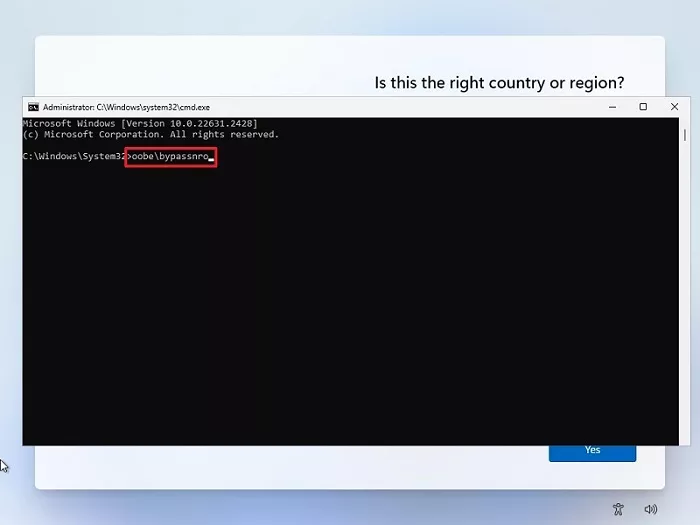
ขั้นตอนที่ 2:ระบบจะรีสตาร์ทแล้วจะมีตัวเลือกฉันไม่มีอินเทอร์เน็ต
บนหน้า คลิกที่
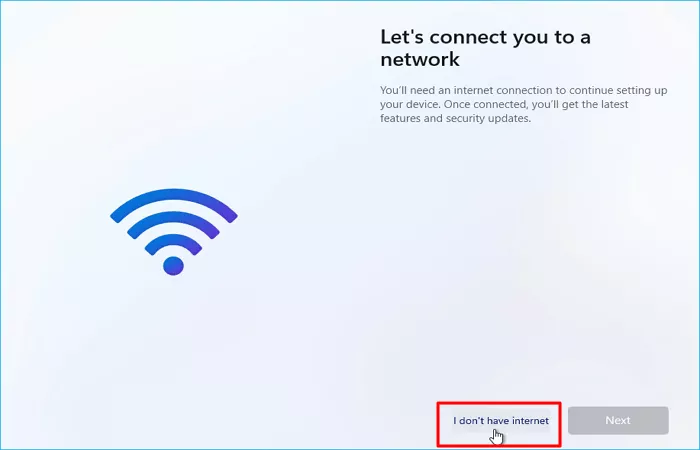
ขั้นตอนที่ 3:ในขั้นตอนถัดไปคลิกดำเนินการต่อด้วยการตั้งค่าที่ จำกัด-
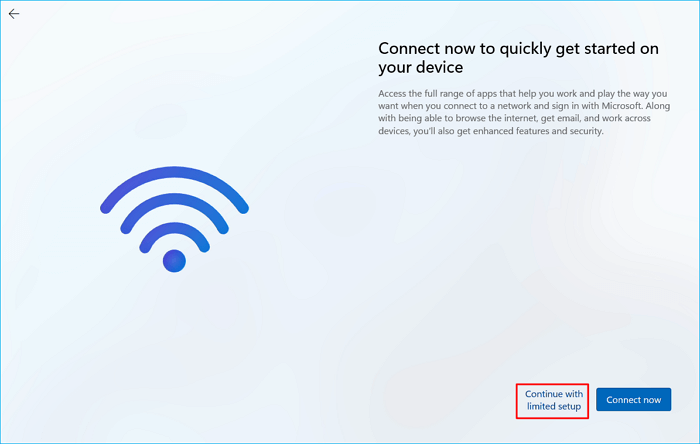
ขั้นตอนที่ 4:จากนั้นคุณจะสามารถสร้างบัญชีท้องถิ่นเพื่อลงชื่อเข้าใช้ Windows 11

โซลูชันที่ 2: แก้ไขรีจิสทรี
ขั้นตอนที่ 1:กดกะ-F10ในเวลาเดียวกันจากนั้นพิมพ์การควบคุมบน
แผง
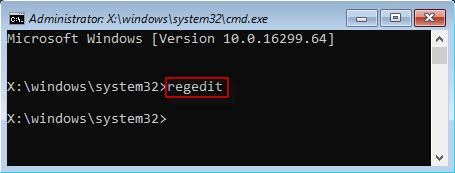
ขั้นตอนที่ 2:ในบรรณาธิการค้นหา“ HKLMSOFTWAREMICROSOFTWINDOWSCURRENTVERSOINOOBE”
คลิกขวาแล้วคลิกที่ใหม่-ค่า DWORD (64 บิต)- ในกล่องโต้ตอบตั้งค่า
ข้อมูลค่าเป็น“ 1” และคลิกตกลง-
ขั้นตอนที่ 3:กลับไปที่แผงคำสั่งจากนั้นพิมพ์ออกดอกและคุณสามารถข้ามอินเทอร์เน็ต
การเชื่อมต่อโดยไม่ต้องรีบูตคอมพิวเตอร์
ขั้นตอนที่ 4:จากนั้นคุณสามารถสร้างบัญชีท้องถิ่นและเข้าถึง Windows 11
เรียนรู้เพิ่มเติม:
โซลูชัน 3: ใช้ RUFUS เพื่อติดตั้ง Windows 11
เมื่อเทียบกับโซลูชันสองวิธีที่กล่าวถึงข้างต้นวิธีนี้มีความซับซ้อนเล็กน้อยในขณะที่ความสำเร็จ
อัตราสูงขึ้น หากโซลูชัน 1 และโซลูชัน 2 ไม่ทำงานลองด้วยวิธีนี้โดยใช้ rufus เพื่อติดตั้ง
Windows 11 สำหรับการสอนโดยละเอียดดูบทความนี้: วิธีการติดตั้ง Windows 11 โดยใช้
รูฟัส
ส่วนที่ 3: คำถามที่พบบ่อยเกี่ยวกับวิธีการติดตั้ง Windows 11 โดยไม่ต้องใช้บัญชี Microsoft
Q1: ทำไมผู้ใช้ไม่ต้องการบัญชีล็อกอินบัญชี Microsoft?
อาจมีสองเหตุผลที่เป็นไปได้
ก่อนอื่นการเข้าสู่ระบบด้วยบัญชี Microsoft ของคุณในระหว่างการตั้งค่าเริ่มต้นอาจทำให้โฟลเดอร์ผู้ใช้ของคุณสั้นลง
ชื่อบนไดรฟ์ C: นี่เป็นเพราะชื่อโฟลเดอร์ถูก จำกัด ไว้ที่อักขระห้าตัวแรกของ
ที่อยู่อีเมลของคุณซึ่งอาจไม่สะดวกสำหรับผู้ใช้ที่มีที่อยู่อีเมลยาว
ประการที่สองพิจารณานโยบายการส่งคืนโดยเฉพาะอย่างยิ่งหากเป็นหน้าต่าง 7 วันที่มีข้อ จำกัด หลังจากเครือข่าย
การเปิดใช้งาน หากไม่มีความสามารถในการทดสอบอุปกรณ์ออฟไลน์เนื่องจากการเปิดใช้งานเครือข่ายคุณอาจพลาด
ความไม่สมบูรณ์เล็กน้อยเช่นหนึ่งหรือสองพิกเซลที่ตายแล้ว (ซึ่งผู้ขายบางรายอาจไม่จัดประเภทเป็นคุณภาพ
ปัญหา) จนกระทั่งในภายหลังขัดขวางความสามารถในการส่งคืนอุปกรณ์ภายในระยะเวลาการส่งคืน
Q2: ฉันสามารถติดตั้ง Windows 11 บนพีซีหรือฮาร์ดแวร์ที่ไม่ได้รับการสนับสนุน
ใช่คุณทำได้ การติดตั้ง Windows 11 บนพีซีที่ไม่ได้รับการสนับสนุนเป็นไปได้ทางเทคนิค แต่ Microsoft
ไม่สนับสนุนอย่างยิ่งเนื่องจากอาจทำให้เกิดความไม่มั่นคงและความเสี่ยงด้านความปลอดภัย

![[6 วิธี] วิธีปลดล็อกรหัสผ่าน iPad ที่มี/ไม่มีคอมพิวเตอร์](https://th.elsefix.com/tech/afton/wp-content/uploads/cache/2025/04/how-to-unlock-ipad-forgot-passcode-without-computer.webp.webp.webp)


![วิธีเปลี่ยน Windows 11 เป็นมุมมองคลาสสิก [Simplified]](https://th.elsefix.com/tech/alice/wp-content/uploads/cache/2025/07/How-to-change-to-classic-view.jpg)