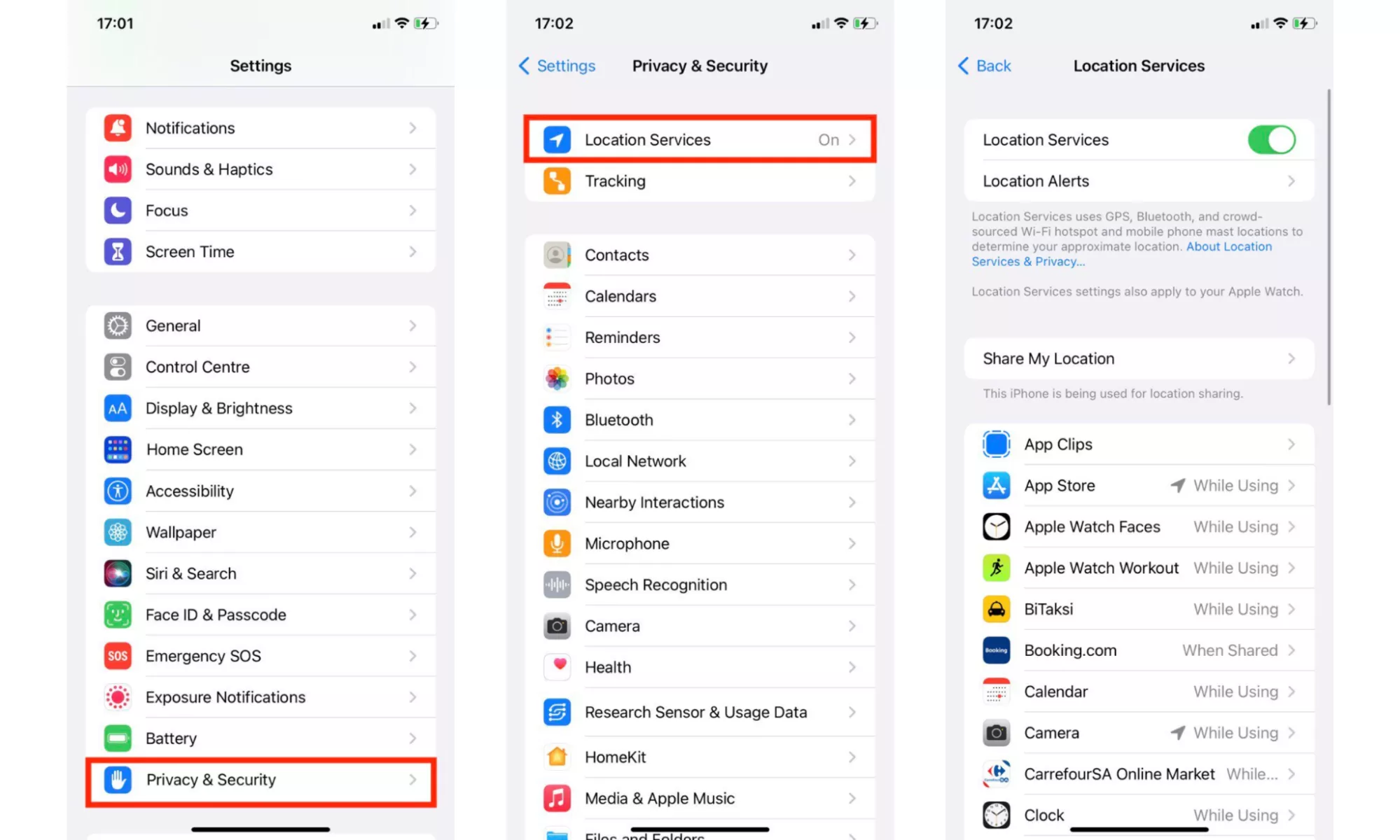
ในสถานการณ์เช่นปัญหา iOS ที่รุนแรงหรือหน้าจอ iDevice ที่ปิดใช้งาน/ไม่พร้อมใช้งาน จำเป็นต้องทำให้อุปกรณ์เข้าสู่โหมดการกู้คืนเกิดขึ้นโดยคุณสามารถเลือกอัปเดตหรือกู้คืนอุปกรณ์ด้วย iTunes หรือ Finder หากคุณต้องการให้ iPhone, iPad หรือ iPod เข้าสู่โหมดการกู้คืนแต่ไม่ทราบขั้นตอนเหล่านี้ โพสต์นี้จะช่วยคุณได้มาก ในกรณีที่ iDevice ของคุณติดอยู่ในโหมดการกู้คืน เรายังมอบวิธีในการนำอุปกรณ์ของคุณออกจากโหมดดังกล่าวอีกด้วย

ขั้นตอนในการทำให้ iPhone ของคุณเข้าสู่โหมดการกู้คืนจะแตกต่างกันไป ขึ้นอยู่กับรุ่นโทรศัพท์ของคุณ
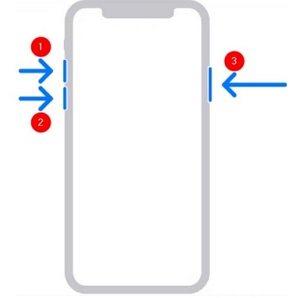
สำหรับ iPhone 8 และใหม่กว่า
ขั้นตอนที่ 1ใช้สาย USB ที่ผ่านการรับรองเพื่อเชื่อมต่อ iPhone ของคุณกับคอมพิวเตอร์
ขั้นตอนที่ 2- กดแล้วปล่อยอย่างรวดเร็วเพิ่มระดับเสียงปุ่มและใช้การดำเนินการเดียวกันกับลดระดับเสียงปุ่ม.
ขั้นตอนที่ 3- กดค้างไว้ที่ปุ่มด้านข้างจนกระทั่งเห็นการเชื่อมต่อกับหน้าจอคอมพิวเตอร์
สำหรับ iPhone 7 และ 7 Plus
ขั้นตอนที่ 1เชื่อมต่อ iPhone เข้ากับ Windows หรือ Mac ด้วยสาย USB ที่ใช้งานได้
ขั้นตอนที่ 2ถือไปพร้อมๆ กันลดระดับเสียงและพลังแล้วปล่อยเมื่อคุณเห็นสายเคเบิลชี้ไปที่อินเทอร์เฟซคอมพิวเตอร์/iTunes

สำหรับ iPhone 6S, 6 และเวอร์ชันก่อนหน้า
ขั้นตอนที่ 1- เสียบ iPhone ของคุณเข้ากับคอมพิวเตอร์โดยใช้สาย USB
ขั้นตอนที่ 2- กดทั้ง-บ้านปุ่มและด้านข้างพร้อมกันแล้วปล่อยเมื่อหน้าจอโหมดการกู้คืนปรากฏขึ้นบนโทรศัพท์ของคุณ

วิธีใส่ iPad ที่ปิดใช้งาน/ไม่พร้อมใช้งานเข้าสู่โหมดการกู้คืน
ให้เราเรียนรู้เกี่ยวกับวิธีการทำให้ iPad เข้าสู่โหมดการกู้คืน
ขั้นตอนที่ 1ก่อนอื่น เชื่อมต่อ iPad เข้ากับคอมพิวเตอร์ผ่านสาย USB
ขั้นตอนที่ 2ทำให้ iPad ของคุณเข้าสู่โหมดการกู้คืนด้วยปุ่มที่เกี่ยวข้อง
สำหรับ iPad ที่มีปุ่มโฮม:กดค้างไว้บ้านปุ่มและพลังปุ่มพร้อมกัน เมื่อหน้าจอโหมดการกู้คืนปรากฏขึ้น คุณสามารถปล่อยปุ่มได้
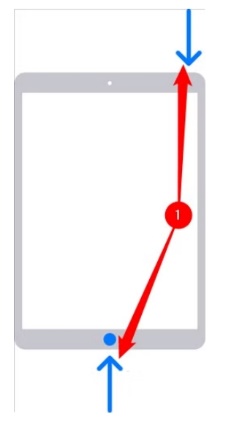
สำหรับ iPad ที่มี Face ID และไม่มีปุ่มโฮม:กดแล้วปล่อยอย่างรวดเร็วเพิ่มระดับเสียงปุ่มและทำเช่นเดียวกันกับลดระดับเสียงปุ่ม. จากนั้นกดปุ่ม Power ที่ด้านบนหรือด้านข้างจนกว่าคุณจะเห็นหน้าจอโหมดการกู้คืนบน iPad ของคุณ

วิธีใส่ iPod ที่ปิดใช้งาน/ไม่พร้อมใช้งานเข้าสู่โหมดการกู้คืน
วิธีการโหมดการกู้คืนสำหรับรุ่น iPod สามารถตรวจสอบได้ดังต่อไปนี้
ขั้นตอนที่ 1ปิด iPod ของคุณโดยกดปุ่มสูงสุดปุ่มจนกว่าคุณจะเห็นปิดแถบเลื่อนและลากตัวเลื่อนจากซ้ายไปขวา
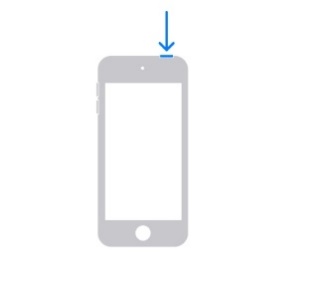
ขั้นตอนที่ 2กดค้างไว้ที่บ้านปุ่ม (รุ่นที่ 6 หรือก่อนหน้า)/ปุ่มลดระดับเสียง (รุ่นที่ 7) และเชื่อมต่ออุปกรณ์เข้ากับคอมพิวเตอร์ของคุณ ปล่อยปุ่มเมื่อคุณแสดงข้อความแจ้งการเชื่อมต่อกับคอมพิวเตอร์
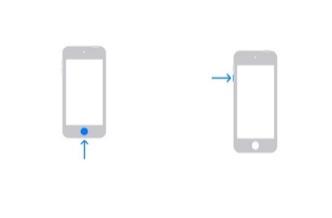
แก้ไข: iPhone ติดอยู่ในโหมดการกู้คืน
iPhone ติดอยู่ในโหมดการกู้คืนไม่ใช่เรื่องแปลก ดังนั้นเรามาดูวิธีจัดการกับมันกันดีกว่า
วิธีที่ 1. บังคับให้รีสตาร์ท iPhone
การบังคับให้เริ่มระบบใหม่ทำงานได้อย่างมีประสิทธิภาพในการแก้ไขหน้าจอที่ค้าง รวมถึงหน้าจอโหมดการกู้คืนด้วย นี่คือวิธีการทำให้เสร็จใน iPhone รุ่นต่างๆ
ขั้นตอนในการบังคับให้รีสตาร์ท iPhone
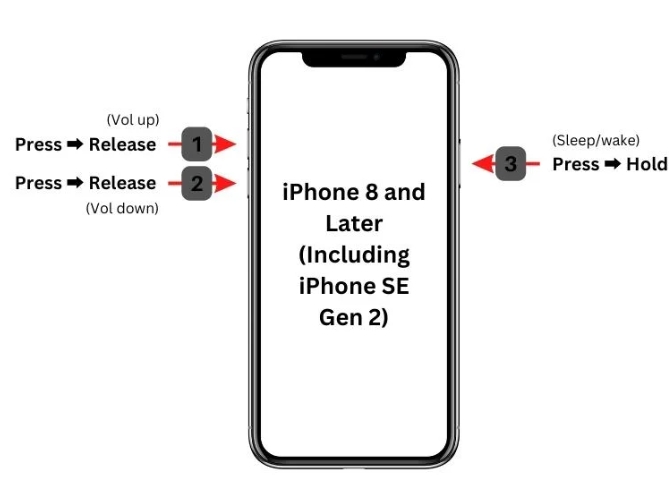
สำหรับ iPhone 8 และใหม่กว่า
- กดแล้วปล่อยอย่างรวดเร็วเพิ่มระดับเสียงตามด้วยปุ่มลดระดับเสียงปุ่ม. จากนั้นกดปุ่ม Power ค้างไว้จนกระทั่งโทรศัพท์รีสตาร์ท
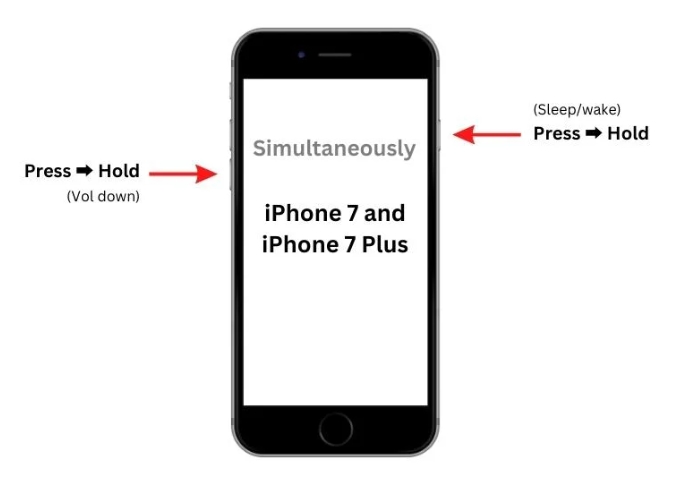
สำหรับไอโฟนซีรีส์ 7
- กดค้างไว้ที่ลดระดับเสียงปุ่มพร้อมกับพลังจนกว่าคุณจะเห็นโลโก้ Apple
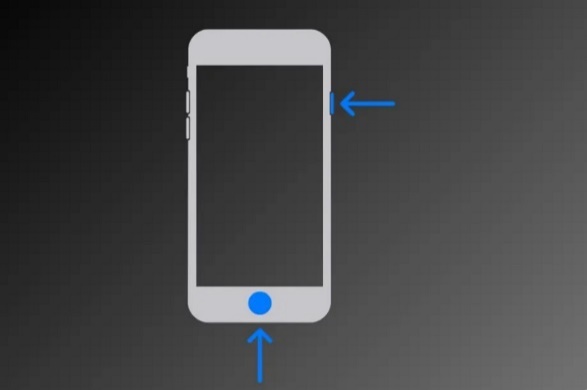
สำหรับ iPhone 6S และรุ่นก่อนหน้า
- กดค้างทั้ง 2 อันบ้านปุ่มและพลังปุ่มแล้วปล่อยเมื่อโลโก้ Apple แสดงบนหน้าจอโทรศัพท์ของคุณ
วิธีที่ 2. กู้คืน iPhone ด้วย iTunes
วิธีนี้สามารถกำจัดโหมดการกู้คืน iPhone ด้วยอัตราความสำเร็จสูง อย่างไรก็ตาม โปรดทราบว่ามันจะล้างข้อมูลส่วนตัวและการตั้งค่าของคุณออกจาก iPhone ของคุณ
ขั้นตอนที่ 1- เริ่มต้นด้วยการเชื่อมต่อโทรศัพท์ของคุณกับอุปกรณ์ Windows/Mac โดยใช้สาย USB
ขั้นตอนที่ 2เปิดFinder/iTunes/อุปกรณ์ Appleแอพบนคอมพิวเตอร์ของคุณ
ขั้นตอนที่ 3ป๊อปอัปการคืนค่าหรืออัปเดตจะแสดงบนหน้าจอแอพ จากนั้นคลิกคืนค่าและทำตามคำแนะนำบนหน้าจอเพื่อรีเซ็ต iPhone ของคุณเป็นค่าเริ่มต้นจากโรงงาน
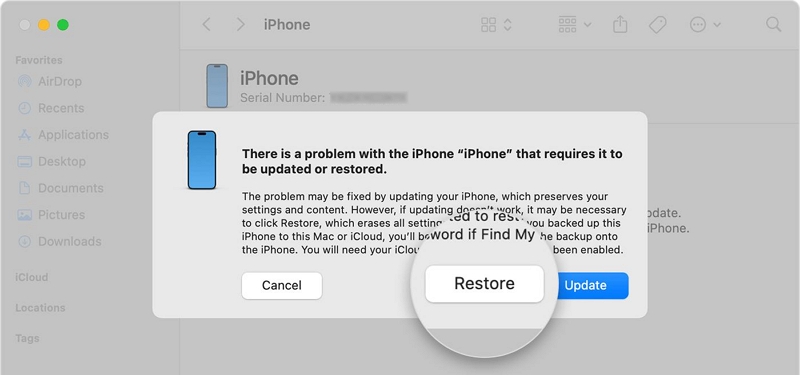
iPhone ติดอยู่ในโหมดการกู้คืนและจะไม่กู้คืนด้วย iTunes
เมื่อ iPhone ของคุณไม่ตอบสนองต่อวิธีการของ iTunes เพื่อออกจากโหมดการกู้คืนที่ติดอยู่Passixy iPhone Unlocker เป็นเครื่องมือที่ต้องพึ่งพา
Passixy สามารถรีเซ็ต iPhone เป็นค่าเริ่มต้นจากโรงงานบน Windows หรือ Mac ได้ ไม่ว่าจะอยู่ในโหมดการกู้คืนหรือไม่ก็ตาม หลังจากรีเซ็ต การตั้งค่าต่างๆ เช่น รหัสผ่านหน้าจอและ Face ID จะถูกลบออกจาก iPhone ของคุณ ดังนั้นจึงมีประโยชน์เมื่อคุณถูกล็อคออกจาก iPhone เนื่องจากการลืมรหัสผ่าน Face ID ที่ใช้งานไม่ได้ หรือหน้าจอเสีย นอกจาก iPhone แล้ว ยังสามารถใช้งานร่วมกับ iPad และ iPod touch ได้อีกด้วย
คุณสมบัติที่สำคัญ
- การล็อคหน้าจอ iOS ทุกประเภทสามารถล้างได้ รวมถึงรหัสผ่าน 4/6 หลัก, รหัสแบบกำหนดเอง, Face ID และ Touch ID
- บายพาสล็อคการเปิดใช้งาน iCloud บน iDevices มือสองโดยไม่ต้องใช้รหัสผ่าน Apple ID และเจ้าของคนก่อน
- ลบการล็อค MDM ออกจาก iPhone/iPad โดยไม่ต้องใช้ข้อมูลประจำตัวและไม่ได้รับความช่วยเหลือจากตัวจัดการโปรไฟล์
- ลบ Apple ID ออกจาก iDevices แม้ว่า Find My จะเปิดอยู่ก็ตาม
ขั้นตอนในการกู้คืน iPhone ในโหมดการกู้คืนโดยไม่มี iTunes
ขั้นตอนที่ 1เปิดตัว Passixy iPhone Unlocker ที่ติดตั้งบนคอมพิวเตอร์ของคุณแล้วคลิกล้างรหัสผ่านตัวเลือกบนอินเทอร์เฟซหลัก

ขั้นตอนที่ 2ด้วยความช่วยเหลือของสาย USB เชื่อมต่อ iPhone ของคุณกับพีซี Windows หรือ Mac
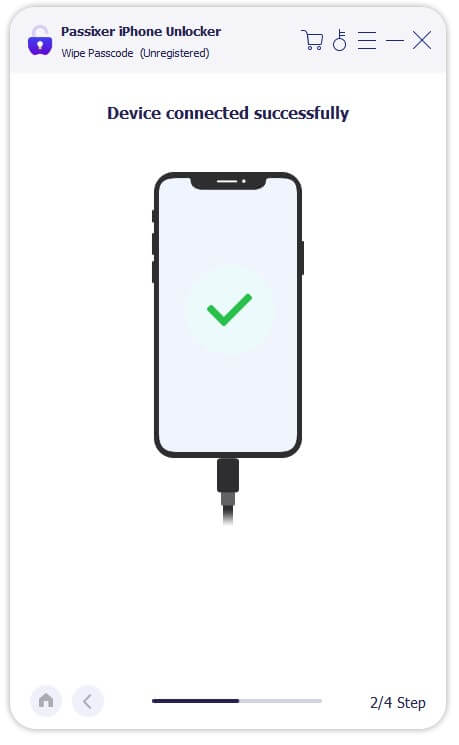
ขั้นตอนที่ 3หลังจากตรวจสอบข้อมูลของอุปกรณ์บนหน้าจอแล้วให้คลิกที่เริ่มปุ่มเพื่อดาวน์โหลดไฟล์เฟิร์มแวร์สำหรับการรีเซ็ต iPhone

ขั้นตอนที่ 4เมื่อดาวน์โหลดเฟิร์มแวร์แล้ว ให้แตะที่ต่อไปปุ่ม.

ขั้นตอนที่ 5เข้า0000และคลิกปลดล็อค- Passixy จะเริ่มรีเซ็ต iPhone ของคุณในโหมดการกู้คืน

บทสรุป
การทำให้โทรศัพท์ของคุณเข้าสู่โหมดการกู้คืนนั้นน่ารำคาญและลำบาก แต่มีหลายสถานการณ์ที่หลีกเลี่ยงไม่ได้ แน่นอนว่าตอนนี้คุณรู้วิธีทำให้ iDevices ต่าง ๆ ของคุณเข้าสู่โหมดการกู้คืนแล้ว หากคุณติดอยู่ในโหมดการกู้คืน คุณสามารถออกจากโหมดได้โดยบังคับให้รีสตาร์ท โดยใช้ iTunes หรือใช้ Passixy iPhone Unlocker