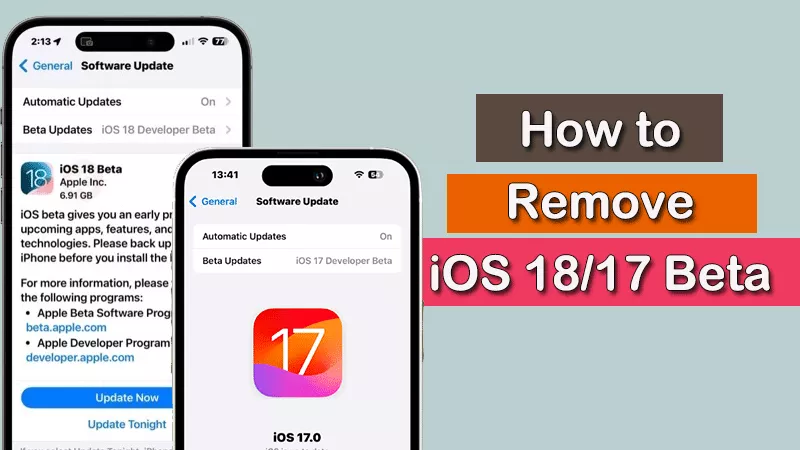
หากคุณดาวน์โหลดและติดตั้ง iOS เบต้าใหม่ล่าสุดบน iPhone ของคุณ แต่ขณะนี้พบข้อบกพร่อง ความไม่เสถียรของระบบ หรือเพียงต้องการกลับไปใช้ iOS เวอร์ชันเสถียร คุณอาจต้องการลบเบต้าออก โชคดีที่คุณสามารถลบ iOS 18/17 เบต้าออกจาก iPhone ของคุณได้โดยไม่ต้องใช้ iTunes หรือพีซี
ในคู่มือนี้ เราจะอธิบายขั้นตอนง่ายๆ ให้คุณถอนการติดตั้งโปรไฟล์ iOS 18/17 เบต้า และย้อนกลับเป็น iOS เวอร์ชันเสถียรจาก iPhone ของคุณโดยตรง
1. ขั้นตอนการถอนการติดตั้ง iOS 18/17 เบต้าจะล้างข้อมูลในอุปกรณ์ และกำหนดให้คุณต้องสำรองข้อมูล iPhone ทั้งหมดไว้ล่วงหน้า
หรือคุณสามารถเลือก iSyncGenius เพื่อทำสำเนาข้อมูลได้ โดยสามารถสำรองข้อมูล iPhone ของคุณได้อย่างปลอดภัยยิ่งขึ้น และหลีกเลี่ยงสถานการณ์ที่ข้อมูลสำรองบน iCloud ไม่สามารถกู้คืนไปยัง iPhone และค้างได้

2. คุณสามารถดาวน์เกรดกลับไปเป็นเวอร์ชัน iOS ที่ได้รับการรับรองอย่างเป็นทางการจาก Apple เท่านั้น และปัจจุบันรองรับการดาวน์เกรดจาก iOS 18 เบต้าเป็น iOS 17
3. ตรวจสอบให้แน่ใจว่าคุณจำ Apple ID และรหัสผ่านที่คุณลงชื่อเข้าใช้บนอุปกรณ์ของคุณ หรือออกจากระบบ Apple ID ของคุณล่วงหน้าแล้วปิดค้นหา iPhone ของฉันบนอุปกรณ์ของคุณ มิฉะนั้นคุณจะติดอยู่ในล็อคการเปิดใช้งาน iPhone
ฉันสามารถลบ iOS 18/17 Beta ออกจาก iPhone โดยไม่ต้องใช้คอมพิวเตอร์ได้หรือไม่
ก่อน iOS 16.3 หรือก่อนหน้า คุณมีตัวเลือกในการลบ iOS เบต้าที่ทำงานอยู่โดยการลบโปรไฟล์เบต้าโดยตรงจาก iPhone ของคุณ ฉันสามารถลบเวอร์ชัน iOS 17/18 เบต้าออกจาก iPhone ของฉันและกลับไปใช้เวอร์ชันเสถียรได้หรือไม่ ไม่ สำหรับ iOS 17 และใหม่กว่า ตัวเลือกนี้ใช้ไม่ได้อีกต่อไป ดังนั้นเราขอแนะนำให้คุณเลือกตัวเลือกอื่นสำหรับการลบทันทีซึ่งคุณจะได้เรียนรู้โดยละเอียดในบทความนี้
ไม่ว่าในกรณีใด หากคุณไม่ต้องการรัน iOS 18/17 เบต้าบนอุปกรณ์ของคุณอีกต่อไป จำเป็นต้องปิดการใช้งานการอัปเดต iOS 18/17 เบต้าบน iPhone ของคุณ
ไปที่“การตั้งค่า” > “ทั่วไป” > “การอัปเดตเบต้า”และแตะบน"ปิด"จากนั้นการอัปเดตซอฟต์แวร์เบต้าและการดาวน์โหลดอัตโนมัติบน iPhone จะถูกบล็อกในระยะเวลาหนึ่ง

วิธีลบ iOS 18/17 Beta โดยไม่ต้องใช้ iTunes ในคลิกเดียว
วิธีลบ iOS 18/17 เบต้าออกจาก iPhone อย่างรวดเร็วและปลอดภัยอัจฉริยะในการซ่อม iOS ที่พัฒนาโดยทีมงาน iSunshare อาจเป็นตัวเลือกที่ดีที่สุดเป็นเครื่องมืออันทรงพลังแบบครบวงจรที่สามารถดาวน์เกรด iOS 18/17 เบต้าเป็น iOS เวอร์ชันล่าสุดที่เผยแพร่สู่สาธารณะได้ด้วยการคลิกเพียงไม่กี่ครั้ง และได้รับการออกแบบมาเพื่อทำให้การดาวน์เกรด iOS ง่ายขึ้นและมีเสถียรภาพมากขึ้น ตอนนี้เรามาดูวิธีการทำงานกันดีกว่า
นอกจากนั้น ยังสามารถแก้ไขข้อผิดพลาด iOS ส่วนใหญ่ได้โดยไม่สูญเสียข้อมูล เช่น iPhone ค้าง, หน้าจอ iPhone สีดำแต่ยังเปิดอยู่, iPhone ติดอยู่ในโหมดการกู้คืน ฯลฯ
ขั้นตอนที่ 1: ดาวน์โหลดและติดตั้ง iSunshare iOS repair genius บนพีซีของคุณ จากนั้นเชื่อมต่อ iPhone ของคุณเข้ากับคอมพิวเตอร์ด้วยสายไฟ
ขั้นตอนที่ 2: เรียกใช้ซอฟต์แวร์และเลือก“อัปเกรด/ดาวน์เกรด iOS”ตัวเลือกเพื่อดำเนินการต่อ

คลิกที่“ดาวน์เกรด iOS”ตัวเลือกในการลบ iOS 18/17 เบต้าออกจาก iPhone ของคุณ

ขั้นตอนที่ 3: คุณจะมาถึงหน้าดาวน์โหลดแพ็คเกจเฟิร์มแวร์ คลิก“ดาวน์โหลด”เพื่อรับแพ็คเกจเฟิร์มแวร์สาธารณะ iOS ที่เสถียรล่าสุด

ขั้นตอนที่ 4: หลังจากดาวน์โหลดเสร็จแล้วให้คลิก"เริ่ม"และคุณจะได้รับการเตือนว่าการดำเนินการนี้จะลบข้อมูลบนอุปกรณ์ของคุณ หากคุณแน่ใจ คลิก"ตกลง"และอัจฉริยะการซ่อมแซม iOS จะลบ iOS 18/17 เบต้าออกจาก iPhone ของคุณทันที

เมื่อ“ดาวน์เกรด iPhone สำเร็จ”ข้อความปรากฏขึ้น หมายความว่า iOS 18/17 เบต้าถูกลบออกจาก iPhone ของคุณแล้ว

วิธีลบ iOS 18/17 Beta ออกจาก iPhone ด้วย iTunes
อีกวิธีในการลบ iOS เบต้าคือการกู้คืน iPhone ของคุณโดยใช้ iTunes หรือ Finder ตรวจสอบให้แน่ใจว่าคุณได้ติดตั้ง Mac OS เวอร์ชันล่าสุดหรือ iTunes เวอร์ชันล่าสุดบนคอมพิวเตอร์ของคุณ
ขั้นตอนที่ 1: ปิดเครื่อง“ค้นหาของฉัน”บน iPhone ของคุณและเชื่อมต่ออุปกรณ์ของคุณเข้ากับคอมพิวเตอร์ด้วยสาย USB

ขั้นตอนที่ 2: เรียกใช้ iTunes และเข้าสู่"การตั้งค่า"แผง จากนั้นคลิก"คืนค่า"ปุ่ม.

ขั้นตอนที่ 3: คุณจะเห็นข้อความ “คุณแน่ใจหรือไม่ว่าต้องการกู้คืน iPhone ของคุณเป็นการตั้งค่าจากโรงงาน สื่อหรือข้อมูลอื่น ๆ ทั้งหมดของคุณจะถูกลบ” จากนั้นคลิก"คืนค่า” อีกครั้งเพื่อยืนยันการเลือกของคุณ รอให้ iTunes ดาวน์โหลดซอฟต์แวร์ iOS ที่เผยแพร่สู่สาธารณะล่าสุด และติดตั้งลงใน iPhone ของคุณ
อ่านเพิ่มเติม:
คำถามที่พบบ่อยเกี่ยวกับการลบ iOS 18/17 Beta ออกจาก iPhone
คำถามที่ 1: ฉันสามารถติดตั้ง iOS 18/17 เบต้าใหม่หลังจากลบออกได้หรือไม่
หากคุณคิดว่าซอฟต์แวร์เวอร์ชันเบต้าบน iPhone ของคุณไม่สมบูรณ์แบบ คุณสามารถติดตั้งใหม่ได้ทุกเมื่อหลังจากถอนการติดตั้งแล้ว ไปที่คุณสมบัติ "อัปเกรด iOS" บนiSunshare iOS ซ่อมแซมอัจฉริยะจากนั้นคุณสามารถเลือกเวอร์ชันซอฟต์แวร์ iOS 18/17 เบต้าได้
คำถามที่ 2: การถอนการติดตั้ง iOS 18/17 เบต้าจะมีผลกับ iPhone/iPad หรือไม่
โดยทั่วไป ผลที่ตามมาทันทีของการถอนการติดตั้ง iOS 18/17 เบต้าคือการล้างข้อมูลอุปกรณ์ หากคุณสำรองข้อมูลของคุณก่อนอัปเดตซอฟต์แวร์ นี่ไม่ใช่ผลกระทบใหญ่หลวง
อย่างไรก็ตาม หากคุณสำรองข้อมูลของคุณไปยัง iCloud หรือคอมพิวเตอร์ของคุณบนอุปกรณ์ที่ใช้ iOS 18/17 เบต้า คุณอาจไม่สามารถกู้คืนข้อมูลสำรองบนอุปกรณ์ iOS 16 หรือเวอร์ชั่นก่อนหน้าได้ เนื่องจาก iOS ทุกเวอร์ชั่นไม่สามารถเข้ากันได้แบบย้อนหลัง
คำถามที่ 3: เหตุใดฉันจึงควรลบ iOS 18 เบต้าออกจาก iPhone ของฉัน
การลบ iOS 18 เบต้าออกจาก iPhone ของคุณอาจจำเป็นหากคุณพบข้อบกพร่อง ระบบล่ม หรือปัญหาความเข้ากันได้ เวอร์ชันเบต้าได้รับการออกแบบมาเพื่อการทดสอบและอาจทำให้เกิดความไม่เสถียร แบตเตอรี่หมด หรือปัญหาประสิทธิภาพของแอป หากคุณต้องการประสบการณ์ที่เสถียรยิ่งขึ้น วิธีที่ดีที่สุดคือถอนการติดตั้งเบต้าและกลับไปใช้ iOS ที่เสถียร
บทสรุป
iPhone หรือ iPad เป็นอุปกรณ์อิเล็กทรอนิกส์ อุปกรณ์จะทำงานได้อย่างถูกต้องก็ต่อเมื่อมีระบบที่เสถียร iOS 18/17 เบต้าอาจมีข้อบกพร่องบางอย่างก่อนที่จะเปิดตัวอย่างเป็นทางการ โชคดีที่คุณมีตัวเลือกมากมายในการลบออก หากคุณกำลังมองหาเครื่องมือที่เชื่อถือได้เพื่อเปลี่ยน iPhone ของคุณกลับไปเป็นเวอร์ชัน iOS ที่เสถียร อัจฉริยะการซ่อมแซม iOS คือเครื่องมือที่จะไม่ทำให้คุณผิดหวัง ทำตอนนี้เลย