คุณคงเคยได้ยินเกี่ยวกับมัลแวร์ในคอมพิวเตอร์ ซึ่งเป็นซอฟต์แวร์ที่เป็นอันตรายที่อาจสร้างความเสียหายให้กับคอมพิวเตอร์ของคุณหรือขโมยข้อมูลส่วนบุคคลของคุณ
แต่คุณรู้ไหมว่าคุณสามารถติดมัลแวร์บนโทรศัพท์ Android ได้เช่นกัน
มัลแวร์บน Android อาจขโมยข้อมูลส่วนตัวของคุณ ทำอันตรายหรือลบไฟล์ของคุณ หรือทำให้โทรศัพท์ของคุณใช้งานไม่ได้
ความแตกต่างระหว่างมัลแวร์และไวรัส
บางคนใช้มัลแวร์และไวรัสแทนกันได้ แต่ก็ไม่ได้มีความหมายเหมือนกัน
มัลแวร์คือซอฟต์แวร์ที่เป็นอันตรายทุกประเภท มัลแวร์บางตัวอาจลบหรือทำให้ข้อมูลเสียหาย ในขณะที่บางตัวอาจจับไฟล์ของคุณเป็นตัวประกัน (แรนซัมแวร์) หรือติดตามสิ่งที่คุณกำลังทำ (สปายแวร์)
ไวรัสเป็นมัลแวร์ประเภทหนึ่งโดยเฉพาะ ไวรัสจำลองตัวเองและแพร่กระจายระหว่างไฟล์ โฟลเดอร์ และแม้แต่อุปกรณ์ พวกมันมักจะเสียหายหรือลบไฟล์ ทำให้โทรศัพท์ของคุณใช้งานไม่ได้
มัลแวร์ Android ทำงานอย่างไร
มัลแวร์สามารถแทรกซึมเข้าไปในโทรศัพท์ของคุณได้ด้วยวิธีทั่วไปบางประการ:
- การดาวน์โหลดแอปจากเว็บไซต์ที่ไม่น่าเชื่อถือ
- การคลิกลิงก์ที่เป็นอันตราย
- กำลังดาวน์โหลดไฟล์แนบอีเมลที่ไม่รู้จัก
- แฮกเกอร์ใช้ประโยชน์จากช่องโหว่ด้านความปลอดภัย
เมื่อมัลแวร์อยู่ในโทรศัพท์ของคุณ มันมักจะทำงานอย่างเงียบ ๆ ในพื้นหลังเพื่อหลีกเลี่ยงการตรวจจับ คุณอาจไม่สังเกตเห็นจนกว่าจะได้รับความเสียหายแล้ว
มัลแวร์ส่งผลต่อ Android อย่างไร
ทุกวันนี้เราใช้สมาร์ทโฟนเพื่อแทบทุกอย่าง ทั้งการทำงาน ช็อปปิ้ง ธนาคาร และแน่นอนว่าสื่อสารกับเพื่อนและครอบครัว
ดังนั้นผลกระทบของมัลแวร์บน Android ของคุณอาจมีขนาดใหญ่มาก
หากโทรศัพท์ของคุณติดแรนซัมแวร์หรือไวรัสหลายประเภท ไฟล์ของคุณอาจเสียหายหรือคุณอาจไม่สามารถใช้โทรศัพท์ของคุณได้เลย
หากโทรศัพท์ของคุณติดสปายแวร์ อาจมีคนเข้าถึงรายละเอียดส่วนบุคคลของคุณได้ พวกเขาสามารถติดตามตำแหน่ง รหัสผ่าน และแม้แต่ข้อมูลธนาคารของคุณ
จะทราบได้อย่างไรว่ามัลแวร์อยู่บน Android
คุณเคยถามตัวเองบ้างไหมว่า “ทำไมโทรศัพท์ของฉันถึงแสดงอาการแปลกๆ” คุณอาจสังเกตเห็นสัญญาณว่ามีบางอย่างผิดปกติกับโทรศัพท์ของคุณ สิ่งเหล่านี้สามารถช่วยคุณตรวจจับมัลแวร์บน Android ได้
คุณสังเกตเห็นสิ่งต่อไปนี้หรือไม่?
- โทรศัพท์ของคุณมีความร้อนมากเกินไป
- แบตเตอรี่หมดเร็วกว่าปกติ
- โฆษณาป๊อปอัปปรากฏขึ้นบ่อยครั้ง
- ประสิทธิภาพของโทรศัพท์ช้าเกินไป
- แอปใช้เวลาเปิดนานเกินไป เปิดไม่ได้เลย หรือหยุดทำงาน
- คุณพบแอปที่คุณจำไม่ได้ว่าเคยดาวน์โหลด
- คุณเห็นการใช้ข้อมูลเพิ่มขึ้นโดยไม่ทราบสาเหตุ
หากคุณสังเกตเห็นสิ่งเหล่านี้ คุณอาจมีมัลแวร์บน Android ของคุณ
วิธีตรวจสอบมัลแวร์บน Android
นอกเหนือจากการมองหาอาการแล้ว คุณยังต้องเรียนรู้วิธีตรวจจับมัลแวร์บน Android ด้วย
ในคู่มือการตรวจจับมัลแวร์นี้ ฉันจะแชร์ภาพหน้าจอจากโทรศัพท์ Android ของฉันซึ่งก็คือ Samsung Galaxy เมนูของคุณอาจแตกต่างกันเล็กน้อย ขึ้นอยู่กับยี่ห้อและรุ่นของโทรศัพท์ของคุณ
1. ตรวจสอบสิทธิ์ของแอป
เมื่อคุณติดตั้งแอปบนโทรศัพท์ ระบบอาจขออนุญาตเพื่อเข้าถึงคุณสมบัติต่างๆ เช่น กล้อง ไฟล์ บันทึกการโทร หรือไมโครโฟน สำหรับบางแอป สิ่งนี้สมเหตุสมผล ตัวอย่างเช่น คุณคาดหวังว่าแอปบันทึกเสียงจะต้องการเข้าถึงไมโครโฟนของคุณ
แต่มัลแวร์อาจต้องการสิทธิ์ในการเข้าถึงคุณสมบัติต่างๆ เพื่อให้สามารถสอดแนมคุณ เปลี่ยนแปลงไฟล์ของคุณ หรือทำให้โทรศัพท์ของคุณเสียหายได้
วิธีตรวจสอบการอนุญาตของแอปบน Android:
- ไปที่การตั้งค่า > ความปลอดภัยและความเป็นส่วนตัว-
- แตะความเป็นส่วนตัว-
- แตะผู้จัดการการอนุญาต- จากที่นั่น คุณสามารถตรวจสอบได้ว่าแอปใดบ้างที่ได้รับอนุญาตให้เข้าถึงฟีเจอร์แต่ละอย่างในโทรศัพท์ของคุณ เช่น ตำแหน่ง ไมโครโฟน และกล้อง
2. ใช้แอปของบุคคลที่สามเพื่อตรวจจับมัลแวร์
คุณมักจะตรวจจับมัลแวร์บน Android ได้อย่างง่ายดายด้วยแอปของบุคคลที่สาม
สปายแวร์สามารถทำให้คุณมีความเสี่ยงเป็นพิเศษได้ ดังนั้นการรู้วิธีค้นหาและลบออกอย่างรวดเร็วจึงเป็นเรื่องสำคัญการสแกนสปายแวร์ของ Clario Anti Spyสามารถตรวจสอบสปายแวร์บน Android ของคุณได้
วิธีสแกนหาสปายแวร์บน Android ของคุณ:
- ดาวน์โหลด Clario Anti Spyและสมัครสมาชิก
- แตะที่การสแกนสปายแวร์-
- เมื่อสแกนเสร็จแล้ว ให้เลือกตรวจสอบและแก้ไขปัญหาใด ๆ
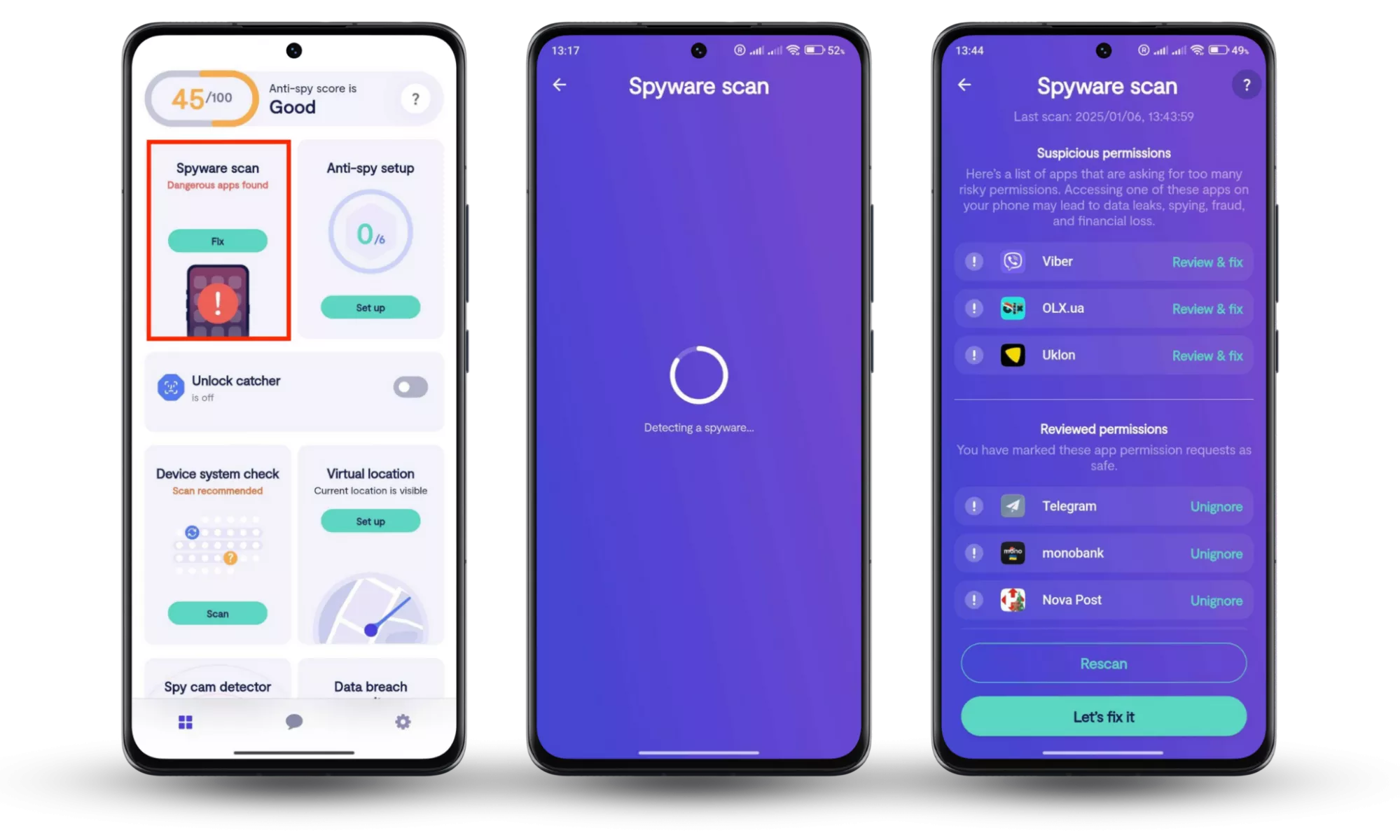 ขั้นตอนที่ 1-3: ดาวน์โหลด Clario Anti Spy > สมัครสมาชิก > สแกนสปายแวร์ > ตรวจสอบและแก้ไข
3. ตรวจสอบแอปที่ติดตั้ง
ตรวจดูแอปต่างๆ ในโทรศัพท์เพื่อตรวจสอบสิ่งที่คุณไม่รู้จัก หากคุณเห็นแอปของบริษัทอื่นที่คุณจำไม่ได้ว่าเคยติดตั้ง นั่นอาจเป็นมัลแวร์
มีหลายวิธีในการค้นหาแอปบนโทรศัพท์ของคุณ วิธีที่ง่ายที่สุดคือดูที่หน้าจอหลักและ App Drawer แต่แอปที่เป็นอันตรายบางแอปอาจถูกซ่อนไว้มากกว่า
วิธีดูแอปทั้งหมดของคุณบน Android:
- ไปที่การตั้งค่า > แอป-
- มองหาสิ่งที่คุณไม่รู้จัก
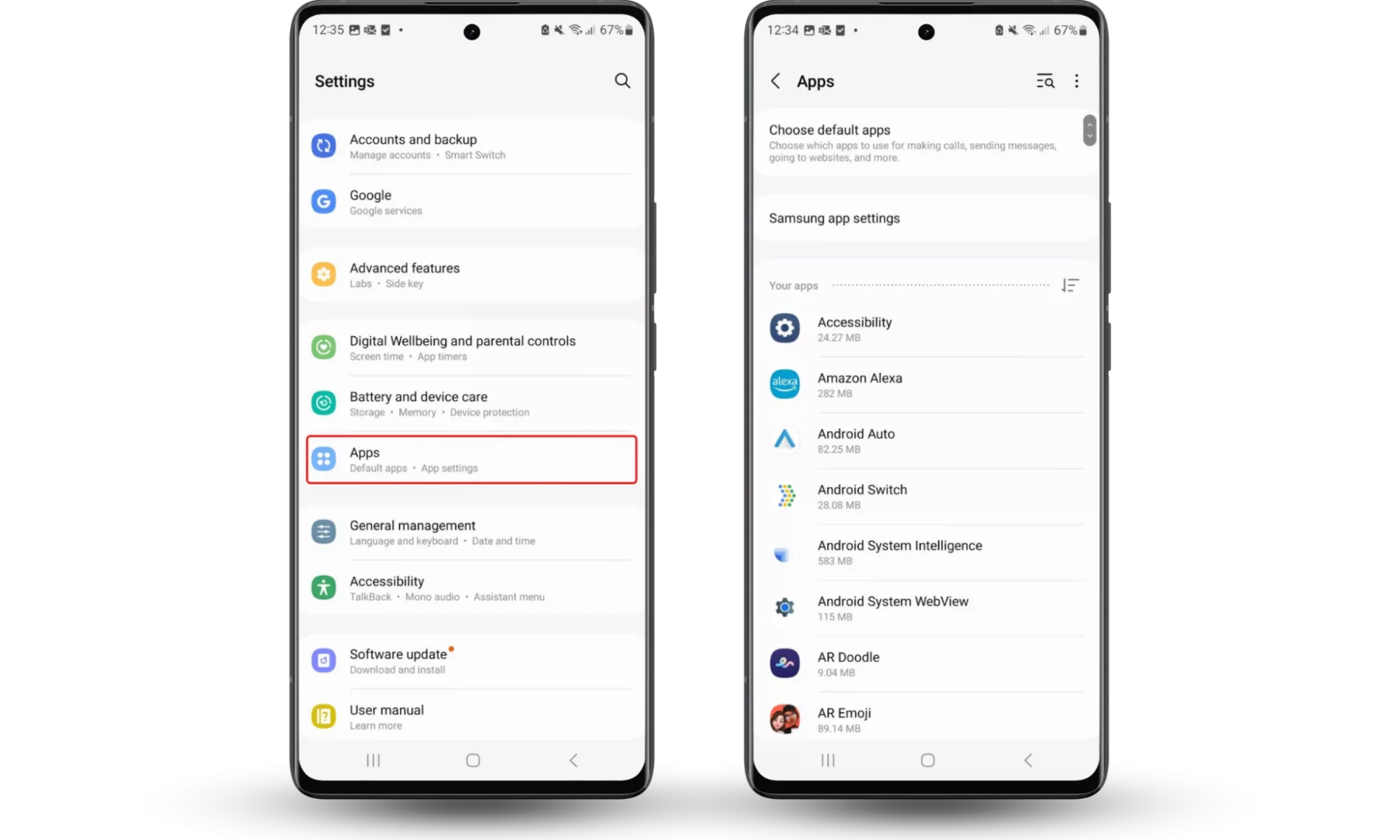 ขั้นตอนที่ 1-2: การตั้งค่า > แอป > ค้นหาแอปที่ไม่รู้จัก
4. ตรวจสอบแอปที่น่าสงสัย
หากคุณเห็นแอปที่คุณไม่รู้จัก นั่นไม่ได้หมายความว่าแอปนั้นน่าสงสัยเสมอไป แอพที่ถูกกฎหมายบางแอพอาจเปลี่ยนชื่อหรือไอคอน หรืออาจเป็นแอพที่ติดตั้งไว้ล่วงหน้าในโทรศัพท์ของคุณ
หากคุณเห็นแอปที่ไม่รู้จัก ให้ทำตามขั้นตอนต่อไปนี้:
- ค้นหาแอปออนไลน์— ผู้คนพูดถึงเรื่องนี้ว่าอย่างไร?
- ดูที่เพลย์สโตร์—มีรายการอยู่ในนั้นไหม และบทวิจารณ์บอกว่าอย่างไร
- ดูการอนุญาตของแอป—พวกเขาสมเหตุสมผลไหม? เช่น หากแอประบุว่าเป็นไฟฉาย ก็ไม่จำเป็นต้องเข้าถึงรายชื่อติดต่อของคุณ
5. ตรวจสอบการใช้ข้อมูล
การตรวจสอบการใช้ข้อมูลอาจช่วยให้คุณตรวจพบมัลแวร์บน Android ได้ เนื่องจากแอปที่เป็นอันตรายบางแอปจะเพิ่มการใช้ข้อมูลของคุณ ตัวอย่างเช่น สปายแวร์จะส่งข้อมูลกลับไปยังผู้สร้าง ดังนั้นจึงจำเป็นต้องมีการเชื่อมต่ออินเทอร์เน็ตที่สม่ำเสมอ
อ่านเพิ่มเติม:
วิธีตรวจสอบการใช้ข้อมูลบน Android:
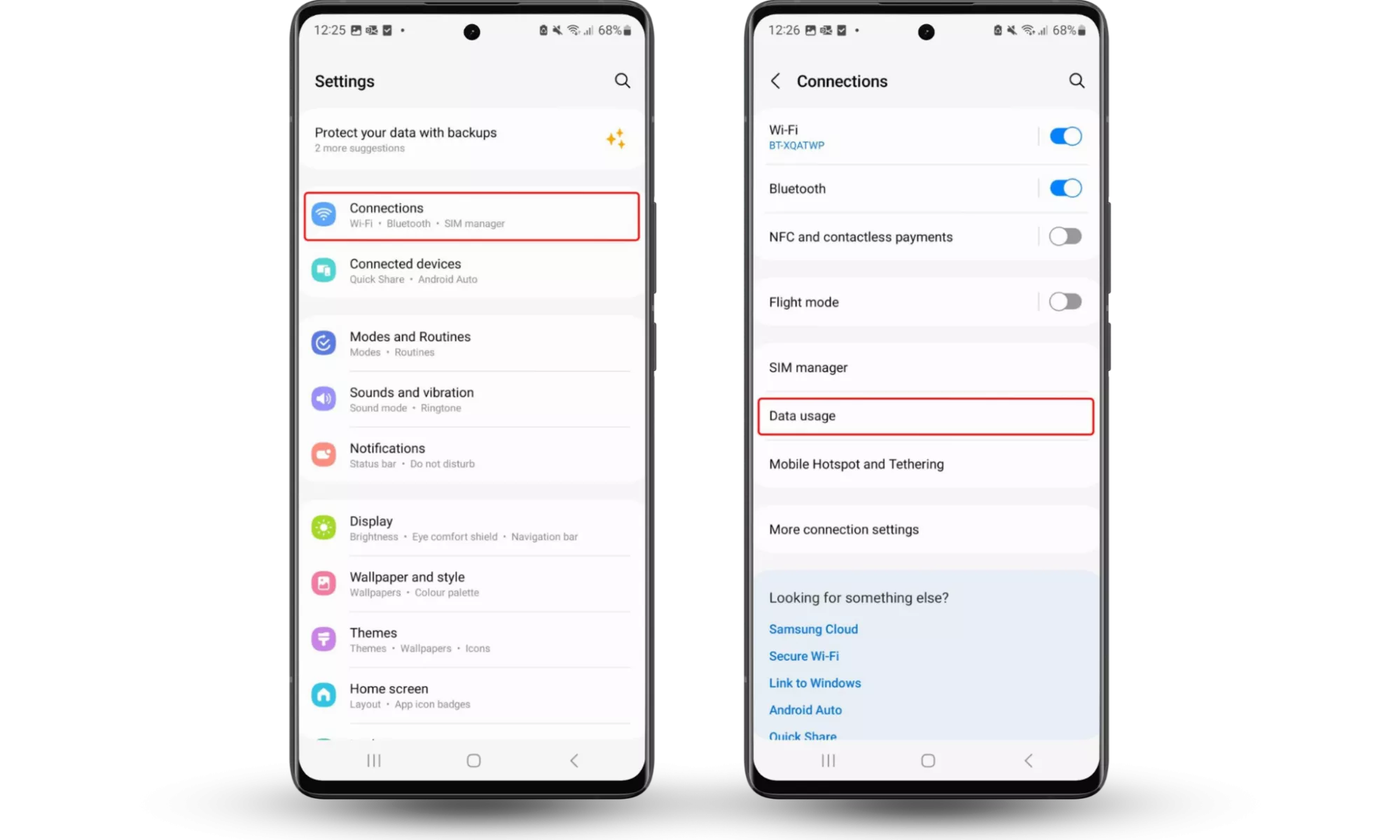
- ไปที่การตั้งค่า > เครือข่าย-
- แตะการใช้ข้อมูล-
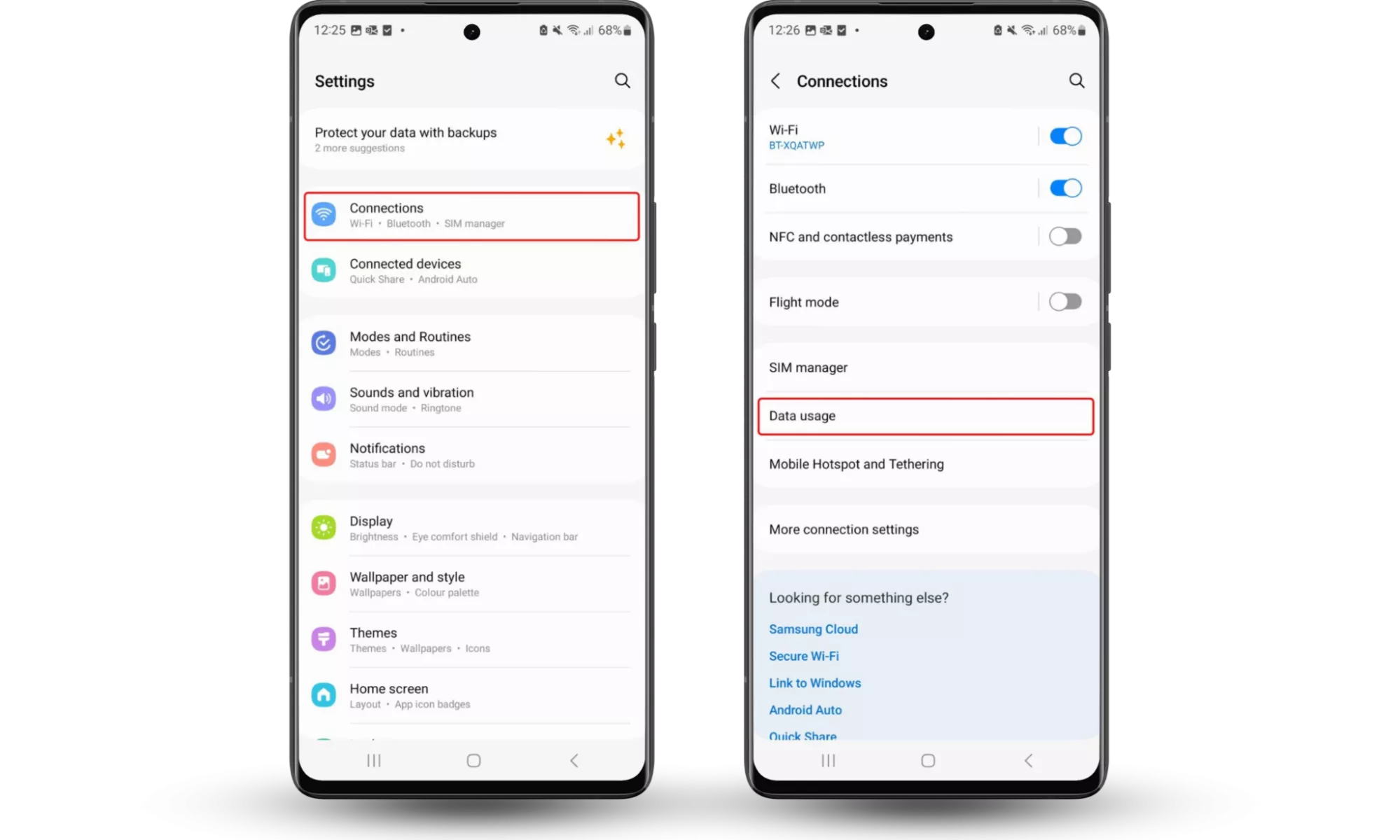 ขั้นตอนที่ 1-2: การตั้งค่า > เครือข่าย > การใช้ข้อมูล
วิธีกำจัดไวรัสหรือมัลแวร์บน Android
ตอนนี้คุณรู้แล้วว่ามีปัญหาเกิดขึ้น คุณจะต้องลบมัลแวร์ออกจาก Android ของคุณ
1. รีบูตเข้าสู่เซฟโหมด
ก่อนที่เราจะถอนการติดตั้งมัลแวร์บน Android เราจะรีบูตเข้าสู่เซฟโหมด
เซฟโหมดจะปิดแอพและบริการของบริษัทอื่น ซึ่งหมายความว่ามัลแวร์บน Android จะถูกปิดใช้งานด้วยเช่นกัน
ขั้นตอนในการเข้าสู่เซฟโหมดอาจแตกต่างกันไป แต่ในโทรศัพท์หลายรุ่น คุณจะต้องดำเนินการดังต่อไปนี้
วิธีเข้าสู่ Safe Mode บน Android:
- กดปุ่มเปิดปิดค้างไว้จนกว่าคุณจะเห็นหน้าจอปิดเครื่อง
- แตะค้างไว้ปิดเครื่องจนกว่าคุณจะเห็นเซฟโหมดแล้วแตะอีกครั้ง
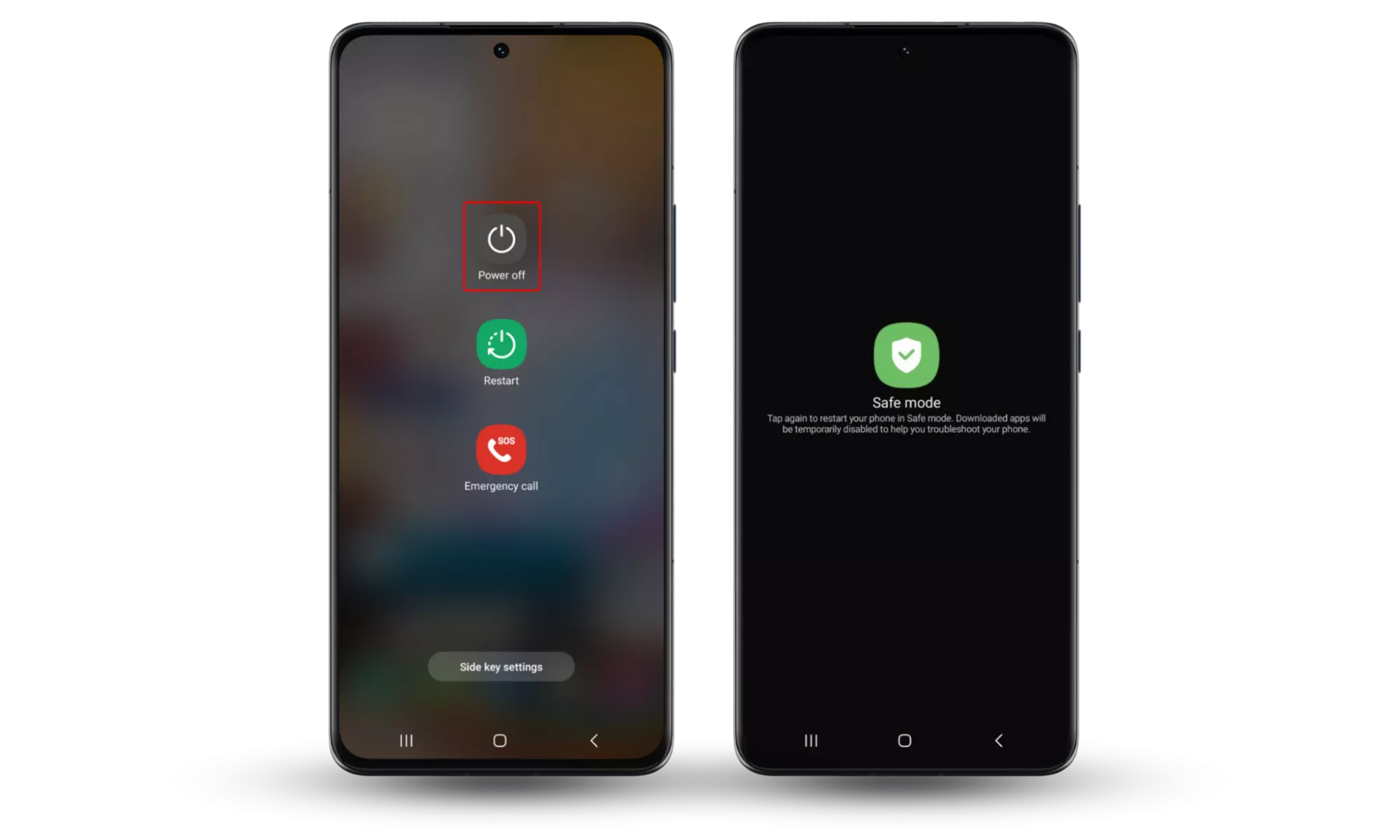 ขั้นตอนที่ 1-2: กดค้างไว้เปิดปิด > ปิดเครื่อง > เซฟโหมด
เมื่อโทรศัพท์ของคุณบูทขึ้นมา คุณจะเห็นลายน้ำ Safe Mode ที่ด้านล่าง นี่แสดงว่าคุณบูทสำเร็จในเซฟโหมด
2. ถอนการติดตั้งแอพที่น่าสงสัยทั้งหมด
ตอนนี้ เราจะลบมัลแวร์ออกจาก Android ของคุณ
วิธีถอนการติดตั้งแอพที่น่าสงสัยบน Android:
- ไปที่การตั้งค่า > แอป
- แตะสิ่งที่คุณต้องการลบ จากนั้นแตะถอนการติดตั้ง-
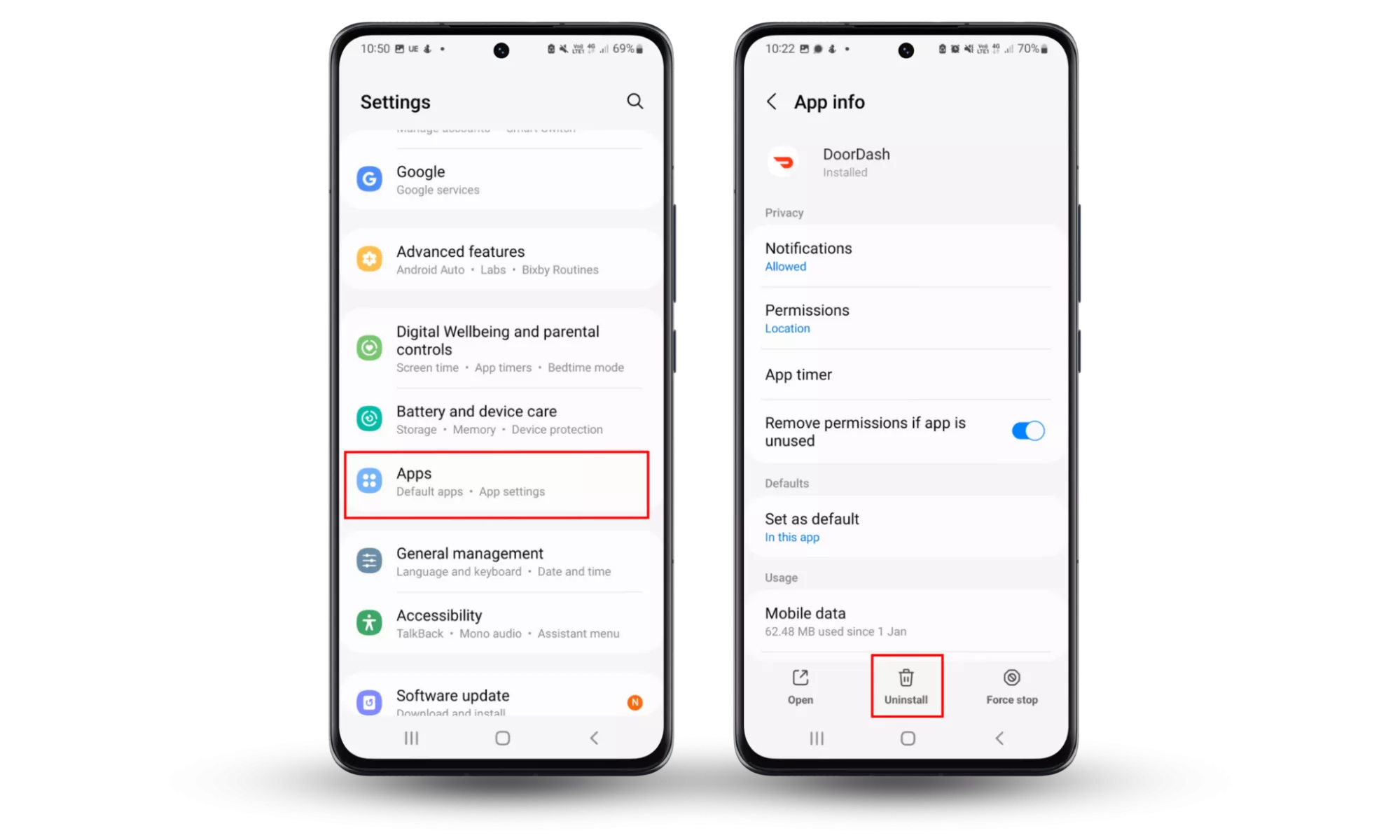 ขั้นตอนที่ 1-2: การตั้งค่า > แอป > เลือกแอป > ถอนการติดตั้ง
3. ลบแอปพลิเคชันที่ติดไวรัส
การลบมัลแวร์ออกจาก Android อาจไม่ง่ายนัก แอพที่ติดไวรัสบางตัวอาจต้องมีขั้นตอนเพิ่มเติมในการลบ
แอปมัลแวร์อาจทำงานอย่างต่อเนื่องในเบื้องหลัง คุณไม่สามารถถอนการติดตั้งมัลแวร์บน Android ได้หากแอปนั้นเปิดอยู่ ดังนั้นเราจะต้องปิดมันก่อน
วิธีบังคับหยุดแอปบน Android:
- ไปที่การตั้งค่า > แอปและเลือกแอพที่คุณต้องการปิด
- แตะบังคับให้หยุด- ตอนนี้คุณสามารถถอนการติดตั้งได้ตามปกติ
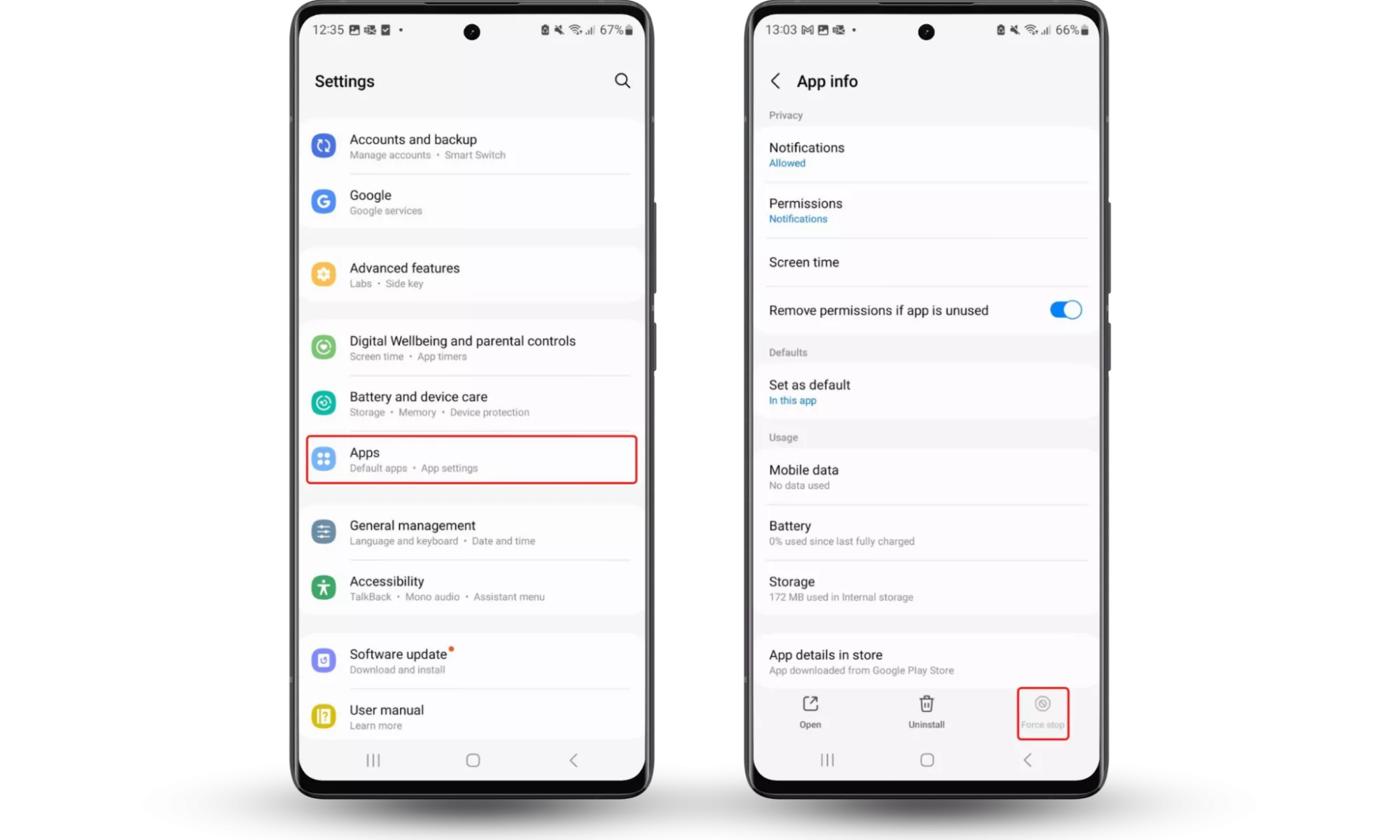 ขั้นตอนที่ 1-2: การตั้งค่า > แอป > เลือกแอป > บังคับหยุด
4. ล้างแคชและคุกกี้ของเบราว์เซอร์
หากคุณเคยเยี่ยมชมเว็บไซต์ที่เป็นอันตราย การล้างแคชและคุกกี้ของเบราว์เซอร์สามารถช่วยให้แน่ใจว่าโทรศัพท์ของคุณปลอดภัยจากโทรจัน แรนซัมแวร์ สปายแวร์ และมัลแวร์อื่นๆ
หากคุณใช้ Android เบราว์เซอร์เริ่มต้นของคุณน่าจะเป็น Chrome หากคุณใช้เบราว์เซอร์อื่นหรือหลายเบราว์เซอร์ คุณจะต้องทำเช่นนี้กับเบราว์เซอร์ทั้งหมด
วิธีล้างแคชและคุกกี้ของเบราว์เซอร์บน Android:
- เปิดโครเมียม- แตะเมนูแล้วเลือกลบข้อมูลการท่องเว็บ-
- ตรวจสอบให้แน่ใจตลอดเวลาถูกเลือกแล้วแตะตัวเลือกเพิ่มเติม-
- เลือกช่องทำเครื่องหมายทั้งหมด แล้วแตะลบข้อมูล-
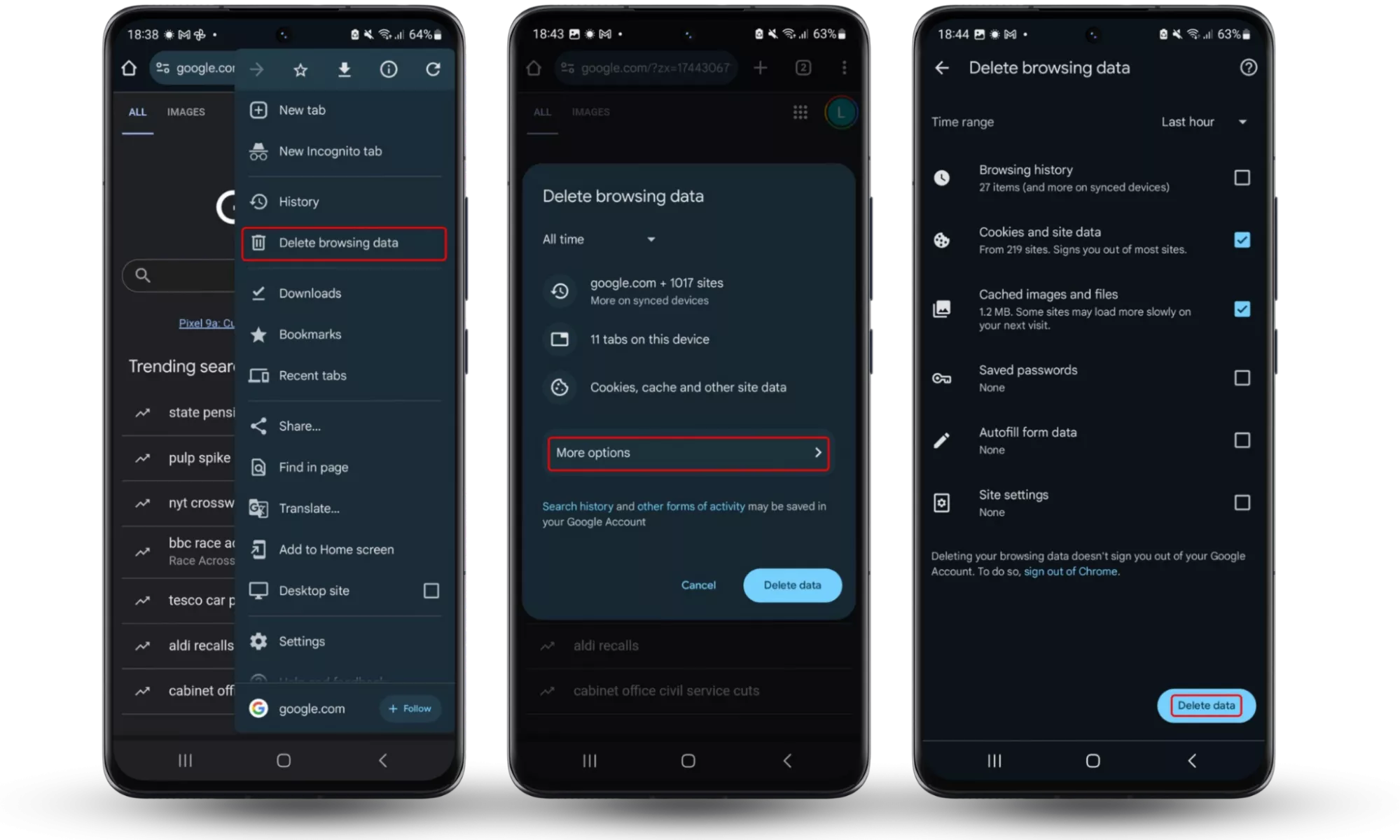 ขั้นตอนที่ 1-3: Chrome > เมนู > ลบข้อมูลการท่องเว็บ > ตัวเลือกเพิ่มเติม > เลือกทั้งหมด > ลบข้อมูล
5. ใช้การรีเซ็ตเป็นค่าจากโรงงาน
หากมัลแวร์บน Android ของคุณก่อให้เกิดความเสียหายและคุณไม่สามารถลบออกได้ คุณสามารถลองรีเซ็ตโทรศัพท์เป็นค่าเริ่มต้นจากโรงงานได้
การรีเซ็ตโทรศัพท์ควรเป็นทางเลือกสุดท้าย การทำเช่นนี้จะเป็นการลบไฟล์ แอพ และการตั้งค่าทั้งหมดของคุณ คุณจะสูญเสียเอกสารและข้อมูลทั้งหมดของคุณ!
วิธีรีเซ็ตโทรศัพท์เป็นค่าเริ่มต้นจากโรงงาน:
- ไปที่การตั้งค่า > การจัดการทั่วไป > รีเซ็ต-
- แตะรีเซ็ตข้อมูลเป็นค่าเริ่มต้น > รีเซ็ต-
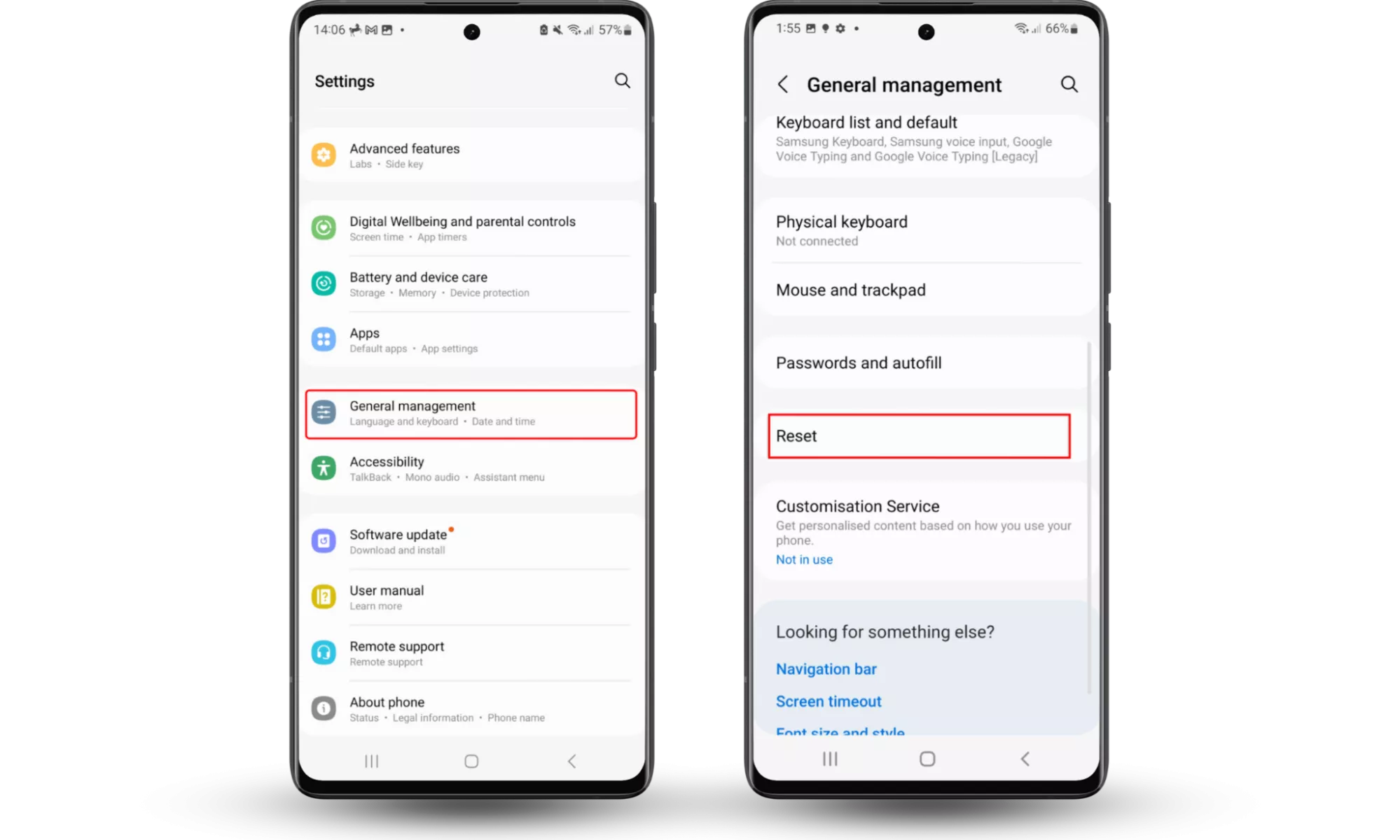 ขั้นตอนที่ 1: การตั้งค่า > การจัดการทั่วไป > รีเซ็ต
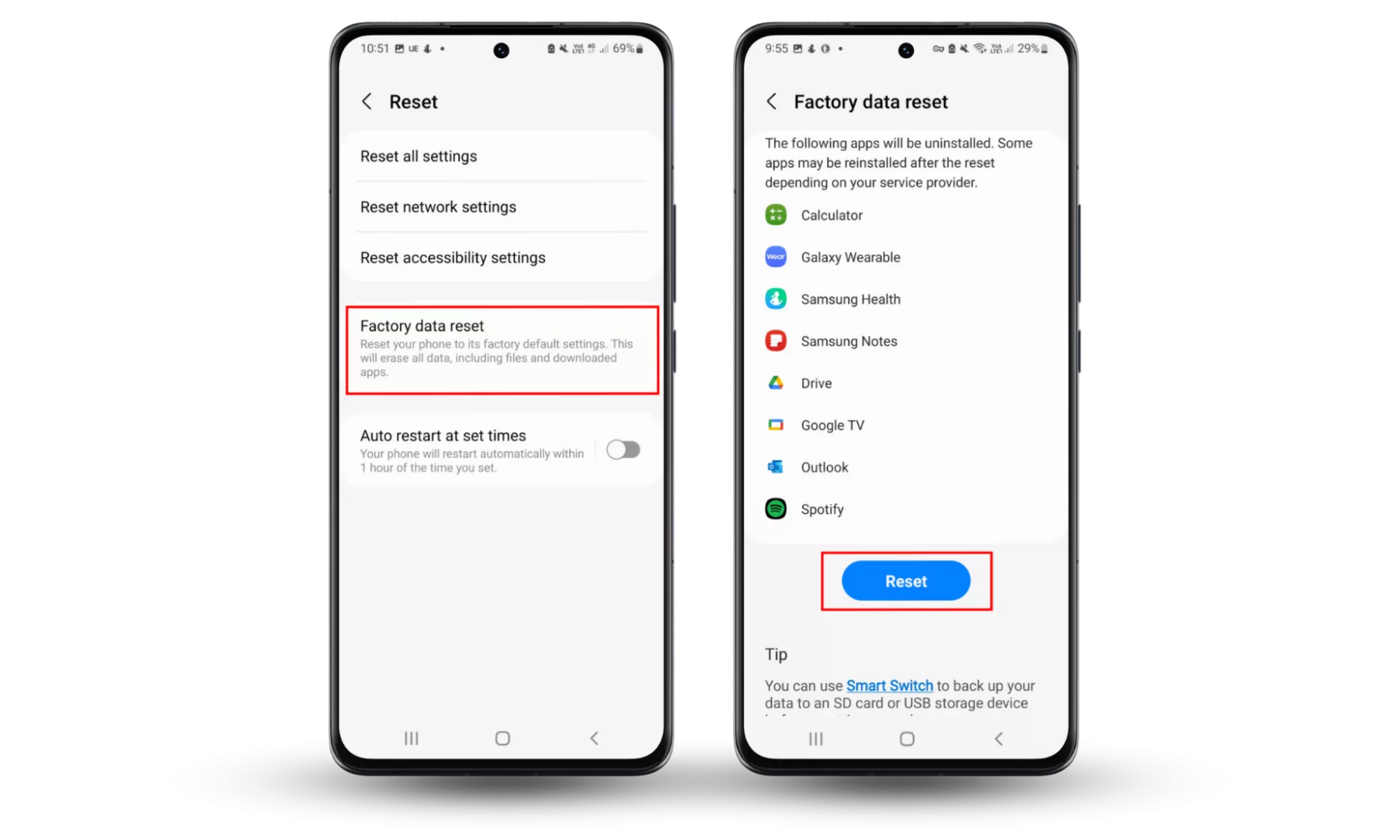 ขั้นตอนที่ 2: รีเซ็ตข้อมูลเป็นค่าเริ่มต้น > รีเซ็ต
6. ลองใช้แอปป้องกันไวรัส
คุณต้องการโปรแกรมป้องกันไวรัสบน Android หรือไม่? อาจเป็นความคิดที่ดี คุณอาจสามารถลบมัลแวร์บน Android ของคุณด้วยซอฟต์แวร์ป้องกันไวรัสได้
คุณอาจสามารถเรียกใช้การสแกนมัลแวร์บน Android จากนั้นจึงลบซอฟต์แวร์ที่ติดไวรัสหรือเป็นอันตรายทันที ทั้งนี้ขึ้นอยู่กับแอป
เมื่อค้นหาซอฟต์แวร์ป้องกันไวรัสสำหรับ Android ของคุณอย่าลืมปฏิบัติตามข้อควรระวังด้านความปลอดภัย:
- อ่านบทวิจารณ์เสมอ
- ดาวน์โหลดเฉพาะแอพจากแหล่งที่เชื่อถือได้ เช่น Google Play หรือเว็บไซต์ของนักพัฒนาที่ถูกกฎหมาย
- หากคุณจำเป็นต้องตั้งค่าบัญชี อย่าใช้รหัสผ่านซ้ำ
7. ลบการเข้าถึงของผู้ดูแลระบบ
หากคุณสะดุดกับแอปที่น่าสงสัยที่ไม่รู้จักซึ่งคุณไม่สามารถลบออกได้ นั่นอาจเป็นผู้บุกรุกที่คุณกำลังมองหา ดังนั้นคุณจะถอนการติดตั้งมัลแวร์บน Android ได้อย่างไรหากแอปมีสิทธิ์ของผู้ดูแลระบบ
วิธีลบการเข้าถึงของผู้ดูแลระบบออกจากแอปที่น่าสงสัย:
- ไปที่การตั้งค่า > แอปและเลือกแอป จากนั้นปิดการใช้งานแอพโดยแตะปิดการใช้งาน-
- ไปที่การตั้งค่า > ความปลอดภัยและความเป็นส่วนตัว > การตั้งค่าความปลอดภัยอื่นๆ-
- แตะแอพผู้ดูแลระบบอุปกรณ์- ค้นหาผู้บุกรุกในรายการและปิดปุ่มสลับที่อยู่ข้างๆ สวิตช์ควรเปลี่ยนเป็นสีเทา ตอนนี้คุณสามารถถอนการติดตั้งแอปได้ตามปกติ
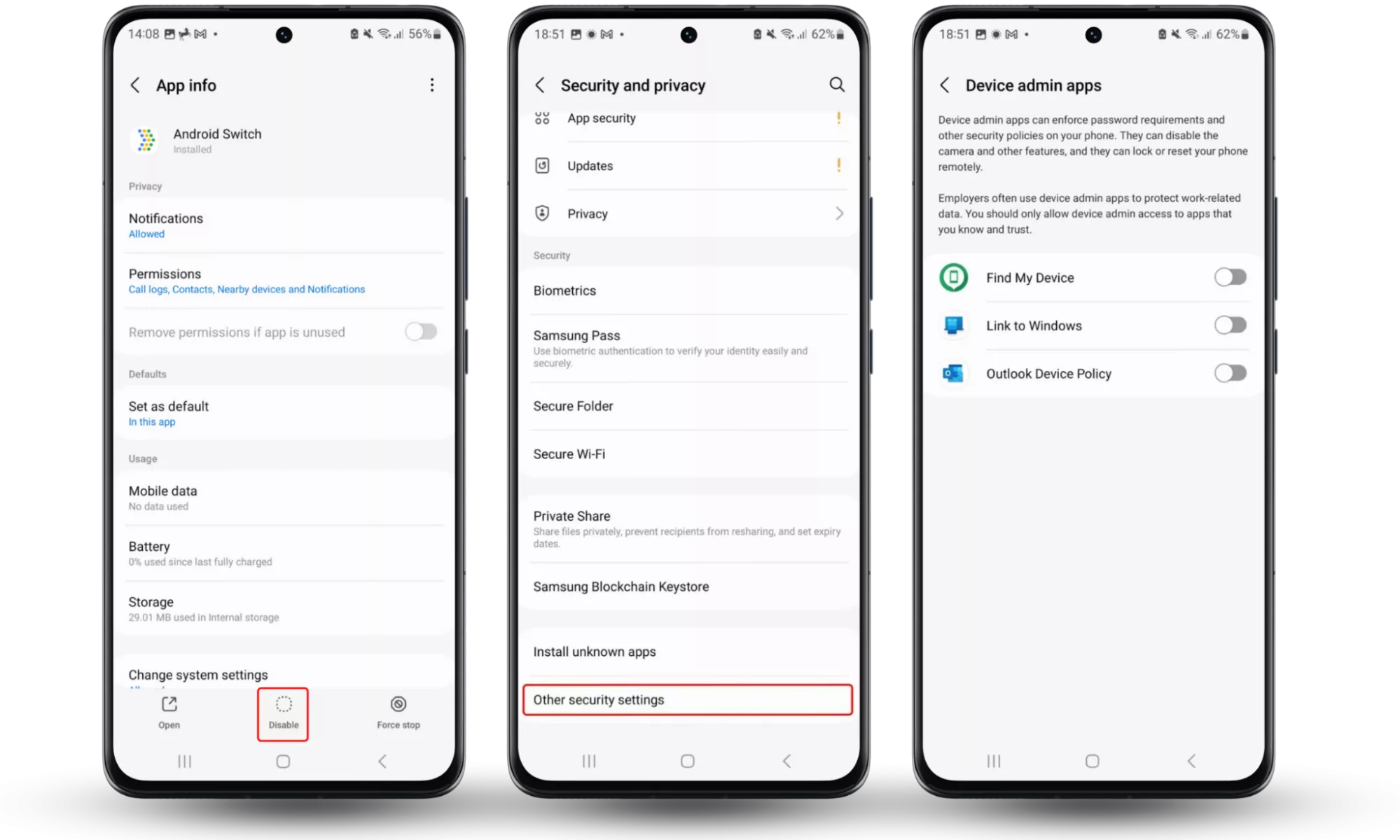 ขั้นตอนที่ 1-3: การตั้งค่า > แอป > เลือกแอป > ปิดการใช้งาน > การตั้งค่า > ความปลอดภัยและความเป็นส่วนตัว > การตั้งค่าความปลอดภัยอื่นๆ > แอปผู้ดูแลอุปกรณ์ > สลับ > ถอนการติดตั้งตามปกติ
กำจัดโฆษณาป๊อปอัปและการเปลี่ยนเส้นทางจากเบราว์เซอร์ของคุณ
บางครั้งมัลแวร์ก็โทรมาแอดแวร์ติดไวรัสเบราว์เซอร์ของคุณ นี่อาจดันโฆษณาป๊อปอัปเข้ามาหาคุณตลอดเวลา ทำให้โทรศัพท์ของคุณแทบจะใช้งานไม่ได้ หากอุปกรณ์ของคุณถูกเปลี่ยนเส้นทางไปยังเว็บไซต์ที่ไม่ต้องการหรือโฆษณาป๊อปอัปยังคงแสดงอยู่ คุณจะต้องรีเซ็ตเบราว์เซอร์มือถือของคุณเป็นการตั้งค่าเริ่มต้น
น่าเสียดายที่ Android ไม่มีตัวเลือกง่ายๆ ในการล้างเบราว์เซอร์ แต่ก็ยังสามารถรีเซ็ต Chrome ได้
วิธีคืนเบราว์เซอร์ Chrome ของคุณกลับเป็นการตั้งค่าจากโรงงาน:
- ไปที่การตั้งค่า > แอป-
- มองหาแอป Chrome แล้วแตะ จากนั้นเลือกพื้นที่จัดเก็บ-
- แตะจัดการพื้นที่เก็บข้อมูล, และล้างข้อมูลทั้งหมด-
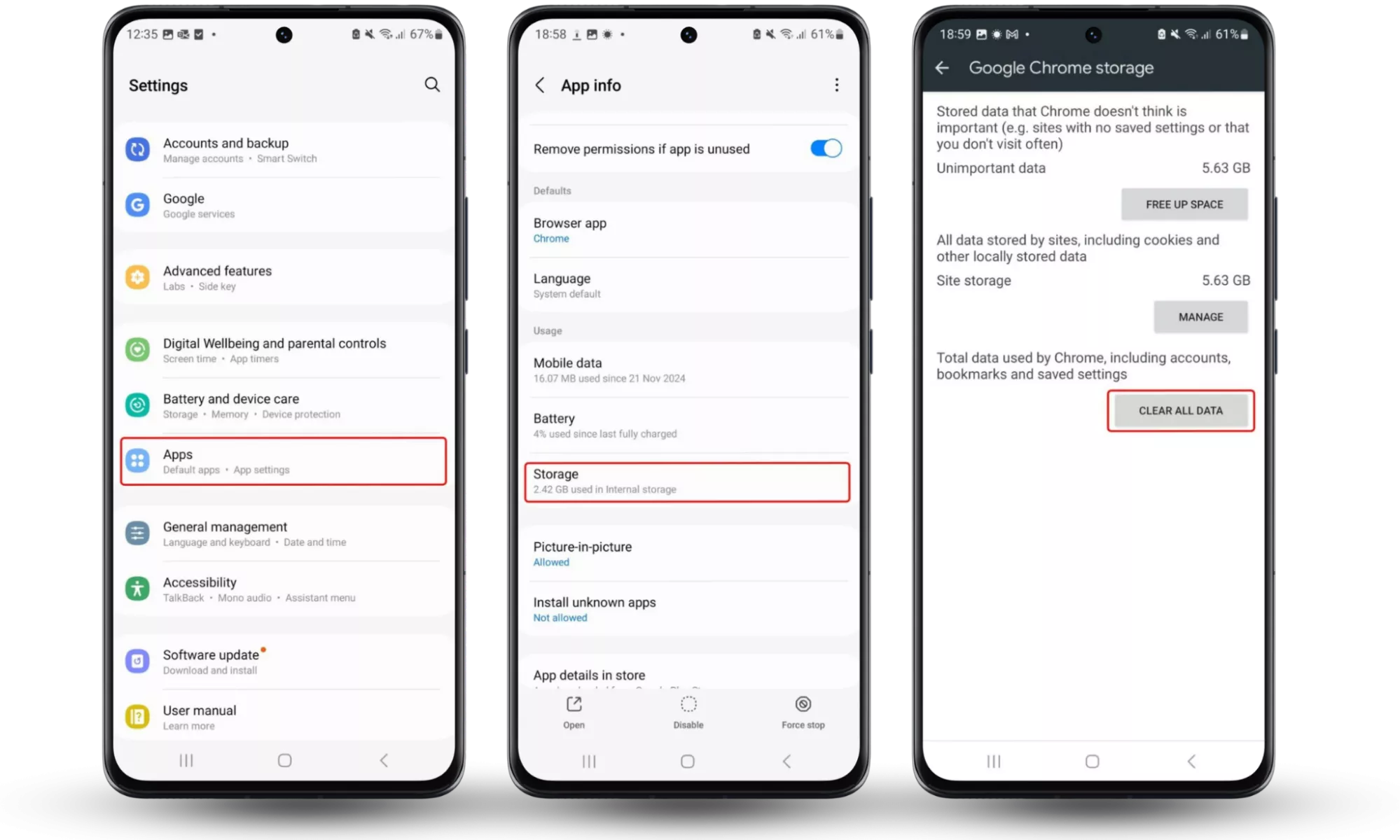 ขั้นตอนที่ 1-3: การตั้งค่า > แอป > Chrome > พื้นที่เก็บข้อมูล > จัดการพื้นที่เก็บข้อมูล > ล้างข้อมูลทั้งหมด
ล้างการดาวน์โหลดของคุณ
ระบบปฏิบัติการ Android ช่วยให้คุณสามารถดาวน์โหลดไฟล์ต่าง ๆ จากอินเทอร์เน็ต นี่เป็นคุณสมบัติที่มีประโยชน์ แต่หมายความว่าคุณสามารถดาวน์โหลดมัลแวร์โดยไม่ตั้งใจได้
โชคดีที่คุณสามารถล้างโฟลเดอร์ดาวน์โหลดของคุณได้อย่างง่ายดาย
วิธีล้างการดาวน์โหลดบน Android:
- เปิดของคุณไฟล์แอพแล้วแตะของคุณดาวน์โหลดโฟลเดอร์
- กดไฟล์ค้างไว้เพื่อเลือก จากนั้นแตะตรวจสอบทั้งหมดกล่องที่มุมด้านบน แตะลบทั้งหมด
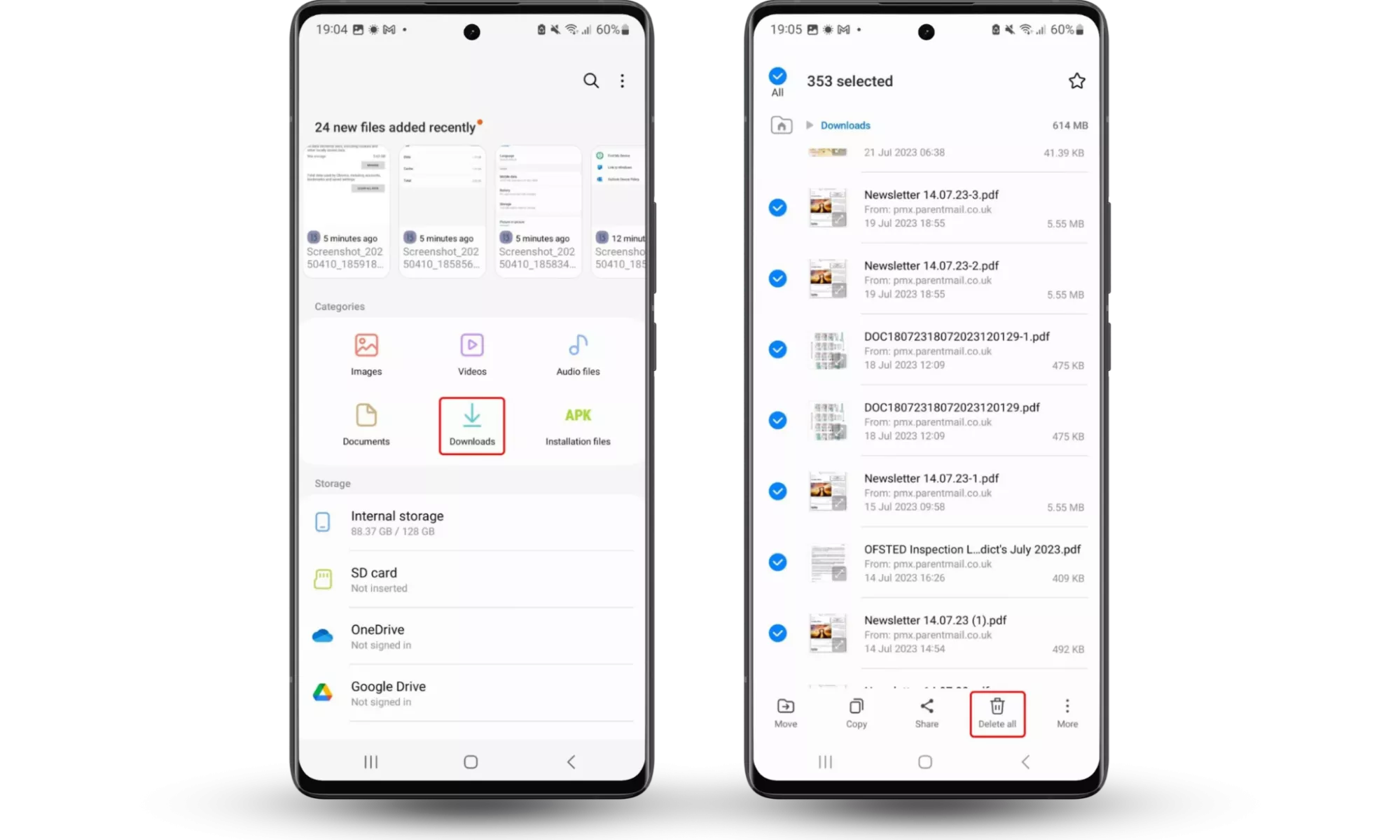 ขั้นตอนที่ 1-2: ไฟล์ > ดาวน์โหลด > กดแบบยาว > เลือกทั้งหมด > ลบทั้งหมด
ติดตั้งแอปป้องกันมัลแวร์บนมือถือ
เนื่องจากอาชญากรไซเบอร์มักจะมองหาวิธีใหม่ๆ ในการบุกรุกความเป็นส่วนตัวและขโมยข้อมูลของเรา ความพยายามด้านความปลอดภัยที่ดีที่สุดของคุณมักจะไม่เพียงพอ วิธีที่มีประสิทธิภาพที่สุดในการปกป้องอุปกรณ์ของคุณคือการติดตั้งแอปความปลอดภัยบนมือถือที่น่าเชื่อถือ และสแกนมัลแวร์บน Android ของคุณเป็นประจำ
Clario Anti Spy สามารถช่วยให้โทรศัพท์ของคุณปราศจากสปายแวร์ได้ด้วยการแตะเพียงไม่กี่ครั้ง นอกจากนั้น มันยังช่วยแนะนำคุณในการทำให้โทรศัพท์ของคุณปลอดภัยยิ่งขึ้น และแจ้งเตือนคุณหากรหัสผ่านของคุณถูกบุกรุก ทำให้คุณมีโอกาสถูกขโมยข้อมูลส่วนตัวได้
วิธีป้องกันมัลแวร์บน Android
ตอนนี้คุณรู้วิธีตรวจจับมัลแวร์บน Android และลบออกแล้ว แต่ทางเลือกที่ดีที่สุดคือการหลีกเลี่ยงตั้งแต่แรก
เราไม่สามารถขจัดความเสี่ยงของมัลแวร์บนอุปกรณ์ Android ได้อย่างสมบูรณ์ แต่เราสามารถลดโอกาสในการดาวน์โหลดได้ คำแนะนำบางส่วนที่สามารถช่วยให้คุณปลอดภัยได้มีดังนี้
1. ดาวน์โหลดแอปจาก Google Play สโตร์
ตรวจสอบให้แน่ใจว่าคุณดาวน์โหลดแอพจากแหล่งที่เชื่อถือได้เท่านั้น การดาวน์โหลดและติดตั้งแอพจากเว็บไซต์สุ่มอาจทำให้คุณเสี่ยงต่อความปลอดภัย
Google Play Protect คือฟีเจอร์ความปลอดภัยในตัวของ Android ที่จะตรวจสอบแอปที่ดาวน์โหลดผ่าน Play Store ซึ่งช่วยรักษาโทรศัพท์ของคุณให้ปลอดภัย แต่เมื่อคุณดาวน์โหลดแอปจาก Google Play คุณควรตรวจสอบบทวิจารณ์และตัดสินใจด้วยตัวเองว่าเชื่อถือได้หรือไม่
ใช้เวลาในการอ่านการพิมพ์อย่างละเอียดและการอนุญาตของแอพเพื่อรับทราบถึงการเข้าถึงที่คุณมอบให้กับนักพัฒนาแอพ
2. อัปเดตโทรศัพท์และแอปของคุณเป็นประจำ
มัลแวร์อาจแทรกซึมเข้าไปในโทรศัพท์ของคุณเมื่อแฮกเกอร์ใช้ประโยชน์จากช่องโหว่ด้านความปลอดภัย
วิธีทำให้ Android ของคุณอัปเดตอยู่เสมอ:
- ไปที่การตั้งค่า > อัปเดตซอฟต์แวร์-
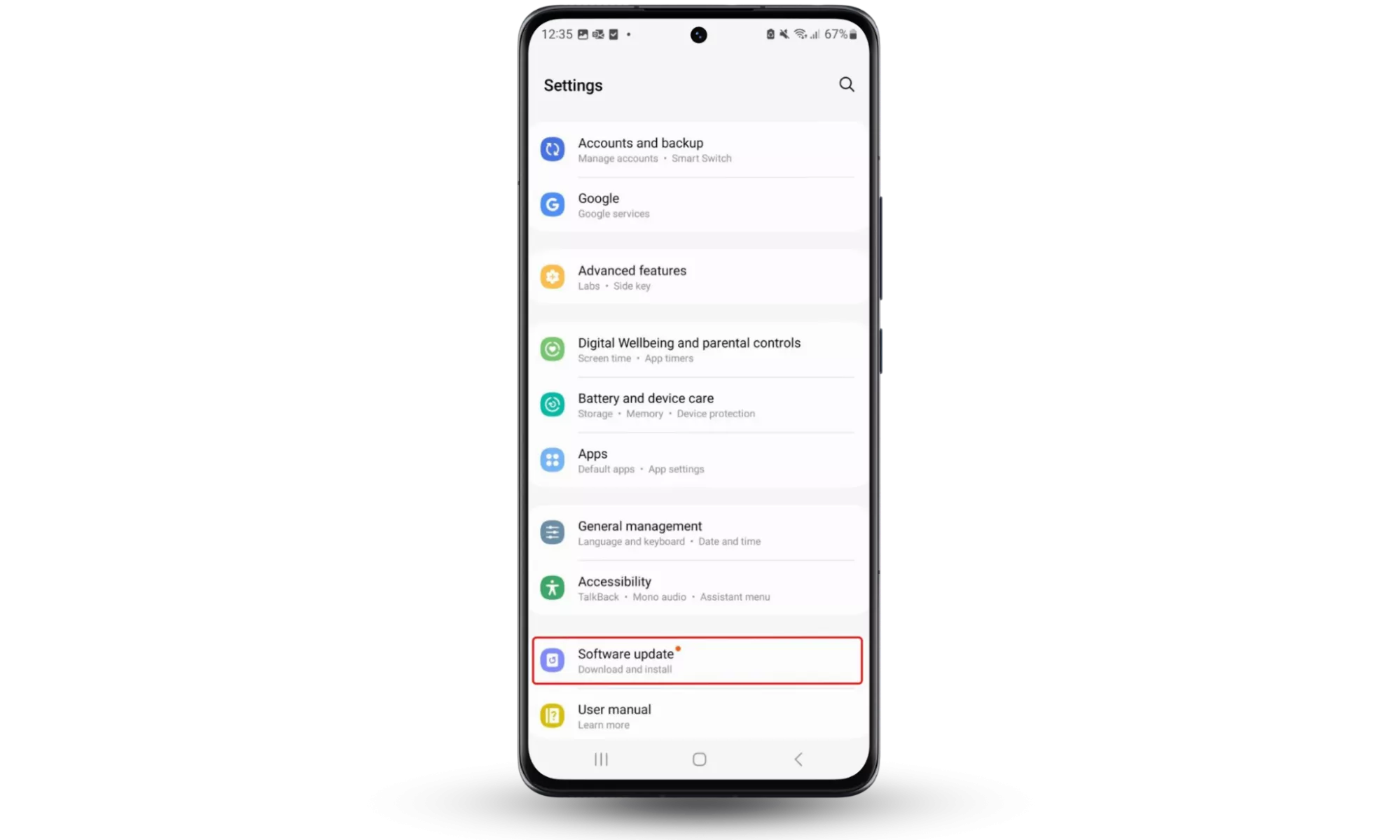 ขั้นตอนที่ 1: การตั้งค่า > อัปเดตซอฟต์แวร์
วิธีทำให้แอปของคุณอัปเดตอยู่เสมอ:
- เปิดGoogle Play สโตร์แล้วแตะชื่อย่อของคุณตรงมุม เลือกจัดการแอพและอุปกรณ์-
- ภายใต้มีการอัปเดต, แตะอัพเดททั้งหมดครับ-
 ขั้นตอนที่ 1-2: Google Play Store > ชื่อย่อ > จัดการแอปและอุปกรณ์ > อัปเดตทั้งหมด
3. หลีกเลี่ยงลิงก์หรือโฆษณาที่น่าสงสัย
เมื่อคุณท่องอินเทอร์เน็ตหรือเช็คอีเมล ให้ระวังสิ่งที่คุณคลิก อย่าคลิกลิงก์ในอีเมลไม่พึงประสงค์ และหลีกเลี่ยงลิงก์ที่ไม่รู้จักทางออนไลน์ เพราะอาจนำไปสู่เว็บไซต์ที่เป็นอันตรายได้
ค้นหาว่าต้องทำอย่างไรหากคุณคลิกลิงก์ฟิชชิ่งบน Android
4. ใช้รหัสผ่านที่รัดกุมและการตรวจสอบสิทธิ์แบบสองปัจจัย
การใช้รหัสผ่านที่รัดกุมสามารถลดโอกาสที่คุณจะตกเป็นเหยื่อของการโจรกรรมข้อมูลส่วนบุคคลได้ และนั่นหมายความว่าบุคคลอื่นไม่สามารถเข้าถึงโทรศัพท์ของคุณและติดตั้งมัลแวร์บน Android ของคุณได้อย่างง่ายดาย
ตรวจสอบให้แน่ใจว่ารหัสผ่านของคุณเดาได้ยาก ควรประกอบด้วยตัวอักษร ตัวเลข และอักขระพิเศษผสมกัน และเหนือสิ่งอื่นใด อย่าใช้รหัสผ่านซ้ำระหว่างบัญชีออนไลน์!
หากเป็นไปได้ ให้ใช้การรับรองความถูกต้องด้วยสองปัจจัย นี่เป็นการรักษาความปลอดภัยอีกชั้นหนึ่งที่คุณอาจต้องป้อนรหัสที่ส่งไปยังที่อยู่อีเมล หมายเลขโทรศัพท์ หรือแอปตรวจสอบสิทธิ์ที่ได้รับการยืนยันแล้ว ช่วยลดความเสี่ยงที่บุคคลอื่นจะเข้าถึงบัญชีของคุณ
5. ใช้การเชื่อมต่ออินเทอร์เน็ตที่ปลอดภัย
หลีกเลี่ยงการเชื่อมต่อ Wi-Fi ที่ไม่ปลอดภัย แฮกเกอร์สามารถใช้ประโยชน์จากช่องโหว่ด้านความปลอดภัยเพื่อดูว่าคุณกำลังทำอะไรออนไลน์ และยังสามารถใช้การเชื่อมต่อ Wi-Fi สาธารณะเพื่อแพร่กระจายมัลแวร์ได้อีกด้วย หากคุณต้องการเชื่อมต่อกับฮอตสปอตสาธารณะ ให้ใช้ VPN
บทสรุป
สิ่งสำคัญคือต้องรู้วิธีตรวจจับมัลแวร์บน Android และวิธีลบมัลแวร์อย่างปลอดภัย มักมีสัญญาณว่าโทรศัพท์ของคุณอาจติดไวรัส เช่น แอปที่ไม่คาดคิด การอนุญาตแอปที่ผิดปกติ หรือการใช้ข้อมูลเพิ่มขึ้น
หากต้องการถอนการติดตั้งมัลแวร์บน Android คุณอาจต้องลบแอปที่เป็นอันตรายออก หรืออาจต้องดำเนินการเพิ่มเติม
ใช้แอปรักษาความปลอดภัยเพื่อสแกนหามัลแวร์ใน Androidการสแกนสปายแวร์ของ Clario Anti Spyสามารถตรวจจับสปายแวร์ได้ด้วยการแตะเพียงไม่กี่ครั้ง และช่วยคุณแก้ไขปัญหา ทำให้คุณใช้โทรศัพท์ได้อย่างมั่นใจ