การรีเซ็ต iPhone ของคุณจากหน้าจอล็อคโดยไม่มีรหัสผ่านและคอมพิวเตอร์อาจฟังดูเป็นไปไม่ได้ แต่ความจริงก็คือ มันง่ายมาก ไม่สำคัญว่า iPhone ของคุณจะถูกล็อคเนื่องจากลืมรหัสผ่านหรือหน้าจอทำงานผิดปกติ โพสต์นี้จะแนะนำคุณเกี่ยวกับคำแนะนำโดยละเอียดเกี่ยวกับการรีเซ็ต iPhone จากหน้าจอล็อคหรือไม่
การรีเซ็ต iPhone ที่ล็อคไว้โดยไม่ใช้หน้าจอล็อคสามารถทำได้บน iPhone ที่ใช้ iOS 15.2 หรือใหม่กว่าเท่านั้น เทคนิคนี้เกี่ยวข้องกับการใช้ “ลบ iPhone (บน iOS 15.2 หรือใหม่กว่า)” หรือ “ลืมรหัสผ่าน” (บน iOS 17 หรือใหม่กว่า) ที่มุมขวาล่างของหน้าจอ iPhone เมื่อข้อความ “หน้าจอล็อคไม่พร้อมใช้งาน” ปรากฏขึ้น
ทำตามขั้นตอนที่อธิบายไว้ด้านล่างเพื่อดูวิธีการทำงาน:
สำหรับ iOS 15.2 หรือใหม่กว่า
ขั้นตอนที่ 1:ป้อนรหัสผ่านผิดจนกว่าคุณจะเห็นหน้าจอ “iPhone ไม่พร้อมใช้งาน” จากนั้นเลือก "ลบ iPhone"
ขั้นตอนที่ 2:เลือก "ลบ iPhone" อีกครั้งเพื่อยืนยันว่าคุณไม่สนใจ "การลบเนื้อหาและการตั้งค่าทั้งหมด" บน iPhone ของคุณ
ขั้นตอนที่ 3:ระบุรหัสผ่าน Apple ID ของคุณและรอให้ iPhone ของคุณรีเซ็ตเป็นการตั้งค่าจากโรงงาน
สำหรับ iOS 17 หรือใหม่กว่า
ใน iOS เวอร์ชันล่าสุดเช่น 17 คุณจะพบ “ลบ iPhone” ภายในลืมรหัสผ่านหรือไม่ ตัวเลือกและนี่คือวิธีใช้สำหรับรีเซ็ต iPhone ที่ไม่พร้อมใช้งานของคุณ
ขั้นตอนที่ 1:พิมพ์รหัสผ่านไม่ถูกต้องจนกระทั่งหน้าจอ “iPhone Unavailable” ปรากฏขึ้น
ขั้นตอนที่ 2:เลือก “ลืมรหัสผ่าน?” ที่มุมขวาล่าง
ขั้นตอนที่ 3:เลือก “รีเซ็ต iPhone” > “เริ่มรีเซ็ต iPhone”
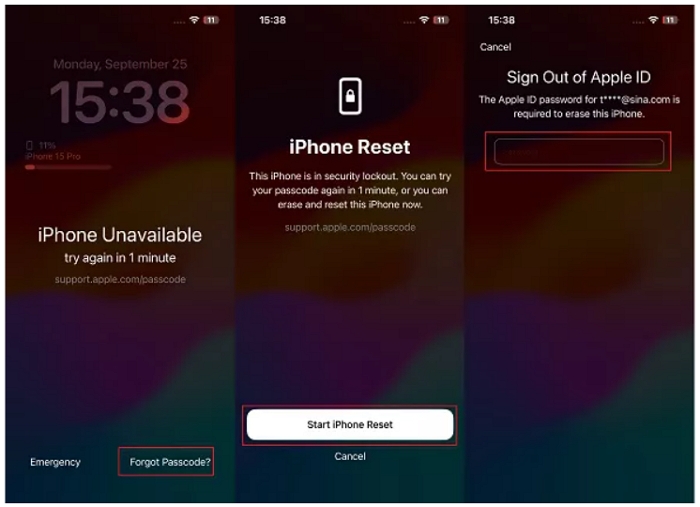
ขั้นตอนที่ 4:ป้อน Apple ID ของคุณเพื่อลบ iPhone ของคุณ
ส่วนที่ 2: ทางเลือกอื่นในการรีเซ็ต iPhone โดยไม่ต้องใช้หน้าจอล็อค
เนื่องจากวิธีการข้างต้นจำกัดให้ใช้งานได้เฉพาะกับ iPhone ที่ใช้ iOS 15.2 ขึ้นไป คุณอาจสงสัยว่ามีวิธีอื่นที่ใช้ได้กับ iOS เวอร์ชันเก่าหรือไม่ เราช่วยคุณได้
ในส่วนนี้ เราจะแนะนำวิธีที่มีประสิทธิภาพที่สุดในการรีเซ็ต iPhone ที่ใช้ iOS เวอร์ชันใดก็ได้โดยไม่ต้องใช้หน้าจอล็อค
วิธีที่ 1: ใช้ Passixy
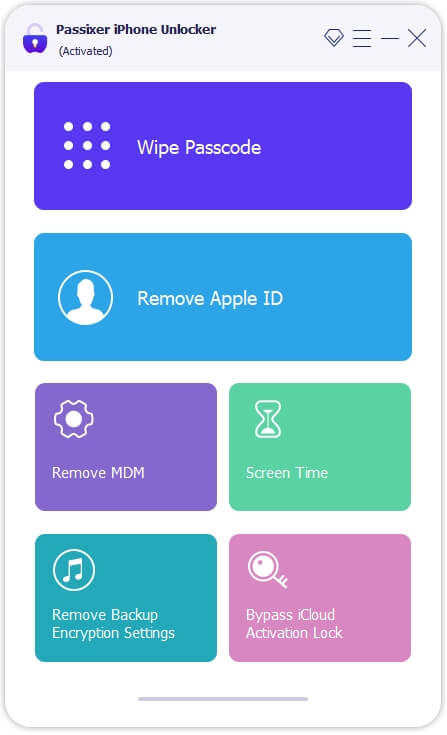
วิธีที่เร็วที่สุดในการรีเซ็ต iPhone ที่ล็อคอยู่คือการใช้ซอฟต์แวร์ปลดล็อค iOS เช่น Passixy iPhone Unlocker เครื่องมืออันน่าทึ่งนี้มีคุณสมบัติขั้นสูงมากมายที่ช่วยให้คุณสามารถทำงานปลดล็อค iPhone ประเภทต่างๆ ได้ ตั้งแต่การลบการล็อคหน้าจอไปจนถึงการเลี่ยงรหัสผ่านเวลาหน้าจอ การเลี่ยงการล็อค iCloud และอีกมากมาย
ด้วย Passixy คุณไม่จำเป็นต้องจำรหัสผ่าน iPhone, Apple ID หรือรหัสผ่านเพื่อลบการล็อคหน้าจอทุกประเภท รวมถึงรหัสผ่าน 4/6 หลัก, Face/Touch ID และรหัสที่กำหนดเอง สิ่งที่คุณต้องทำก็แค่ติดตั้งแอป เชื่อมต่อกับ iPhone ของคุณ และคลิกปุ่มเพียงไม่กี่ปุ่ม นอกจากนี้ Passixy ยังสามารถช่วยคุณปลดล็อค iPhone/iPad ของคุณได้ แม้ว่าหน้าจออุปกรณ์จะเสียหรือไม่ตอบสนองก็ตาม หลังจากปลดล็อค iPhone แล้ว คุณจะได้อุปกรณ์ที่ได้รับการคืนค่าเป็นการตั้งค่าจากโรงงาน นอกจากนี้ เครื่องมือนี้ยังมีอินเทอร์เฟซผู้ใช้ที่ใช้งานง่ายซึ่งทำให้การนำทางเป็นเรื่องง่ายสำหรับผู้ใช้ทุกคน
คุณสมบัติที่สำคัญ
- มีอัตราความสำเร็จ 99.99% ในการถอดการล็อค iPhone 6 ประเภทที่แตกต่างกัน รวมถึงหน้าจอที่ปิดใช้งาน/ไม่พร้อมใช้งาน/การล็อกการรักษาความปลอดภัย
- รองรับ iPhone ทุกรุ่น รวมถึง iOS 17 และรุ่นก่อนหน้า
- ดำเนินการปลดล็อค iPhone ด้วยความเร็วที่รวดเร็วปานสายฟ้า
- ลบรหัสผ่านการเข้ารหัสข้อมูลสำรอง iTunes ด้วยการคลิกเพียงครั้งเดียว
วิธีใช้ Passixy iPhone Unlocker เพื่อรีเซ็ต iPhone ที่ล็อคอยู่
ดาวน์โหลดและติดตั้ง Passixy iPhone Unlocker บนคอมพิวเตอร์ของคุณจากเว็บไซต์อย่างเป็นทางการ และทำตามขั้นตอนด้านล่างเพื่อรีเซ็ต iPhone ของคุณ
ขั้นตอนที่ 1:เปิด Passixy และเลือกคุณสมบัติ "ล้างรหัสผ่าน" จากนั้นคลิก "เริ่ม"
ขั้นตอนที่ 2:เชื่อมต่อ iPhone ของคุณเข้ากับคอมพิวเตอร์และรอให้สร้างการเชื่อมต่อ
ขั้นตอนที่ 3:Passixy จะแสดงข้อมูล iPhone ของคุณ รวมถึงรุ่น เวอร์ชัน iOS ฯลฯ บนหน้าจอของคุณเพื่อยืนยัน คลิก "เริ่ม" เพื่อยืนยันรายละเอียด จากนั้นเครื่องมือจะเริ่มดาวน์โหลด "เฟิร์มแวร์" ที่จำเป็นสำหรับการปลดล็อคโดยอัตโนมัติ
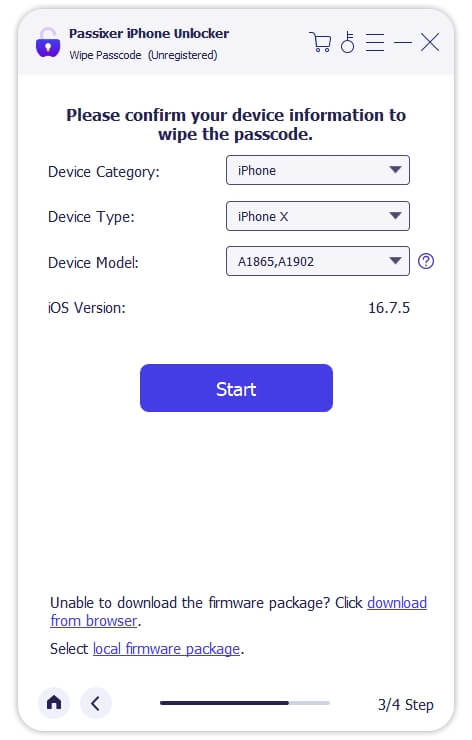
ขั้นตอนที่ 4:คลิกที่ "ถัดไป" หลังจากการดาวน์โหลดเสร็จสิ้น และพิมพ์รหัส "0000" ลงในช่อง "กล่อง" ที่ว่าง
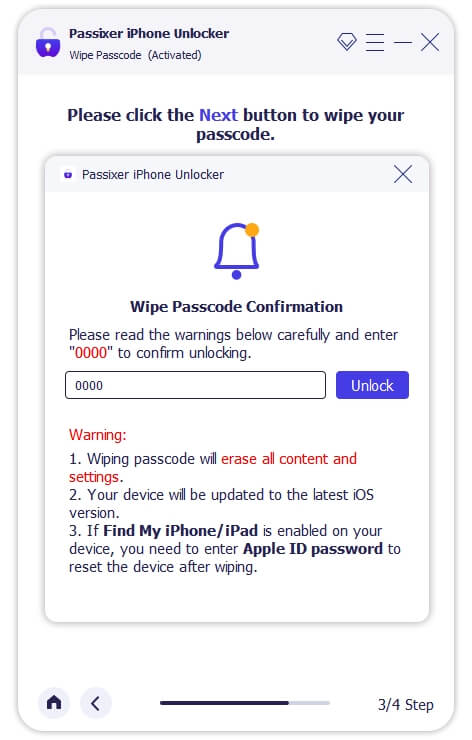
สุดท้ายคลิกที่ปุ่ม "ปลดล็อก" และรอให้ Passixy ทำงาน
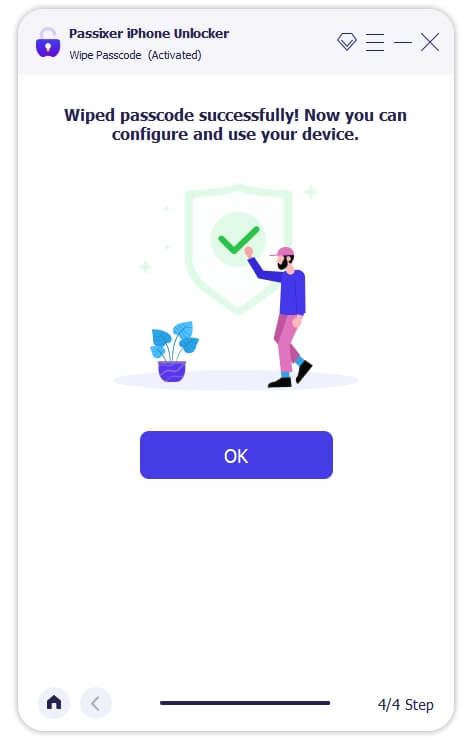
Passixy จะลบการล็อกหน้าจอและรีเซ็ต iPhone ของคุณเป็นการตั้งค่าเริ่มต้นโดยอัตโนมัติ
วิธีที่ 2: ผ่าน Find My ใน iCloud
คุณสมบัติค้นหาของฉันบนเว็บไซต์ iCloud เป็นอีกหนึ่งโซลูชั่นที่เชื่อถือได้ในการรีเซ็ต iPhone โดยไม่ต้องใช้รหัสผ่าน อย่างไรก็ตาม วิธีนี้แตกต่างจาก Passixy ตรงที่คุณจะต้องระบุข้อมูลรับรอง Apple ID ที่ถูกต้องซึ่งเชื่อมโยงกับ iPhone ของคุณ ทำตามขั้นตอนด้านล่างเพื่อดูวิธีการทำงาน:
เรียนรู้เพิ่มเติม:
ขั้นตอนที่ 1:ไปที่เว็บไซต์อย่างเป็นทางการของ iCloud ผ่านลิงก์นี้: “www.icloud.com” และลงชื่อเข้าใช้บัญชี iCloud ของคุณโดยใช้ข้อมูลประจำตัวที่ถูกต้อง
ขั้นตอนที่ 2:เลือก "ค้นหาของฉัน" และคลิกที่ "อุปกรณ์ทั้งหมด"
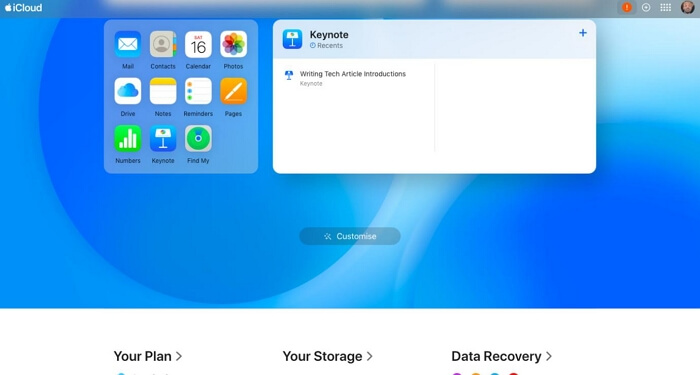
ขั้นตอนที่ 3:เลือก iPhone ที่ล็อคของคุณจากรายการอุปกรณ์และคลิกที่ "ลบอุปกรณ์นี้"
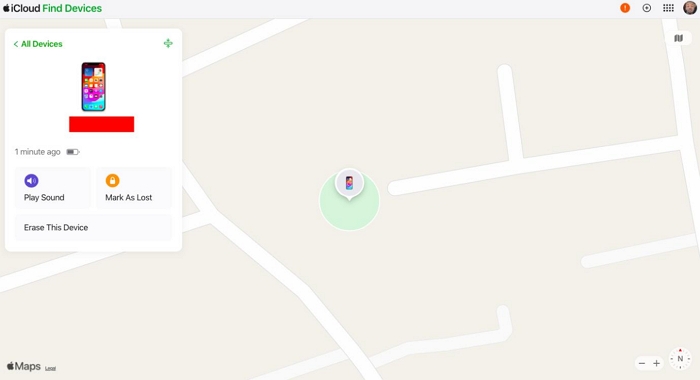
เมื่อคุณดำเนินการข้างต้นเสร็จแล้ว iPhone ของคุณจะถูกยกเลิกการเชื่อมโยงจากบัญชี iCloud และข้อมูลและการตั้งค่าทั้งหมดจะถูกรีเซ็ตเป็นค่าเริ่มต้น
วิธีที่ 3: ใช้ iTunes
แอพ iTunes ยังเสนอวิธีที่คุณสามารถลบ iPhone ของคุณเมื่อคุณถูกล็อคออกจากอุปกรณ์ของคุณ อ่านต่อเพื่อเรียนรู้วิธีการทำงาน
สถานการณ์ที่ 1: คุณเคยซิงค์ iPhone กับคอมพิวเตอร์ของคุณมาก่อน
ขั้นตอนที่ 1:เพียงเชื่อมต่อ iPhone ของคุณเข้ากับคอมพิวเตอร์แล้วเปิดแอพ iTunes
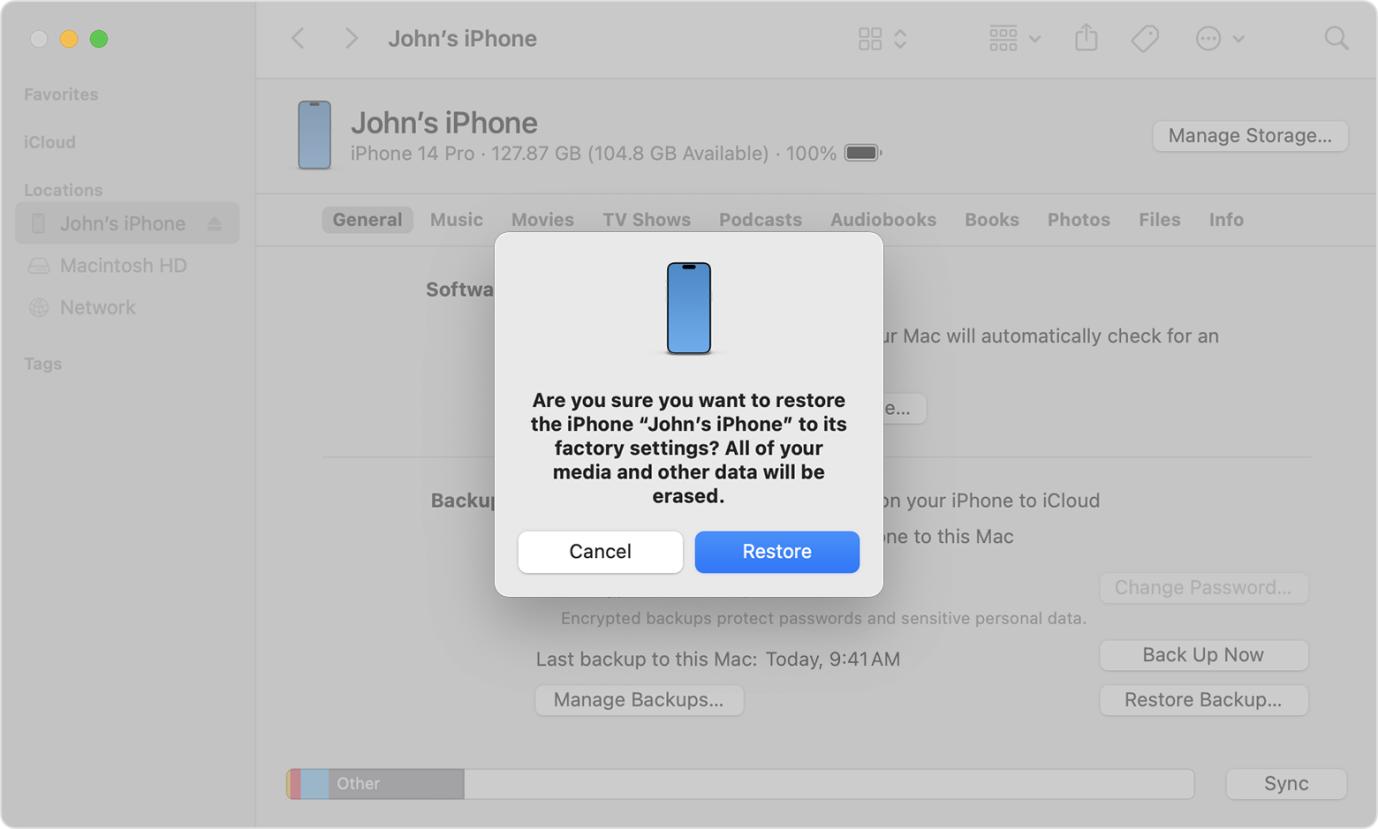
ขั้นตอนที่ 2:คลิกที่ "สรุป" และเลือก "กู้คืน iPhone"
ขั้นตอนที่ 3:คลิกที่ "กู้คืน" เพื่อลบอุปกรณ์และลบรหัสผ่านล็อคหน้าจอ
สถานการณ์ที่ 2: คุณไม่เคยซิงค์ iPhone กับคอมพิวเตอร์
ขั้นตอนที่ 1:บูต iPhone ของคุณเข้าสู่โหมดการกู้คืนโดยทำดังต่อไปนี้:
บน iPhone 8 หรือใหม่กว่ากดและปล่อยปุ่ม "เพิ่มระดับเสียง" อย่างรวดเร็ว > กดและปล่อยปุ่ม "ลดระดับเสียง" > กดปุ่ม "ด้านข้าง" ค้างไว้จนกระทั่ง iPhone ของคุณเข้าสู่ "โหมดการกู้คืน"
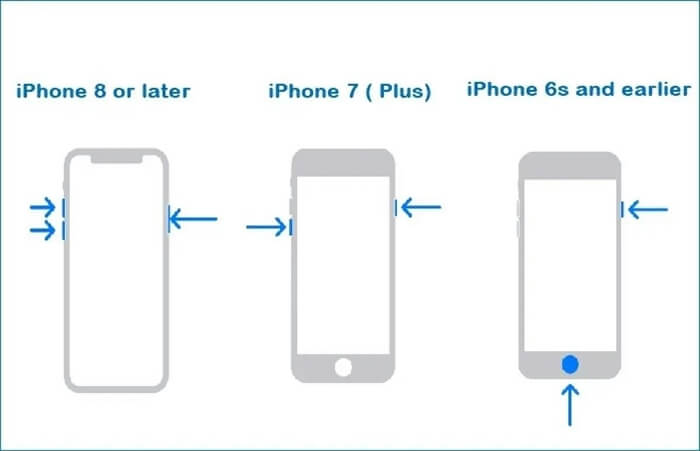
บน iPhone 7 และ 7 Plusกดปุ่ม "ลดระดับเสียง" และปุ่ม "ด้านข้าง" ค้างไว้พร้อมกัน กดค้างไว้จนกว่าหน้าจอโหมดการกู้คืนจะปรากฏขึ้น
สำหรับ iPhone 6s และรุ่นก่อนหน้ากดปุ่ม "หน้าแรก" และ "ด้านข้าง/ด้านบน" ค้างไว้จนกว่าอุปกรณ์จะอยู่ในโหมดการกู้คืน
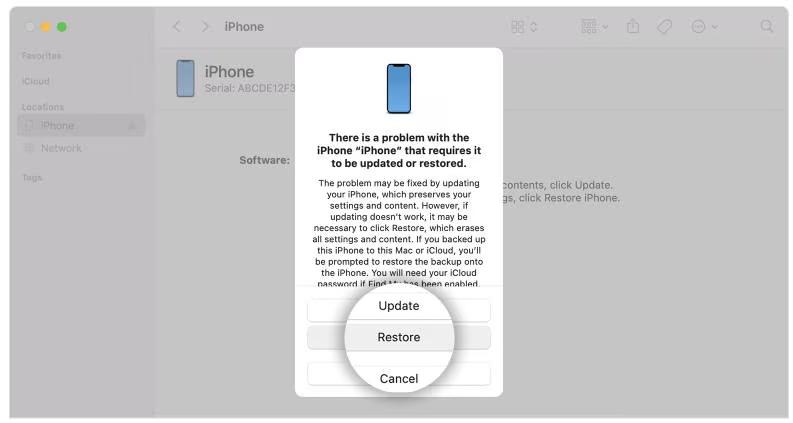
ขั้นตอนที่ 2:เชื่อมต่อ iPhone ของคุณเข้ากับคอมพิวเตอร์แล้วเปิด iTunes
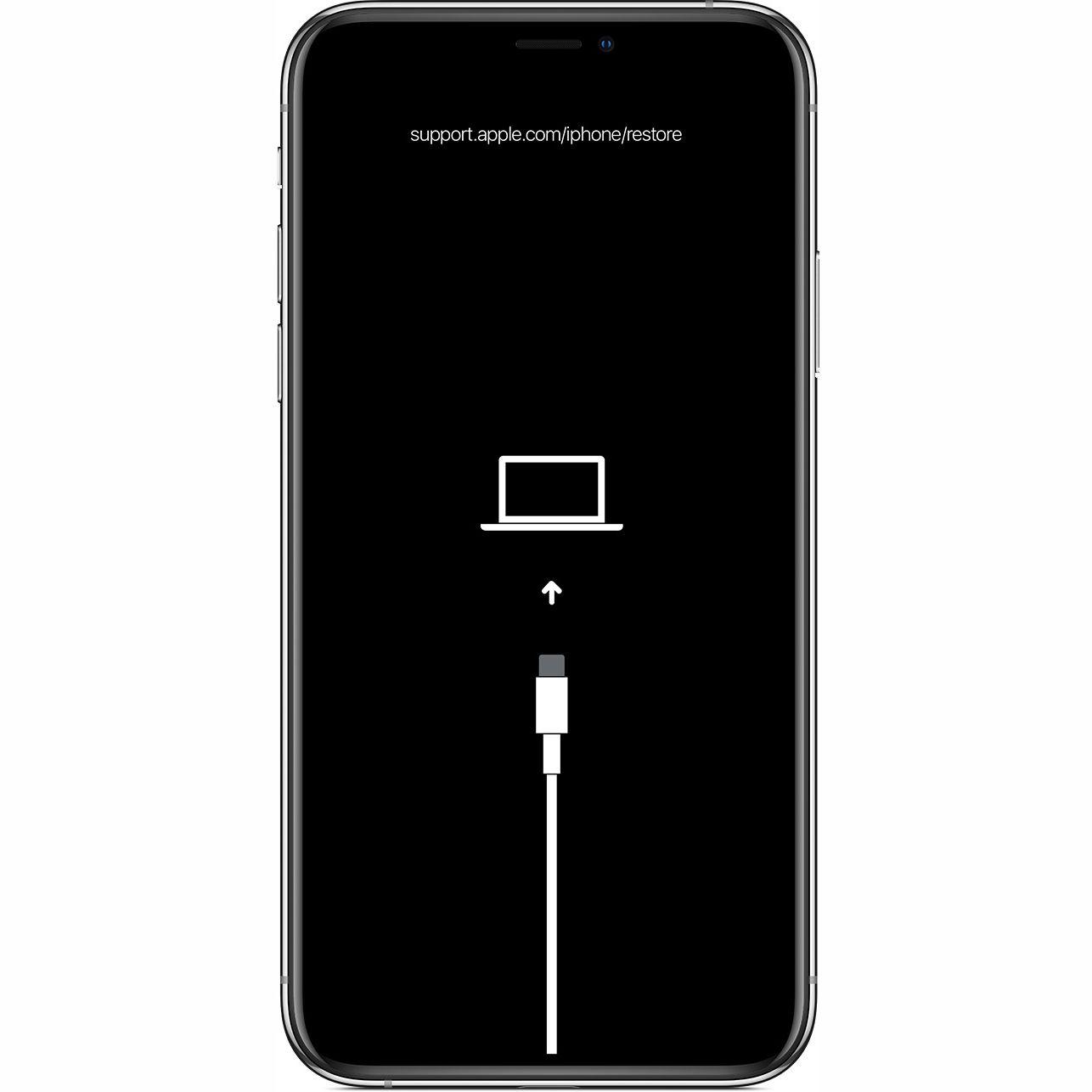
ขั้นตอนที่ 3:ป๊อปอัปจะปรากฏขึ้นบนหน้าจอของคุณโดยอัตโนมัติเมื่อคุณเปิด iTunes คลิกที่ "กู้คืน" และทำตามคำแนะนำบนหน้าจอเพื่อปลดล็อคและรีเซ็ต iPhone ของคุณ
บทสรุป
วิธีการข้างต้นสามารถช่วยคุณได้เสมอทุกครั้งที่คุณประสบปัญหาการล็อค iPhone อย่างที่คุณเห็น เราได้จัดเตรียมโซลูชันที่คุณสามารถใช้ในสถานการณ์ต่างๆ ได้ ดังนั้นไม่ว่าคุณต้องการรีเซ็ต iPhone จากหน้าจอล็อคโดยไม่ต้องใช้รหัสผ่านและคอมพิวเตอร์หรือเพียงแค่ไม่มีรหัสผ่าน บทความข้างต้นได้กล่าวถึงเทคนิคที่ดีที่สุดที่คุณสามารถใช้เพื่อทำงานให้สำเร็จได้