การรีเซ็ตระบบของ iPhone ของคุณเป็นหนึ่งในขั้นตอนการแก้ไขปัญหายอดนิยมที่คุณสามารถใช้ได้ทุกครั้งที่สังเกตเห็นว่าอุปกรณ์ของคุณทำงานผิดปกติหรือพื้นที่เก็บข้อมูลไม่เพียงพอ คุณยังสามารถใช้มันเพื่อล้างพื้นที่เก็บข้อมูลของคุณทุกครั้งที่คุณต้องการขายอุปกรณ์ให้กับเจ้าของใหม่
ตามข้อกำหนดในการดำเนินการนี้ คุณจะต้องระบุรหัสผ่าน iCloud ให้กับ Apple ID ที่เชื่อมโยงกับ iPhone อย่างไรก็ตาม หากคุณไม่สามารถระบุรายละเอียดที่จำเป็นได้ด้วยเหตุผลบางประการ คุณสามารถลองใช้ตัวเลือกอื่นที่แชร์ในบทความนี้ได้
ก่อนวิธีรีเซ็ต iPhone ของคุณเป็นโหมดโรงงานโดยไม่ต้องใช้รหัสผ่าน iCloud ที่เกี่ยวข้อง เรามาหารือเกี่ยวกับคำถามด้านล่าง:
แน่นอนว่าคุณสามารถรีเซ็ต iPhone ของคุณได้โดยไม่ต้องระบุรหัสผ่าน iCloud เมื่อปิดใช้งาน Find My บนอุปกรณ์ที่เกี่ยวข้องหรือใช้เครื่องมือพิเศษเช่น Passixy หรือ iPhone ของคุณที่มี Find My มักจะถูกเปิดโดย iCloud Activation Lock ซึ่งเป็นข้อจำกัดด้านความปลอดภัยขั้นสูงหลังจากการรีเซ็ตเป็นค่าจากโรงงาน หากต้องการลบการล็อคการเปิดใช้งาน คุณต้องระบุบัญชี iCloud และรหัสผ่านของคุณ
ส่วนที่ 2 วิธีรีเซ็ต iPhone โดยไม่มีรหัสผ่าน iCloud หรือ iTunes หรือคอมพิวเตอร์
ผ่านแผงการตั้งค่าบน iPhone ของคุณ คุณสามารถทำการรีเซ็ตเป็นค่าเริ่มต้นจากโรงงานบนอุปกรณ์ของคุณได้อย่างง่ายดายโดยไม่ต้องยุ่งยาก คุณไม่จำเป็นต้องใช้ iTunes หรือแอปพลิเคชันบุคคลที่สามใดๆ เพื่อใช้โซลูชันนี้ อย่างไรก็ตาม ต้องปิด Find My iPhone บนอุปกรณ์ที่คุณต้องการรีเซ็ต นอกจากนี้คุณต้องมีรหัสผ่านหน้าจอที่เชื่อมโยงกับ iPhone หากมีการดำเนินการแก้ไขปัญหานี้ให้สำเร็จ
การดำเนินการทั้งหมดจะเสร็จสิ้นบน iPhone เอง นี่คือขั้นตอนโดยละเอียดที่คุณต้องปฏิบัติตาม:
- เปิดการตั้งค่าเมนูบน iPhone ที่คุณต้องการรีเซ็ตโดยคลิกที่ไอคอนรูปเฟือง
- แตะที่ทั่วไปจากนั้นเลื่อนลงไปที่ตำแหน่งที่คุณมีถ่ายโอนหรือรีเซ็ต iPhone.
- จากนั้นเลือกลบเนื้อหาและการตั้งค่าทั้งหมด.
- คลิกลบตอนนี้และป้อนรหัสผ่านหน้าจอเพื่อล้างทุกอย่างบน iPhone ของคุณ
ส่วนที่ 3 วิธีที่ดีที่สุดในการรีเซ็ต iPhone โดยไม่มีรหัสผ่าน iCloud หรือ iTunes [ใช้งานได้ 100%]
เป็นตัวเลือกที่ดีในการใช้ซอฟต์แวร์ปลดล็อค Professional iOS เช่น Passixy เพื่อรีเซ็ต iPhone เป็นค่าเริ่มต้นจากโรงงาน Passixy ช่วยให้คุณสามารถรีเซ็ตอุปกรณ์ iOS ของคุณเป็นการตั้งค่าจากโรงงานโดยไม่ต้องใช้รหัสผ่าน iCloud โดยใช้คุณสมบัติ “ลบ Apple ID” ไม่ว่า Find My iPhone จะเปิดใช้งานหรือไม่ก็ตาม หลังจากการลบ Apple ID เก่า คุณสามารถตั้งค่าอุปกรณ์ iOS ด้วย Apple ID อื่นได้ สิ่งนี้มีประโยชน์อย่างยิ่งเมื่อคุณต้องการลงชื่อเข้าใช้ iDevice มือสองด้วยบัญชีของคุณเอง แต่อุปกรณ์ถูกบันทึกด้วย Apple ID ของเจ้าของคนก่อน
คุณสมบัติที่สำคัญ
- บายพาสล็อคการเปิดใช้งาน iCloud โดยไม่มี Apple ID และเจ้าของคนก่อน
- เข้ากันได้กับ iOS ทุกรุ่น
- ล้างรหัสผ่านหน้าจอจาก iPhone/iPad แม้ว่าหน้าจออุปกรณ์จะเสียหรือไม่ตอบสนองก็ตาม
- ลบ Apple ID เก่าออกจากอุปกรณ์ iOS มือสอง เพื่อให้คุณสามารถลงชื่อเข้าใช้อุปกรณ์ของคุณด้วยบัญชีของคุณเองได้
คำแนะนำในการรีเซ็ต iPhone โดยไม่ต้องใช้รหัสผ่าน iCloud โดยใช้ Passixy
ขั้นตอนที่ 1:ในหน้าเริ่มต้นอย่างรวดเร็วของ Passixy ให้ค้นหาและคลิกลบ Apple ID.
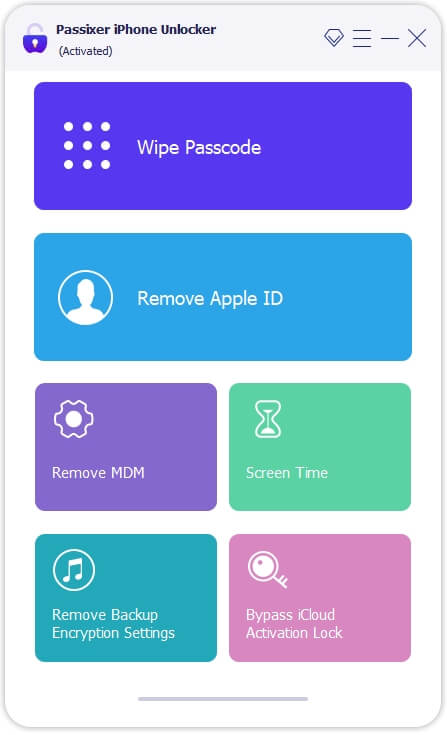
ขั้นตอนที่ 2:เชื่อมต่อ iPhone ที่คุณต้องการรีเซ็ตกับคอมพิวเตอร์ของคุณโดยใช้สาย USB ที่ถูกต้อง เมื่อ Passixy ตรวจพบว่า iPhone ของคุณเชื่อมต่ออยู่ ให้คลิกเริ่มจากนั้นใช้ขั้นตอนต่อไปนี้ตามรุ่นอุปกรณ์ของคุณเพื่อดำเนินการต่อ:
iOS 11.4 และเวอร์ชันเก่ากว่า
- ตีการตั้งค่าไอคอนบนหน้าจอหลักของคุณ
- แตะทั่วไปเพื่อดำเนินการต่อไป
- ปัดไปที่ด้านล่างของหน้าจอถัดไปแล้วเลือกรีเซ็ต.
- ตีรีเซ็ตการตั้งค่าทั้งหมดปุ่มและรออย่างอดทนเพื่อให้ Passixy ทำการลบ Apple ID ให้เสร็จสิ้น

iOS 11.4 และเวอร์ชันที่ใหม่กว่า
- ตรวจสอบให้แน่ใจว่าคุณได้เปิดใช้งาน 2FA และรหัสผ่านหน้าจอบน iPhone ของคุณ จากนั้นป้อนรหัส0000ในช่องที่แสดงและกดยืนยัน.
- ดาวน์โหลดเฟิร์มแวร์ แล้ว Passixy จะลบ Apple ID ออกจาก iPhone ของคุณในเวลาอันรวดเร็ว

รอจนกระทั่ง Passixy ลบ Apple ID เสร็จสิ้น จากนั้นถอด iPhone ออกจากคอมพิวเตอร์ของคุณ ตอนนี้การรีเซ็ตเป็นค่าจากโรงงานเสร็จสมบูรณ์แล้ว
 บันทึก:
- อย่าเช็ดหรือลบ iPhone ของคุณหลังจากลบ Apple ID ไปแล้ว
ส่วนที่ 4 วิธีรีเซ็ต iPhone โดยไม่มีรหัสผ่าน iCloud
อีกวิธีง่ายๆ ในการรีเซ็ต iPhone ของคุณโดยไม่ต้องใช้รหัสผ่าน iCloud คือการใช้ iTunes ด้วยแพลตฟอร์มสตรีมมิ่งสื่อของ Apple คุณสามารถคืนค่า iDevice ใด ๆ ให้เป็นการตั้งค่าจากโรงงานได้จากที่บ้านของคุณอย่างสะดวกสบาย อย่างไรก็ตาม เพื่อให้การสลายตัวมีประสิทธิภาพ ต้องปิดใช้งาน Find My iPhone บน iPhone ที่คุณต้องการใช้งาน
ต่อไปนี้เป็นวิธีรีเซ็ต iPhone ของคุณด้วย iTunes:
ขั้นตอนที่ 1:ในการเริ่มต้น ให้ดาวน์โหลด iTunes เวอร์ชันอัปเดตบนคอมพิวเตอร์ของคุณ เปิด iTunes และเชื่อมต่อ iPhone ของคุณเข้ากับคอมพิวเตอร์โดยใช้สาย USB ดั้งเดิม
ขั้นตอนที่ 2:หาก iTunes ตรวจพบ iPhone ของคุณ ให้คลิกที่อุปกรณ์ไอคอนที่มุมซ้ายบนของหน้าจอ

หลังจากนั้นให้เลือกสรุปเพื่อดำเนินการต่อ

ขั้นตอนที่ 3:คลิกที่กู้คืนไอโฟนบนแผงด้านขวามือ จากนั้นทำตามคำแนะนำบนหน้าจอเพื่อทำการรีเซ็ตให้เสร็จสิ้น

คำถามที่พบบ่อย
ฉันสามารถลบ iPhone ของฉันโดยไม่มี Apple ID ได้หรือไม่
แนะนำให้อ่าน:
การลบ iPhone ของคุณโดยไม่ต้องเชื่อมโยงกับ Apple ID นั้นสามารถทำได้ มีหลายวิธีที่คุณสามารถนำไปใช้เพื่อดำเนินการนี้ได้ คุณสามารถกู้คืนอุปกรณ์ผ่าน iTunes หรือดีกว่านั้นคือใช้ Passixy iOS Unlocker เทคนิคทั้งสองนำไปสู่การลบเนื้อหาที่ติดตั้งทั้งหมดและการตั้งค่าแบบกำหนดเองที่คุณมีบนอุปกรณ์ได้สำเร็จ
เป็นไปได้ไหมที่จะรีเซ็ต iPhone ที่ถูกขโมยไปจากโรงงานโดยไม่ต้องใช้รหัสผ่าน iCloud
ไม่ มันเป็นไปไม่ได้!
คุณไม่สามารถรีเซ็ต iPhone ที่ถูกขโมยไปเป็นโหมดโรงงานโดยไม่ระบุรหัสผ่าน iCloud ยิ่งไปกว่านั้น การรีเซ็ต iPhone ที่ถูกขโมยนั้นผิดกฎหมาย และใครก็ตามที่พบว่ามีความผิดจะต้องต้องเผชิญกับการลงโทษของกฎหมาย
คำสุดท้าย
เราได้สาธิตวิธีง่ายๆ 3 วิธีในการลบ iPhone ของคุณโดยไม่ต้องใช้รหัสผ่าน iCloud รวมถึงการใช้ Passixy, iTunes หรือแอปการตั้งค่า คุณสามารถสมัครได้ตามความต้องการของคุณ หากคุณต้องการวิธีง่ายๆ ในการรีเซ็ต iPhone เมื่อเปิด Find My Passixy เป็นโซลูชันที่ต้องการมากที่สุด