สวัสดี! ฉันมีแล็ปท็อป Lenovo ThinkPad ที่มีการติดตั้ง Windows 8 ล่วงหน้าฉันลืมรหัสผ่านสำหรับบัญชีผู้ดูแลระบบเพราะฉันไม่ได้ใช้มันมานานแล้วตอนนี้ฉันไม่สามารถเข้าสู่ระบบได้ฉันจะรีเซ็ตหรือข้ามรหัสผ่านได้อย่างไร
ทุกวันนี้แล็ปท็อป ThinkPad ส่วนใหญ่จัดส่งพร้อมกับ Windows 8 ที่ติดตั้งไว้ล่วงหน้าและ BIOS PC แบบดั้งเดิมจะถูกแทนที่ด้วย UEFI มันอาจกลายเป็นปัญหาใหญ่ถ้าคุณลืมหรือสูญเสียรหัสผ่าน Windows 8 บนแล็ปท็อป ThinkPad มีเทคนิคการแคร็กรหัสผ่านจำนวนมากที่สามารถใช้เพื่อปลดล็อกรหัสผ่าน Windows แต่ไม่สามารถใช้งานได้อีกต่อไปเมื่อคุณใช้มันบนแล็ปท็อป ThinkPad กับ UEFI BIOS ดังนั้นที่นี่ฉันจะอธิบายขั้นตอนของการรีเซ็ตรหัสผ่าน Windows 8 ที่หายไปสำหรับแล็ปท็อป ThinkPad ด้วย UEFI BIOS
วิธีรีเซ็ตรหัสผ่าน Windows 8 ที่หายไปสำหรับแล็ปท็อป ThinkPad ด้วย UEFI BIOS
เรียนรู้เพิ่มเติม:
ชุดการกู้คืนรหัสผ่านสามารถรีเซ็ตรหัสผ่าน Windows 8 ที่หายไปด้วยความช่วยเหลือของสื่อที่สามารถบู๊ตได้เช่น CD/DVD หรือ USB Flash Drive ซึ่งสามารถสร้างได้อย่างง่ายดายโดยใช้แอพเอง ในการเริ่มต้นคุณจะต้องใช้พีซีเครื่องอื่นสำหรับการดาวน์โหลดและติดตั้งแอพเพื่อสร้างดิสก์ที่สามารถบูตได้
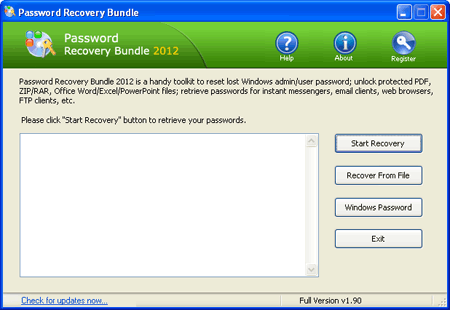
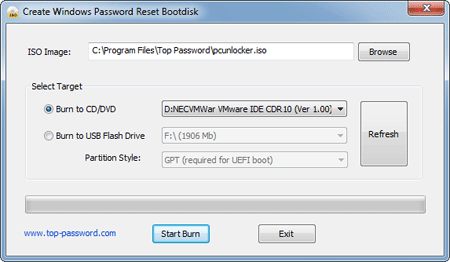
เมื่อดาวน์โหลดและติดตั้งแล้วให้คลิกปุ่ม“ รหัสผ่าน windows” เพื่อเปิดหน้าต่างการสร้าง bootdisk เลือกอุปกรณ์เป้าหมายของคุณ (CD/DVD หรือ USB แฟลชไดรฟ์) และคลิกที่ปุ่ม“ เริ่มเบิร์น” เพื่อเริ่มสร้างรหัสผ่าน Windows Reset BootDisk สำหรับคุณ เมื่อเสร็จแล้วให้คลิกปุ่ม OK และถอดปลั๊กอุปกรณ์ USB หรือลบ CD/DVD ออก
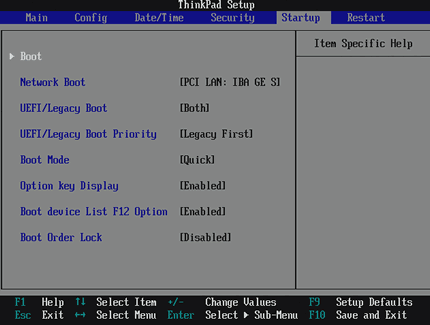
ตอนนี้แทรกไดรฟ์ซีดี/ซีดีหรือ USB ที่บูตได้ลงในแล็ปท็อป ThinkPad ที่ล็อคไว้ของคุณ พลังงานบนเครื่องและเข้าสู่ BIOS นำทางไปยังการเริ่มต้นแท็บ. เปลี่ยนรองเท้าบูท UEFI/Legacyตัวเลือกจาก UEFI เป็นทั้งคู่และตั้งค่าไฟล์UEFI/Legacy Boot ลำดับความสำคัญเลือกมรดกก่อน- กด F10 เพื่อบันทึกการเปลี่ยนแปลงของคุณ
เมื่อคอมพิวเตอร์รีสตาร์ทให้กดปุ่ม F12 ซ้ำ ๆ ซ้ำ ๆ ซ้ำ ๆ จนกว่าคุณจะเห็นเมนูบูต เลือกไดรฟ์ซีดีหรือ USB ที่คุณสร้างขึ้นจากเมนูบูต นั่งลงและปล่อยให้ระบบโหลดไฟล์ที่จำเป็นบางอย่างที่จำเป็นในการดำเนินการรีเซ็ตรหัสผ่านให้เสร็จสมบูรณ์
เมื่อคุณนำเสนอด้วยหน้าต่างรีเซ็ต Windows Password ให้เลือกไฟล์ Windows Sam Registry ของคุณจากเมนูแบบเลื่อนลง สิ่งนี้มีประโยชน์ในกรณีที่คุณใช้เครื่องบูตคู่ เมื่อเลือกแล้วโปรแกรมจะแสดงรายการบัญชีผู้ใช้สำหรับการติดตั้ง Windows ของคุณ
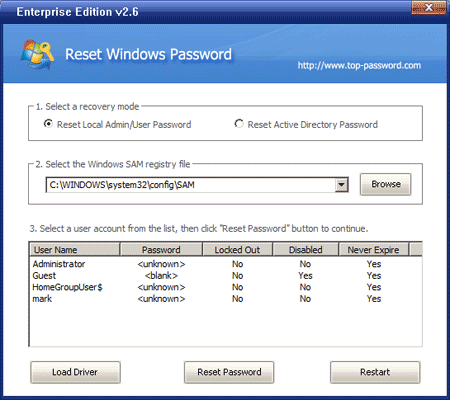
เลือกบัญชีผู้ใช้ที่ต้องการการพักรหัสผ่านและคลิกที่ปุ่ม "รีเซ็ตรหัสผ่าน" มันจะว่างรหัสผ่าน Windows 8 ของคุณทันที มันง่ายอย่างนั้น! ตอนนี้คลิกปุ่มรีสตาร์ทและรีบูตเครื่องของคุณ
ยินดีด้วย! คุณได้ปลดล็อคแล็ปท็อป Windows 8 ThinkPad ด้วย UEFI BIOS สำเร็จ


![[6 เคล็ดลับ] การแก้ไขหน้าจอ iPhone ยังคงหรี่แสงโดยไม่ปิดอัตโนมัติ](https://th.elsefix.com/tech/afton/wp-content/uploads/cache/2025/04/iphone-screen-keeps-dimming.webp.webp.webp)