ฉันจะกู้คืนฉลากบาร์แบบคลาสสิกใน Windows 11 ได้อย่างไร โดยค่าเริ่มต้น Windows 11 จะแสดงไอคอนแอปพลิเคชันเฉพาะบนแถบงานโดยไม่มีป้ายเพิ่มเติมใด ๆ ในการดูชื่อของหน้าต่างที่คุณเปิดคุณต้องใช้เวลาในการเคลื่อนย้ายเมาส์และโฉบเหนือไอคอนในแถบงาน บทช่วยสอนนี้จะแสดงวิธีการ 2 วิธีในการแสดงหรือซ่อนป้ายแถบงานใน Windows 11
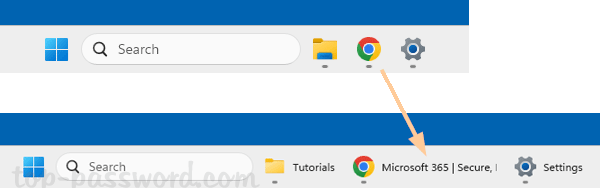
วิธีที่ 1: แสดงหรือซ่อนป้ายแถบงานใน Windows 11 โดยใช้แอพการตั้งค่า
- คลิกขวาที่พื้นที่ว่างบนแถบงานแล้วเลือก "การตั้งค่าแถบงาน” จากเมนูป๊อปอัพ
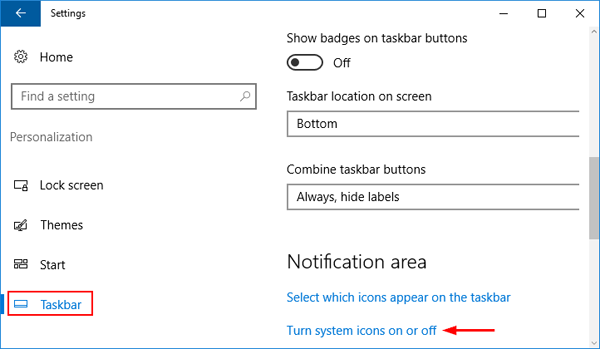
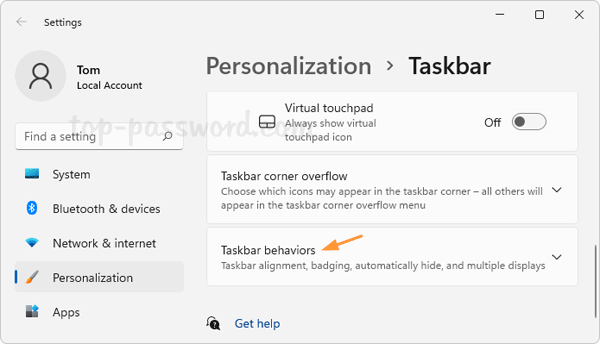
- เมื่อแอป Settings เปิดเป็นแบบส่วนตัว -> แถบงานให้คลิก“พฤติกรรมของแถบงาน” ในบานหน้าต่างด้านขวาเพื่อขยายการตั้งค่า
อ่านเพิ่มเติม:
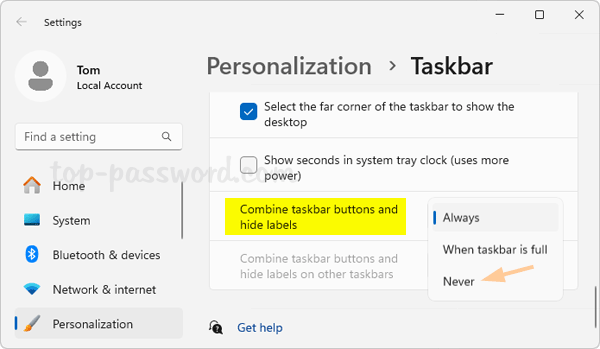
- คลิกที่“รวมปุ่มแถบงานและซ่อนฉลาก"รายการแบบเลื่อนลงเลือก"ไม่เคย” หากคุณต้องการแสดงฉลากแถบงานเสมอและไม่รวมไอคอนแถบงานหรือเลือก“เสมอ” เพื่อซ่อนป้ายแถบงาน“เมื่อแถบงานเต็ม” ตัวเลือกช่วยให้คุณซ่อนฉลากแถบงานเฉพาะเมื่อแถบงานเต็มไปด้วยไอคอนโปรแกรม
วิธีที่ 2: แสดงหรือซ่อนฉลากแถบงานใน Windows 11 โดยใช้ Registry Editor
- เปิดตัวแก้ไขรีจิสทรีและนำทางไปที่:
HKEY_CURRENT_USER\Software\Microsoft\Windows\CurrentVersion\Explorer\Advanced- ดับเบิลคลิก DWORDTaskBarglomlevelบนแผงด้านขวา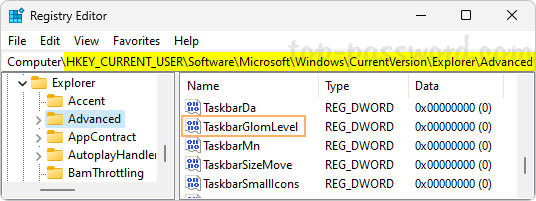
- เปลี่ยนข้อมูลค่าเป็นหนึ่งในค่าต่อไปนี้และคลิกตกลง-
- 0: เสมอ
- 1: เมื่อแถบงานเต็ม
- 2: ไม่เคย
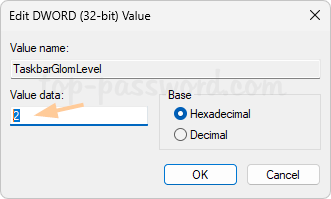
- ตัวแก้ไขรีจิสทรีปิด คุณต้องรีสตาร์ท File Explorer หรือรีสตาร์ทคอมพิวเตอร์เพื่อดูการเปลี่ยนแปลง
แค่ไหน!