ใช่แม้แต่ระบบปฏิบัติการ Windows ที่ไว้ใจได้ของคุณก็กำลังดูกิจกรรมของคุณ Windows อ้างว่าติดตามข้อมูลของคุณเพื่อช่วยปรับปรุงระบบของพวกเขา แม้ว่ามันจะไม่ได้สอดแนมอย่างแน่นอน แต่ Microsoft ได้เผชิญหน้ากับการวิพากษ์วิจารณ์จำนวนข้อมูลที่พวกเขารวบรวม ใช้คำแนะนำของเราเพื่อเรียนรู้วิธีหยุดหน้าต่างจากการสอดแนมคุณ - และเพื่อการป้องกันโดยรวมกับสายลับลอง Clario Antispy
ทำไม Windows ถึงสอดแนมคุณ
การเรียกร้องของ“ การสอดแนม” ของ Windows นั้นมีรากฐานมาจากแนวทางการรวบรวมข้อมูลผู้ใช้ที่มากเกินไป โดยเฉพาะ Windows รวบรวมข้อมูล Telemetry หรือข้อมูลที่รวบรวมจากอุปกรณ์ระยะไกลและส่งไปยังระบบส่วนกลางสำหรับการวิเคราะห์Microsoft อ้างว่ารวบรวมข้อมูลนี้เพื่อช่วยปรับปรุงประสบการณ์ผู้ใช้สร้างการอัปเดตและปรับปรุงความปลอดภัย
แม้ว่านี่จะไม่ได้สอดแนมในความหมายดั้งเดิมของคำ แต่ก็ยังคงเป็นที่ถกเถียงกันอยู่
ในอดีต Windows ได้เผชิญหน้ากับการวิพากษ์วิจารณ์ในการรวบรวมข้อมูลจำนวนมากเกินไปสำหรับผู้ใช้ โดยเฉพาะอย่างยิ่ง Windows 10 ได้รับฟันเฟืองส่งผลให้เกิดการเปลี่ยนแปลงนโยบายและการแนะนำเครื่องมือรักษาความปลอดภัยใหม่ แม้ว่า Microsoft อ้างว่าช่วยคุณผ่านการรวบรวมข้อมูล แต่กลยุทธ์เชิงรุกของมันส่งผลให้มีชื่อเสียงในฐานะสายลับ
นี่คือเหตุผลที่ Windows รวบรวมข้อมูลของคุณ:
- ประสบการณ์ผู้ใช้:Microsoft ใช้ข้อมูล telemetry เพื่อปรับปรุงประสบการณ์การใช้งานโดยรวมของคุณ ข้อมูลช่วยให้พวกเขาเข้าใจว่าผู้ใช้โต้ตอบกับระบบอย่างไรเพื่อให้พวกเขาสามารถใช้การเปลี่ยนแปลงได้
- อัปเดต:ข้อมูล Telemetry ช่วยให้ Microsoft สร้างการอัปเดตและการปรับปรุงระบบที่ดีขึ้น ด้วยการกำหนดเป้าหมายปัญหาและปัญหาที่ทำให้ผู้ใช้ของพวกเขาทำให้ผู้ใช้ของพวกเขาสามารถใช้การเปลี่ยนแปลงที่มีประสิทธิภาพมากขึ้นกับซอฟต์แวร์เวอร์ชันในอนาคต
- ความปลอดภัย:การรวบรวมข้อมูลยังเป็นกุญแจสำคัญในการระบุภัยคุกคามความปลอดภัยที่อาจเกิดขึ้น ช่วยให้ Microsoft สามารถตรวจสอบภัยคุกคามและช่องโหว่เพื่อแก้ไขจุดอ่อนด้านความปลอดภัยและปกป้องผู้ใช้
โปรดทราบว่านี่คือเหตุผลที่ Microsoft อ้างว่ามีส่วนร่วมในการรวบรวมข้อมูล telemetry เมื่อพิจารณาถึงชื่อเสียงของพวกเขาเกี่ยวกับการรวบรวมข้อมูลคุณควร จำกัด การเปิดรับข้อมูลของคุณให้กับ Windows ให้ปลอดภัย ท้ายที่สุดมันยากที่จะรู้ว่ามีคนสอดแนมคอมพิวเตอร์ของคุณหรือไม่
ตอนนี้เราได้ครอบคลุม“ ทำไม” มาเรียนรู้วิธีหยุดหน้าต่างจากการสอดแนมคุณ
วิธีปิดการสอดแนมบน Windows 10 & 11
ในขณะที่คุณไม่สามารถหยุดการรวบรวมข้อมูลบน Windows ได้อย่างสมบูรณ์คุณสามารถ จำกัด ได้ นี่คือวิธีบางอย่างในการหยุดหน้าต่างจากการสอดแนมคุณ:
- จัดการการตั้งค่าความเป็นส่วนตัว
- ปิดไมโครโฟน
- ปิดการใช้งานกล้อง
- หยุดการติดตามตำแหน่ง
- ปิดการติดตามโฆษณา
- ปิดใช้งานแอพ Windows พื้นหลัง
- ไม่อนุญาตดาวน์โหลดจากพีซีเครื่องอื่น ๆ
- ปิดการใช้งานไทม์ไลน์
- จัดการการวินิจฉัยและข้อเสนอแนะ
- ปิดใช้งานการแบ่งปันการเชื่อมต่อ
- ปิดการตั้งค่าข้อมูลบัญชี
ทีนี้มาเจาะลึกลงไปว่าเคล็ดลับเหล่านี้สามารถหยุดยั้ง Microsoft จากการสอดแนมคุณผ่าน Windows และป้องกันไม่ให้แฮกเกอร์สอดแนมคุณ
1. จัดการการตั้งค่าความเป็นส่วนตัว
โดยการจัดการการตั้งค่าความเป็นส่วนตัวของคุณคุณสามารถควบคุมและปรับจำนวนข้อมูลส่วนบุคคลที่ Windows และแอพของคุณสามารถเข้าถึงได้ นี่คือวิธี:
- กดWindows Key + iเพื่อเปิดเมนูการตั้งค่า
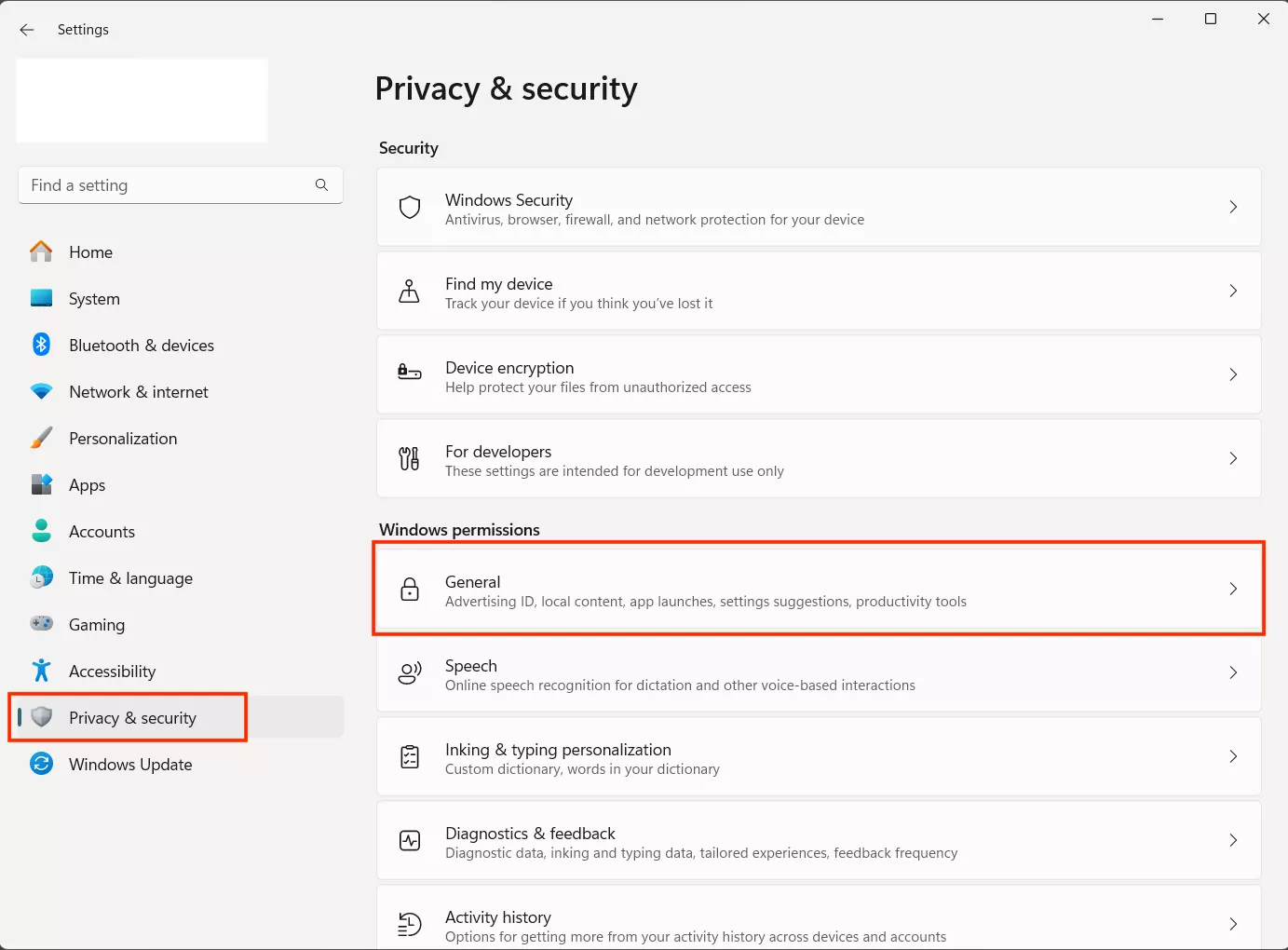
- คลิกที่ความเป็นส่วนตัวและความปลอดภัย(บน Windows 10:ความเป็นส่วนตัว) แท็บ> คลิกทั่วไปในการตรวจสอบและปรับการตั้งค่าความเป็นส่วนตัวทั่วไปของคุณเช่นรหัสโฆษณาประสบการณ์ที่ปรับแต่งและโฆษณาที่เกี่ยวข้อง
Apple vs. Windows: ความปลอดภัย
หากคุณกังวลเกี่ยวกับความปลอดภัยของอุปกรณ์คุณอาจสงสัยว่า: Microsoft Defender เพียงพอหรือไม่? เปรียบเทียบ Xprotect vs Windows Defender เพื่อดูว่า Microsoft และ Apple เปรียบเทียบด้านความปลอดภัยได้อย่างไร
2. ปิดไมโครโฟน
แอพของ Windows จำนวนมากเช่น Cortana (ผู้ช่วยเสมือน Windows) ใช้ไมโครโฟนตามค่าเริ่มต้นเช่นเดียวกับแอพสื่อสารอื่น ๆ ในขณะที่ Windows อ้างว่าไม่เปิดใช้งานไมค์ของคุณโดยไม่ได้รับความยินยอมโดยทั่วไปเป็นความคิดที่ดีที่จะปิดเมื่อไม่ได้ใช้งาน
นี่คือวิธีปิดไมโครโฟนบน Windows 10 และ 11:
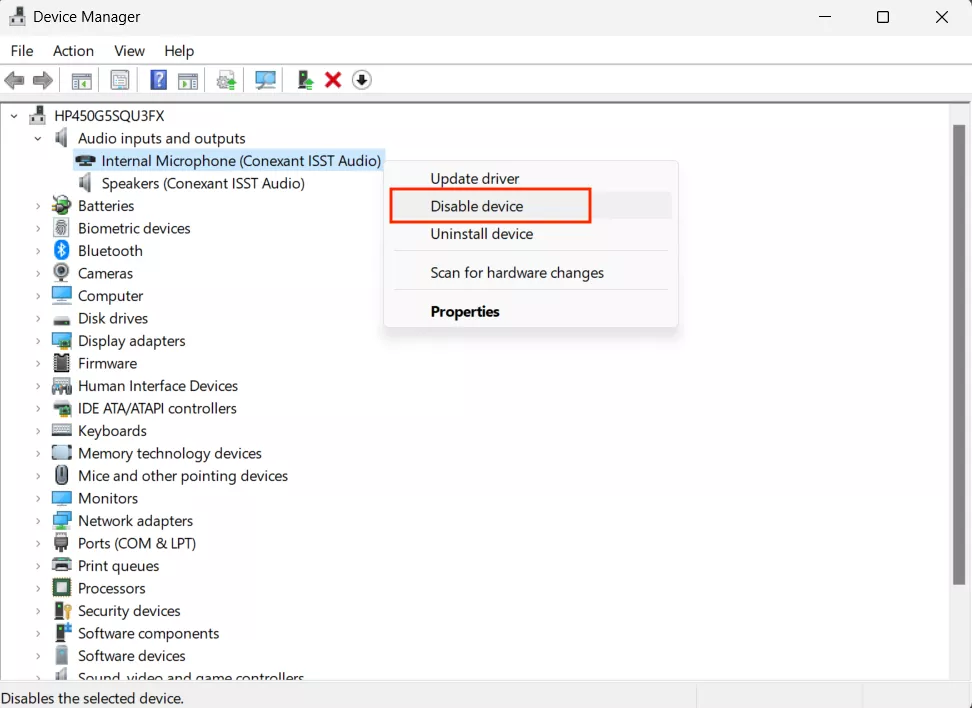
- คลิกขวาที่เริ่มปุ่ม> เลือกตัวจัดการอุปกรณ์-
- ค้นหาอินพุตและเอาต์พุตเสียงหมวดหมู่> คลิกขวาที่ไมโครโฟนของคุณแล้วเลือกปิดใช้งานอุปกรณ์
- คลิกยืนยัน-
3. ปิดการใช้งานกล้อง
แม้ว่าจะไม่มีอินสแตนซ์ของ Microsoft ที่เปิดใช้งานกล้องโดยไม่ได้รับความยินยอม แต่รัฐบาลและแฮ็กเกอร์ก็ประสบความสำเร็จ ไม่ว่าจะเป็นหน้าต่างหรือไม่ก็ตามมันยังคงเป็นเพลงที่น่ารำคาญ - ดังนั้นปิดกล้องของคุณเมื่อไม่ได้ใช้เพื่อลดความเสี่ยงของการถูกกำหนดเป้าหมาย
นี่คือวิธีปิดกล้องของคุณใน Windows 10 และ 11:
แนะนำอ่าน:
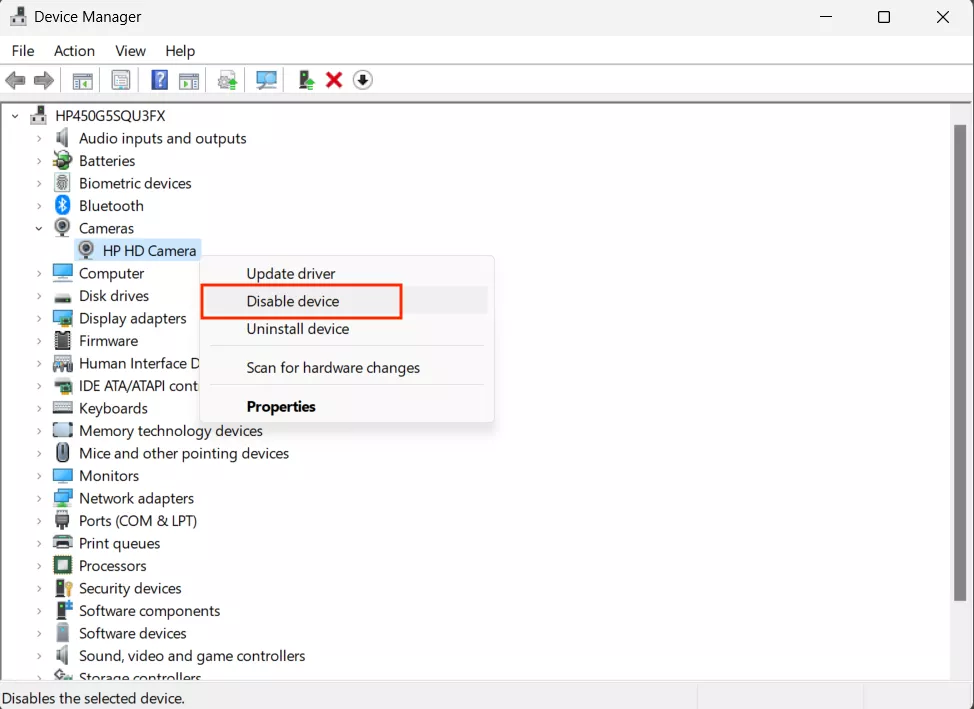
- คลิกขวาที่เริ่มปุ่ม> เลือกตัวจัดการอุปกรณ์-
- ค้นหากล้องถ่ายรูป(Windows 10:อุปกรณ์ถ่ายภาพ) หมวดหมู่> คลิกขวาที่อุปกรณ์กล้องของคุณแล้วเลือกปิดใช้งานอุปกรณ์-
- คลิกยืนยัน-
4. หยุดการติดตามตำแหน่ง
การติดตามสถานที่ใช้สำหรับแอพเช่นแผนที่สภาพอากาศและบริการตามตำแหน่ง แม้ว่าจะมีประโยชน์ แต่ก็ต้องมีการพิจารณาและใช้ตำแหน่งทางกายภาพของอุปกรณ์ Windows ของคุณ คุณควรปิดใช้งานการติดตามตำแหน่งหากคุณกังวลเกี่ยวกับการเปิดเผยตำแหน่งของคุณ
นี่คือวิธีหยุดการติดตามตำแหน่งบน Windows 10 และ 11:
- กดWindows Key + iเพื่อเปิดเมนูการตั้งค่า
- คลิกที่ความเป็นส่วนตัวและความปลอดภัย(บน Windows 10:ความเป็นส่วนตัว) แท็บ>ที่ตั้ง-
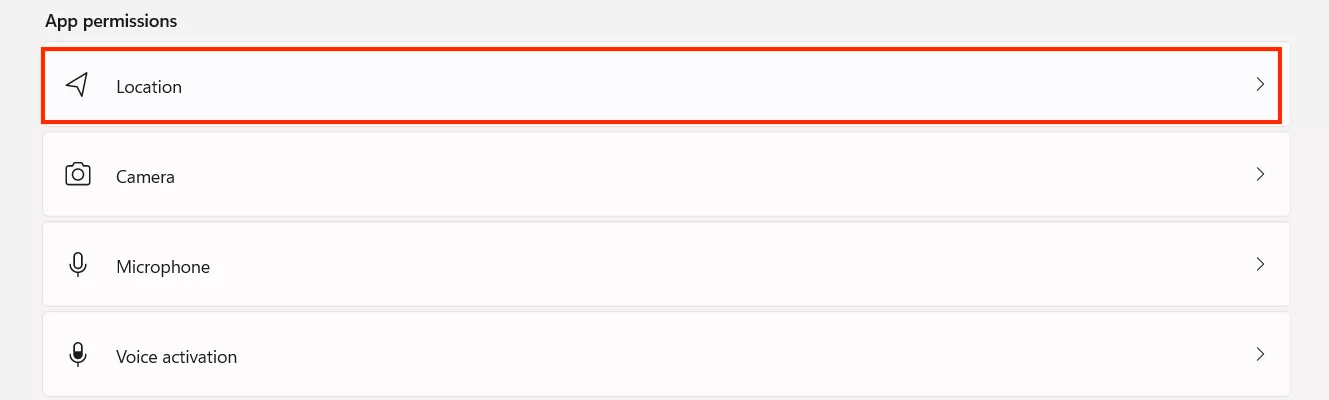
3. สลับออกบริการสถานที่(Windows 10: ตำแหน่ง)
4. เลื่อนลงและสลับแอพเฉพาะเพื่อ จำกัด การเข้าถึงการติดตามตำแหน่ง
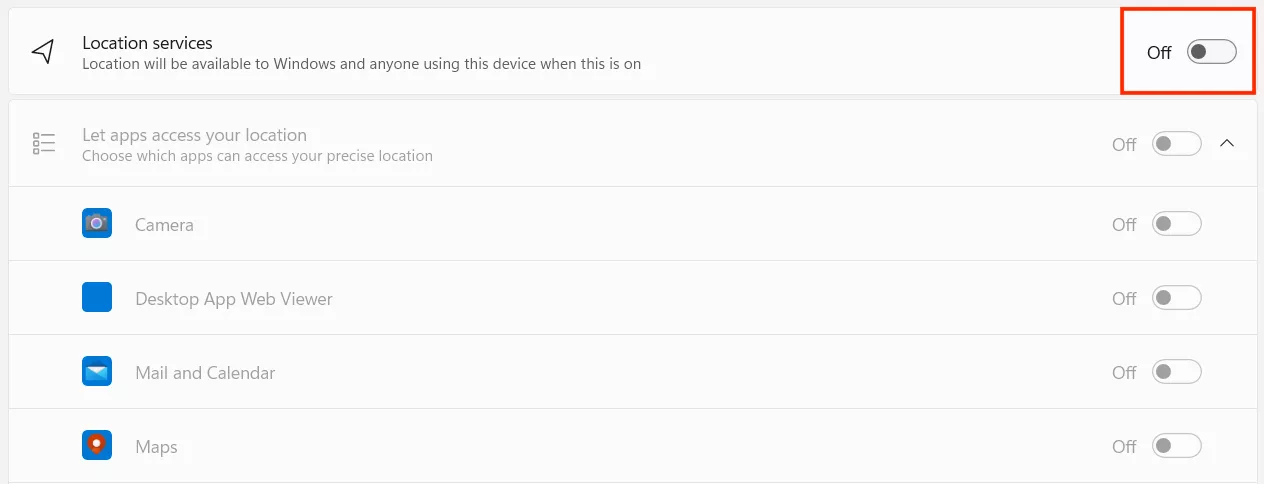
บันทึก
หากคุณยังคิดว่าการปิดบริการตำแหน่งบนอุปกรณ์ของคุณไม่เพียงพอให้ลองใช้คุณสมบัติตำแหน่งเสมือนของ Clario Antispy มันลบตำแหน่งของคุณทางออนไลน์อย่างสมบูรณ์และเปลี่ยนเป็นของปลอม ทุกที่ที่คุณเลือก
5. ปิดการติดตามโฆษณา
การติดตามโฆษณาหมายถึงการตรวจสอบพฤติกรรมและนิสัยออนไลน์ของคุณเพื่อให้บริการโฆษณาที่เกี่ยวข้องมากขึ้น เพื่อให้บริการโฆษณาของคุณ Windows จะรวบรวมข้อมูลเกี่ยวกับกิจกรรมของคุณบนพีซีของคุณ
นี่คือวิธีปิดการใช้งานการติดตามโฆษณาบน Windows 10 และ 11:
- กดWindows Key + iเพื่อเปิดเมนูการตั้งค่า
- คลิกที่ความเป็นส่วนตัว(บน Windows 10:ความเป็นส่วนตัว) แท็บ> คลิกทั่วไป(ใน Windows 10:ประวัติกิจกรรม-
- สลับให้แอพแสดงโฆษณาส่วนบุคคลโดยใช้รหัสโฆษณาของฉัน- (ใน Windows 10:ให้ Windows รวบรวมกิจกรรมของฉันจากพีซีเครื่องนี้-

6. ปิดการใช้งานแอพ Windows พื้นหลัง
แอพ Windows พื้นหลังสามารถติดตามกิจกรรมของคุณได้ขึ้นอยู่กับแอพและการตั้งค่า
หากคุณต้องการปิดการใช้งานแอพพื้นหลังนี่คือวิธีการใน Windows 10 และ 11:
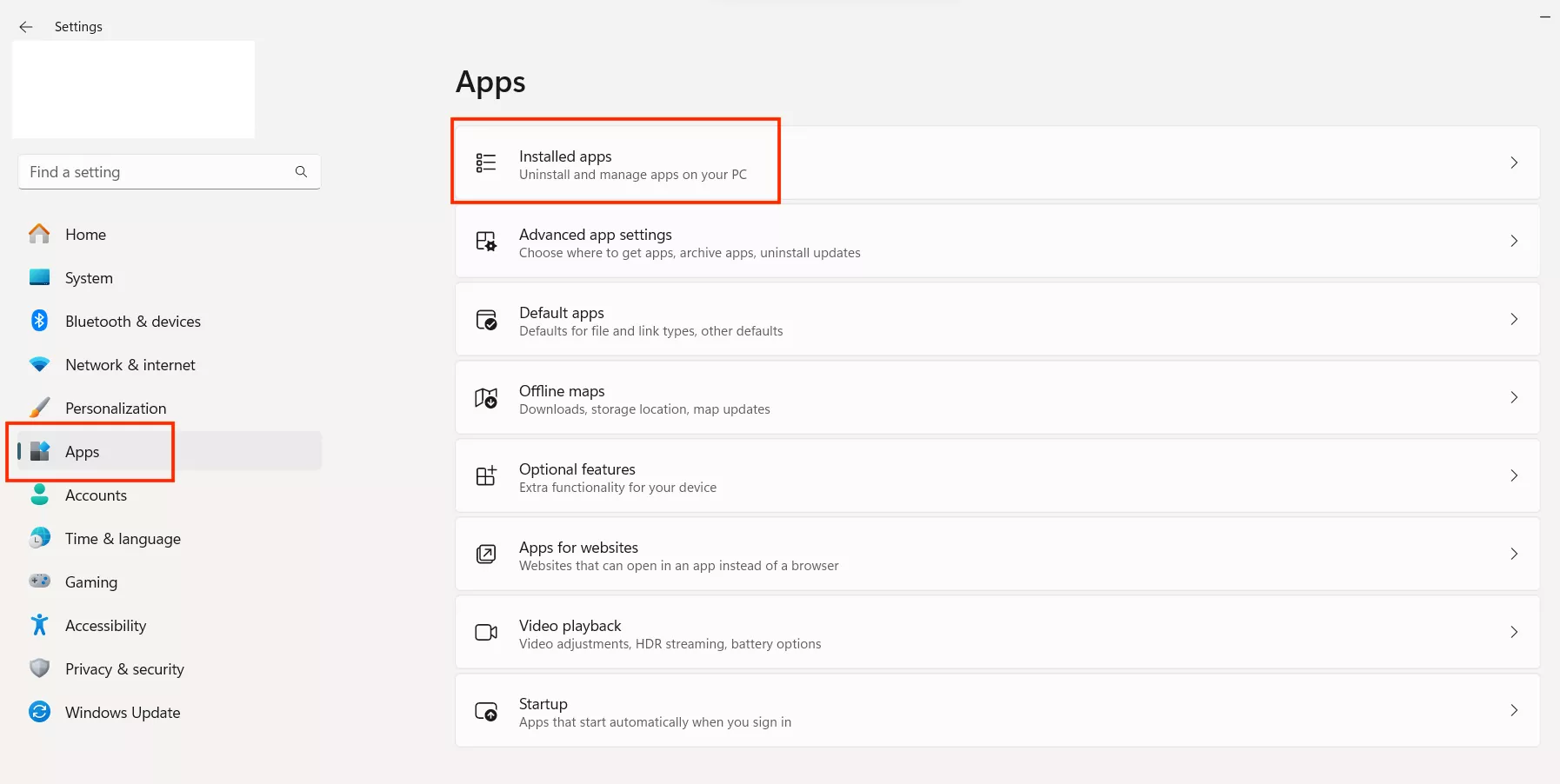
- กดWindows Key + iเพื่อเปิดเมนูการตั้งค่า
- เลือกแอพพลิเคชั่น> คลิกแอพที่ติดตั้ง(ใน Windows 10:แอพพื้นหลัง-
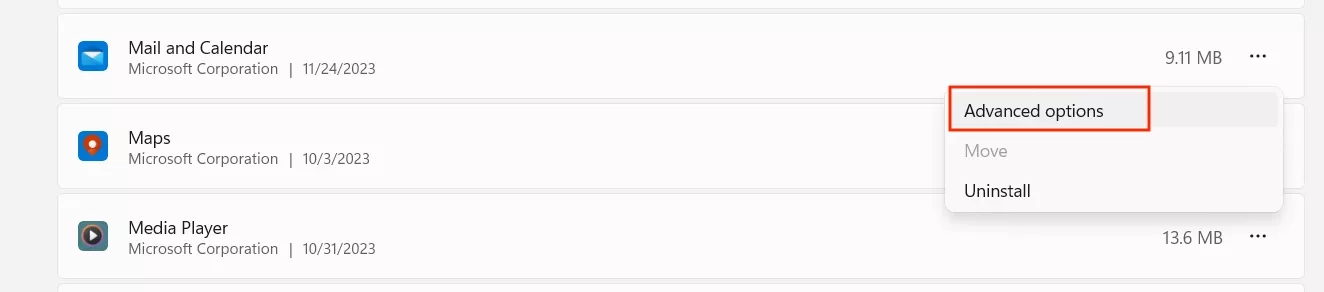
3. เลือกแอพและคลิกปุ่มสามจุด>ตัวเลือกขั้นสูง- (ใน Windows 10: สลับให้แอพทำงานในพื้นหลัง-
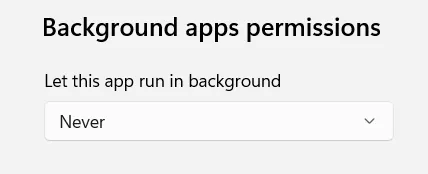
4. ภายใต้ปล่อยให้แอปนี้ทำงานในเมนูพื้นหลังเลือกไม่เคย-
นอกจากนี้คุณสามารถควบคุมการเข้าถึงแอพแต่ละตัวด้านล่างสวิตช์สลับ เพียงสลับสวิตช์สำหรับแอพเฉพาะที่คุณต้องการปิดการใช้งาน
7. ไม่อนุญาตดาวน์โหลดจากพีซีเครื่องอื่น ๆ
การไม่อนุญาตให้ดาวน์โหลดจากพีซีเครื่องอื่นทำให้มั่นใจได้ว่าการอัปเดตระบบของคุณมาจาก Microsoft เท่านั้นและลดความเสี่ยงในการแบ่งปันข้อมูลการอัปเดตกับอุปกรณ์อื่น ๆ ในเครือข่ายของคุณ
นี่คือวิธีการไม่อนุญาตให้ดาวน์โหลดจากพีซีเครื่องอื่น ๆ ใน Windows 10 และ 11:
- กดWindows Key + iเพื่อเปิดไฟล์การตั้งค่าเมนู.
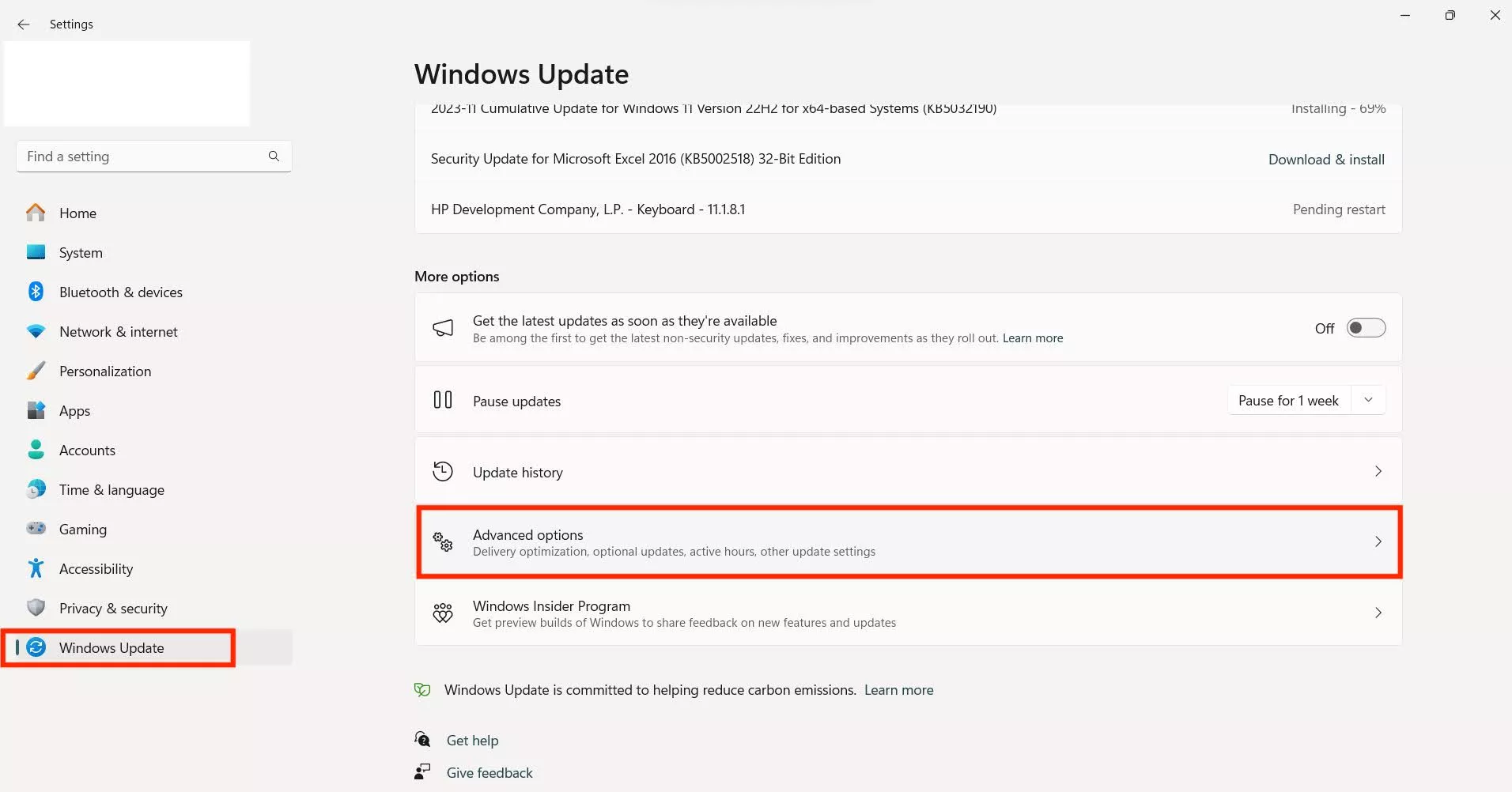
- เลือกอัปเดต Windows(Windows 10:อัปเดตและความปลอดภัย- > คลิกตัวเลือกขั้นสูง
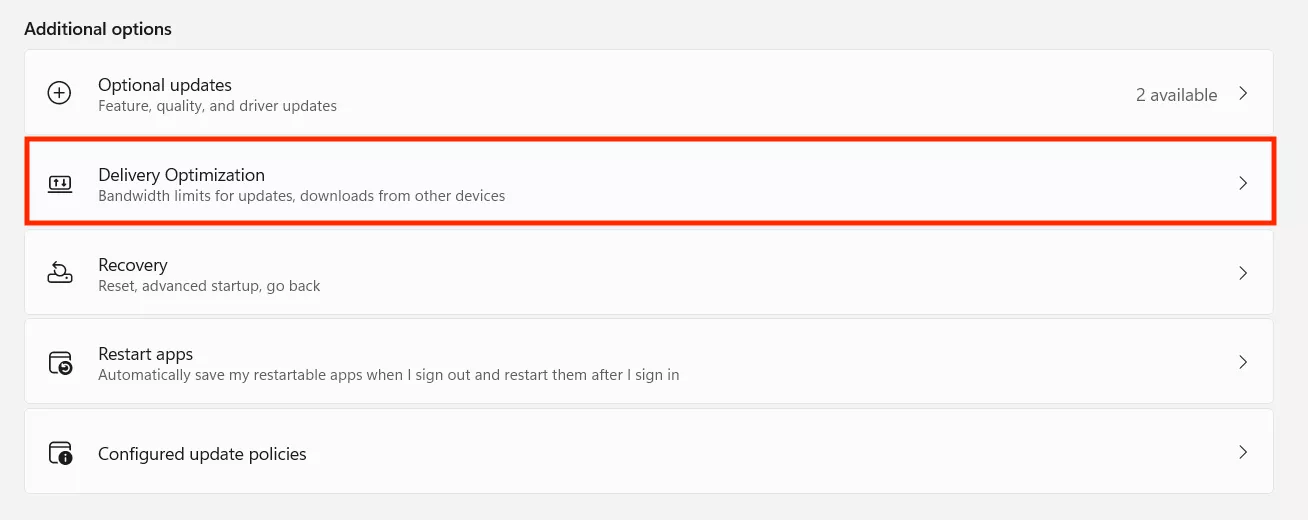
3. คลิกการเพิ่มประสิทธิภาพการจัดส่ง-
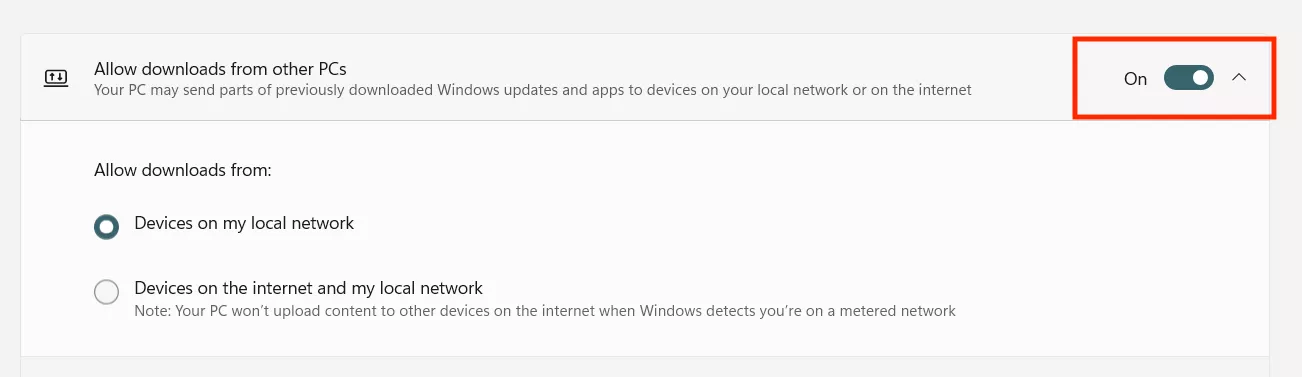
4. สลับออกอนุญาตให้ดาวน์โหลดจากพีซีเครื่องอื่น ๆ-
ข้อมูลเพิ่มเติม
เรียนรู้วิธีแก้ไขคอมพิวเตอร์ที่ถูกแฮ็กหากอุปกรณ์ของคุณถูกจี้บนเครือข่ายท้องถิ่น - หรือวิธีการอื่น ๆ
8. ปิดการใช้งานไทม์ไลน์
ไทม์ไลน์ให้มุมมองตามลำดับเวลาของกิจกรรมของคุณในทุกอุปกรณ์ที่เชื่อมโยงกับบัญชี Microsoft ของคุณ เพื่อเก็บบันทึกนี้ข้อมูลจะถูกเก็บไว้ในเครื่องบนอุปกรณ์ของคุณ แม้ว่า Windows Timeline ได้รับการออกแบบมาสำหรับประสบการณ์ผู้ใช้ แต่คุณสามารถปิดการใช้งานคุณสมบัตินี้ได้หากคุณไม่รู้สึกสะดวกสบายในการจัดเก็บข้อมูลนี้
นี่คือวิธีปิดการใช้งานไทม์ไลน์บน Windows 10 และ 11:
- กดWindows Key + iเพื่อเปิดเมนูการตั้งค่า
- คลิกที่ความเป็นส่วนตัวและความปลอดภัย(บน Windows 10:ความเป็นส่วนตัว) แท็บ>เลือกประวัติกิจกรรม-
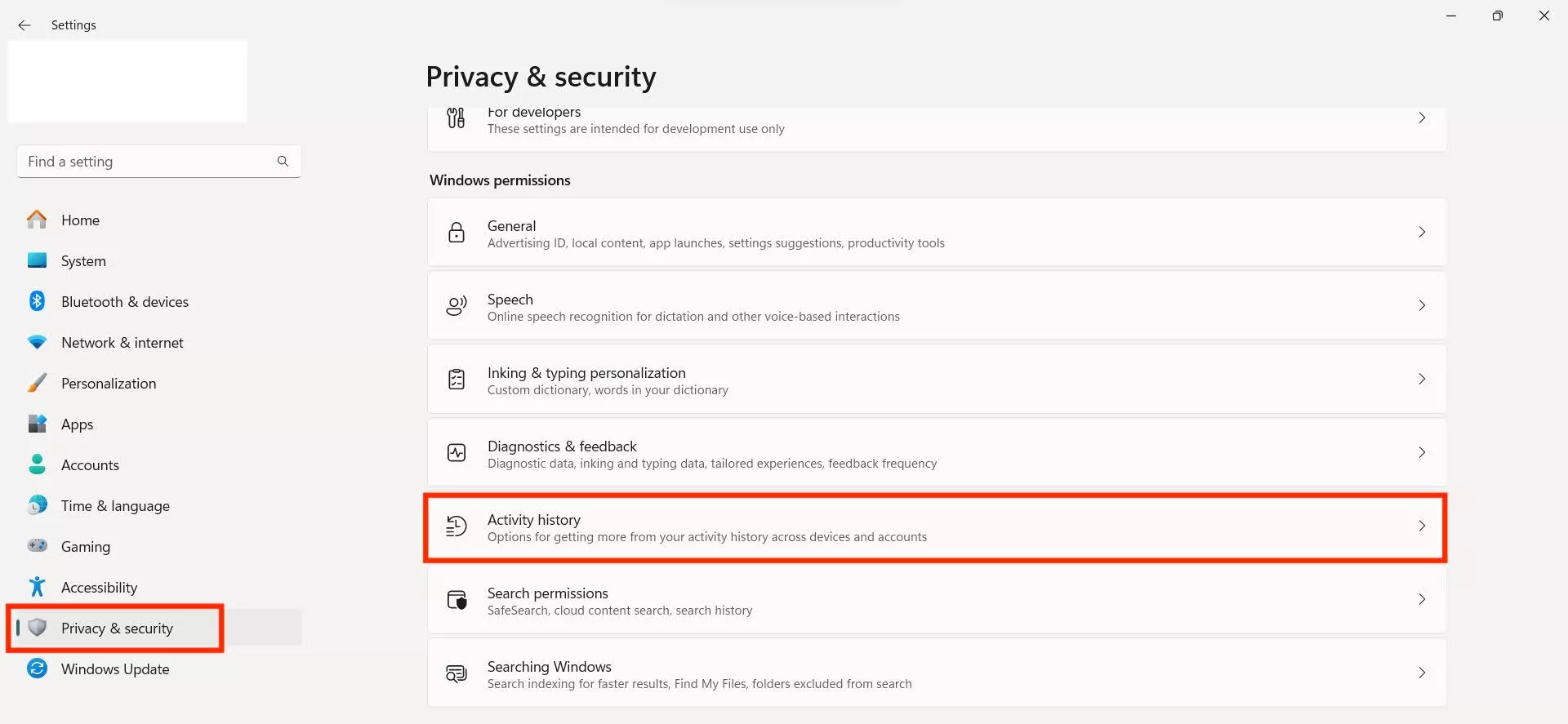
3. สลับออกเก็บประวัติกิจกรรมของฉันไว้ในอุปกรณ์นี้-
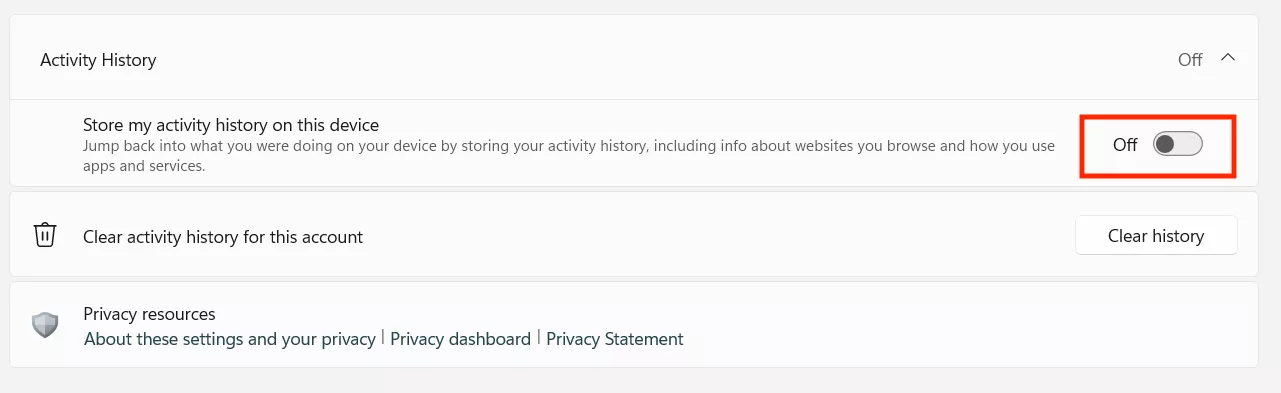
คุณสามารถทำซ้ำขั้นตอนเหล่านี้ในอุปกรณ์อื่น ๆ ที่เชื่อมโยงกับบัญชี Microsoft ของคุณ
9. จัดการการวินิจฉัยและข้อเสนอแนะ
การตั้งค่าการวินิจฉัยและข้อเสนอแนะของ Windows ช่วยให้ Microsoft สามารถรวบรวมและวิเคราะห์ข้อมูลของคุณเกี่ยวกับประสิทธิภาพของอุปกรณ์และรูปแบบการใช้งานของคุณ
นี่คือวิธีจัดการการตั้งค่าการวินิจฉัยและข้อเสนอแนะใน Windows 10 และ 11:
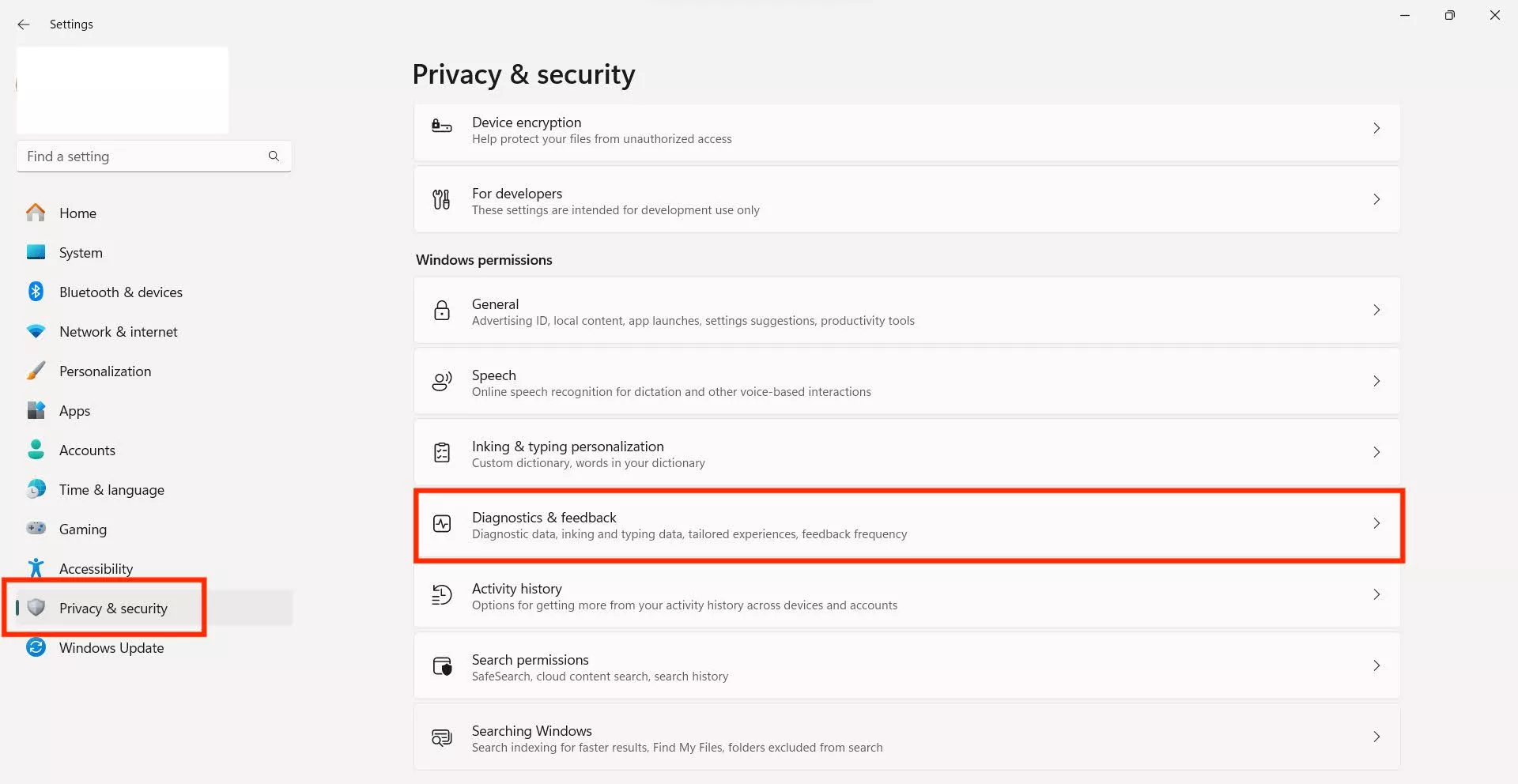
- กดWindows Key + iเพื่อเปิดเมนูการตั้งค่า
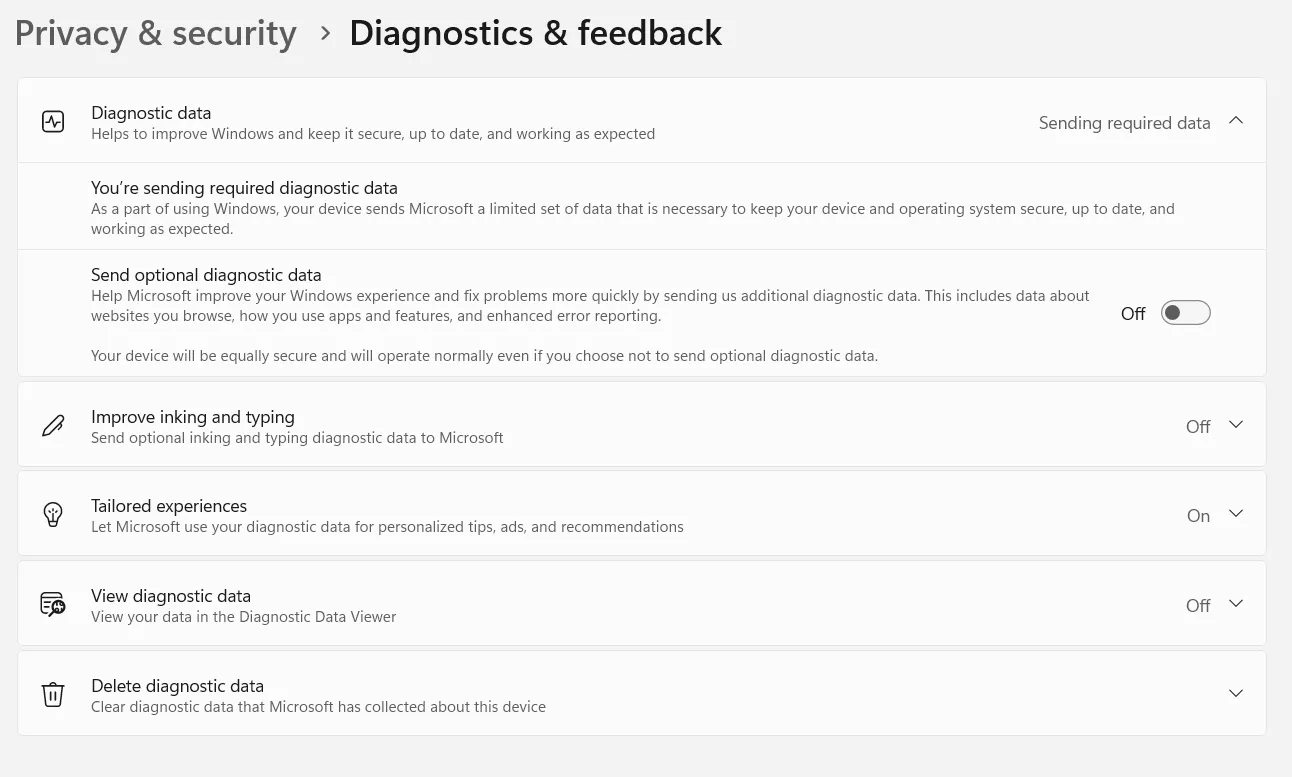
- คลิกที่ความเป็นส่วนตัวและความปลอดภัย(บน Windows 10:ความเป็นส่วนตัว) แท็บ> เลือกการวินิจฉัยและข้อเสนอแนะ-
3. ภายใต้ข้อมูลการวินิจฉัยปรับระดับข้อมูลการวินิจฉัย
10. ปิดการแบ่งปันการเชื่อมต่อ
การแบ่งปันการเชื่อมต่อ Windows ช่วยให้อุปกรณ์หนึ่งบนเครือข่ายของคุณสามารถแชร์การเชื่อมต่ออินเทอร์เน็ตกับอุปกรณ์อื่น แม้ว่าคุณสมบัตินี้จะไม่เกี่ยวข้องกับการติดตามข้อมูล แต่ก็มีความเสี่ยงด้านความปลอดภัยที่อาจเกิดขึ้นในการแบ่งปันการเชื่อมต่ออินเทอร์เน็ตเช่นการตรวจสอบจากบุคคลที่สาม
นี่คือวิธีปิดการแชร์การเชื่อมต่อบน Windows 10 และ 11:
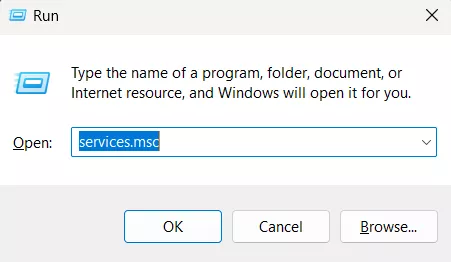
- กดWindows Key + Rหากต้องการเปิดกล่องโต้ตอบ Run ให้พิมพ์:Services.msc, กดเข้า-
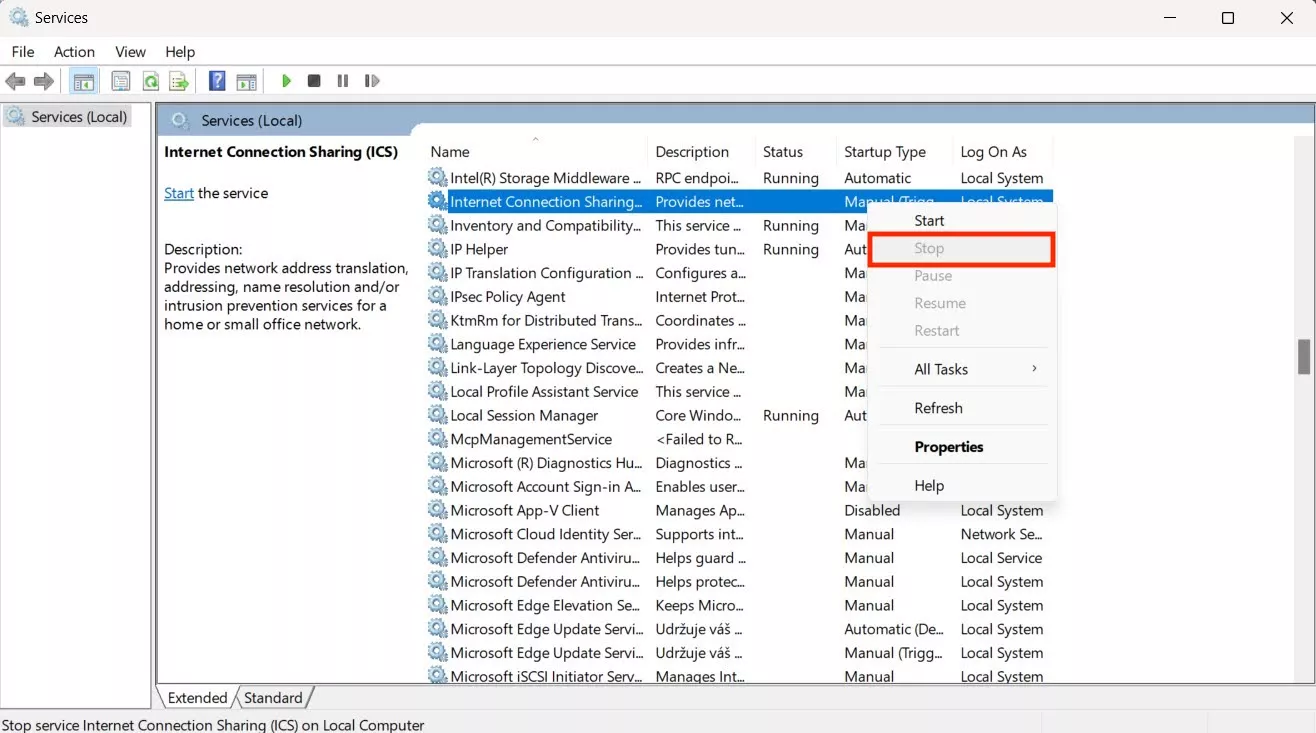
2. ในหน้าต่างบริการคลิกขวาการแบ่งปันการเชื่อมต่ออินเทอร์เน็ต(ICS)>หยุด-
3. คลิกขวาที่อีกครั้งเลือกคุณสมบัติและตั้งค่าประเภทเริ่มต้นถึงพิการ-
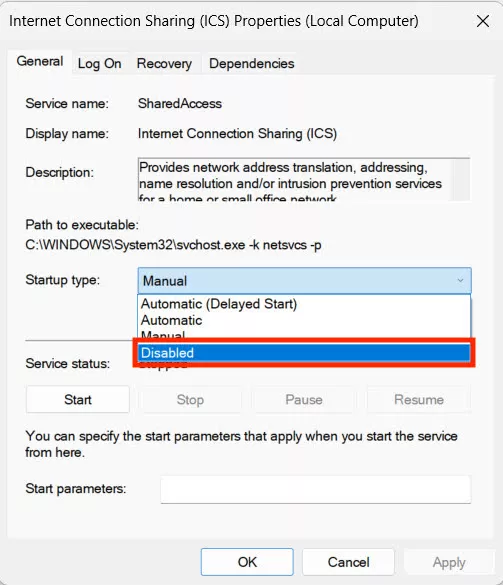
ขั้นตอนสุดท้ายจะป้องกันการแบ่งปันการเชื่อมต่อจากการเปิดใช้งานการรีบูตอีกครั้ง
11. ปิดการตั้งค่าข้อมูลบัญชี
Windows รวบรวมและวิเคราะห์การตั้งค่าข้อมูลบัญชีบางอย่างสำหรับบัญชีผู้ใช้
นี่คือวิธีปิดการตั้งค่าข้อมูลบัญชีบน Windows 10:
- กดWindows Key + iเพื่อเปิดเมนูการตั้งค่า
- เลือกบัญชี> คลิกข้อมูลของคุณ-
- สลับซิงค์การตั้งค่าของคุณ-
แม้ว่าคุณจะทำตามขั้นตอนข้างต้นการพบกับภัยคุกคามจากการสอดแนมอาจเป็นเรื่องยาก - หลังจากทั้งหมดพวกเขาไปเหนือและเหนือกว่าเพื่อหลีกเลี่ยงการตรวจจับ Antispy ของ Clario มีการสแกน antispy เพื่อช่วยหยุดหน้าต่างจากการสอดแนมคุณในขณะที่จับช่องโหว่และการข่มขู่จากแฮ็กเกอร์
นี่คือวิธีใช้การสแกน antispy สำหรับ windows:
- ดาวน์โหลด Clario Antispy Desktopและสร้างบัญชี
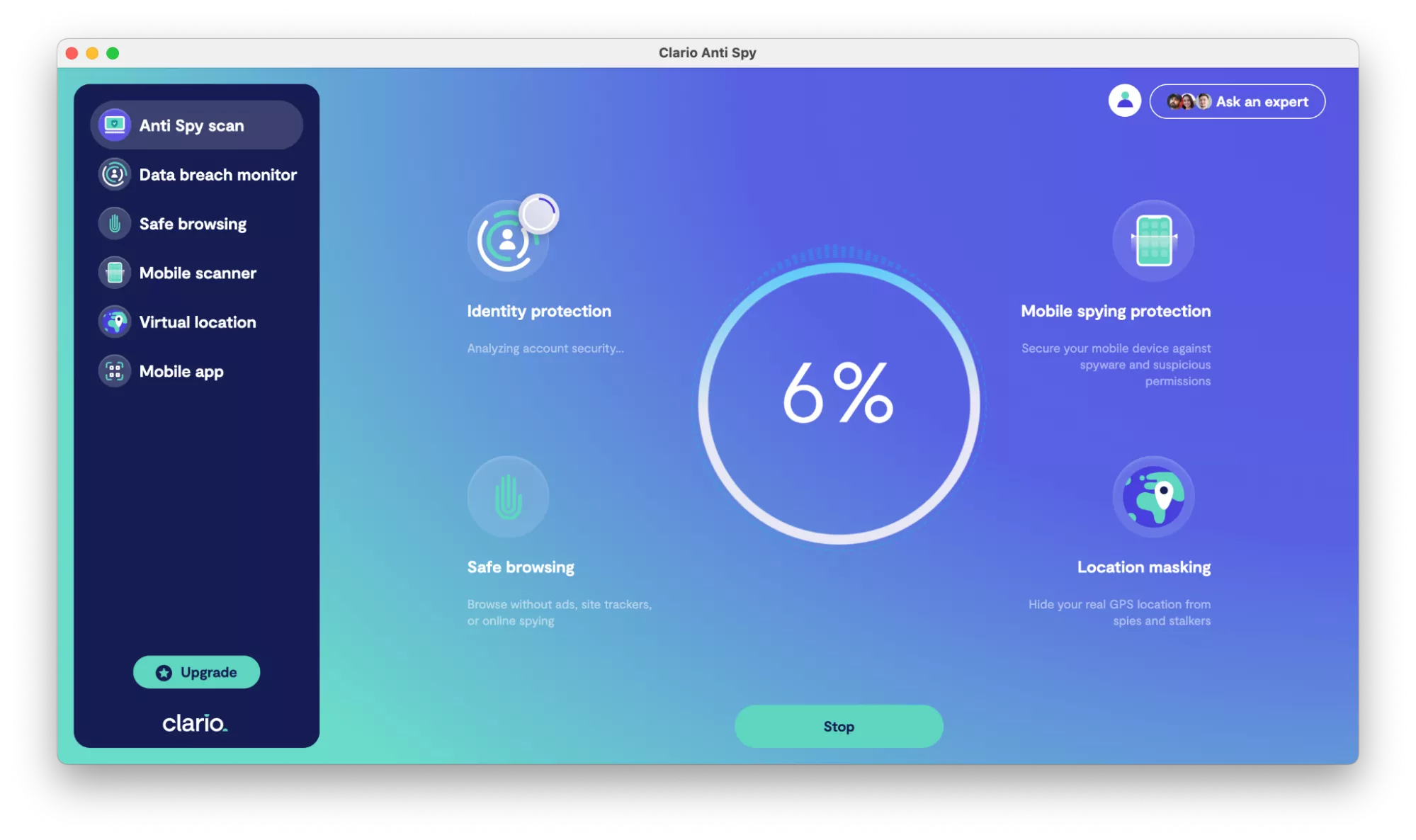
- คลิกการสแกน antispyบนแดชบอร์ดและรอขณะที่ Clario วิ่งสแกนลึกบนอุปกรณ์ของคุณ
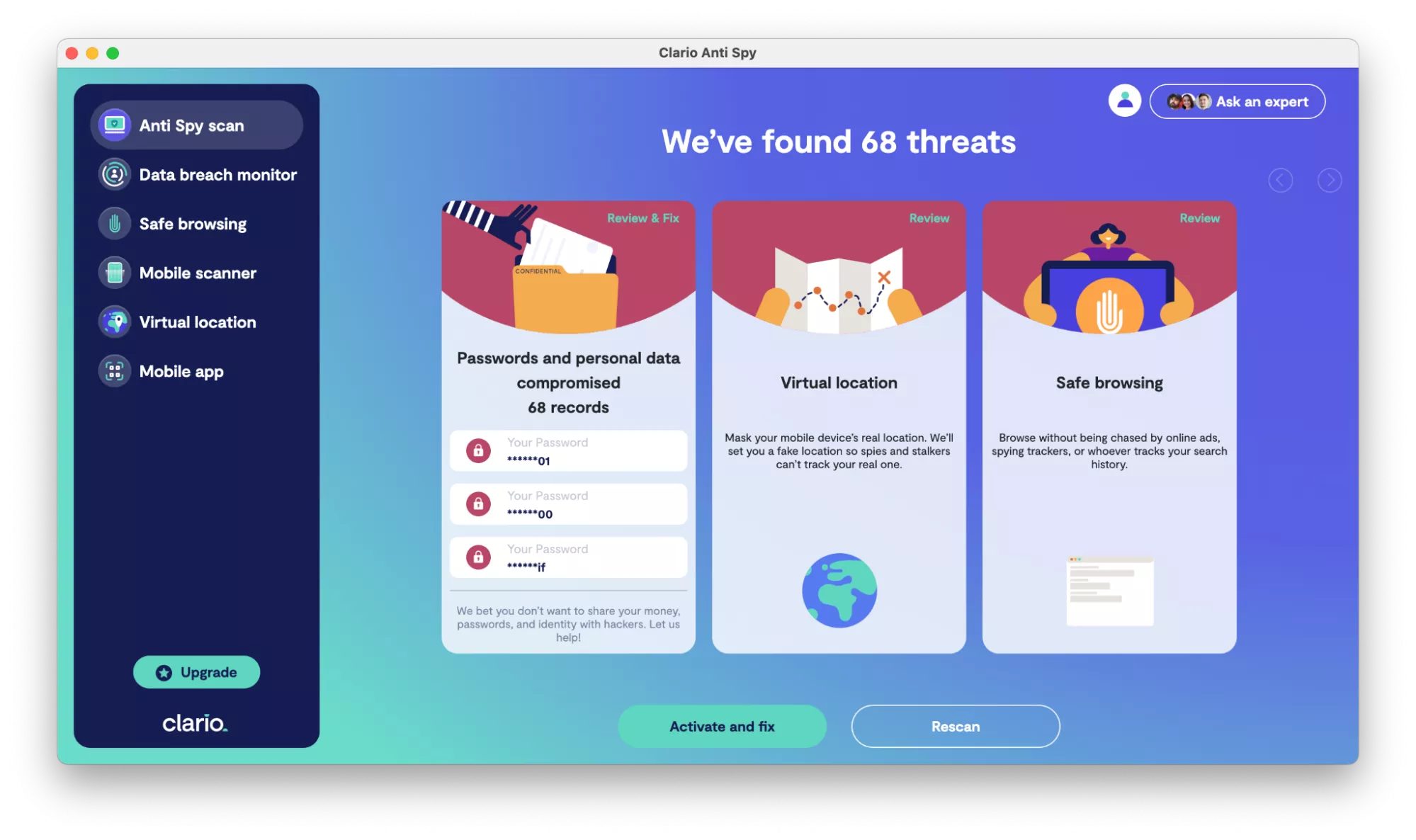
3. หากพบภัยคุกคามใด ๆ ให้ทำตามคำแนะนำบนหน้าจอเพื่อกำจัดพวกเขา
วิธีขั้นสูงในการหยุดหน้าต่างจากการสอดแนมคุณ
นี่คือวิธีขั้นสูงในการหยุดหน้าต่างจากการสอดแนมคุณ:
1. จัดการโปรแกรมแก้ไขนโยบายกลุ่มท้องถิ่น
เครื่องมือแก้ไขนโยบายกลุ่ม Windows Local อนุญาตให้ผู้ดูแลระบบจัดการการตั้งค่าระบบและนโยบายบนอุปกรณ์ท้องถิ่นสำหรับ Windows Professional, Enterprise หรือ Education Editions
นี่คือวิธีการจัดการโปรแกรมแก้ไขนโยบายกลุ่มใน Windows 10 และ 11:
- กดWindows Key + Rหากต้องการเปิดกล่องโต้ตอบ Run ให้พิมพ์:gpedit.mscกด Enter
- คุณจะเห็นรายการการตั้งค่าที่ด้านซ้ายของหน้าต่างตัวแก้ไข-คลิกสองครั้งในการตั้งค่าเพื่อเปิดคุณสมบัติ
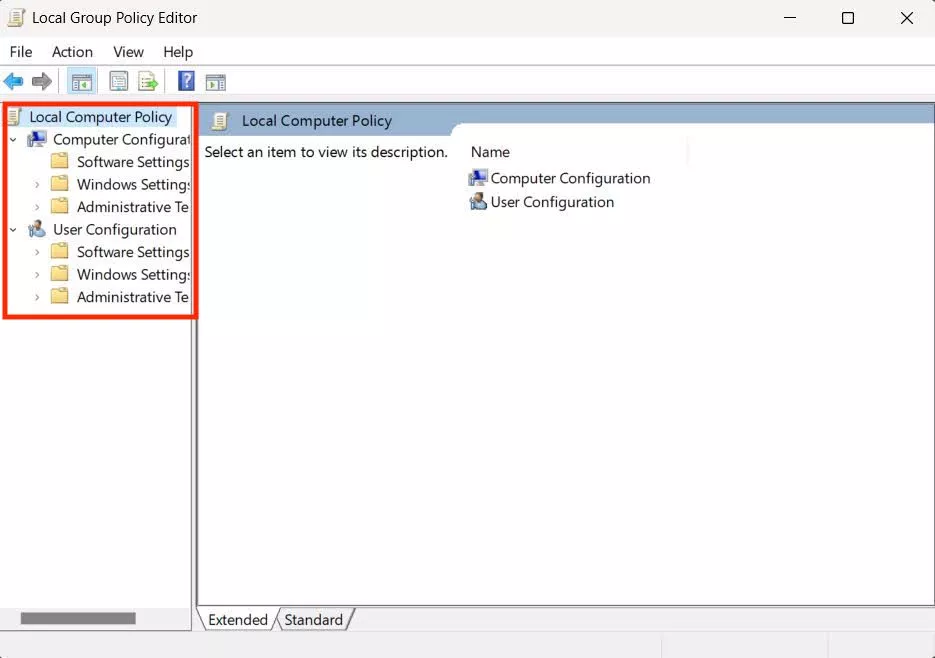
3. คุณทำได้กำหนดค่าการตั้งค่าส่วนใหญ่ขึ้นอยู่กับการตั้งค่าของคุณ
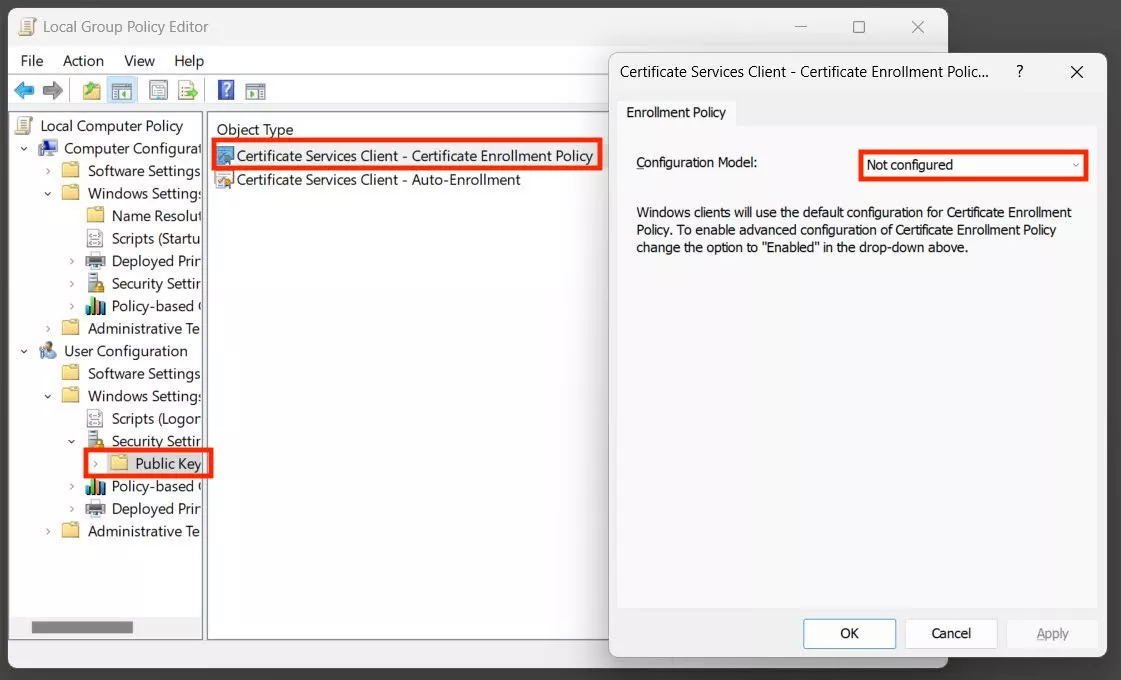
2. ปิดการตั้งค่าขั้นสูง
นอกเหนือจากการกำหนดค่าการตั้งค่าในตัวแก้ไขนโยบายกลุ่มท้องถิ่นคุณสามารถปิดการใช้งานได้โดยสิ้นเชิง
นี่คือวิธีปิดใช้งานการตั้งค่าขั้นสูงใน Windows 10 และ 11:
- เริ่มต้นด้วยการใช้สองขั้นตอนแรกจากวิธีการด้านบน
- คุณทำได้ปิดการใช้งาน(หรือเปิดใช้งาน) การตั้งค่าส่วนใหญ่ขึ้นอยู่กับการตั้งค่าของคุณ
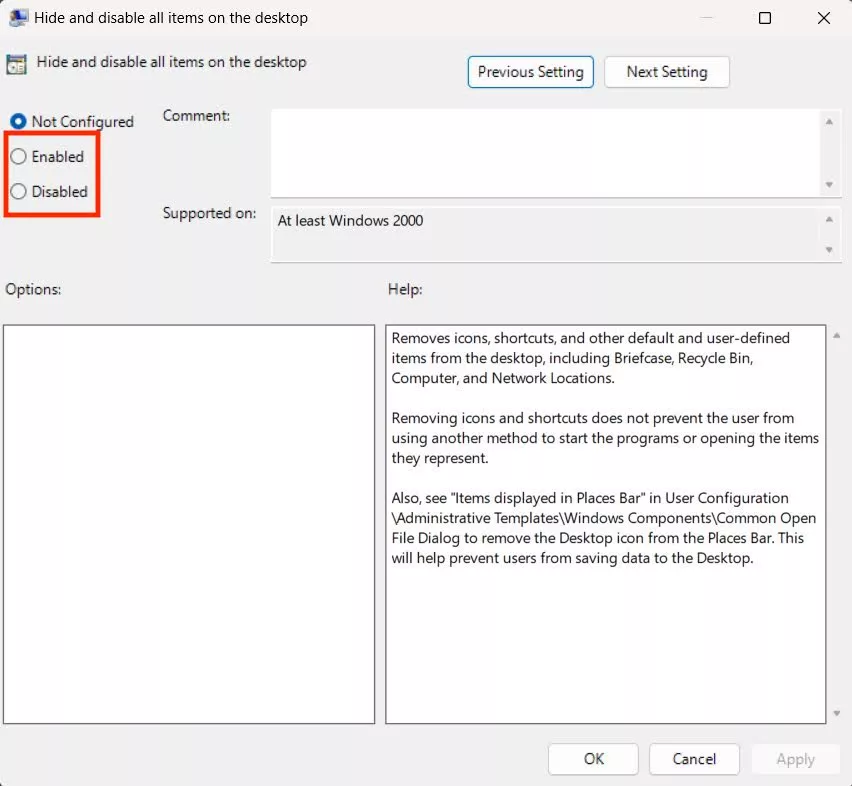
3. ปิดการใช้งาน cortana
Cortana ผู้ช่วยเสมือนของ Microsoft รวบรวมข้อมูลที่หลากหลายขึ้นอยู่กับการตั้งค่าของคุณ Cortana บน Windows 10 สามารถรวบรวมข้อมูลประเภทต่าง ๆ ได้: เสียง, สถานที่, อุปกรณ์, การวินิจฉัย, ประวัติการค้นหา, ข้อมูลการติดต่อและการโต้ตอบแอพ
นี่คือวิธีปิดการใช้งาน Cortana บน Windows 10:
- กดWindows Key + iเพื่อเปิดเมนูการตั้งค่า
- คลิกที่ความเป็นส่วนตัวแท็บ.
- เลือกคอร์ตานาในแถบด้านซ้าย
- สลับเฮ้ cortana-
ความคิดสุดท้าย
น่าเสียดายที่คุณไม่สามารถหยุด Microsoft ได้อย่างสมบูรณ์จากการสอดแนมคุณผ่าน Windows แต่การปรับการตั้งค่าของคุณช่วยให้มั่นใจได้ว่าพวกเขาไม่สามารถรับข้อมูลจำนวนสูงสุดจากอุปกรณ์ของคุณได้ ข้อกังวลที่ยิ่งใหญ่คือแฮ็กเกอร์-Clario Antispy เป็นวิธีแก้ปัญหาร้านค้าครบวงจรของคุณเพื่อป้องกันพวกเขา
แอพไซเบอร์ความปลอดภัยของเรามีเครื่องมือต่าง ๆ เพื่อให้แน่ใจว่ามีความเป็นส่วนตัวและลดการขโมยข้อมูล Data Breach Monitor กำลังมองหาช่องโหว่ใด ๆ ในบัญชีออนไลน์ของคุณ และการสแกนสปายแวร์จะให้ภาพรวมอย่างรวดเร็วของเครื่องมือสายลับใด ๆ ที่ใช้งานอย่างลับๆบนอุปกรณ์ของคุณ สายลับมีความลับ - รับมือกับ Clario Antispy