ตามที่เราทุกคนทราบกันดีว่ารหัสผ่านเป็นคุณสมบัติการปกป้องความเป็นส่วนตัวที่รวมอยู่ในอุปกรณ์ iOS ทุกเครื่องเพื่อจำกัดการเข้าถึงของบุคคลที่ไม่ได้รับอนุญาต ด้วยฟีเจอร์นี้ จะไม่มีใครสามารถใช้โทรศัพท์ของคุณหรือเข้าถึงข้อมูลในโทรศัพท์ของคุณโดยไม่ได้รับอนุญาตจากคุณ ยกเว้นว่าคุณได้แชร์รายละเอียดของคุณกับบุคคลดังกล่าวในอดีต แม้จะมีคุณสมบัติเชิงบวกทั้งหมดในการเชื่อมโยงรหัสผ่านกับอุปกรณ์ของคุณ แต่บางสถานการณ์อาจเกิดขึ้นเมื่อคุณต้องปิดการใช้งาน สาเหตุที่เป็นไปได้บางประการ ได้แก่ เมื่อคุณต้องการให้เพื่อนยืมโทรศัพท์ ขายอุปกรณ์ของคุณ เป็นต้น
โดยไม่คำนึงถึงเหตุผล การปิดรหัสผ่านบน iPhone ของคุณไม่ใช่เรื่องยาก พร้อมที่จะเรียนรู้วิธีดำเนินการแล้วหรือยัง? อ่านต่อในขณะที่เราพูดคุยโดยละเอียดเกี่ยวกับวิธีปิดรหัสผ่านบน iPhone โดยมีหรือไม่มีรหัสผ่าน
จำรหัสผ่านของ iPhone ของคุณและต้องการปิดคุณสมบัตินี้ เพื่อให้คุณสามารถเข้าถึงอุปกรณ์ของคุณได้ตลอดเวลาโดยไม่ต้องล็อคหน้าจอ หากเป็นเช่นนั้น การปิดใช้งานคุณสมบัติรหัสผ่านบนอุปกรณ์ของคุณไม่ควรเป็นเรื่องใหญ่
ใช้ขั้นตอนที่นี่เพื่อปิดรหัสผ่านบน iPhone ของคุณ หากคุณสามารถจำรหัสผ่านได้:
ขั้นตอนที่ 1:มุ่งหน้าไปที่การตั้งค่าแผงบน iPhone ของคุณ คุณสามารถทำได้โดยแตะที่ไอคอนรูปเฟืองที่แสดงบนหน้าจอหลักของคุณ
ขั้นตอนที่ 2:ปัดผ่านตัวเลือกทั้งหมดที่แสดงจนกว่าคุณจะพบแท็บ Face ID และรหัสผ่าน
ขั้นตอนที่ 3:หน้าจอที่มีช่องว่างให้คุณป้อนรหัสผ่านหน้าจอจะปรากฏขึ้น กรุณากรอกรหัสผ่านจริงและรอให้ iPhone ของคุณนำคุณไปยังหน้าถัดไป
ขั้นตอนที่ 4:แตะที่แท็บแล้วเลือกปิดรหัสผ่านบนอินเทอร์เฟซถัดไปที่ปรากฏขึ้น ข้อความยืนยันจะปรากฏขึ้น แตะสีแดงปิดปุ่มเพื่อเสร็จสิ้นกระบวนการ
 บันทึก:
- เฉพาะอุปกรณ์ที่มีระบบรักษาความปลอดภัย Face ID เท่านั้นที่สามารถใช้โซลูชันด้านบนเพื่อปิดใช้งานการล็อกหน้าจอได้ หากคุณใช้อุปกรณ์ที่มี Touch ID คุณควรเลือก Touch ID และรหัสผ่านแทน Face ID และรหัสผ่าน จากนั้นทำตามคำแนะนำบนหน้าจอเพื่อป๊อปอัปเพื่อเสร็จสิ้นกระบวนการ
ส่วนที่ 2 วิธีปิดรหัสผ่านบน iPhone หลังจากลืม
สำหรับผู้ที่จำรหัสผ่านของ iPhone ไม่ได้ แต่ต้องการปิดการใช้งานคุณสมบัติความปลอดภัย คุณต้องใช้เทคนิคที่แชร์ในส่วนนี้เท่านั้น อย่างไรก็ตาม โปรดทราบว่าโซลูชันเหล่านี้ล้วนส่งผลให้ข้อมูลสูญหาย ตรวจสอบและใช้วิธีใดวิธีหนึ่งจากสามวิธีที่แนะนำด้านล่าง:
วิธีที่ 1. [วิธีที่ง่ายที่สุด] ปิดรหัสผ่าน iPhone ด้วย Passixy iPhone Unlocker
ด้วย iPhone Unlocker คุณสามารถปิดรหัสผ่านสำหรับ iPhone ของคุณได้อย่างรวดเร็วโดยไม่ต้องระบุรหัสผ่านหน้าจอที่เกี่ยวข้อง มีตัวปลดล็อค iPhone จำนวนมากที่รองรับการดำเนินการนี้ อย่างไรก็ตาม Passixy นั้นน่าเชื่อถือที่สุด ผู้ใช้ Passixy ได้รับการตอบรับอย่างดีจากอัตราความสำเร็จในการปลดล็อคที่สูงและกระบวนการปลดล็อคที่ง่ายดาย ช่วยให้คุณปิดรหัสผ่านที่ไม่รู้จักบน iPad มือสองของคุณหรือลบรหัสผ่านที่ลืมบน iPhone เครื่องใหม่ของคุณ คุณสามารถใช้มันบน iPhone/iPad/iPod ที่ล็อคไว้ได้
คุณสมบัติที่น่าทึ่งของ Passixy
- เสนอวิธีที่ปลอดภัยที่สุดในการปิดการร้องขอรหัสผ่านหน้าจอบน iPhone ทุกรุ่นโดยไม่ต้องใช้รหัสผ่าน
- Passixy ได้รับการออกแบบมาสำหรับผู้ใช้ทุกระดับ รวมถึงมือสมัครเล่นในพื้นที่เทคโนโลยี
- เข้ากันได้กับ iOS ทุกรุ่นและ iDevices เกือบทั้งหมดตั้งแต่ iPad ไปจนถึง iPhone และ iPod
- นอกเหนือจากการปลดล็อคหน้าจอแล้ว Passixy ยังจัดการกับความท้าทายด้านความปลอดภัยอื่นๆ ของ iOS เช่น การข้ามการล็อคการเปิดใช้งาน iCloud, การถอดรหัสข้อมูลสำรองของ iTunes, การลบรหัสผ่านเวลาหน้าจอ, การลบ MDM และอื่นๆ ที่คุณอาจพบ
ขั้นตอนในการปิดรหัสผ่าน iPhone ด้วย Passixy
ติดตั้ง Passixy บนพีซี/Mac ของคุณ เปิดใช้งานแล้วทำตามขั้นตอนด้านล่างเพื่อลบการล็อคหน้าจอ:
ขั้นตอนที่ 1:เมื่อ Passixy ปรากฏขึ้นมา ให้คลิกที่ล้างรหัสผ่านกระเบื้อง.
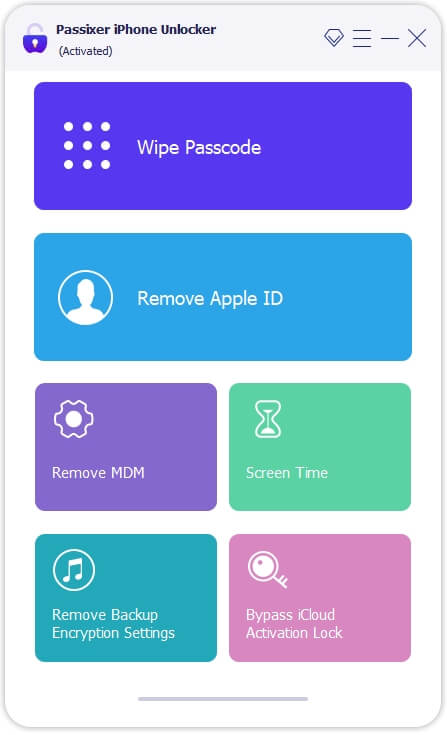
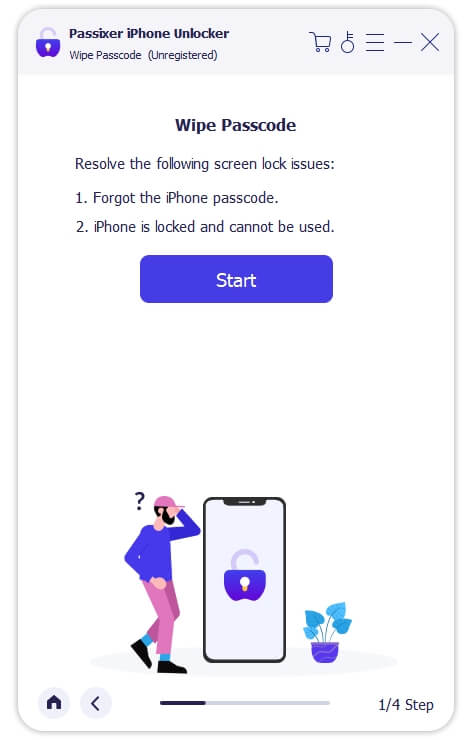
เลือกเริ่มบนหน้าจอถัดไปและเชื่อมต่อ iPhone ที่คุณต้องการลบการล็อคหน้าจอ
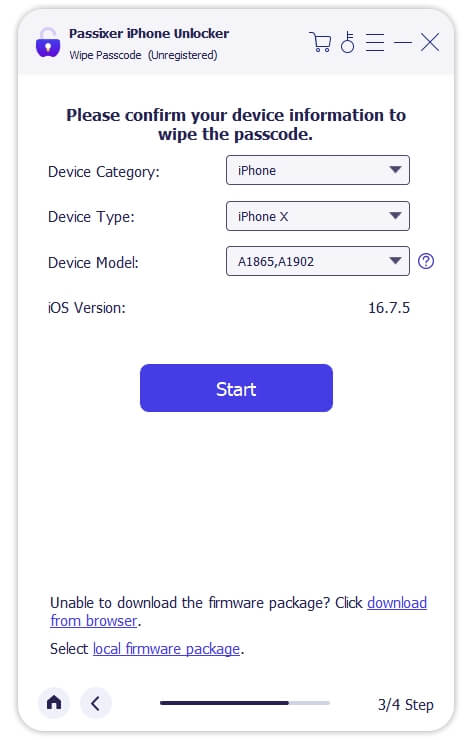
ขั้นตอนที่ 2:ถัดไป Passixy จะวิเคราะห์ iPhone ของคุณและแสดงรายละเอียดเล็กน้อยบนหน้าจอของคุณ ตรวจสอบให้แน่ใจว่ารายละเอียดตรงกับ iPhone ของคุณแล้วคลิกเริ่มเพื่อดาวน์โหลดแพ็คเกจเฟิร์มแวร์ที่แนะนำ
ขั้นตอนที่ 3:ตอนนี้หน้าจอต่อไปนี้จะปรากฏขึ้น:
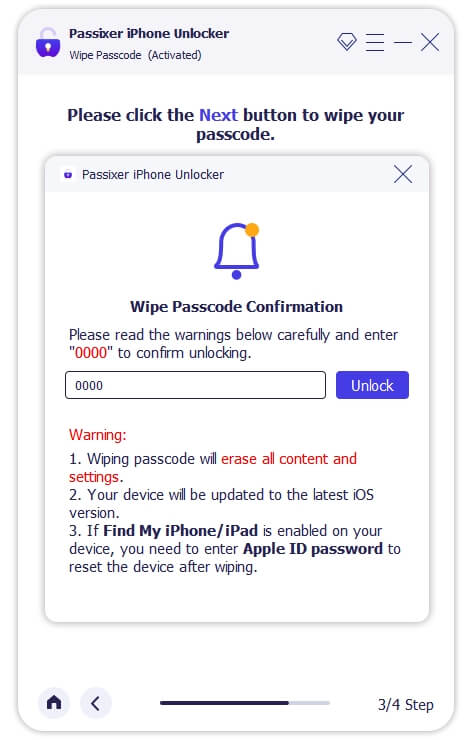
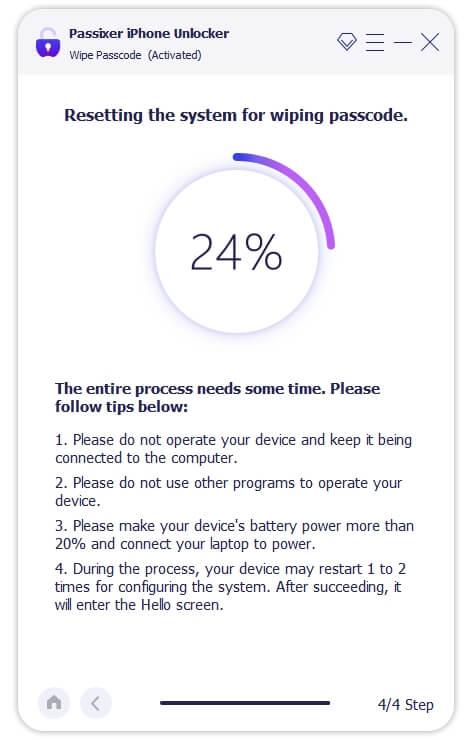
เข้า0000ในพื้นที่ที่จัดไว้ให้แล้วแตะที่ปลดล็อคปุ่ม. ในเวลาไม่นาน Passixy จะปิดรหัสผ่านบน iPhone ของคุณและคุณสามารถใช้งานได้โดยไม่ต้องขอล็อกหน้าจอ
วิธีที่ 2. ปิดรหัสผ่านด้วย Apple ID จากหน้าจอล็อค
ด้วย Apple ID ของคุณ คุณสามารถปิดฟังก์ชันขอรหัสผ่านบน iPhone ของคุณได้อย่างสะดวก วิธีนี้ไม่จำเป็นต้องติดตั้งซอฟต์แวร์ เพียงให้แน่ใจว่าคุณจำรายละเอียด Apple ID ที่เชื่อมโยงกับอุปกรณ์ได้ และคุณสามารถปิดการใช้งานรหัสผ่านหน้าจอได้ คุณอาจสงสัยว่าเป็นไปได้อย่างไร
ต้องขอบคุณคุณสมบัติ Find My Phone บนหน้าโปรไฟล์ iCloud ของคุณซึ่งให้โอกาสคุณในการลบสมาร์ทโฟน Apple ของคุณจากระยะไกล เมื่อคุณล้างข้อมูลอุปกรณ์โดยใช้วิธีนี้ การตั้งค่าที่ติดตั้งทั้งหมด (รวมถึงรหัสผ่านหน้าจอ) จะถูกล้างออกจากระบบโดยอัตโนมัติ ทำให้ iPhone ดูเหมือนคุณเพิ่งซื้อมา
หากต้องการใช้เทคนิคนี้ ตรวจสอบให้แน่ใจว่าคุณได้ทำเครื่องหมายที่เงื่อนไขต่อไปนี้ทั้งหมด:
- ค้นหาโทรศัพท์ของฉันเปิดใช้งานบน iPhone
- Apple ID ที่ถูกต้องที่เชื่อมต่อกับ iPhone นั้นพร้อมใช้งาน
ตอนนี้ถึงคำแนะนำแบบขั้นตอนที่คุณต้องปฏิบัติตามเพื่อปิดรหัสผ่านด้วย Apple ID:
ขั้นตอนที่ 1:ซื้ออุปกรณ์ที่ใช้อินเทอร์เน็ตได้เครื่องอื่นแล้วมุ่งหน้าไปที่icoud.com- ลงชื่อเข้าใช้โปรไฟล์ iCloud ของคุณโดยพิมพ์รายละเอียด Apple ID ของคุณอย่างถูกต้องในช่องว่างที่ให้ไว้

ให้สิทธิ์ที่จำเป็นและป้อนรหัส 2FA ที่ส่งไปยังอุปกรณ์ Apple ใด ๆ ที่เชื่อมโยงกับ Apple ID ของคุณเพื่อเข้าถึงโดยสมบูรณ์
ขั้นตอนที่ 2:ใช้เคอร์เซอร์ปัดไปยังตำแหน่งที่คุณมีค้นหาของฉันปุ่ม และคลิกที่มัน

ขั้นตอนที่ 3:ค้นหาและเลือก iPhone ที่คุณต้องการปิดการใช้งานรหัสผ่านหน้าจอ

เมื่อเสร็จแล้วหน้าด้านล่างจะปรากฏขึ้น:

ขั้นตอนที่ 4:จากนั้นไปที่แถบด้านข้างซ้ายแล้วคลิกลบอุปกรณ์นี้เพื่อล้างข้อมูลอุปกรณ์ของคุณอย่างสมบูรณ์ หลังจากรีเซ็ตระบบแล้ว คุณสามารถหยิบ iPhone กำหนดค่าและเริ่มใช้งานได้โดยไม่ต้องใช้รหัสผ่าน
หาก iPhone ของคุณติดตั้ง iOS 15.2 หรือใหม่กว่า คุณสามารถปิดรหัสผ่านหน้าจอบน iPhone ของคุณด้วย Apple ID ได้โดยตรงโดยทำตามคำแนะนำด้านล่าง:
อ่านเพิ่มเติม:
- พิมพ์รหัสผ่านหน้าจอผิดบน iPhone ของคุณหลาย ๆ ครั้งเท่าที่จะทำได้จนกระทั่งข้อความระบุว่า iPhone ไม่พร้อมใช้งาน ลองอีกครั้งใน (X) นาที
- คลิกที่ลบไอโฟนและจะมีหน้าแสดงด้านมืดของการใช้วิธีนี้ขึ้นมา หากคุณไม่สนใจที่จะสูญเสียไฟล์ของคุณ ให้คลิกที่ปุ่มลบ iPhone อีกครั้ง
- จากนั้น ป้อนรหัสผ่าน Apple ID ที่เชื่อมโยงกับ iPhone ในพื้นที่ว่างที่ให้ไว้ และอุปกรณ์ของคุณจะล้างข้อมูลตัวเองโดยอัตโนมัติ

วิธีที่ 3 ปิดรหัสผ่าน iPhone โดยไม่มี Apple ID โดยใช้ iTunes
ด้วยความช่วยเหลือของ iTunes คุณสามารถปิดการใช้งานรหัสผ่านหน้าจอสำหรับ iPhone รุ่นใด ๆ ได้อย่างง่ายดายและรวดเร็วโดยไม่ต้องให้รายละเอียด Apple ID ของคุณ ไม่สำคัญว่าคุณเคยซิงค์อุปกรณ์ของคุณกับ iTunes ในอดีตหรือไม่ เทคนิคนี้จะช่วยคุณลบรหัสผ่านออกจาก iPhone ของคุณ
iTunes จะลบรหัสผ่านออกจาก iPhone ของคุณโดยการกู้คืนอุปกรณ์ ความหมายโดยพื้นฐานก็คืออุปกรณ์ของคุณจะกลับสู่การตั้งค่าเริ่มต้นโดยล้างข้อมูลและการตั้งค่าทั้งหมดออกจากระบบ
ใช้ขั้นตอนด้านล่างเพื่อปิดรหัสผ่าน iPhone ที่ไม่มี Apple ID ผ่าน iTunes ที่ซิงค์:
ขั้นตอนที่ 1:เพิ่มแอพ iTunes เวอร์ชันล่าสุดลงในระบบคอมพิวเตอร์ของคุณโดยติดตั้งจากเว็บไซต์ที่เหมาะสม เปิดแอปและเชื่อมต่อ iPhone ที่คุณต้องการปิดการใช้งานรหัสผ่านหน้าจอ
ขั้นตอนที่ 2:ถัดไป iTunes จะนำคุณไปยังหน้าจอด้านล่างเมื่อสร้างการเชื่อมต่อแล้ว:

แตะที่ไอคอนอุปกรณ์ที่มุมซ้ายบนของหน้าจอ
ขั้นตอนที่ 3:ตอนนี้เมนูแบบเลื่อนลงจะปรากฏขึ้น เลื่อนดูรายการตัวเลือกแล้วแตะสรุป- นำทางไปยังตำแหน่งที่คุณมีกู้คืนไอโฟนที่แผงด้านขวามือแล้วคลิก iPhone ของคุณจะปลดล็อคและคุณสามารถใช้งานได้โดยไม่ต้องใช้รหัสผ่าน
หากคุณไม่เคยเชื่อมข้อมูล iPhone กับแอพ iTunes มาก่อน คุณต้องตั้งค่าให้อยู่ในโหมดการกู้คืนก่อนที่จะเชื่อมต่อกับระบบคอมพิวเตอร์ของคุณ
คำสุดท้าย
การลบหรือปิดรหัสผ่านบน iPhone ของคุณเป็นเรื่องง่ายที่จะดำเนินการเมื่อคุณมีคู่มือการสอนนี้ เราได้แสดงวิธีปิดรหัสผ่านบน iPhone ด้วยรหัสผ่านและยังมีเทคนิคที่มีประสิทธิภาพ 4 ข้อในการกำจัดคำขอรหัสผ่านหน้าจอใน iPhone รุ่นใด ๆ ที่ไม่มีรหัสผ่าน Passixy เป็นเทคนิคที่ได้รับความไว้วางใจมากที่สุดของเรา และเราขอแนะนำให้คุณใช้เทคนิคนี้กับความท้าทายด้านความปลอดภัยที่คุณอาจพบบน iPhone ของคุณ