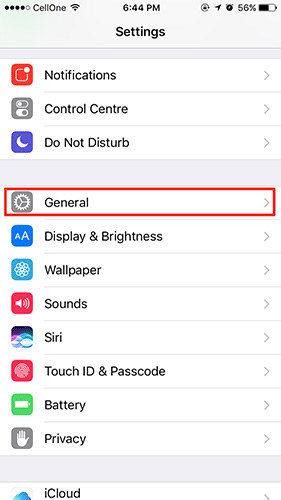
“ฉันถูกล็อคไม่ให้เข้าใช้งาน iPhone 6 เพราะฉันลืมรหัสผ่านและไม่ได้ตั้งค่า Touch ID เพื่อนของฉันบอกฉันว่าฉันสามารถใช้ Siri เพื่อหลีกเลี่ยงรหัสผ่านหน้าจอและเข้าสู่ iPhone ได้ ฉันลองแล้ว แต่มันใช้งานไม่ได้ ฉันจะทำยังไงดีปลดล็อค iPhone 6 โดยไม่ต้องใช้รหัสผ่านหรือ Siri- โปรดช่วยด้วย!”
ในความเป็นจริงเคล็ดลับการปลดล็อค Siri ใช้งานได้กับ iOS เวอร์ชันใดเวอร์ชันหนึ่งเท่านั้นเช่น iOS 10.3.2 และให้สิทธิ์การเข้าถึง iPhone ชั่วคราวโดยไม่ต้องใช้รหัสผ่านเท่านั้น แต่ไม่สามารถลบรหัสผ่าน iPhone ที่ลืมโดยพื้นฐานได้ แล้วคุณล่ะเป็นยังไงบ้างปลดล็อค iPhone โดยไม่ต้องใช้รหัสผ่านหรือ Siri- อ่านต่อเพื่อดูวิธีแก้ปัญหาที่มีประสิทธิภาพ
วิธีที่ 1: ปลดล็อก iPhone โดยไม่ต้องใช้รหัสผ่านหรือ Siri ผ่าน Find My iPhone
หากคุณมี Apple ID ที่ใช้กับ iPhone ของคุณและเปิดใช้งานคุณสมบัติ Find My iPhone แล้ว คุณสามารถใช้คุณสมบัตินี้ใน iCloud.com เพื่อลบ iPhone ของคุณจากระยะไกล เมื่อ iPhone ของคุณถูกลบ รหัสผ่านจะถูกลบออก และคุณสามารถปลดล็อค iPhone ได้โดยไม่ต้องใช้รหัสผ่าน
ขั้นตอนที่ 1: เปิดเว็บเบราว์เซอร์บนคอมพิวเตอร์ของคุณหรืออุปกรณ์อื่น ๆ ที่มีอยู่แล้วไปที่iCloud.com.
ขั้นตอนที่ 2: ลงชื่อเข้าใช้ iCloud.com ด้วย Apple ID ของคุณที่ใช้บน iPhone ที่ล็อคอยู่
อ่านเพิ่มเติม:
เคล็ดลับ:หากคุณถูกขอให้ป้อนการตรวจสอบสิทธิ์แบบสองปัจจัย ให้คลิกที่ไม่ได้รับรหัสยืนยันจากนั้นเลือกส่งข้อความถึงฉันเพื่อรับข้อความพร้อมรหัส แม้ว่าคุณจะไม่สามารถปลดล็อค iPhone ได้ แต่คุณสามารถดูข้อความพร้อมรหัสยืนยันบนแถบการแจ้งเตือนบนหน้าจอ iPhone ของคุณ กรอกรหัส 6 หลักแล้วคลิกเชื่อมั่นเพื่อให้คุณสามารถลงชื่อเข้าใช้ iCloud ได้สำเร็จ
ขั้นตอนที่ 3: เมื่อคุณลงชื่อเข้าใช้แล้ว ให้เลือกตัวเลือกที่เรียกว่า “ค้นหาไอโฟน“ จากนั้นป้อนรหัสผ่าน Apple ID ของคุณอีกครั้งเพื่อลงชื่อเข้าใช้
ขั้นตอนที่ 4: iCloud จะค้นหา iPhone ของคุณและแสดงในหน้านี้ หากไม่มีอุปกรณ์แสดงขึ้นมา ให้คลิกที่อุปกรณ์ทั้งหมดที่ด้านบนแล้วเลือก iPhone ของคุณ จากนั้นคลิกที่ลบไอโฟน.

ขั้นตอนที่ 5: iPhone ของคุณจะรีสตาร์ททันทีและลบข้อมูลและการตั้งค่าทั้งหมดรวมถึงรหัสผ่าน เมื่อการลบข้อมูลเสร็จสิ้น คุณสามารถปลดล็อค iPhone ได้โดยไม่ต้องใช้รหัสผ่าน
วิธีที่ 2: ปลดล็อก iPhone โดยไม่ต้องใช้รหัสผ่านหรือ Siri โดยใช้ iTunes
หากคุณปิด "ค้นหา iPhone ของฉัน" บนอุปกรณ์ของคุณและวิธีการ iCloud ใช้ไม่ได้สำหรับคุณ iTunes เป็นวิธีที่สองในการช่วยคุณปลดล็อกรหัสผ่าน iPhone โดยไม่ต้องใช้ Siri
ขั้นตอนที่ 1: เชื่อมต่อ iPhone ของคุณกับคอมพิวเตอร์ที่คุณซิงค์ไว้ก่อนหน้านี้
ขั้นตอนที่ 2: เปิด iTunes บนคอมพิวเตอร์แล้วคลิกไอคอนโทรศัพท์เพื่อแสดงข้อมูลของ iPhone
ขั้นตอนที่ 3: คลิก "สรุป" ทางด้านซ้ายแล้วคลิกปุ่ม "กู้คืน iPhone"

ขั้นตอนที่ 4: ปฏิบัติตามคำแนะนำบนหน้าจอเพื่อกู้คืน iPhone เมื่อกระบวนการกู้คืนเสร็จสมบูรณ์ การล็อกหน้าจอจะถูกลบออก และคุณสามารถปลดล็อก iPhone ได้โดยไม่ต้องใช้รหัสผ่าน
หากวิธีข้างต้นไม่ได้ผลสำหรับคุณ เครื่องมือปลดล็อค iPhone ของบริษัทอื่นจะเป็นตัวเลือกที่ดีที่สุดของคุณตัวแก้ไขรหัสผ่าน iPhoneเป็นเครื่องมือปลดล็อครหัสผ่าน iPhone ระดับมืออาชีพและใช้งานง่ายที่ช่วยให้คุณปลดล็อครหัสผ่าน iPhone โดยไม่ต้องใช้ Siri อย่างปลอดภัยและรวดเร็วยิ่งขึ้น
ขั้นตอนที่ 1: เรียกใช้ iPhone Passcode Refixer บนคอมพิวเตอร์
ดาวน์โหลดและติดตั้งตัวแก้ไขรหัสผ่าน iPhoneบนคอมพิวเตอร์ Windows เมื่อการติดตั้งเสร็จสมบูรณ์ ให้เปิดซอฟต์แวร์และเลือกปลดล็อคหน้าจอล็อคตัวเลือกทางด้านซ้าย

ขั้นตอนที่ 2: ทำให้ iPhone Passcode Refixer รู้จัก iPhone ที่ล็อค
คลิกเริ่ม- ในหน้าถัดไป ตรวจสอบให้แน่ใจว่า iPhone ของคุณเชื่อมต่อกับคอมพิวเตอร์แล้วคลิกต่อไป- จากนั้นซอฟต์แวร์จะจดจำอุปกรณ์ของคุณและโหลดข้อมูลอุปกรณ์

ขั้นตอนที่ 3: ดาวน์โหลดและตรวจสอบแพ็คเกจเฟิร์มแวร์ iOS
คลิกดาวน์โหลดเพื่อดาวน์โหลดแพ็คเกจเฟิร์มแวร์ที่ใช้ในการปลดล็อค iPhone การดาวน์โหลดจะเริ่มโดยอัตโนมัติและเสร็จสิ้นภายในไม่กี่นาที หากคุณมีแพ็คเกจเฟิร์มแวร์สำหรับ iPhone ของคุณอยู่แล้ว เพียงคลิกเลือกเพื่อเพิ่ม

ขั้นตอนที่ 4: ปลดล็อกรหัสผ่าน iPhone
เมื่อตรวจสอบแพ็คเกจเฟิร์มแวร์เรียบร้อยแล้ว ทุกอย่างก็เรียบร้อย ตอนนี้คุณสามารถคลิกปลดล็อคเพื่อเริ่มปลดล็อครหัสผ่าน iPhone iPhone ของคุณจะรีสตาร์ทและลบข้อมูล การตั้งค่า และรหัสผ่านทั้งหมด การดำเนินการนี้จะใช้เวลาสักครู่ เมื่อกระบวนการปลดล็อคเสร็จสิ้น คุณสามารถเข้าสู่ iPhone โดยไม่ต้องใช้รหัสผ่าน

วิธีที่ 4: ปลดล็อก iPhone โดยไม่ต้องใช้รหัสผ่านหรือ Siri โดยใช้โหมดการกู้คืน
นอกเหนือจากวิธีการข้างต้นแล้ว โหมดการกู้คืนยังเป็นทางเลือกสุดท้ายที่ให้คุณปลดล็อกรหัสผ่าน iPhone โดยไม่ต้องใช้ Siri อย่างไรก็ตาม บางครั้งแต่ไม่เสมอไป การบังคับให้ iPhone บูตเข้าสู่โหมดการกู้คืนอาจมีความเสี่ยงอิฐและทำให้ iPhone ไม่สามารถใช้งานได้ ดังนั้นควรใช้วิธีนี้ด้วยความระมัดระวัง
ขั้นตอนที่ 1: เชื่อมต่อ iPhone เข้ากับคอมพิวเตอร์ ตรวจสอบให้แน่ใจว่า iTunes เปิดอยู่ และทำให้ iPhone เข้าสู่โหมดการกู้คืนโดยกดปุ่มที่จำเป็นค้างไว้
เคล็ดลับ:สำหรับ iPhone 6: ปิด iPhone ของคุณ จากนั้นเชื่อมต่อ iPhone เข้ากับคอมพิวเตอร์ของคุณในขณะที่กดปุ่มโฮมบน iPhone ค้างไว้ กดปุ่มโฮมค้างไว้จนกว่าคุณจะเห็น iPhone เข้าสู่โหมดการกู้คืน
ขั้นตอนที่ 2: เมื่อ iPhone เข้าสู่โหมดการกู้คืน iTunes จะปรากฏขึ้นกล่องโต้ตอบแจ้งว่า “มีปัญหากับ iPhone ที่ต้องได้รับการอัปเดตหรือกู้คืน” เพียงคลิกที่คืนค่าเพื่อคืนค่าอุปกรณ์กลับเป็นการตั้งค่าเริ่มต้นจากโรงงาน ซึ่งจะลบการตั้งค่าและเนื้อหาทั้งหมด รวมถึงรหัสผ่านหน้าจอล็อค ด้วยวิธีนี้ คุณจะได้รับ iPhone ใหม่และเข้าใช้งานโดยไม่ต้องใช้รหัสผ่าน