การปลดล็อค iPhone ด้วย Siri อาจไม่ใช่ทักษะทั่วไป แต่มันสร้างความตื่นเต้นให้กับผู้ใช้ที่พบว่าตัวเองถูกล็อคไม่ให้ใช้งาน iPhone เพราะมันทำให้พวกเขาปลดล็อคโทรศัพท์ได้โดยไม่สูญเสียข้อมูล หากคุณต้องการทราบวิธีปลดล็อคโทรศัพท์ด้วย Siri บทความนี้จะให้คำตอบแก่คุณ นอกจากนี้คุณยังสามารถเรียนรู้เกี่ยวกับวิธีปลดล็อค iPhone ของคุณโดยไม่มี Siri ในกรณีที่ Siri ไม่สามารถปลดล็อค iPhone ของคุณได้
เคล็ดลับ: เช่นเดียวกับ Siri คุณอาจเรียนรู้ว่ากล้องสามารถปลดล็อค iPhone ได้โดยไม่สูญเสียข้อมูล มันเป็นเรื่องจริงเหรอ? ค้นพบคำตอบได้ที่นี่
คุณสามารถใช้ Siri เพื่อเข้าสู่ iPhone ที่ล็อคไว้ซึ่งมี iOS 8.0-10.1 กล่าวอีกนัยหนึ่ง วิธีนี้ไม่รองรับ iOS เวอร์ชันล่าสุด หากเป็นไปตามข้อกำหนด iOS คุณสามารถลองปลดล็อค iPhone ด้วย Siri ได้โดยทำตามขั้นตอนด้านล่าง
ขั้นตอนที่ 1:กดปุ่มโฮมบน iPhone ของคุณเพื่อเปิดใช้งาน Siri แล้วถามว่า “ตอนนี้กี่โมงแล้ว?”
ขั้นตอนที่ 2:Siri จะแสดงเวลาปัจจุบันและนาฬิกาให้คุณ เพียงแตะนาฬิกาเพื่อไปต่อ
ขั้นตอนที่ 3:ที่มุมขวาบนของหน้าจอนาฬิกาโลก ให้แตะ “+” เพื่อสร้างนาฬิกาใหม่
ขั้นตอนที่ 4:ป้อนชื่อเมืองใดก็ได้ในแถบค้นหา จากนั้นกดชื่อและเลือกเลือกทั้งหมด หลังจากนั้นให้แตะแชร์แล้วแตะข้อความไปยังอินเทอร์เฟซการแก้ไขข้อความ
ขั้นตอนที่ 5:ป้อนข้อมูลบางอย่างลงในแถบ "ถึง:" แบบไม่ได้ตั้งใจแล้วแตะ "+" ที่ด้านขวาของช่อง "ถึง:" จากนั้นเลือกสร้างผู้ติดต่อใหม่
ขั้นตอนที่ 6:ในหน้าจอผู้ติดต่อใหม่ ให้แตะเพิ่มรูปภาพ และเลือกเลือกรูปภาพ คุณจะเข้าสู่แอพ Photos ทันที
ขั้นตอนที่ 7:กดปุ่มโฮมไปที่หน้าจอหลักและคุณสามารถใช้ iPhone ของคุณได้ทันที

ส่วนที่ 2 คุณสามารถบอก Siri ให้ป้อนรหัสผ่านได้ไหม
เนื่องจาก Siri สามารถช่วยให้คุณควบคุมและใช้อุปกรณ์ Apple ของคุณได้ดียิ่งขึ้น เช่น การดูสภาพการจราจรในบริเวณใกล้เคียงขณะขับรถ คุณอาจสงสัยว่า Siri สามารถช่วยคุณปลดล็อคหน้าจอได้หรือไม่ ตัวอย่างเช่น พูดว่า “เฮ้ Siri ปลดล็อคหน้าจอ” แล้วระบุรหัสผ่านของคุณ ความจริงก็คือสิ่งนี้เป็นไปไม่ได้ Siri ไม่สามารถช่วยคุณปลดล็อคหน้าจอได้ (ยกเว้นใน iOS 8.0-10.1) แม้ว่าคุณจะรู้รหัสผ่านหน้าจอของคุณก็ตาม นี่เป็นการปกป้องความเป็นส่วนตัวของคุณ
ส่วนที่ 3 วิธีปลดล็อก iPhone ด้วย VoiceOver
เช่นเดียวกับ Siri VoiceOver เป็นคุณสมบัติที่ช่วยให้คุณควบคุมอุปกรณ์ Apple ของคุณโดยใช้เสียงตอบรับ หากคุณต้องการปลดล็อค iPhone โดยใช้คำสั่งเสียง คุณสามารถลองใช้ VoiceOver ได้
ขั้นตอนที่ 1:ไปที่การตั้งค่า>การเข้าถึง>การควบคุมด้วยเสียงบน iPhone ของคุณ

ขั้นตอนที่ 2:เปิดใช้งานการควบคุมด้วยเสียงและเลือกปรับแต่งคำสั่ง- จากนั้นแตะสร้างคำสั่งใหม่.

ขั้นตอนที่ 3:ป้อนวลีที่ต้องการเพื่อปลดล็อค iPhone ของคุณแล้วกดการกระทำ.
ขั้นตอนที่ 4:เลือกเรียกใช้ท่าทางแบบกำหนดเองและจำลองขั้นตอนการกรอกรหัสผ่านหน้าจอของคุณ แตะบันทึกเพื่อดำเนินการต่อ

ขั้นตอนที่ 5:ปลุกหน้าจอ iPhone ของคุณและพูดวลีที่คุณตั้งไว้ก่อนหน้า
ขั้นตอนที่ 6:คำสั่งเสียงจำลองท่าทางเพื่อป้อนรหัสผ่านและ iPhone ของคุณจะถูกปลดล็อค
ส่วนที่ 4 วิธีปลดล็อก iPhone โดยไม่ต้องใช้รหัสผ่านหรือ Siri
แม้ว่า Siri จะเป็นวิธีที่พร้อมใช้งานในการเข้าถึง iPhone ที่ล็อคอยู่ แต่ขั้นตอนต่างๆ เหล่านี้ก็ยุ่งยาก และคุณต้องดำเนินการซ้ำทุกครั้งที่คุณใช้ iPhone ในขณะเดียวกันก็รองรับ iOS เวอร์ชันไม่กี่เวอร์ชันและอัตราความสำเร็จก็ไม่สูงนัก สงสัยว่ามีทางเลือกอื่นนอกเหนือจาก Siri ที่ช่วยคุณปลดล็อค iPhone โดยไม่ต้องใช้รหัสผ่านหรือไม่? ใช่แน่นอน และส่วนนี้จะแสดง 5 วิธีในการปลดล็อกรหัสผ่าน iPhone โดยไม่ต้องใช้ Siri
วิธีที่ 1. ใช้ Passixy iPhone Unlocker (ข้อ จำกัด น้อยที่สุด)
Passixy iPhone Unlocker เป็นเครื่องมือถอดล็อคอันทรงพลังสำหรับ iPhone/iPad/iPod เชี่ยวชาญในการลบการล็อคต่างๆ เช่น การล็อคหน้าจอ การล็อคการเปิดใช้งาน iCloud การล็อคเวลาหน้าจอ และการล็อค MDM จากอุปกรณ์ iOS ของคุณโดยไม่ต้องใช้รหัสผ่าน ด้วยความช่วยเหลือนี้ คุณสามารถปลดล็อค iPhone ของคุณได้อย่างง่ายดายเมื่อคุณลืมรหัสผ่าน หรือแม้แต่หน้าจอเสียหรือไม่ตอบสนอง ไม่ว่าคุณจะมี iPhone 15 หรือรุ่นก่อนหน้าที่ใช้ iOS 17 หรือรุ่นเก่ากว่า Passixy ก็สามารถปลดล็อค iDevice ของคุณได้อย่างง่ายดายและมีอัตราความสำเร็จสูง
ไฮไลท์:
- ลบรหัสผ่านดิจิทัล 4/6, Face ID และ Touch ID ออกจาก iPhone/iPad/iPod ของคุณได้อย่างง่ายดาย
- ปลดล็อคล็อคการเปิดใช้งาน iCloud อย่างมีประสิทธิภาพจาก iDevice ของคุณโดยไม่ต้องใช้รหัสผ่าน Apple ID
- หลีกเลี่ยงการล็อก MDM อย่างรวดเร็วสำหรับอุปกรณ์ iOS ของคุณ เพื่อให้คุณสามารถใช้อุปกรณ์ของคุณได้โดยไม่มีข้อจำกัด
- เข้ากันได้กับ Windows PC หรือ Mac ได้อย่างราบรื่น
วิธีปลดล็อค iPhone ด้วย Passixy
ขั้นตอนที่ 1:เปิด Passixy iPhone Unlocker บนคอมพิวเตอร์ของคุณแล้วเชื่อมต่อ iPhone ของคุณกับพีซีด้วยสาย USB
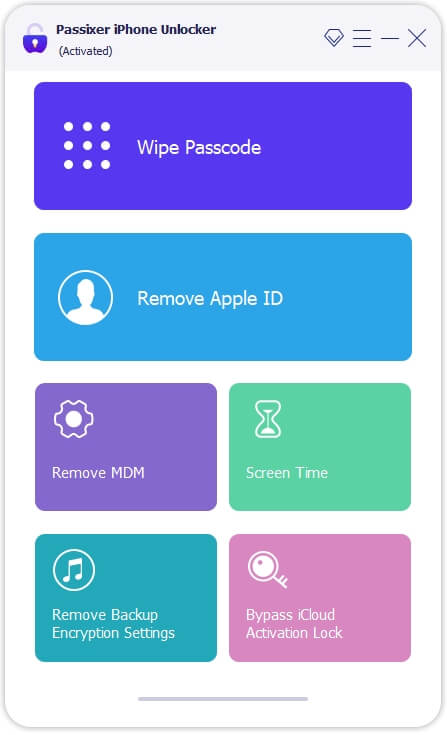
ขั้นตอนที่ 2:เลือกล้างรหัสผ่านในอินเทอร์เฟซซอฟต์แวร์แล้วคลิกเริ่ม.
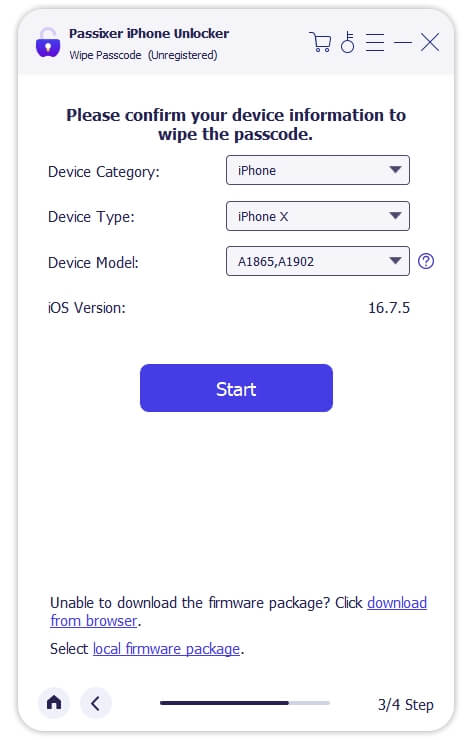
ขั้นตอนที่ 3:ตรวจสอบข้อมูลอุปกรณ์ของคุณแล้วคลิกเริ่มเพื่อดาวน์โหลดเฟิร์มแวร์ที่ตรงกับ iPhone ของคุณ
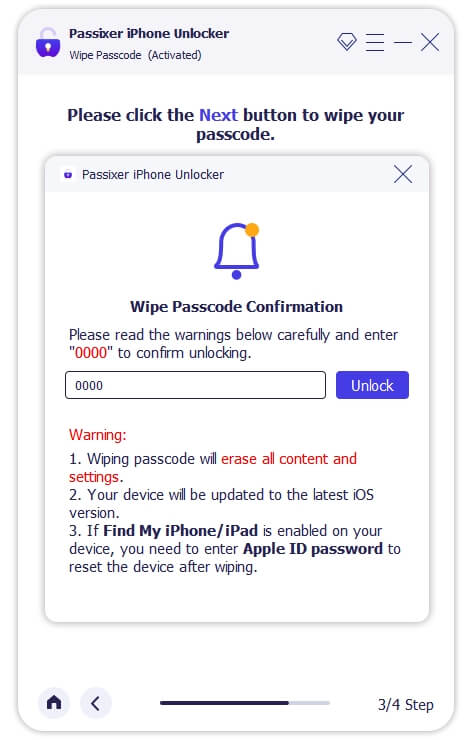
ขั้นตอนที่ 4:เมื่อกระบวนการดาวน์โหลดสิ้นสุดลง คลิกต่อไปเพื่อรับกล่องยืนยัน จากนั้นอ่านคำเตือนการปลดล็อคเข้า0000และตีปลดล็อค.
Passixy จะเริ่มปลดล็อค iPhone ของคุณให้คุณทันที

วิธีที่ 2. ลบ iPhone ใน iCloud.com
iCloud.com นำเสนอคุณสมบัติ “ลบ iPhone” เพื่อช่วยปกป้องความเป็นส่วนตัวของคุณเมื่อ iPhone ของคุณสูญหาย คุณสมบัติที่มีประโยชน์นี้ยังสามารถใช้เพื่อปลดล็อค iPhone ของคุณได้จริง มันจะล้างเนื้อหาทั้งหมดจากอุปกรณ์ iOS ของคุณจากระยะไกล รวมถึงรหัสผ่านที่ถูกลืม หากต้องการลองใช้คุณสมบัตินี้ คุณต้องแน่ใจว่าเปิด Find My iPhone แล้ว หากเปิดใช้งาน Find My บน iPhone ของคุณ คุณสามารถลบ iPhone ใน iCloud.com ได้
ขั้นตอนที่ 1:ไปที่ iCloud.com ในเบราว์เซอร์ของคอมพิวเตอร์หรือโทรศัพท์ที่ใช้งานได้ หลังจากนั้น ลงชื่อเข้าใช้ iCloud ด้วย Apple ID ที่เชื่อมโยงกับ iPhone ที่ล็อคอยู่

ขั้นตอนที่ 2:เลือกค้นหาของฉันท่ามกลางตัวเลือก iCloud

ขั้นตอนที่ 3:คุณจะเห็นกล่องอุปกรณ์ทั้งหมดอยู่ที่มุมซ้ายบน เพียงเลือก iPhone ที่ล็อคของคุณจากกล่อง

ขั้นตอนที่ 4:คลิกลบอุปกรณ์นี้ในหน้าต่างป๊อปอัปแล้วทำตามคำแนะนำเพื่อลบ iPhone ของคุณ

วิธีที่ 3. กู้คืน iPhone ด้วย iTunes
iTunes เป็นวิธีอย่างเป็นทางการในการปลดล็อค iPhone ของคุณโดยไม่ต้องใช้รหัสผ่าน มันตระหนักถึงการปลดล็อค iPhone โดยการกู้คืน iDevice ของคุณ หลังจากการคืนค่า คุณจะได้ iPhone เป็นเครื่องใหม่ที่ถูกปลดล็อค แต่ไม่มีเนื้อหาของคุณอยู่ หากต้องการใช้ iTunes เพื่อปลดล็อค iPhone ของคุณ นี่คือคำแนะนำสั้นๆ
ขั้นตอนที่ 1:ปิด iPhone ของคุณโดยกดปุ่มที่ถูกต้องแล้วลากแถบเลื่อนปิดเครื่องไปทางขวา
iPhone 8 และใหม่กว่า: กดทั้งปุ่มด้านข้างและปุ่มลดระดับเสียงจนกว่าคุณจะเห็นแถบเลื่อนปิดเครื่อง
iPhone 7 (บวก), iPhone 6 (s): กดปุ่มด้านข้างแล้วปล่อยเมื่อแถบเลื่อนปิดเครื่องปรากฏขึ้น
iPhone SE (รุ่นที่ 1), iPhone 5s และรุ่นก่อนหน้า: กดปุ่มด้านบนจนกระทั่งแถบเลื่อนปิดเครื่องปรากฏขึ้น

ขั้นตอนที่ 2:ทำให้ iPhone ของคุณเข้าสู่โหมดการกู้คืนโดยกดปุ่มที่เกี่ยวข้องขณะเชื่อมต่อ iPhone ของคุณเข้ากับคอมพิวเตอร์ ปล่อยปุ่มเมื่อหน้าจอโหมดการกู้คืนปรากฏขึ้น
ปุ่มด้านข้างสำหรับ iPhone 8 หรือใหม่กว่า
ปุ่มลดระดับเสียงสำหรับ iPhone 7 และ iPhone 7 Plus
ปุ่มโฮมสำหรับ iPhone SE (รุ่นที่ 1) และ iPhone 6s และรุ่นก่อนหน้า

ขั้นตอนที่ 3:เปิด iTunes และค้นหา iPhone ของคุณในนั้น
ขั้นตอนที่ 4:คลิกคืนค่าในกล่องที่แสดงและ iTunes จะปลดล็อค iPhone ให้คุณ
อ่านเพิ่มเติม:

วิธีที่ 4. ลบ iPhone ออกจากหน้าจอล็อค
iPhone ของคุณใช้ iOS 15.2 หรือใหม่กว่า? จากนั้นวิธีนี้ก็อาจใช้ได้กับคุณ หากต้องการใช้วิธีนี้ คุณจะต้องใช้รหัสผ่านของ Apple ID ที่ใช้กับ iPhone ที่ล็อคอยู่ และต้องแน่ใจว่า iPhone ของคุณเชื่อมต่อ WiFi/เซลลูลาร์ ยกเว้นข้อกำหนดของ iOS
ขั้นตอนที่ 1:ป้อนรหัสผ่านบนหน้าจอล็อค iPhone ของคุณจนกระทั่งตัวเลือกลบ iPhone ปรากฏขึ้นที่ด้านล่างของหน้าจอ
ขั้นตอนที่ 2:แตะลบไอโฟนและแตะอีกครั้งในหน้าจอต่อไปนี้
ขั้นตอนที่ 3:ป้อนรหัสผ่านของสัญลักษณ์ Apple ID บนหน้าจอล็อค จากนั้นทุกอย่างจะถูกลบออกจาก iPhone ของคุณ ด้วยวิธีนี้ iPhone ของคุณจะถูกปลดล็อคโดยไม่ต้องใช้รหัสผ่าน

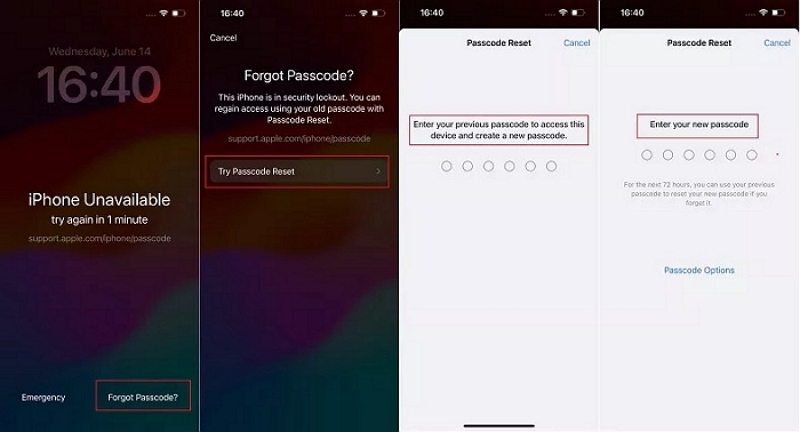
วิธีที่ 5. ปลดล็อก iPhone ด้วยรหัสผ่านเก่า
เป็นทางออกที่ยอดเยี่ยมและสมบูรณ์แบบในการลบการล็อกหน้าจอออกจาก iPhone ของคุณด้วยรหัสผ่านเก่า และ Apple ทำให้เป็นจริงใน iOS 17 หากคุณเปลี่ยนรหัสผ่านใน 72 ชั่วโมงที่ผ่านมา ขอแนะนำวิธีนี้เป็นอย่างยิ่ง การใช้รหัสผ่านเก่านั้นง่ายดายและไม่ทำให้ข้อมูลสูญหาย
ขั้นตอนที่ 1:ป้อนรหัสผ่านของคุณหลายครั้งบนหน้าจอล็อคของ iPhone แล้วแตะแสดง ลืมรหัสผ่าน?ตัวเลือก.
ขั้นตอนที่ 2:เลือกป้อนรหัสผ่านก่อนหน้าจากนั้นพิมพ์รหัสผ่านก่อนหน้าของคุณเพื่อเข้าถึง iPhone ของคุณชั่วคราว
ขั้นตอนที่ 3:ตั้งรหัสผ่านใหม่สำหรับ iPhone ของคุณและจำไว้เสมอ ตอนนี้ iPhone ของคุณถูกปลดล็อคโดยไม่ต้องใช้รหัสผ่านและกู้คืน
วิธีที่ 6 ใช้ค้นหาแอปของฉัน
แอพ Find My เป็นเครื่องมือฟรีที่ช่วยให้คุณปลดล็อค iPhone ของคุณ คุณเพียงแค่ต้องมีอุปกรณ์ Apple อื่น เช่น iPhone, iPad หรือ Mac ที่คุณสามารถเข้าถึงได้ และให้แน่ใจว่าได้เปิดใช้งานคุณสมบัติค้นหาของฉันบน iPhone ที่ล็อคอยู่ หากต้องการลบรหัสผ่าน iPhone ที่ลืมโดยใช้แอพ Find My ให้ทำตามขั้นตอนเหล่านี้ที่นี่
ขั้นตอนที่ 1:เปิดแอพ Find My ในอุปกรณ์ Apple ที่สามารถเข้าถึงได้ ลองใช้ iPhone เป็นตัวอย่าง
ขั้นตอนที่ 2:เปลี่ยนไปที่ฉันที่บานหน้าต่างด้านล่างแล้วแตะช่วยเพื่อน.
ขั้นตอนที่ 3:ลงชื่อเข้าใช้ iCloud ด้วย Apple ID ที่ใช้กับ iPhone ที่ล็อคอยู่

ขั้นตอนที่ 4:เลือก iPhone ที่ล็อคจากแผนที่ iCloud แล้วเลือกลบ iPhone เครื่องนี้- ทำตามขั้นตอนบนหน้าจอเพื่อลบ iPhone ที่ล็อคอยู่ เพื่อให้คุณสามารถเข้าสู่อุปกรณ์ของคุณได้อีกครั้ง

ส่วนที่ 5 ภาพรวมของวิธีการปลดล็อกรหัสผ่าน iPhone โดยมีหรือไม่มี Siri
เงื่อนไข | ข้อดี | ข้อเสีย | การสูญเสียข้อมูล | |
|---|---|---|---|---|
ใช้สิริ | iOS คือ 8.0-10.1 | ไม่มีการสูญเสียข้อมูล | เข้าถึง iPhone ชั่วคราว | เลขที่ |
ใช้ไอคราว | ค้นหา iPhone ของฉันเปิดอยู่ | ฟรีและไม่จำเป็นต้องติดตั้งซอฟต์แวร์ | จำเป็นต้องมีการเชื่อมต่อเครือข่าย | ใช่ |
ใช้พาสซิกซี่ | จำเป็นต้องติดตั้งซอฟต์แวร์ | กระบวนการปลดล็อคที่ตรงไปตรงมา | จำเป็นต้องติดตั้งซอฟต์แวร์ | ใช่ |
ใช้ไอทูน | ทำให้ iPhone เข้าสู่โหมดการกู้คืน | อย่างเป็นทางการ. | อาจเป็นเรื่องยากที่จะทำให้ iPhone เข้าสู่โหมดการกู้คืน | ใช่ |
ผ่านหน้าจอล็อค | iOS คือ 15.2 หรือใหม่กว่า | ไม่จำเป็นต้องใช้คอมพิวเตอร์ | ไม่สามารถใช้งานได้กับ iOS เวอร์ชันเก่า | ใช่ |
ใช้รหัสผ่านเก่า | iOS 17 หรือใหม่กว่า | ไม่มีการสูญเสียข้อมูล | โอกาสในการใช้งานต่ำ | เลขที่ |
ใช้ค้นหาแอปของฉัน | ค้นหา iPhone ของฉันเปิดอยู่ | ใช้งานง่ายและฟรี | ต้องใช้อุปกรณ์ Apple อื่น | ใช่ |
บทสรุป
เชื่อว่าคุณรู้วิธีปลดล็อค iPhone ของคุณโดยไม่ต้องใช้รหัสผ่านโดยมีหรือไม่มี Siri เมื่อคุณล้มเหลวในการใช้ Siri เพื่อปลดล็อครหัสผ่าน iPhone ของคุณ ขอแนะนำ Passixy iPhone Unlocker ให้กับคุณ เพราะมันสามารถปลดล็อค iPhone ของคุณได้โดยไม่ต้องมีทักษะที่จำเป็นและมีอัตราความสำเร็จที่มั่นใจได้