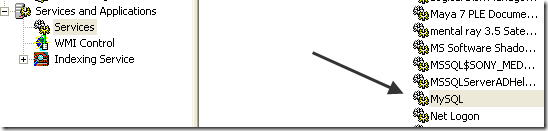
ที่ป้อน PUKหน้าจอบน iPhone หรือ Android ของคุณมักจะพูดสิ่งหนึ่ง: โทรหาผู้ให้บริการของคุณเพื่อรับรหัส บางครั้งคุณไม่สามารถเข้าถึงพวกเขาได้ ไม่เป็นไร. เราจะแสดงวิธีง่ายๆ ในการค้นหา PUK ด้วยตัวคุณเอง และหากคุณยังไม่สามารถรับได้ คุณสามารถดูวิธีปลดล็อคซิมการ์ดโดยไม่ต้องใช้รหัส PUK ได้ที่นี่
นอกจากนี้เราจะแนะนำปัญหาอื่นที่เกี่ยวข้องกับซิม การล็อคซิม และแบ่งปันวิธีลบการล็อคซิม iPhone โดยไม่มีผู้ให้บริการโดย Passixy หรือด้วยความช่วยเหลือจากผู้ให้บริการ
รหัส PUK ของ SIM คืออะไร?
รหัส PUK (รหัสปลดบล็อคส่วนตัว) คือรหัสหลัก 8 หลักเฉพาะที่ผู้ให้บริการมือถือของคุณมอบให้พร้อมกับซิม ใช้เพื่อปลดล็อคซิมการ์ดของคุณเมื่อมีการป้อน PIN ของซิมไม่ถูกต้องหลายครั้ง
การป้อน PIN ของ SIM ผิด 3 รายการบน iPhone จะล็อค SIM และแสดงข้อความ:“กรอก PUK” หรือ “กรอกรหัส PUK”.

บันทึก:การป้อน PUK ผิด 10 ครั้งจะบล็อกซิมอย่างถาวร และคุณจะต้องเปลี่ยนซิม ดังนั้นควรหลีกเลี่ยงการใส่รหัส PUK ผิด
ต่อไปนี้เป็นโซลูชันสองประการที่ใช้ได้ผลสำหรับผู้ใช้บางราย โปรดทราบว่าวิธีการเหล่านี้ขึ้นอยู่กับกฎของผู้ให้บริการเป็นอย่างมาก ผู้ให้บริการบางรายอนุญาตให้มีวิธีแก้ปัญหาแบบจำกัดเมื่อซิมถูกล็อคด้วย PUK เพื่อให้สามารถทำงานได้ สำหรับสายการบินที่มีกฎเกณฑ์ที่เข้มงวดมาก เทคนิคเหล่านี้จะไม่ได้ผล
เคล็ดลับ:ทั้งสองวิธีมีความปลอดภัยในการลองและจะไม่เสี่ยงต่อการปิดใช้งานซิมอย่างถาวร
วิธีที่ 1. ใช้โทรศัพท์เครื่องอื่น
วิธีแก้ปัญหาทั่วไปที่แนะนำคือเพียงใส่ซิมลงในโทรศัพท์เครื่องอื่น
ขั้นตอนที่ 1ถอดซิมที่ล็อคอยู่ออกแล้วใส่ลงในโทรศัพท์เครื่องอื่น มากที่สุดก็จะขอ PIN ของซิม
เคล็ดลับ:หากคุณจำ PIN ของซิมไม่ได้ ให้ไปที่หน้าการสนับสนุนของผู้ให้บริการเพื่อค้นหาหรือลองใช้ PIN เริ่มต้น เช่น 0000 หรือ 1234
ขั้นตอนที่ 2ป้อน SIM PIN เพื่อเข้าถึงการตั้งค่า SIM บนอุปกรณ์นั้น
ขั้นตอนที่ 3จากเมนูการตั้งค่า SIM ให้ปิดใช้งานหรือรีเซ็ต PIN ของ SIM

หลังจากนั้น ใส่ซิมกลับเข้าไปในโทรศัพท์เครื่องเดิมของคุณ และตอนนี้ซิมจะทำงานโดยไม่ต้องแจ้ง PUK
วิธีที่ 2. ใช้รหัส USSD
ผู้ให้บริการบางรายอนุญาตให้คุณส่งคำสั่งเครือข่าย (รหัส USSD) เพื่อจัดการความปลอดภัยของซิม แม้ว่าซิมจะล็อก PUK ก็ตาม รหัส USSD ช่วยให้คุณสามารถลบ PIN ของซิมได้ และคุณไม่จำเป็นต้องใช้รหัส PUK เพียงเข้าถึงแป้นกดบนโทรศัพท์ที่ล็อคไว้แล้วป้อนรหัส USSD

ลำดับหนึ่งที่ใช้ร่วมกันโดยทั่วไปสำหรับการรีเซ็ต PIN ของ SIM คือ:**04*0000*0000*0000#
ประสิทธิผลของรหัสเหล่านี้ขึ้นอยู่กับข้อจำกัดแบ็กเอนด์ของผู้ให้บริการของคุณทั้งหมด
หมายเหตุสำหรับผู้ใช้ T-Mobile:

สำหรับซิมการ์ด T-Mobile คุณสามารถรีเซ็ต PIN ของซิมเริ่มต้นได้อย่างง่ายดายขณะใช้โทรศัพท์เครื่องที่สอง:
สำหรับซิม 1:**05*[PUK]*[PIN ใหม่]*[PIN ใหม่]#
สำหรับซิม 2:**052*[PUK2]*[PIN2 ใหม่]*[PIN2 ใหม่]#
วิธีปลดล็อคซิมการ์ดด้วยรหัส PUK
เมื่อคุณมีรหัส PUKก็สามารถปลดล็อคซิมได้ภายในไม่กี่วินาที
คุณจะต้องเรียนรู้วิธีการค้นหารหัส PUKครั้งแรกแล้วป้อนให้ถูกต้องบนอุปกรณ์ของคุณ (iPhone หรือ Android) เพื่อใช้ซิมการ์ดอีกครั้ง ในส่วนนี้ คุณจะเห็นทั้งสองส่วน
ขั้นตอนที่ 1 รับรหัส PUK โดยมีหรือไม่มีการโทรติดต่อฝ่ายบริการลูกค้า
วิธีรับรหัส PUK ทั้งหมดขึ้นอยู่กับสถานการณ์ของคุณ
ตัวเลือกที่ 1. ค้นหารหัส PUK 8 หลักของคุณบนที่วางซิมการ์ด
ที่วางพลาสติกขนาดเท่าบัตรเครดิตที่คุณได้รับเมื่อซื้อซิมมักจะมี PUK ไปด้วย หากคุณมีที่ใส่บัตร ให้มองหาป้ายลักษณะนี้ปุ๊ก,ปุ๊ก1, หรือPUK2- บางครั้งมันก็ซ่อนอยู่ภายใต้แถบรอยขีดข่วน- เพียงแค่หยิบเหรียญขึ้นมาและค่อยๆ ขูดออกเพื่อเผยให้เห็น
บันทึก:PUK เป็นเอกลักษณ์ของซิมนั้น การใช้รหัส PUK ที่พิมพ์บนการ์ดอื่นจะทำให้ความพยายามของคุณหายไปและบล็อกซิมอย่างถาวรในที่สุด

ตัวเลือกที่ 2 ติดต่อผู้ให้บริการของคุณเพื่อรับรหัส PUK
ทีมสนับสนุนของผู้ให้บริการทุกรายสามารถให้ PUK สำหรับซิมของคุณได้
ดังนั้นโทรหาพวกเขาและอธิบายว่าคุณต้องการรหัส PUK- โดยปกติแล้วพวกเขาจะขอรายละเอียดการยืนยัน เช่น คุณวันเดือนปีเกิดหรือข้อมูลอื่นๆ ที่เกี่ยวข้องกับบัญชี
เพื่อการอ้างอิงอย่างรวดเร็ว นี่คือหมายเลขสนับสนุนผู้ให้บริการหลักๆ ของสหรัฐอเมริกา:
| ผู้ให้บริการ | ตัวเลข |
|---|---|
| เวริซอน ไวร์เลส | 1-800-922-0204 |
| เอทีแอนด์ที | 1-800-331-0500 |
| ที-โมบาย | 1-800-937-8997 |
| วิ่ง | 1-888-211-4727 |
| เมโทรโดย T-Mobile | 1-888-863-8768 |
| คริกเก็ตไร้สาย | 1-800-274-2538 |
| สหรัฐอเมริกาเซลลูล่าร์ | 1-888-944-9400 |
| TracFone ไร้สาย | 1-800-876-4116 |
ตัวเลือกที่ 3 รับรหัส PUK ของคุณทางออนไลน์
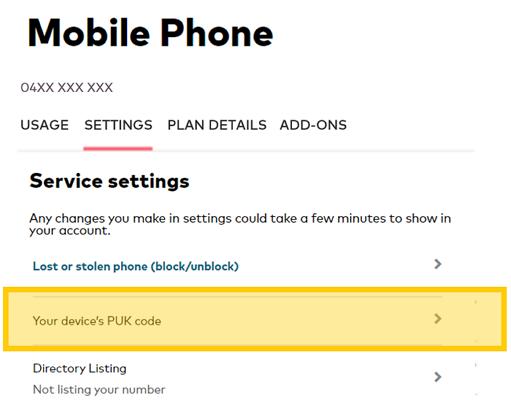
บนผู้ให้บริการบางราย เช่นอี,เอทีแอนด์ที, หรือภารตี แอร์เทลคุณยังสามารถเข้าสู่ระบบได้แอปหรือเว็บไซต์ไปที่จัดการอุปกรณ์และมองหาเลิกบล็อกซิมส่วนเพื่อดู PUK ของคุณ
ในสหรัฐอเมริกาผู้ให้บริการขนส่งเช่นเวริซอน,เอทีแอนด์ที, และสปรินท์ด้วยอนุญาตสิ่งนี้ อย่างไรก็ตาม ไม่ใช่ทุกคนที่ทำ—ที-โมบายตัวอย่างเช่น จะนำคุณไปติดต่อฝ่ายสนับสนุนลูกค้าแทน
ขั้นตอนที่ 2 ป้อนรหัส PUK บนอุปกรณ์ของคุณ
เมื่อคุณมีรหัสแล้ว ต่อไปนี้เป็นวิธีป้อนรหัส PUK และปลดล็อคบริการเครือข่ายบนอุปกรณ์ iPhone หรือ Android ของคุณ
บนไอโฟน
- รีสตาร์ท iPhone ของคุณหรือใส่ซิมใหม่เพื่อทริกเกอร์ใส่รหัส PUKหน้าจอ.
- พิมพ์PUK 8 หลัก.
- ตั้ง กPIN ของซิมใหม่แล้วยืนยันมัน

บันทึก:หากคุณไม่เห็นข้อความแจ้ง “ป้อนรหัส PUK” ให้ไปที่การตั้งค่า > เซลลูลาร์ (หรือข้อมูลมือถือ)จากนั้นแตะรหัส PIN ของซิม- เนื่องจากซิมถูกล็อค คุณจะถูกขอให้ป้อน PUK ก่อน

บนระบบปฏิบัติการแอนดรอยด์
- รีสตาร์ทหรือใส่ซิมใหม่จนกว่าคุณจะเห็นต้องระบุ PUK.
- ป้อนPUK 8 หลักและแตะตกลงหรือส่ง.

แค่นั้นแหละ!
วิธีปลดล็อค SIM Lock บน iPhone โดยมีหรือไม่มีผู้ให้บริการ
ตอนนี้เราก้าวเข้าสู่การล็อคแบบอื่นบนซิมการ์ด – การล็อคซิม คุณอาจสับสนกับ SIM PIN ต่อไปเราจะอธิบายรายละเอียดการล็อคซิมเพื่อช่วยให้คุณแยกความแตกต่างได้
ความแตกต่างระหว่าง SIM PIN และ SIM Lock คืออะไร?
ผู้ให้บริการจะทำการล็อคซิมเพื่อผูกโทรศัพท์ของคุณเข้ากับเครือข่าย ไม่ใช่สิ่งที่คุณตั้งเอง ซึ่งแตกต่างจาก SIM PIN ซึ่งควบคุมโดยผู้ใช้และเพียงปกป้องซิมการ์ดไม่ให้ใช้ในอุปกรณ์อื่น สิ่งนี้จะทำให้สิ่งต่าง ๆ ชัดเจน:
| รหัส PIN ของซิม | ซิมล็อค |
|---|---|
| รหัส 4-6 หลักที่ผู้ใช้ตั้งไว้เพื่อปกป้องซิมการ์ด | ข้อจำกัดเครือข่ายที่กำหนดโดยผู้ให้บริการเพื่อให้โทรศัพท์เชื่อมโยงกับเครือข่ายของตน |
| หยุดไม่ให้ใครก็ตามถอดซิมออกและนำไปใช้กับโทรศัพท์เครื่องอื่น | หยุดคุณไม่ให้ใส่ SIM ของผู้ให้บริการรายอื่น เช่น ใส่ AT&T SIM ใน iPhone ที่ล็อค Sprint |
| สามารถปลดล็อคได้โดยป้อน PIN เริ่มต้นหรือรหัสที่คุณตั้งไว้ หากลืม ผู้ให้บริการสามารถรีเซ็ตหรือลบออกได้ | ผู้ให้บริการขนส่งสามารถถอดออกอย่างเป็นทางการได้เมื่อคุณปฏิบัติตามกฎแล้ว เช่น หลังจาก 60 วัน 6 เดือน หรือ 2 ปี |
| หากลืม คุณสามารถถอดซิมออกและใส่ซิมใหม่จากเครือข่ายใดก็ได้ (AT&T, Sprint, T-Mobile ฯลฯ) | หากล็อคอยู่ คุณจะใส่ได้เฉพาะซิมจากผู้ให้บริการรายเดียวกับที่ล็อคอุปกรณ์ของคุณเท่านั้น |
| ช่วยให้คุณสามารถย้ายหมายเลขของคุณไปยังผู้ให้บริการ SIM อื่น ๆ และเริ่มใช้แผนได้ทันที | ให้คุณย้ายหมายเลขของคุณไปยังผู้ให้บริการที่ล็อคโทรศัพท์ของคุณเท่านั้น |
| สามารถปิดได้โดยตรงในเมนูการตั้งค่าของ iPhone | ผู้ให้บริการสามารถปิดได้ แต่ไม่สามารถปิดได้จากการตั้งค่าในโทรศัพท์ของคุณ |
วิธีตรวจสอบสถานะผู้ให้บริการ iPhone ของคุณ:
1.โทรติดต่อฝ่ายสนับสนุนของ Apple และขอสถานะการล็อคซิมที่เชื่อมโยงกับ IMEI ของอุปกรณ์ของคุณ
2.บน iOS 14 หรือใหม่กว่า ให้ไปที่การตั้งค่า > ทั่วไป > เกี่ยวกับ- มองหาซิมล็อคเส้น:
- ถ้ามันบอกว่าซิมล็อคอยู่iPhone ของคุณมีข้อจำกัด
- ถ้ามันบอกว่าไม่มีข้อจำกัดของซิมหมายความว่าจะใช้ได้กับซิมทุกยี่ห้อ
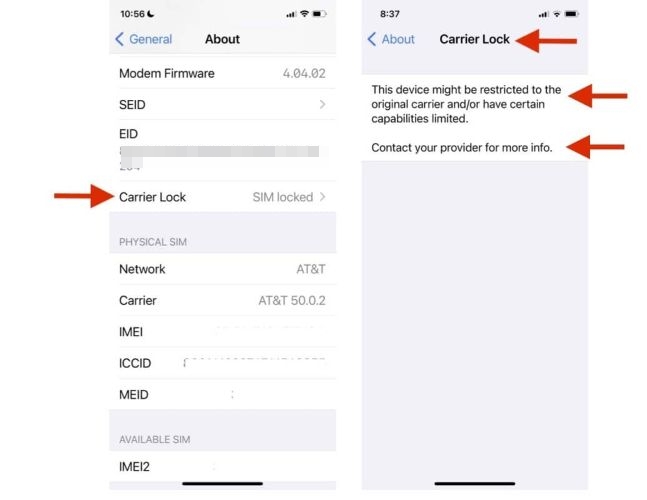
หาก iPhone ของคุณแสดงซิมล็อคอยู่ขั้นตอนถัดไปจะแนะนำคุณในการนำข้อจำกัดดังกล่าวออก ทั้งผ่านการอนุมัติจากผู้ให้บริการอย่างเป็นทางการและด้วยวิธีอื่นที่ไม่ต้องใช้ความร่วมมือจากผู้ให้บริการ
วิธีปลดล็อค iPhone SIM Lock โดยไม่ต้องใช้ผู้ให้บริการ
เมื่อใดควรใช้
- คุณต้องลบข้อจำกัดของผู้ให้บริการทันทีโดยไม่ต้องรอการอนุมัติจากผู้ให้บริการ
- คุณมีไอโฟนมือสองล็อคอยู่กับผู้ให้บริการของผู้ขายเดิมและผู้ขายไม่ได้ช่วยเหลือ
- คุณอยู่ต่างประเทศและไม่สามารถติดต่อฝ่ายสนับสนุนลูกค้าของผู้ให้บริการของคุณได้
- คุณไม่สามารถปฏิบัติตามเงื่อนไขการปลดล็อคของผู้ให้บริการหรือไม่มีสิทธิ์รับบริการในขณะนี้
- คุณต้องการกระบวนการเสร็จสิ้นภายในครึ่งหรือหนึ่งชั่วโมงแทนที่จะเป็นวัน
สิ่งที่คุณต้องการ
หากต้องการปลดล็อคการล็อคซิม คุณจะต้องติดตั้งซอฟต์แวร์ลบซิมโดยเฉพาะ เช่นPassixy iPhone Unlocker บนคอมพิวเตอร์ Mac หรือ Windows ของคุณ และคุณจะต้องมีสาย USB เพื่อเชื่อมต่อ iPhone ที่ล็อคอยู่
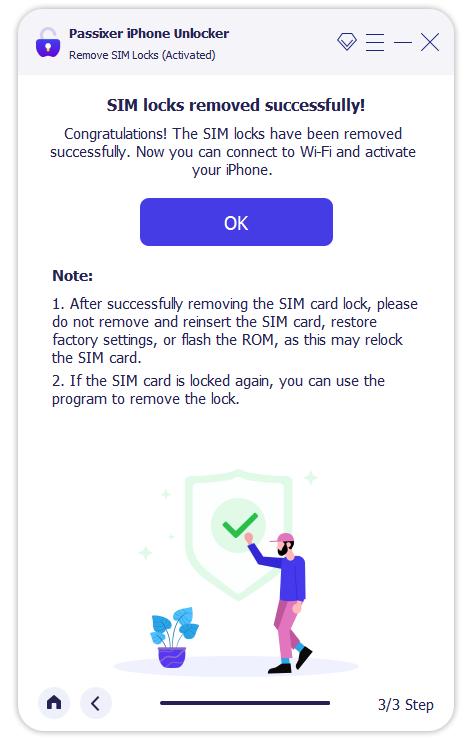
วิธีปลดล็อค iPhone SIM Lock ด้วยผู้ให้บริการ
เมื่อใดควรใช้:
เมื่อคุณมีคุณสมบัติตรงตามข้อกำหนดการลบผู้ให้บริการ:
- อุปกรณ์ของคุณได้รับการชำระเงินเต็มจำนวนแล้ว
- อุปกรณ์ของคุณไม่ถูกรายงานว่าถูกขโมย
- บัญชีของคุณอยู่ในสถานะที่ดี
- คุณต้องการเปลี่ยนผู้ให้บริการหรือคุณกำลังเดินทาง
- เลยระยะเวลาใช้งานขั้นต่ำของ SIM แล้ว ตัวอย่างเช่น AT&T และ Sprint ต้องใช้เวลา 60 วัน ในขณะที่ Cricket Wireless ต้องใช้เวลา 6 เดือน


วิธีใช้:
คุณจะต้องติดต่อผู้ให้บริการของคุณเพื่อขอปลดล็อค และคุณมีสองทางเลือกในการติดต่อพวกเขา:
- ส่งแบบฟอร์มออนไลน์
- โทรติดต่อทีมสนับสนุนลูกค้า

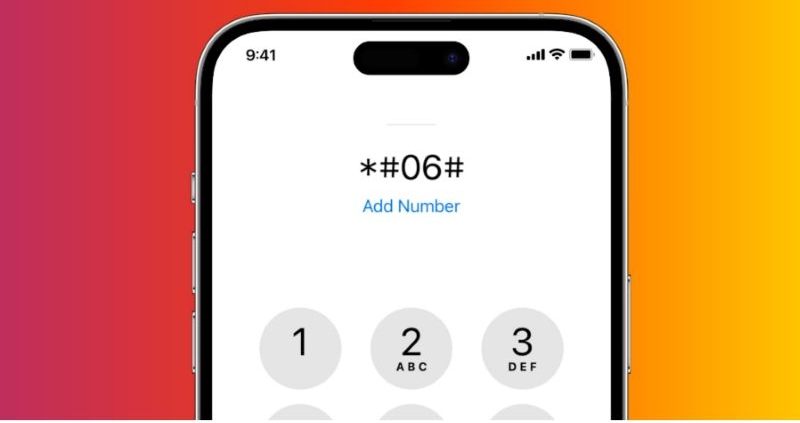
ไม่ว่าในกรณีใด ผู้ให้บริการจะสอบถามรายละเอียดบางอย่าง: หมายเลขโทรศัพท์ของคุณ หมายเลข IMEI (กด *#06# เพื่อค้นหา) และรายละเอียดบัญชีอื่น ๆ นี่เป็นการตรวจสอบและตรวจสอบสิทธิ์ในการถอด SIM Lock
หากคุณสมบัติได้รับการยืนยัน ผู้ให้บริการจะดำเนินการตามคำขอปลดล็อค
กระบวนการปลดล็อคทั้งหมดนี้จะใช้เวลา2–5 วันหลังจากนั้นคุณจะได้รับการยืนยันว่าโทรศัพท์ของคุณถูกปลดล็อคแล้ว จากนั้นคุณสามารถใส่ซิมการ์ดใหม่จากยี่ห้ออื่นได้
คำถามที่พบบ่อย
นี่คือข้อมูลเพิ่มเติมเกี่ยวกับ SIM PIN และรหัส PUK
วิธีปลดล็อคซิมการ์ดโดยไม่มีรหัส PUK บนโทรศัพท์ปุ่มกด
แม้แต่บนโทรศัพท์แบบปุ่มกด กระบวนการปลดล็อคก็ยังทำงานในลักษณะเดียวกัน ขั้นแรก ค้นหารหัส PUK โดยใช้วิธีการข้างต้น แล้ว:
- รีสตาร์ทโทรศัพท์เพื่อดูข้อความแจ้ง PUK
- กรอกรหัส PUK 8 หลัก
- กดตกลงหรือเข้าปุ่มบนปุ่มกด

SIM ที่ถูกบล็อค PUK สามารถปลดล็อคได้หรือไม่?
ข้อความ PUK-Blocked จะปรากฏขึ้นเมื่อคุณป้อนรหัสผิดหลายครั้งเกินไป ซึ่งปกติจะเป็น 10 ครั้ง
เมื่อสิ่งนี้เกิดขึ้น การล็อคจะถูกทำเครื่องหมายว่าถาวรสำหรับผู้ให้บริการส่วนใหญ่ เช่น T-Mobile และ AT&T และทางออกเดียวที่ได้รับคือเปลี่ยนซิมการ์ด
สิ่งที่ดีคือหมายเลขโทรศัพท์และบัญชีของคุณยังคงอยู่ ดังนั้นคุณจึงสามารถรับซิมใหม่จากผู้ให้บริการและย้ายหมายเลขเดิมเพื่อใช้บริการได้
จะปิดการใช้งานล็อค PIN ของ SIM ได้อย่างไร?
เมื่อคุณมี PIN ของซิมแล้ว:
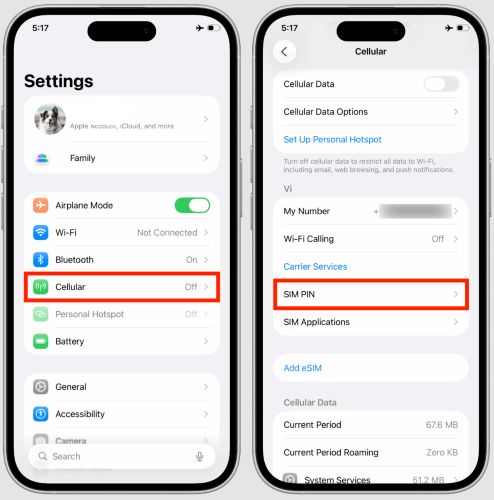
บนไอโฟน:
- ไปที่การตั้งค่า > เซลลูลาร์ (หรือข้อมูลมือถือ) > PIN ของซิม.
- สลับเป็นปิดแล้วป้อน PIN ที่ถูกต้องเพื่อยืนยัน
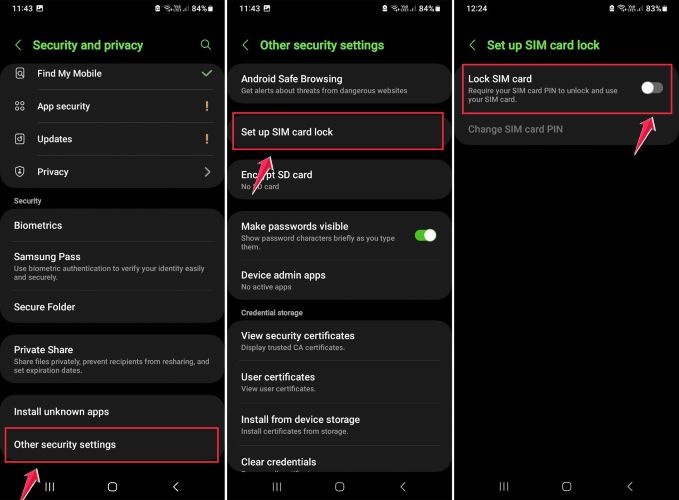
บน Android:
- ไปที่การตั้งค่า.
- เลือกตั้งค่าการล็อคซิมการ์ด.
- แตะการตั้งค่าความปลอดภัยอื่นๆ.
- และปิดเครื่องล็อคซิมการ์ดสลับ
เมื่อคุณไม่มี PIN ของซิม:
- ในผู้ให้บริการบางราย คุณยังสามารถเปลี่ยนหรือลบ PIN ของ SIM ได้โดยใช้รหัส USSD (เช่น T-Mobile รองรับสิ่งนี้)
- หรือคุณสามารถติดต่อผู้ให้บริการและขอ PIN ได้
สรุป
ผู้ให้บริการส่วนใหญ่ทำให้การรับ PUK เป็นเรื่องง่าย เมื่อคุณมีแล้ว การปลดล็อคจะใช้เวลาไม่กี่วินาที หากเป็นไปไม่ได้ เราได้หารือเกี่ยวกับวิธีแก้ปัญหาเพื่อปลดล็อคซิมการ์ดโดยไม่มี PUK ทุกครั้งที่เป็นไปได้
ความปวดหัวที่แท้จริงคือการล็อคของผู้ให้บริการเมื่อคุณไม่สามารถติดต่อฝ่ายสนับสนุนได้ ในกรณีนั้น Passixy iPhone Unlocker เป็นวิธีที่รวดเร็วในการถอดการล็อค SIM/ผู้ให้บริการ คุณจึงใช้ซิมใหม่และเริ่มโทร ส่งข้อความ และใช้เน็ตได้ทันที






![10 แอพล็อกเกอร์ที่ดีที่สุดเพื่อซ่อนแอพ [Android และ iOS]](https://th.elsefix.com/tech/alice/wp-content/uploads/cache/2025/09/Best-App-Locker-to-Hide-Apps-1.png)