คุณมักจะพบภาพหน้าจอแบบสุ่มของระบบสาระบันเทิงรถยนต์ของคุณในแอพรูปภาพของคุณหลังจากใช้งานApple CarPlay- ถ้าเป็นเช่นนั้นคุณไม่ได้อยู่คนเดียว
เมื่อ iPhone ของคุณเชื่อมต่อกับ Apple CarPlay จะใช้เวลาโดยอัตโนมัติภาพหน้าจอสองภาพ- หนึ่งในหน้าจอ iPhone ของคุณและหนึ่งในอินเทอร์เฟซ CarPlay รูปภาพเหล่านี้จะถูกบันทึกโดยตรงไปยังแอพรูปภาพทำให้แกลเลอรี่ของคุณยุ่งเหยิงด้วยการจับภาพหน้าจอที่ไม่จำเป็นที่คุณอาจไม่เคยตั้งใจ
พฤติกรรมนี้มักจะเกิดขึ้นเมื่อคุณถ่ายภาพหน้าจอด้วยตนเองใช้ CarPlay- iPhone จับทั้งหน้าจอโทรศัพท์ของคุณและหน้าจอของรถ ส่งผลให้ภาพหน้าจอพิเศษที่อาจทำให้สับสนหรือน่ารำคาญในการจัดการ
จนถึงตอนนี้ยังไม่มีทางที่จะหยุด Carplay จากการถ่ายภาพหน้าจอ โชคดีที่ด้วยการเปิดตัว iOS 26 (ปัจจุบันอยู่ในเบต้า) ในที่สุด Apple ได้แนะนำการสลับง่าย ๆ เพื่อปิดการใช้งานพฤติกรรมนี้และหยุดภาพหน้าจอ CarPlay บน iPhone
ตัวเลือกในการปิดการใช้งานหรือปิดภาพหน้าจอ CarPlay บน iPhone ไม่ได้อยู่ที่ที่คุณคาดหวัง มันซ่อนตัวอยู่ในส่วนที่ค่อนข้างแยกและไม่ได้อยู่ในการตั้งค่า CarPlay
วิธีหยุด Carplay จากการถ่ายภาพหน้าจอบน iPhone (iOS 26)
ทำตามขั้นตอนด่วนเหล่านี้เพื่อปิดภาพหน้าจอ CarPlay อัตโนมัติใน iOS 26:
- ตรวจสอบให้แน่ใจว่า iPhone ของคุณใช้ iOS 26
- เปิดการตั้งค่าแอพบน iPhone ของคุณ
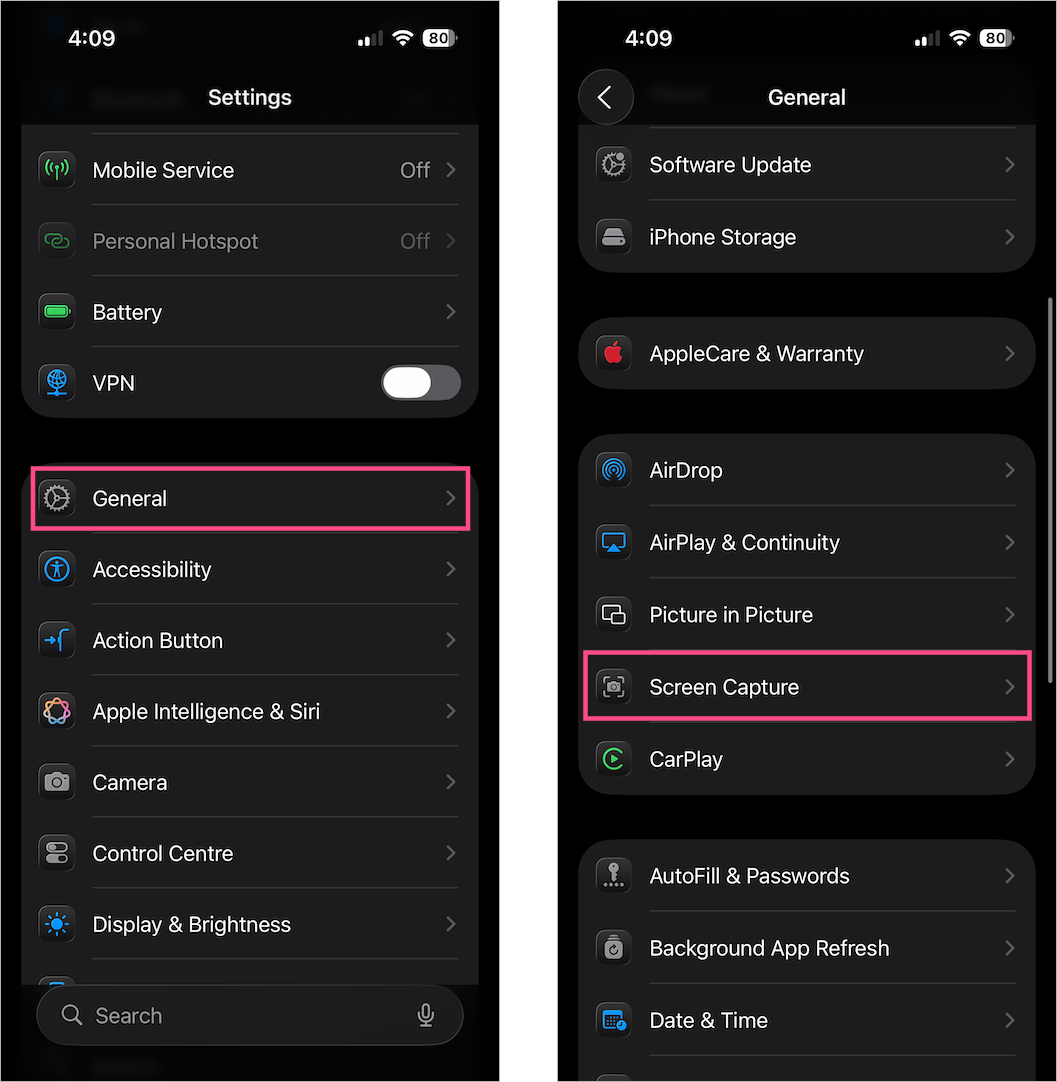
- นำทางไปยังทั่วไป-การจับภาพหน้าจอ-
- ปิดปุ่มสลับถัดจาก“ภาพหน้าจอ CarPlay-
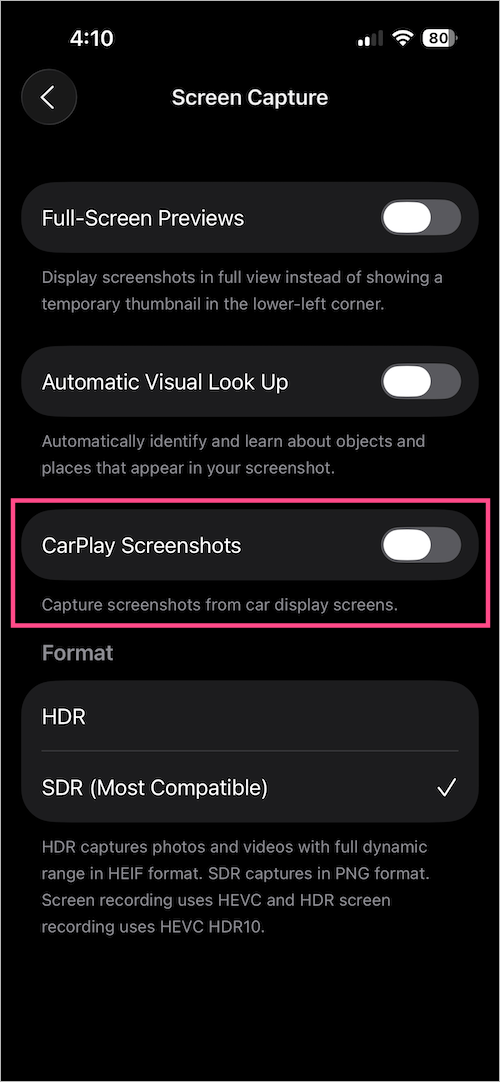
แค่ไหน! เมื่อปิดการใช้งาน iPhone ของคุณจะไม่บันทึกภาพหน้าจอของหน้าจอรถของคุณไปยังห้องสมุดรูปภาพของคุณอีกต่อไป
ทำไมคุณควรปิดการใช้งานภาพหน้าจอ CarPlay
การหยุด CarPlay จากการถ่ายภาพหน้าจอและบันทึกภาพหน้าจอโดยอัตโนมัติไปยังรูปภาพจะช่วยคุณ:
ที่เกี่ยวข้อง:
- ทำให้ห้องสมุดรูปภาพของคุณสะอาดและเป็นระเบียบ
- บันทึกพื้นที่จัดเก็บโดยหลีกเลี่ยงภาพหน้าจอซ้ำ
- ป้องกันการแบ่งปันภาพหน้าจอรถยนต์ที่ไม่จำเป็นโดยไม่ตั้งใจ
คำแนะนำ iOS 26 เพิ่มเติม-
- วิธีดูประวัติการโทรเก่าบน iPhone ของคุณ (iOS 26)
- วิธีปิดเอฟเฟกต์แก้วเหลวใน iOS 26 บน iPhone





![การจัดรูปแบบข้อความ discord/คำสั่ง: strikethrough, bold & more [คู่มือ]](https://th.elsefix.com/tech/afton/wp-content/uploads/cache/2025/04/A-Complete-Guide-On-Discord-Text-Formatting-Strikethrough-Bold-amp-More.jpg)