Instagram รวบรวมข้อมูลของคุณจำนวนมาก รวมถึงข้อมูลส่วนบุคคล การใช้งาน และพฤติกรรมของคุณ และไม่เพียงรวบรวมข้อมูลของคุณจากแอพเท่านั้น ข้อมูลอื่นๆ ที่ Instagram รวบรวมจากอุปกรณ์ของคุณยังรวมถึงรายชื่อติดต่อ ตำแหน่งที่ตั้ง รวมถึงแอพและเว็บไซต์อื่นๆ ที่คุณเข้าถึง
นี่คือข้อมูลประเภทหลักที่ Instagram ติดตามและรวบรวม:
- Instagram ติดตามนิสัยของคุณ
- Instagram สามารถเข้าถึงม้วนฟิล์มของคุณได้
- Instagram สามารถเข้าถึงไมโครโฟนของคุณได้
- Instagram สามารถเข้าถึงผู้ติดต่อของคุณ
- Instagram ติดตามตำแหน่งของคุณ
1. Instagram ติดตามนิสัยของคุณ
Instagram รวบรวมข้อมูลเกี่ยวกับวิธีการใช้งานแอพของคุณ พวกเขาติดตามประเภทเนื้อหาที่คุณดูเป็นส่วนใหญ่ คุณสมบัติที่คุณใช้ สิ่งที่คุณดำเนินการ และบัญชีที่คุณโต้ตอบด้วย
ที่แย่ไปกว่านั้นคือ Instagram ยังได้รับกองข้อมูลเกี่ยวกับคุณผ่านทางผู้ลงโฆษณาและแอพบุคคลที่สาม เช่น Facebook รวมถึงข้อมูลเกี่ยวกับวิธีที่คุณใช้แอปอื่นๆ เว็บไซต์ที่คุณเยี่ยมชม และอุปกรณ์ที่คุณใช้
Instagram ใช้ข้อมูลนี้เพื่อสร้างโปรไฟล์โฆษณาที่ช่วยให้ Instagram (และพันธมิตรบุคคลที่สาม) สามารถนำเสนอเนื้อหาที่เกี่ยวข้องและเกี่ยวข้องกับคุณมากขึ้น
2. Instagram สามารถเข้าถึงม้วนฟิล์มของคุณได้
หากคุณให้อนุญาต Instagram ก็สามารถทำได้เข้าถึงภาพถ่ายและวิดีโอทั้งหมดมีอยู่ในม้วนฟิล์มของคุณ ซึ่งรวมถึงสื่อที่ถ่ายล่าสุดและไฟล์เก่าๆ
หากภาพถ่ายหรือวิดีโอของคุณเปิดใช้งานบริการระบุตำแหน่ง Instagram สามารถรวบรวมข้อมูลได้ตำแหน่งทางภูมิศาสตร์ข้อมูลที่เกี่ยวข้องกับไฟล์เหล่านั้น ซึ่งช่วยให้ Instagram แสดงแท็กตำแหน่งหรือแนะนำตำแหน่งสำหรับโพสต์ของคุณได้
Instagram ยังสามารถรวบรวมข้อมูลเมตาจากรูปภาพและวิดีโอของคุณ รวมถึงข้อมูลเกี่ยวกับอุปกรณ์ การตั้งค่ากล้อง การประทับเวลา และอื่นๆ
3. Instagram สามารถเข้าถึงไมโครโฟนของคุณได้
หากคุณเลือกที่จะบันทึกเสียงโดยใช้คุณสมบัติของ Instagram เช่น เรื่องราวหรือวิดีโอสดแอพจะรวบรวมเสียงที่บันทึกผ่านไมโครโฟนของคุณ
แม้ว่าจะเป็นไปได้ในทางเทคนิค แต่ไม่มีหลักฐานโดยตรงว่า Instagram รวบรวมการบันทึกจากไมโครโฟนของคุณนอกเหนือจากเวลาที่คุณใช้แอปเพื่อบันทึกตัวคุณเอง อย่างไรก็ตาม หลายคนยังกังวลเกี่ยวกับเป้าหมายที่มาจากเสียงที่ Instagram บันทึกไว้โดยไม่ได้รับอนุญาต
4. Instagram สามารถเข้าถึงผู้ติดต่อของคุณ
เมื่อคุณให้สิทธิ์ Instagram ในการเข้าถึงผู้ติดต่อของคุณมันสามารถรวบรวมข้อมูลเช่นชื่อเพื่อน หมายเลขโทรศัพท์ ที่อยู่อีเมล และรูปโปรไฟล์จากรายชื่อผู้ติดต่อของคุณ
อีกทั้งยังสามารถเข้าไปยังผู้คน บัญชี กลุ่ม Facebook และเพจ Facebook ที่คุณเชื่อมต่ออยู่และที่แย่กว่านั้นคือ เมื่อคุณอัปโหลด ซิงค์ หรือนำเข้าผู้ติดต่อจากอุปกรณ์อื่น พวกเขาจะรวบรวมข้อมูลนั้นด้วย
5. Instagram ติดตามตำแหน่งของคุณ
Instagram รวบรวมข้อมูลตำแหน่งจำนวนมาก รวมถึง:
- ตำแหน่งทางภูมิศาสตร์:Instagram รวบรวมข้อมูลตำแหน่งที่แม่นยำเมื่อคุณอนุญาตให้แอปเข้าถึง GPS ของอุปกรณ์หรือเมื่อคุณแท็กโพสต์ของคุณด้วยตำแหน่งเฉพาะ
- ที่อยู่ IP และจุดเชื่อมต่อ Wi-Fi:Instagram ยังรวบรวมข้อมูลตำแหน่งโดยประมาณของคุณตามที่อยู่ IP ของคุณหรือจุดเข้าใช้งาน Wi-Fi ในบริเวณใกล้เคียง สิ่งนี้ช่วยให้ Instagram ระบุตำแหน่งทั่วไปของคุณ แม้ว่าคุณจะไม่ได้แชร์ข้อมูล GPS ก็ตาม
- ประวัติตำแหน่ง:Instagram สามารถจัดเก็บประวัติของสถานที่ที่คุณเยี่ยมชมก่อนหน้านี้เพื่อให้คำแนะนำส่วนบุคคล ปรับปรุงบริการตามตำแหน่งที่ตั้ง หรือมอบเนื้อหาที่เกี่ยวข้องแก่คุณโดยอิงจากตำแหน่งในอดีตของคุณ
วิธีหยุด Instagram จากการสอดแนมคุณ
ต่อไปนี้คือขั้นตอนบางส่วนที่คุณสามารถทำได้เพื่อปกป้องความเป็นส่วนตัว รักษาความปลอดภัยบัญชี Instagram ของคุณ และจำกัดจำนวนข้อมูลที่ Instagram สามารถรวบรวมเกี่ยวกับคุณได้:
- ออกจากระบบในขณะที่คุณไม่ได้ใช้ Instagram
- ใช้กิจกรรมนอก Meta Technologies สำหรับ Instagram
- ปิดการอนุญาตไมโครโฟน
- ปิดการใช้งานการเข้าถึงกล้อง
- ปิดการเข้าถึงตำแหน่งทางภูมิศาสตร์
- จัดการสถานะกิจกรรม
- ใช้คุณสมบัติอนุญาตรูปภาพที่เลือก
- อย่าใช้การส่งข้อความโดยตรงของ Instagram
- อย่าเข้าสู่ระบบแอพหรือเว็บไซต์ผ่าน Instagram
- ปิดการใช้งานตัวเลือกเชื่อมต่อผู้ติดต่อ
- ลบบัญชีของคุณ
1. ออกจากระบบในขณะที่คุณไม่ได้ใช้ Instagram
การออกจากระบบบัญชี Instagram ของคุณอาจทำให้แอปไม่สามารถรวบรวมข้อมูลจากบัญชีของคุณได้ อย่างไรก็ตาม ไม่จำเป็นต้องหยุด Instagram จากการรวบรวมข้อมูลโดยสิ้นเชิง
แม้ว่าคุณจะออกจากระบบแล้ว Instagram อาจยังคงรวบรวมข้อมูลบางอย่างตามการอนุญาตของแอพของคุณ ตัวอย่างเช่น อาจรวบรวมข้อมูลจากม้วนฟิล์ม ผู้ติดต่อ หรือตำแหน่งของคุณ หากคุณให้สิทธิ์เหล่านั้น นอกจากนี้ Instagram อาจรวบรวมข้อมูลจากกิจกรรมของคุณบนแพลตฟอร์ม รวมถึงการโต้ตอบกับโพสต์สาธารณะ แฮชแท็ก หรือหน้าสำรวจ
เป็นที่น่าสังเกตว่า Instagram อาจรวบรวมข้อมูลบางอย่างเพื่อการวิเคราะห์ ความปลอดภัย หรือฟังก์ชันการทำงานของแอปทั่วไป อย่างไรก็ตาม การทำตามขั้นตอนที่เหมาะสมสามารถช่วยป้องกันการแบ่งปันข้อมูลที่ไม่จำเป็นและรักษาความเป็นส่วนตัวในระดับที่สูงขึ้นได้
2. ปิดการใช้งานกิจกรรมจากเทคโนโลยี Meta สำหรับ Instagram
กิจกรรมของคุณนอกเทคโนโลยี Meta หมายถึงข้อมูลหรือพฤติกรรมใดๆ ของคุณที่บริษัทบุคคลที่สามได้ติดตามและบันทึกไว้ Instagram และ Facebook อาจกำลังสอดแนมคุณ – แต่บริษัทอื่นๆ ก็สอดแนมเช่นกัน
บริษัทเหล่านี้ส่งข้อมูลนี้ไปยัง Instagram และ Facebook เพื่อเสนอบริการที่ตรงเป้าหมายมากขึ้นให้กับคุณ
คุณสามารถยกเลิกการเชื่อมต่อกิจกรรมของคุณจากเทคโนโลยี Metaเพื่อให้ Instagram ไม่เห็นสิ่งที่คุณกำลังทำบนแอพและเว็บไซต์อื่นมีวิธีดังนี้:
- เปิดอินสตาแกรมแอป.
- กดไอคอนแฮมเบอร์เกอร์เพื่อเปิดเมนูการตั้งค่า จากนั้นเลือกการตั้งค่าและความเป็นส่วนตัว-
- แตะศูนย์บัญชี-
- กดข้อมูลและการอนุญาตของคุณจากนั้นแตะกิจกรรมของคุณนอกเทคโนโลยี Meta-
- เลือกยกเลิกการเชื่อมต่อกิจกรรมเฉพาะจากนั้นป้อนรหัสผ่านของคุณ ยกเลิกการเชื่อมต่อกิจกรรมใดๆ ที่เกี่ยวข้องกับบัญชี Instagram ของคุณ
- กลับไปที่เมนูแล้วเลือกล้างกิจกรรมก่อนหน้าจากนั้นเลือกชัดเจน-
- สุดท้ายกลับไปที่เมนูแล้วเลือกจัดการกิจกรรมในอนาคต-
- แตะยกเลิกการเชื่อมต่อกิจกรรมในอนาคต > ดำเนินการต่อ-
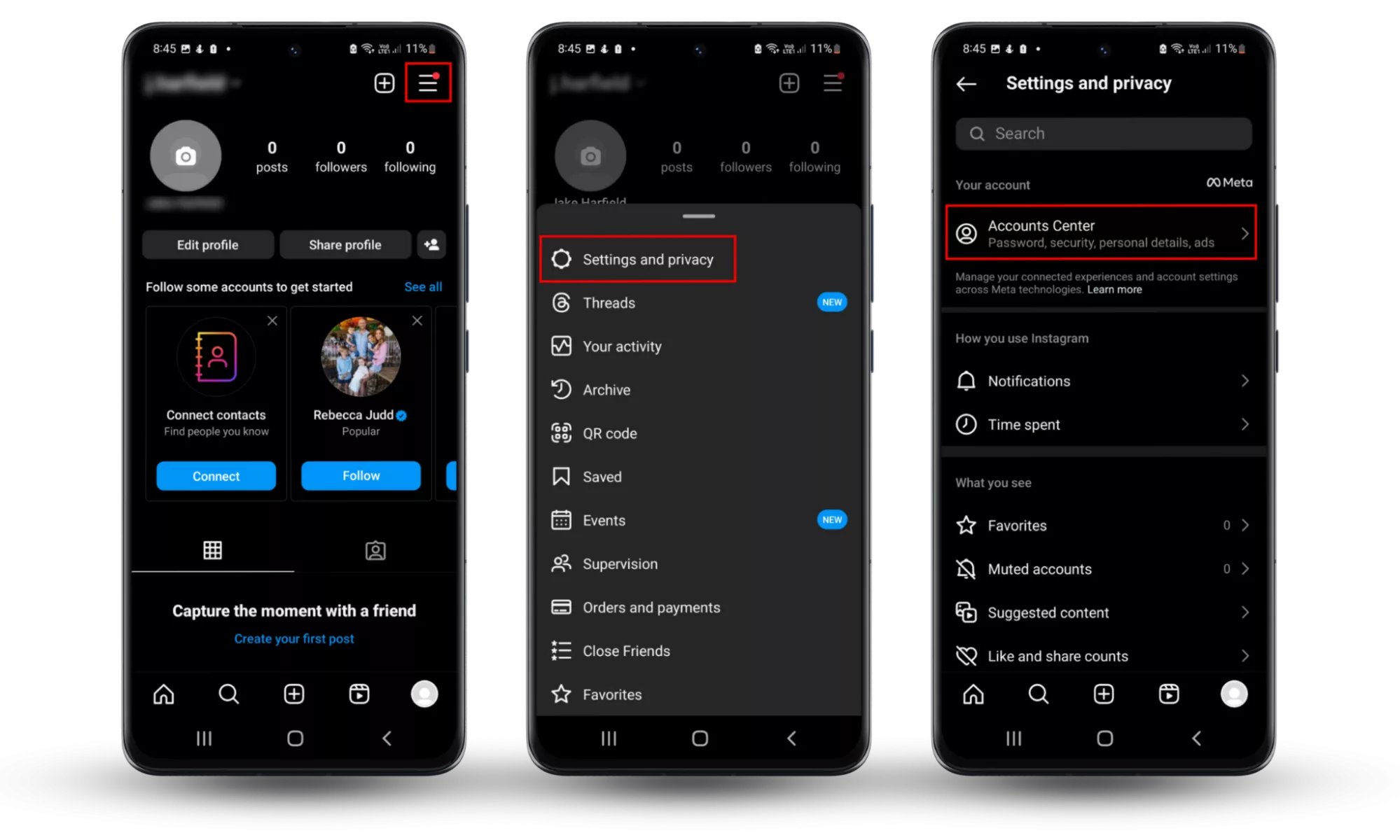 ขั้นตอนที่ 1-2: เลือกไอคอนแฮมเบอร์เกอร์ เลือกการตั้งค่าและความเป็นส่วนตัว และเลือกศูนย์บัญชี
 ขั้นตอนที่ 4-5: เลือกข้อมูลและการอนุญาตของคุณ จากนั้นเลือกกิจกรรมของคุณจากเทคโนโลยี Meta
 ขั้นตอนที่ 6-8: เลือก ยกเลิกการเชื่อมต่อกิจกรรมเฉพาะ และยกเลิกการเชื่อมต่อกิจกรรมใด ๆ จากนั้นเลือกล้างกิจกรรมก่อนหน้าและเลือกล้าง
 ขั้นตอนที่ 9-10: เลือก จัดการกิจกรรมในอนาคต จากนั้นเลือก ยกเลิกการเชื่อมต่อกิจกรรมในอนาคต
3. ปิดการอนุญาตไมโครโฟน
Instagram ต้องการเข้าถึงไมโครโฟนของคุณหากคุณต้องการบันทึกและโพสต์วิดีโอบนแพลตฟอร์ม เป็นความคิดที่ดีที่จะปิดการใช้งานการอนุญาตเหล่านี้หากคุณไม่ได้โพสต์ เนื่องจากจะทำให้ Instagram ไม่สามารถติดตามเสียงของคุณเมื่อคุณไม่ต้องการ
หากต้องการปิดการอนุญาตไมโครโฟนบน Android:
- เปิดการตั้งค่า > แอป-
- เลือกอินสตาแกรม-
- เลือกสิทธิ์-
- แตะไมโครโฟน-
- เลือกอย่างใดอย่างหนึ่งไม่อนุญาต- สลับตัวเลือกนี้เป็นอนุญาตเฉพาะในขณะที่ใช้แอพเมื่อใดก็ตามที่คุณต้องการโพสต์วิดีโอ
 ขั้นตอนที่ 1-2: เปิดการตั้งค่า เลือกแอพ จากนั้นเลือก Instagram
 ขั้นตอนที่ 3-5: เลือกการอนุญาต จากนั้นเลือกไมโครโฟน และเลือกไม่อนุญาต
หากต้องการปิดการอนุญาตไมโครโฟนบน iPhone:
- เปิดการตั้งค่าแอป.
- นำทางไปยังความเป็นส่วนตัวและความปลอดภัย-
- เลือกไมโครโฟนจากนั้นปิดใช้งานการยินยอมสำหรับ Instagram
 ขั้นตอนที่ 1-3: เปิดแอปการตั้งค่า จากนั้นเลือกความเป็นส่วนตัวและความปลอดภัย > ไมโครโฟน และปิดการเข้าถึงไมโครโฟนของ Instagram
หรือ:
- เปิดการตั้งค่าแอป.
- นำทางไปยังอินสตาแกรม-
- สลับการไมโครโฟนปิด.
 ขั้นตอนที่ 1-3: เปิดแอปการตั้งค่า เลือก Instagram จากนั้นสลับปิดไมโครโฟน
4. ปิดการใช้งานการเข้าถึงกล้อง
การปิดใช้งานการเข้าถึงกล้องของ Instagram อาจเป็นวิธีหนึ่งในการเพิ่มความเป็นส่วนตัวของคุณและควบคุมขอบเขตที่แอพสามารถรวบรวมหรือใช้กล้องของคุณและข้อมูลที่เกี่ยวข้อง
หากต้องการปิดการอนุญาตกล้องบน Android:
- เปิดการตั้งค่า > แอป-
- เลือกอินสตาแกรมจากนั้นเลือกสิทธิ์-
- แตะกล้อง-
- เลือกอย่างใดอย่างหนึ่งไม่อนุญาต- สลับตัวเลือกนี้เป็นอนุญาตเฉพาะในขณะที่ใช้แอพเมื่อใดก็ตามที่คุณต้องการโพสต์วิดีโอ
ขั้นตอนที่ 1-2: เปิดการตั้งค่า เลือกแอพ จากนั้นเลือก Instagram ขั้นตอนที่ 3-5: เลือกการอนุญาต จากนั้นเลือกกล้อง และเลือกไม่อนุญาต
หากต้องการปิดการอนุญาตกล้องบน iPhone:
- เปิดการตั้งค่าแอป.
- นำทางไปยังความเป็นส่วนตัวและความปลอดภัย-
- เลือกกล้องจากนั้นปิดใช้งานการยินยอมสำหรับ Instagram
 ขั้นตอนที่ 1-3: เปิดแอปการตั้งค่า จากนั้นเลือกความเป็นส่วนตัวและความปลอดภัย > กล้อง และปิดการเข้าถึงไมโครโฟนของ Instagram
หรือ:
- เปิดการตั้งค่าแอป.
- นำทางไปยังอินสตาแกรม-
- สลับการกล้องปิด.
 ขั้นตอนที่ 1-3: เปิดแอปการตั้งค่า เลือก Instagram จากนั้นสลับปิดกล้อง
5. ปิดการเข้าถึงตำแหน่งทางภูมิศาสตร์
ด้วยการปิดใช้งานการเข้าถึงตำแหน่งทางภูมิศาสตร์ของ Instagram คุณสามารถป้องกันไม่ให้พวกเขาติดตามตำแหน่ง GPS ที่แม่นยำของคุณได้ สิ่งนี้ไม่เพียงแต่ช่วยเพิ่มความเป็นส่วนตัวของคุณเท่านั้น แต่ยังป้องกันไม่ให้ผู้อื่นสามารถสะกดรอยตามคุณทางออนไลน์อีกด้วย
หากต้องการปิดการเข้าถึงตำแหน่งทางภูมิศาสตร์สำหรับ Instagram:
- เปิดการตั้งค่า > แอป-
- เลือกอินสตาแกรมจากนั้นเลือกสิทธิ์-
- แตะที่ตั้ง-
- เลือกอย่างใดอย่างหนึ่งไม่อนุญาต- สลับตัวเลือกนี้เป็นอนุญาตเฉพาะในขณะที่ใช้แอพเมื่อใดก็ตามที่คุณต้องการโพสต์วิดีโอ
ขั้นตอนที่ 1-2: เปิดการตั้งค่า เลือกแอพ จากนั้นเลือก Instagram ขั้นตอนที่ 3-5: เลือกการอนุญาต จากนั้นเลือกตำแหน่ง และเลือกไม่อนุญาต
หากต้องการปิดการอนุญาตตำแหน่งบน iPhone:
- เปิดการตั้งค่าแอป.
- นำทางไปยังความเป็นส่วนตัวและความปลอดภัย-
- ไปที่บริการระบุตำแหน่งและเลือกอินสตาแกรม-
- เลือกหนึ่งในสี่ตัวเลือก:ไม่ต้องถามครั้งต่อไปขณะใช้แอปหรือเสมอ-
 ขั้นตอนที่ 1-2: เปิดการตั้งค่า จากนั้นไปที่ความเป็นส่วนตัวและความปลอดภัย > บริการระบุตำแหน่ง
 ขั้นตอนที่ 3-4: เลือก Instagram > ไม่เคย
คุณยังสามารถปิดใช้งานบริการระบุตำแหน่งบนโทรศัพท์ของคุณโดยรวมได้ หากคุณต้องการแน่ใจอย่างสมบูรณ์ว่าไม่มีแอปใดติดตามการเคลื่อนไหวของคุณ
6. จัดการสถานะกิจกรรม
สถานะกิจกรรมของคุณจะแสดงให้ผู้ใช้รายอื่นเห็นว่าคุณใช้งานครั้งล่าสุดเมื่อใด (หรือหากคุณใช้งานอยู่ในปัจจุบัน) หากเปิดใช้งานตัวเลือกนี้ ทุกคนจะสามารถเห็นเมื่อคุณออนไลน์และติดตามพฤติกรรมประจำวันของคุณ ตัวอย่างเช่น พวกเขาอาจเห็นว่าคุณเลื่อนดู Instagram ทุกวันเวลา 17.00 น. ซึ่งอาจช่วยให้พวกเขาสะกดรอยตามคุณได้
หากต้องการปิดสถานะกิจกรรมบนอุปกรณ์ Android หรือ iPhone:
- เปิดอินสตาแกรมแอป.
- เลือกไอคอนแฮมเบอร์เกอร์ > การตั้งค่าและความเป็นส่วนตัว-
- ใต้ “วิธีที่ผู้อื่นสามารถโต้ตอบกับคุณ” ให้เลือกข้อความและการตอบกลับเรื่องราว-
- แตะแสดงสถานะกิจกรรมและปิดการตั้งค่า
 ขั้นตอนที่ 1-2: เปิด Instagram เลือกไอคอนแฮมเบอร์เกอร์ จากนั้นเลือกการตั้งค่าและความเป็นส่วนตัว
 ขั้นตอนที่ 3-4: เลือกข้อความและการตอบกลับเรื่องราว จากนั้นสลับปิดแสดงสถานะกิจกรรม
7. ใช้คุณสมบัติอนุญาตรูปภาพที่เลือก
หากคุณเป็นผู้ใช้ iPhone คุณสามารถจำกัดการเข้าถึง Instagram ให้กับ Camera Roll ของคุณได้แล้ว โดยปล่อยให้ Instagram เห็นเฉพาะรูปภาพที่เลือก แทนที่จะเห็นทั้งแกลเลอรีของคุณ ต่อไปนี้คือสิ่งที่ต้องทำ:
- เปิดการตั้งค่า > ความเป็นส่วนตัวและความปลอดภัย-
- เลือกภาพถ่ายจากนั้นเลือกอินสตาแกรม-
- เลือกหนึ่งในสามตัวเลือก:ไม่มี, การเข้าถึงที่จำกัด,หรือการเข้าถึงแบบเต็ม-
 ขั้นตอนที่ 1-2: เปิดการตั้งค่า > ความเป็นส่วนตัวและความปลอดภัย > รูปภาพ > Instagram และปิดใช้งานการเข้าถึงม้วนฟิล์ม
 ขั้นตอนที่ 3: เลือก Instagram > ไม่มี
8. อย่าใช้การส่งข้อความโดยตรงของ Instagram
ฟีเจอร์การส่งข้อความโดยตรงของ Instagram นั้นสะดวก แต่ไม่ปลอดภัยเป็นพิเศษ ไม่มีการเข้ารหัสจากต้นทางถึงปลายทาง ดังนั้นจึงอาจเกิดการละเมิดความเป็นส่วนตัวได้ ผู้รับที่ไม่ได้ตั้งใจอาจลงเอยด้วยการแชร์ข้อความส่วนตัวโดยไม่ได้รับความยินยอมจากคุณ
นอกจากนี้ Instagram ยังใช้ข้อมูลและพฤติกรรมของคุณเพื่อพยายามขายผลิตภัณฑ์ให้กับคุณ และในขณะที่ Instagram อ้างว่าไม่ได้อ่านข้อความส่วนตัวของคุณ ผู้ใช้จำนวนมากรายงานว่าเห็นโฆษณาหลังจากพูดคุยเกี่ยวกับผลิตภัณฑ์ใน DM ของพวกเขา อาจเป็นไปได้ว่าข้อความ Facebook ของคุณกำลังถูกตรวจสอบ
เพื่อหลีกเลี่ยงปัญหานี้ เราขอแนะนำให้ใช้แพลตฟอร์มการรับส่งข้อความที่ปลอดภัย เช่น Signal หรือ WhatsApp
โบนัสเพิ่มเติมของการใช้แอปส่งข้อความโดยตรงที่ปลอดภัยยิ่งขึ้นก็คือ คุณจะได้รับการปกป้องจากการหลอกลวงบน Instagram เช่น บัญชีปลอมและฟิชชิ่ง
แนะนำให้อ่าน:
9. อย่าเข้าสู่ระบบแอพหรือเว็บไซต์ผ่าน Instagram
แอพและเว็บไซต์ของบริษัทอื่นจำนวนมากให้คุณเชื่อมต่อบัญชี Instagram ของคุณหรือนำเข้าวิดีโอ Instagram ของคุณ หลังจากที่คุณเชื่อมต่อบัญชีของคุณแล้ว พวกเขามักจะขอเข้าถึงข้อมูลบางอย่างของคุณ เช่น โปรไฟล์หรือรูปถ่ายของคุณ ซึ่งหมายความว่าข้อมูลใดก็ตามที่ Instagram รวบรวมเกี่ยวกับคุณ แอปของบุคคลที่สามก็สามารถรวบรวมได้เช่นกัน
เพื่อป้องกันสิ่งนี้ คุณควรหลีกเลี่ยงการลงชื่อเข้าใช้แอพและเว็บไซต์ผ่าน Instagram ใช้บัญชีแยกต่างหากเสมอเพื่อเพิ่มความเป็นส่วนตัวของคุณ
คุณยังสามารถออกจากระบบแอพและเว็บไซต์ใดๆ ผ่าน Instagram ได้อีกด้วย- ต่อไปนี้เป็นวิธีดำเนินการบน Android และ iPhone:
- เปิดอินสตาแกรมแล้วแตะไอคอนโปรไฟล์ของคุณ
- เลือกไอคอนแฮมเบอร์เกอร์และเลือกการตั้งค่าและความเป็นส่วนตัว-
- เลื่อนลงแล้วแตะการอนุญาตเว็บไซต์-
- แตะแอพและเว็บไซต์-
- หากมีแอพและเว็บไซต์ใดอยู่ภายใต้คล่องแคล่วรายการ แตะลบ-
ขั้นตอนที่ 1-2: เปิด Instagram เลือกไอคอนแฮมเบอร์เกอร์ จากนั้นเลือกการตั้งค่าและความเป็นส่วนตัว ขั้นตอนที่ 3-5: เลือกการอนุญาตเว็บไซต์ จากนั้นเลือกแอพและเว็บไซต์ และปิดการใช้งานแอพที่ใช้งานอยู่
หากคุณกังวลเกี่ยวกับแอปและเว็บไซต์ของบริษัทอื่นที่ติดตามการเคลื่อนไหวของคุณ คุณอาจต้องตรวจสอบอุปกรณ์ของคุณเพื่อหาสปายแวร์ที่ซ่อนอยู่ คุณอาจดาวน์โหลดมัลแวร์ประเภทนี้โดยไม่ตั้งใจขณะท่องเว็บหรือดาวน์โหลดไฟล์แนบจากอีเมล
หากต้องการสแกนอุปกรณ์ของคุณเพื่อหาสปายแวร์:
- ดาวน์โหลด Clario AntiSpy.mq4และสร้างบัญชี
- ไปที่การสแกนสปายแวร์-
- เลือกทำการสแกนเชิงลึก- นี่จะค้นหาสปายแวร์ที่ซ่อนอยู่ในอุปกรณ์ของคุณ

10. ปิดการใช้งานตัวเลือกเชื่อมต่อผู้ติดต่อ
Instagram เสนอให้ซิงค์และจัดเก็บผู้ติดต่อจากโทรศัพท์ของคุณ พวกเขาอ้างว่าสิ่งนี้จะช่วยให้คุณเชื่อมต่อกับเพื่อน ๆ แต่พวกเขาใช้ข้อมูลเพื่อแนะนำเนื้อหาและผลิตภัณฑ์ที่เป็นเป้าหมายให้กับคุณ
วิธีป้องกันไม่ให้ Instagram เชื่อมต่อผู้ติดต่อของคุณบน Android และ iPhone โดยอัตโนมัติ:
- เปิดอินสตาแกรม-
- เลือกไอคอนแฮมเบอร์เกอร์และเลือกการตั้งค่าและความเป็นส่วนตัว-
- กดศูนย์บัญชี-
- เลือกข้อมูลและการอนุญาตของคุณ-
- แตะอัปโหลดผู้ติดต่อ-
- สลับปิดเชื่อมต่อผู้ติดต่อ-
ขั้นตอนที่ 1-2: เปิด Instagram เลือกไอคอนแฮมเบอร์เกอร์ จากนั้นเลือกการตั้งค่าและความเป็นส่วนตัว ขั้นตอนที่ 3-4: เลือกศูนย์บัญชี จากนั้นเลือกข้อมูลและการอนุญาตของคุณ
 ขั้นตอนที่ 5-6: เลือกอัปโหลดผู้ติดต่อ จากนั้นปิดการเชื่อมต่อผู้ติดต่อ
11. ลบบัญชีของคุณ
ในตอนท้ายของวัน วิธีที่ดีที่สุดในการป้องกันไม่ให้ Instagram สอดแนมคุณคือการลบบัญชีของคุณ Instagram และ Meta โดยรวมต้องการรวบรวมข้อมูลเกี่ยวกับคุณให้ได้มากที่สุดเท่าที่จะเป็นไปได้ และแม้ว่าคุณจะทำตามคำแนะนำทั้งหมดของเรา พวกเขาก็จะยังสามารถติดตามกิจกรรมและข้อมูลส่วนบุคคลของคุณได้
หากต้องการลบบัญชีของคุณบน Android:
- เปิดอินสตาแกรม-
- เลือกไอคอนแฮมเบอร์เกอร์และเลือกการตั้งค่าและความเป็นส่วนตัว-
- เลือกข้อมูลและการอนุญาตของคุณ-
- เลือกความเป็นเจ้าของและการควบคุมบัญชีจากนั้นเลือกการปิดใช้งานหรือการลบ-
- เลือกบัญชีของคุณ จากนั้นทำตามคำแนะนำบนหน้าจอเพื่อลบบัญชีของคุณและข้อมูลทั้งหมดให้ดี โปรดทราบว่า Instagram จะใช้เวลา 30 วันในการลบข้อมูลของคุณ
ขั้นตอนที่ 1-2: เปิด Instagram เลือกไอคอนแฮมเบอร์เกอร์ จากนั้นเลือกการตั้งค่าและความเป็นส่วนตัว ขั้นตอนที่ 3-5: เลือกข้อมูลและการอนุญาตของคุณ เลือกความเป็นเจ้าของและการควบคุมบัญชี จากนั้นกดการปิดใช้งานหรือการลบ และปฏิบัติตามคำแนะนำบนหน้าจอ
หากต้องการลบบัญชี Instagram ของคุณบน iPhone:
- เลือกไอคอนแฮมเบอร์เกอร์จากนั้นเลือกการตั้งค่าและความเป็นส่วนตัว-
- เลือกศูนย์บัญชี.
- เลื่อนลงแล้วกดบัญชี-
- เลือกโปรไฟล์ที่คุณต้องการลบ
- กดลบถัดจากบัญชีที่คุณต้องการลบ
 ขั้นตอนที่ 1-2 การตั้งค่าและความเป็นส่วนตัว > ศูนย์บัญชี
 ขั้นตอนที่ 3-5 บัญชี > เลือกบัญชี > กดลบ
บทสรุป
แม้ว่า Instagram จะเป็นแอปที่ยอดเยี่ยมในการเสียเวลาและติดตามเพื่อนๆ ของคุณ แต่ก็เป็นแพลตฟอร์มการตลาดและต้องใช้ข้อมูลมาก วิธีที่ดีที่สุดในการหยุดไม่ให้ Instagram สอดแนมคุณคือการไม่ใช้แอป
สิ่งที่ดีที่สุดถัดไปคือการปิดการใช้งานการอนุญาตให้ได้มากที่สุดและติดตั้งแอปความปลอดภัยทางไซเบอร์เช่นนี้คลาริโอ แอนตี้สปายที่สามารถปกป้องข้อมูลส่วนบุคคลของคุณได้