"สวัสดีฉันกำลังพยายามเข้าสู่ Apple ID ของฉันบน iPhone ของฉัน แต่ข้อความ" ข้อผิดพลาดที่เชื่อมต่อกับเซิร์ฟเวอร์ Apple ID "ยังคงปรากฏต่อไป
หากคุณเห็นข้อความ "ข้อผิดพลาดที่เชื่อมต่อกับเซิร์ฟเวอร์ Apple ID" มีสาเหตุที่เป็นไปได้มากมาย แต่อย่าตกใจ! ในบทความของเราเราได้อธิบายทุกสิ่งที่คุณจำเป็นต้องรู้เกี่ยวกับ "ข้อผิดพลาดในการเชื่อมต่อกับเซิร์ฟเวอร์ Apple ID" จากสาเหตุของสิ่งนี้ไปจนถึงกระบวนการทีละขั้นตอนที่แก้ไขพฤติกรรมของอุปกรณ์บน Mac, iPhone หรือ iPad ของคุณโดยไม่ประนีประนอม อ่านเพิ่มเติม
หาก Apple ID ของคุณไม่สามารถเชื่อมต่อกับเซิร์ฟเวอร์ได้สิ่งต่อไปนี้อาจเป็นสาเหตุ:
ปัญหาเครือข่าย
นี่เป็นสาเหตุทั่วไปที่ทำให้เกิดปัญหาการเชื่อมต่อ Apple ID หากการเชื่อมต่ออินเทอร์เน็ตของคุณอ่อนแอหรือไม่เสถียรอุปกรณ์ Apple ของคุณอาจไม่สามารถเชื่อมต่อกับเซิร์ฟเวอร์ Apple ID ของคุณได้
มีปัญหากับเซิร์ฟเวอร์ของ Apple
Apple มักจะรักษาเซิร์ฟเวอร์ดังนั้นอาจมีปัญหาการเชื่อมต่อชั่วคราว ในกรณีนี้คุณจะต้องรอให้ Apple แก้ไขปัญหา
ข้อมูลรับรอง Apple ID ไม่ถูกต้อง:
คุณอาจป้อน Apple ID ของคุณไม่ถูกต้องโดยไม่ทราบข้อมูลประจำตัวของคุณ เป็นสิ่งสำคัญที่จะต้องตรวจสอบอีกครั้งว่าที่อยู่อีเมลและรหัสผ่านของคุณได้รับการป้อนอย่างถูกต้อง
ปัญหาบัญชี Apple ID:
อาจมีปัญหากับบัญชี Apple ID ของคุณเองเช่นบัญชีที่ถูกล็อคหรือมีปัญหากับการตั้งค่าบัญชีของคุณ หากสิ่งนี้เกิดขึ้นให้เข้าสู่เว็บไซต์ Apple ID ของคุณเพื่อยืนยันหรือติดต่อฝ่ายสนับสนุน Apple สำหรับการแก้ไขปัญหาคำแนะนำ
ส่วนที่ 2: วิธีแก้ไขข้อผิดพลาดการเชื่อมต่อไปยังเซิร์ฟเวอร์ Apple ID บน iPhone/iPad/Mac
การแก้ไข "ข้อผิดพลาดการเชื่อมต่อไปยังเซิร์ฟเวอร์ Apple ID" บนอุปกรณ์ Apple ของคุณนั้นไม่ยากอย่างที่คุณคิด ด้านล่างนี้มีแปดวิธีในการทำเช่นนี้:
วิธีที่ 1: ตรวจสอบสถานะของเซิร์ฟเวอร์ Apple ของคุณ
ตรวจสอบสถานะของเซิร์ฟเวอร์ Apple ของคุณและตรวจสอบให้แน่ใจว่าไม่มีการหยุดทำงานบนเซิร์ฟเวอร์ที่จำเป็นในการสร้างการเชื่อมต่อกับ Apple ID ของคุณ เรียนรู้วิธีตรวจสอบสถานะของเซิร์ฟเวอร์ Apple ของคุณบนอุปกรณ์ของคุณ
ขั้นตอนที่ 1:เปิด.สถานะระบบของ Appleกรุณาเปิดเว็บไซต์ในเบราว์เซอร์ของคุณ
ขั้นตอนที่ 2:ค้นหา "Apple ID" และตรวจสอบว่าสถานะของมันทำงานได้อย่างราบรื่นหรือไม่
เคล็ดลับถ้า "ไอคอน" หาก Apple ID เป็น "สีเขียว" ถัดจากนั้นจะมีอยู่ มิฉะนั้นจะมีปัญหาและคุณจะต้องรอจนกว่า Apple จะแก้ไขปัญหา

หากคุณไม่มีปัญหากับ Apple ID ของคุณจากสถานะ Apple Server คุณสามารถดำเนินการโซลูชันถัดไปได้
วิธีที่ 2: รีเซ็ตการตั้งค่าเครือข่าย
การรีเซ็ตการตั้งค่าเครือข่ายของคุณนั้นมีประโยชน์ในกรณีที่คุณพบข้อผิดพลาดในการเชื่อมต่อกับเซิร์ฟเวอร์ Apple ID ของคุณ อาจมีปัญหาเกี่ยวกับการเชื่อมต่อข้อมูลโทรศัพท์ Wi-Fi/โทรศัพท์มือถือ โปรดรีเซ็ตการตั้งค่าเครือข่ายของอุปกรณ์เพื่อดูว่าปัญหาจะแก้ไขหรือไม่ วิธีนี้มีดังนี้:
สำหรับ iPhone/iPad
ขั้นตอนที่ 1:เปิดแอพการตั้งค่าบน iPhone/iPad ของคุณและเลือก General
ขั้นตอนที่ 2:เลื่อนลงและเลือก "ย้ายหรือรีเซ็ต iphone"

ขั้นตอนที่ 3:เลือกรีเซ็ตและแตะการตั้งค่าเครือข่ายรีเซ็ต

ขั้นตอนที่ 4:ทำตามคำแนะนำบนหน้าจอเพื่อให้การรีเซ็ตเสร็จสมบูรณ์ จากนั้นเปิดข้อมูลของโทรศัพท์หรือเชื่อมต่อกับ WiFi และดูว่าคุณสามารถเข้าสู่บัญชี Apple ID ของคุณได้หรือไม่
Mac
คอมพิวเตอร์ Mac ไม่มีตัวเลือกในการ "รีเซ็ตการตั้งค่าเครือข่าย" อย่างไรก็ตามคุณสามารถทำหน้าที่เดียวกันได้โดยทำตามขั้นตอนด้านล่าง:
ขั้นตอนที่ 1:เลือกการตั้งค่าระบบ> เครือข่ายจากเมนู Apple
ขั้นตอนที่ 2:สถานะเครือข่าย WiFi จะแสดงทางด้านซ้ายของหน้า ในการลบเครือข่าย WiFi ที่เชื่อมต่อให้คลิกไอคอน "-"
ขั้นตอนที่ 3:กดและเลือก Wi-Fi จากเมนูแบบเลื่อนลงเพื่อเพิ่มเครือข่ายไปยังเครือข่าย WiFi ของคุณ
ขั้นตอนที่ 4:คลิกปุ่มสร้างและเลือก "ใช้" เพื่อให้เสร็จสมบูรณ์

วิธีที่ 3: ปิด VPN
หากเครือข่าย WiFi/โทรศัพท์มือถือของคุณใช้ได้และคุณเปิดใช้งาน VPN บนอุปกรณ์ของคุณปัญหาอาจเกิดจาก VPN ดังนั้นเราขอแนะนำให้ปิด VPN

วิธีที่ 4: ออกจากระบบและลงชื่อเข้าใช้บัญชี Apple ID ของคุณ
ยังไม่สามารถเชื่อมต่อกับเซิร์ฟเวอร์ Apple ID ได้หรือยัง? ลองเข้าสู่ระบบและเข้าสู่ระบบบัญชี Apple ID ของคุณ
ด้านล่างนี้เป็นขั้นตอนการใช้วิธีนี้บน iPhone/iPad และ Mac ของคุณ
สำหรับ iPhone/iPad
ขั้นตอนที่ 1:เปิดแอพการตั้งค่า
ขั้นตอนที่ 2:แตะ "ชื่อ Apple ID"
ขั้นตอนที่ 3:เลื่อนลงและแตะ "ออกจากระบบ"

ขั้นตอนที่ 4:หลังจากนั้นให้ทำตามคำแนะนำบนหน้าจอเพื่อดำเนินการให้เสร็จสมบูรณ์
สำหรับ Mac
ขั้นตอนที่ 1:เปิดการตั้งค่าระบบและเลือก "Apple ID"
ขั้นตอนที่ 2:เมื่อแท็บภาพรวมเปิดขึ้นให้คลิกปุ่มลงชื่อเข้าใช้

ขั้นตอนที่ 3:หากคุณมีแอปพลิเคชันที่เก็บข้อมูลให้คลิก "เก็บสำเนา"
หลังจากลงชื่อออกจาก iPhone/iPad Apple ID ของคุณแล้วให้ลงชื่อเข้าใช้ Apple ID ของคุณอีกครั้งเพื่อดูว่าข้อผิดพลาดได้รับการแก้ไขหรือไม่
วิธีที่ 5: เปลี่ยนรหัสผ่าน Apple ID ของคุณ
Apple อาจอัปเดตระบบของคุณและส่งผลกระทบต่อรหัสผ่านที่คุณใช้สำหรับบัญชี Apple ID ของคุณ ดังนั้นหากคุณมั่นใจว่าคุณใช้รหัสผ่านที่ถูกต้องอาจเป็นไปได้ว่ารหัสผ่านปัจจุบันของคุณไม่เป็นไปตามมาตรฐาน "รหัสผ่านที่แข็งแกร่ง" ของ Apple โปรดทำตามขั้นตอนด้านล่างเพื่อเปลี่ยนรหัสผ่าน Apple ID ของคุณ:
สำหรับ iPhone/iPad
ขั้นตอนที่ 1:เปิดการตั้งค่า> ชื่อของฉัน> รหัสผ่านและความปลอดภัย
ขั้นตอนที่ 2:คลิกเปลี่ยนรหัสผ่าน

ขั้นตอนที่ 3:ป้อนรหัสผ่านอุปกรณ์ของคุณ
ขั้นตอนที่ 4:ป้อนรหัสผ่านใหม่ของคุณและยืนยัน ถัดไปแตะเปลี่ยน
ขั้นตอนที่ 5:ลงชื่อเข้าใช้ด้วยรหัสผ่าน Apple ID ใหม่ของคุณ
Mac
ขั้นตอนที่ 1:เลือกเมนู Apple> การตั้งค่าระบบ> Apple ID
ขั้นตอนที่ 2:แตะรหัสผ่านและความปลอดภัย
ขั้นตอนที่ 3:คลิกเปลี่ยนรหัสผ่าน

ขั้นตอนที่ 4:ป้อนรหัสผ่านเข้าสู่ระบบของคุณ จากนั้นป้อนรหัสผ่านใหม่ของคุณสองครั้งแล้วคลิกเปลี่ยน

ขั้นตอนที่ 5:ลงชื่อเข้าใช้ด้วยรหัสผ่าน Apple ID ใหม่ของคุณ
หากโซลูชันนี้ไม่ได้แก้ไขข้อผิดพลาดให้ดำเนินการโซลูชันถัดไป
วิธีที่ 6: ตั้งค่าวันที่อุปกรณ์และเวลาเป็นอัตโนมัติ
นอกจากนี้คุณยังสามารถตั้งค่าวันที่และเวลาของอุปกรณ์เป็นอัตโนมัติเพื่อกำจัดข้อผิดพลาดการเชื่อมต่อไปยังเซิร์ฟเวอร์ Apple ID ของคุณ อย่างไรก็ตามโซลูชันนี้ค่อนข้างยุ่งยากโดยผู้ใช้บางคนบอกว่าการปิดการใช้งานวันที่และเวลาอัตโนมัติจะแก้ไขปัญหาและคนอื่น ๆ ได้ช่วย ดังนั้นหากคุณเปิดใช้งานการตั้งค่าวันที่และเวลาอัตโนมัติบนอุปกรณ์ของคุณให้ลองปิดใช้งาน
ขั้นตอนการดำเนินการมีดังนี้:
สำหรับ iPhone
ขั้นตอนที่ 1:เข้าถึงแอพการตั้งค่า
ขั้นตอนที่ 2:เลือกทั่วไป: ">" วันที่และเวลา "

ขั้นตอนที่ 3:เปิด "สลับ" ถัดจาก "ตั้งค่าโดยอัตโนมัติ" หากถูกปิดใช้งานหรือปิดถ้าไม่
Mac
ขั้นตอนที่ 1:เปิดเมนู Apple และเลือกการตั้งค่าระบบ
ขั้นตอนที่ 2:ค้นหาและคลิก "ทั่วไป" ในบานหน้าต่างด้านซ้าย ถัดไปเลือกวันที่และเวลา

ขั้นตอนที่ 3:เลื่อนลงและเปิด/ปิดการสลับถัดจาก "กำหนดวันที่และเวลาโดยอัตโนมัติ" ขึ้นอยู่กับการตั้งค่าปัจจุบันของคุณ
วิธีที่ 7: รีบูตอุปกรณ์
หากปัญหายังคงมีอยู่ให้ลองรีสตาร์ท iPhone ของคุณอย่างรวดเร็ว นอกจากนี้ยังช่วยในการลบข้อผิดพลาดที่ทำให้เซิร์ฟเวอร์ของ Apple ไม่เชื่อมต่อกับ Apple ID ของคุณ
ที่นี่เราจะอธิบายวิธีรีสตาร์ทอุปกรณ์ของคุณ:
บน iPhone:
ขั้นตอนที่ 1:กดปุ่มรวมกัน
- iPhone X:กดปุ่มกดปุ่ม "Side" ค้างไว้แล้วปุ่ม "ปรับระดับเสียง" ในเวลาเดียวกัน

- iPhone 6, 7, 8 หรือ SE (รุ่นที่ 2 และ 3):กดปุ่ม "ด้านข้าง"

- iPhone SE (รุ่นที่ 1), 5 หรือก่อนหน้านี้:กดปุ่ม "ด้านบน"

ขั้นตอนที่ 2:ปิด iPhone โดยการลากแถบเลื่อน "ปิดเครื่อง" ไปทางขวา
ขั้นตอนที่ 3:รอ 60 วินาที จากนั้นกดปุ่ม "ปุ่มด้านบน/ปุ่มด้านบน" ค้างไว้จนกว่า "โลโก้ Apple" จะปรากฏขึ้นและเปิด iPhone อีกครั้ง
บน iPad
ขั้นตอนที่ 1:กดปุ่มคำตอบ
- สำหรับ iPad ด้วยปุ่มโฮม:กดปุ่ม "ด้านบน"

- สำหรับไอแพดที่ไม่มีปุ่มโฮม:กดปุ่ม "ปุ่มปรับระดับเสียง" และ "ปุ่มด้านบน"

ขั้นตอนที่ 2:ลากตัวเลื่อน "ปิดเครื่อง" ไปทางขวาและรอให้ iPad ของคุณปิดอย่างสมบูรณ์
ขั้นตอนที่ 3:กดปุ่ม "ด้านบน" จนกว่าโลโก้ Apple จะปรากฏขึ้นและเปิด iPad อีกครั้ง
Mac
ขั้นตอนที่ 1:คลิกที่เมนู Apple ที่ด้านบนซ้าย จากนั้นเลือก "รีสตาร์ท"
ขั้นตอนที่ 2:สุดท้ายคลิกปุ่มรีสตาร์ทเพื่อเริ่มกระบวนการรีสตาร์ท

วิธีที่ 8: อัปเดตซอฟต์แวร์ของอุปกรณ์ของคุณ
หากเวอร์ชันซอฟต์แวร์ของอุปกรณ์ Apple อุปกรณ์ของคุณล้าสมัยการดำเนินการบางอย่างอาจมีความเสี่ยง หาก iPhone, iPad หรือ Mac OS ของคุณยังคงอยู่ในรุ่นเก่าโปรดทำตามขั้นตอนด้านล่างเพื่ออัปเดตเป็นเวอร์ชันล่าสุด
สำหรับ iPhone/iPad
ขั้นตอนที่ 1:เปิดแอพการตั้งค่าและเลือกทั่วไป
ขั้นตอนที่ 2:แตะการอัปเดตซอฟต์แวร์
ขั้นตอนที่ 3:รอให้โทรศัพท์ของคุณตรวจสอบว่ามีการอัปเดต iOS ใหม่หรือไม่ ถ้าเป็นเช่นนั้นให้แตะ "ดาวน์โหลดและติดตั้ง" เพื่อดาวน์โหลดการอัปเดต

ขั้นตอนที่ 4:เมื่อการดาวน์โหลดเสร็จสมบูรณ์ให้ติดตั้ง iOS หรือ iPados รุ่นใหม่บนอุปกรณ์ของคุณ
Mac
ขั้นตอนที่ 1:บน Mac ของคุณเลือกการตั้งค่าระบบจากเมนู Apple
ขั้นตอนที่ 2:คลิกการอัปเดตซอฟต์แวร์ในหน้าต่างการตั้งค่าระบบ
ขั้นตอนที่ 3:หากคุณมีการอัปเดตใหม่ให้คลิกอัปเดตทันทีเพื่อดาวน์โหลดการอัปเดตและติดตั้งบน Mac ของคุณ

ทางออกที่ดีที่สุดในการลบ Apple ID ของคุณออกจาก iPhone ของคุณ
หากคุณยังไม่สามารถเชื่อมต่อกับเซิร์ฟเวอร์ Apple ID ได้เราขอแนะนำให้คุณลบ Apple ID ออกจาก iPhone ของคุณ ตัวเลือกที่ปลอดภัยที่สุดคือการใช้ซอฟต์แวร์ปลดล็อค iPhone ขั้นสูงเช่น Passixy iPhone Unlocker
Passixy iPhone Unlock เป็นโซลูชันการปลดล็อคระดับมืออาชีพสำหรับ iPhone/iPad ที่สามารถใช้สำหรับการดำเนินงานที่หลากหลายรวมถึงการลบ Apple ID ของคุณ คุณสามารถลบ Apple ID ของคุณออกจาก iPhone ของคุณโดยไม่จำเป็นต้องใช้รหัสผ่าน
Passixy iPhone Unlocker ยังเสนอโซลูชันการปลดล็อคสำหรับปัญหาเช่นล็อคหน้าจอ iPhone, ล็อคการเปิดใช้งาน iCloud, ขีด จำกัด เวลาหน้าจอ, iTunes ที่เข้ารหัสการสำรองข้อมูล, การล็อค MDM และอีกมากมาย คุณสามารถควบคุมแอพได้แม้ว่าคุณจะไม่จำเป็นต้องมีความรู้ทางเทคนิคก็ตาม
อ่านด้วย:
คุณสมบัติหลัก
- มันเข้ากันได้กับ iOS เวอร์ชันในภายหลังและอัตราความสำเร็จในการลบ Apple ID คือ 99.99%
- อนุญาตให้ปลดล็อกหน้าจอ iPhone ทุกประเภทรวมถึงรหัสหน้า, Touch ID และรหัสผ่าน 4- หรือ 6 หลัก
- กู้คืน iPhone ที่เปิดใช้งานของคุณภายในไม่กี่นาทีโดยไม่ต้องใช้ Apple ID หรือรหัสผ่าน
- Uncrypt iTunes สำรองโดยไม่มีรหัสผ่าน
ในการลบ Apple ID ของคุณจาก iPhone ของคุณ:
ขั้นตอนที่ 1: โปรดเปิดแอพ "Passixy iPhone Unlocker" บนคอมพิวเตอร์ของคุณ เครื่องมือนี้เข้ากันได้กับทั้ง Mac และ Windows
- เลือก "ลบ Apple ID" ออกจากอินเตอร์เฟสที่บ้าน
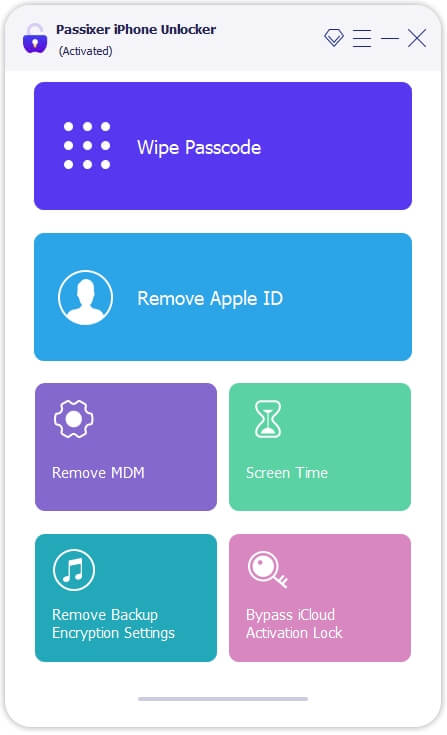
ขั้นตอนที่ 2:เชื่อมต่อ iPhone ของคุณกับคอมพิวเตอร์ของคุณและคลิกปุ่มเริ่ม แต่ก่อนหน้านั้นให้แน่ใจว่าคุณเห็นข้อมูล "คำเตือน" เช่นที่แสดงด้านล่าง

ขั้นตอนที่ 3:คลิกปุ่มเริ่มต้นและการปลดล็อค iPhone Passixy จะเริ่มลบ "Apple ID" ออกจาก iPhone/iPad ของคุณ หาก "ค้นหา" ถูกปิดใช้งานบนอุปกรณ์ของคุณ Apple ID ของคุณจะถูกลบโดยตรง
 เคล็ดลับ
- หากค้นหา iPhone/iPad คุณต้องรีเซ็ตการตั้งค่าทั้งหมดหรือเปิดใช้งานการรับรองความถูกต้องแบบสองปัจจัยสำหรับ iPhone/iPad

ขั้นตอนที่ 4:หลังจากที่คุณได้ทำการตั้งค่าเฉพาะบนอุปกรณ์ของคุณเพียงทำตามคำแนะนำบนหน้าจอเพื่อทำการลบ Apple ID ของคุณให้เสร็จสมบูรณ์
เคล็ดลับ
- หาก "ค้นหา" เปิดใช้งานบน iPhone/iPad ของคุณขั้นตอนนี้จะต้องใช้

บันทึก:
- หากคุณใช้ iOS/iPados 11.4 หรือใหม่กว่าอย่ารีเซ็ต iPhone/iPad ของคุณหลังจากลบ Apple ID ของคุณ
สรุปแล้ว
หากคุณพบข้อผิดพลาดในการเชื่อมต่อกับเซิร์ฟเวอร์ Apple ID ของคุณคุณไม่ต้องตื่นตระหนก การใช้โซลูชันที่แนะนำในหน้านี้จะแก้ไขปัญหาของคุณ สิ่งที่คุณต้องทำคือทำตามขั้นตอนในแต่ละโซลูชันอย่างถูกต้อง อย่างไรก็ตามหากคุณต้องการโซลูชันที่ดีที่สุดที่แก้ไขปัญหาที่ Apple ID ของคุณไม่ได้เชื่อมต่อกับเซิร์ฟเวอร์อย่างรวดเร็วเราขอแนะนำให้ใช้ Passixy iPhone Unlocker เพื่อลบ Apple ID ของคุณออกจาก iPhone ของคุณ กระบวนการจะง่ายขึ้น